



































11
15
2025年的6个优质工具,flv怎么转换成mp4格式不再难
2025-11-27 14:15:46
0点赞
0收藏
0评论
flv视频是一种常见的视频格式,它采用高效压缩算法,以视频体积小、加载快而著称,但是不少设备可能播放不了flv视频。为此,聪明的您可能会想把flv转成mp4,那么,究竟flv怎么转换成mp4格式的?
小编以前也十分好奇,一遇到flv视频就感觉手忙脚乱的,在朋友的帮助下才转换了视频的格式。现在,这篇文章汇总了6个操作简单、功能优秀的视频转换器,帮助您轻松成为转换达人。

优质工具一:数据蛙视频转换器
遇到视频flv怎么转换成mp4格式的情况时,拥有一款高速优质的软件会方便很多,首先推荐您的是数据蛙视频转换器。
【数据蛙视频转换器的功能】
1.支持转换1000种格式,对flv、mp4、wmv、webm、mpg等视频具有广泛的兼容性,同时软件也对操作系统具有较高的兼容性,比如Windows7/8/10/11和Mac电脑都可以使用。
2.具有丰富的视频预设参数,您可以先调节MP4视频的不同画质,如720P、1080P、5K、红蓝3D等。
【操作步骤】
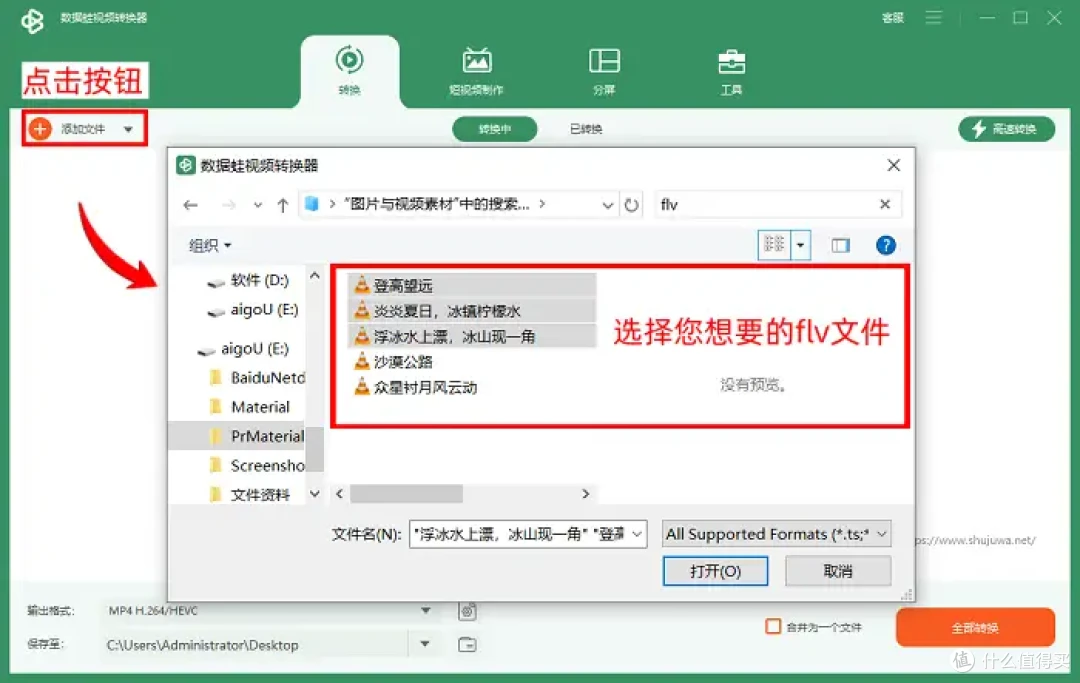
步骤一:启动数据蛙视频转换器以后,您可以浏览首页正中间的教程说明。然后点击“添加文件”选项,便可以选择多个flv视频,导入您所选的视频。
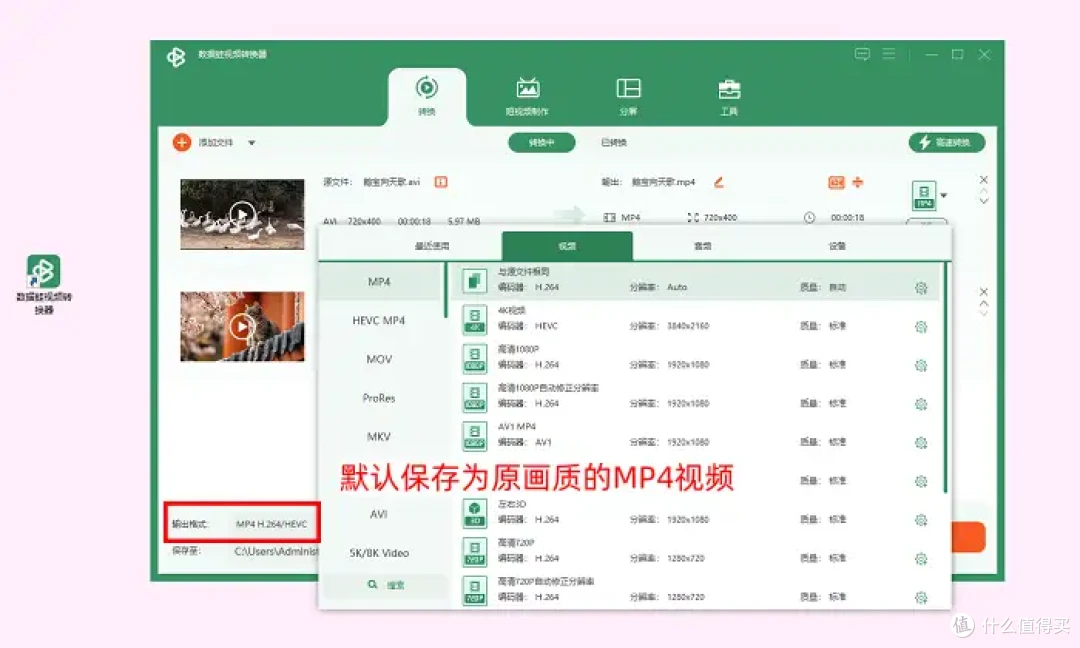
步骤二:点击“输出格式”,数据蛙视频转换器默认保存为MP4视频,而且视频的清晰度和源文件保持一致。您还可以选择4K、高清1080P等清晰度。
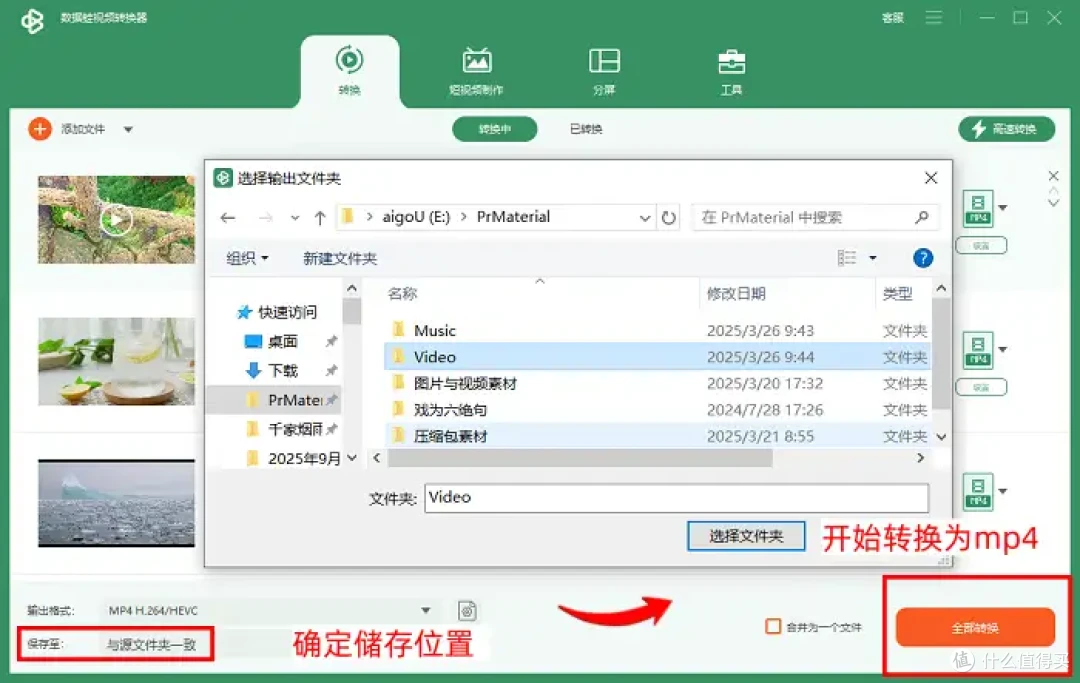
步骤三:在“保存至”的右侧,您可以查看或者是修改输出文件夹的位置。如果您已经确认好输出路径的话,点击“全部转换”便可以轻松将flv转成mp4。
优质工具二:Coko Tools
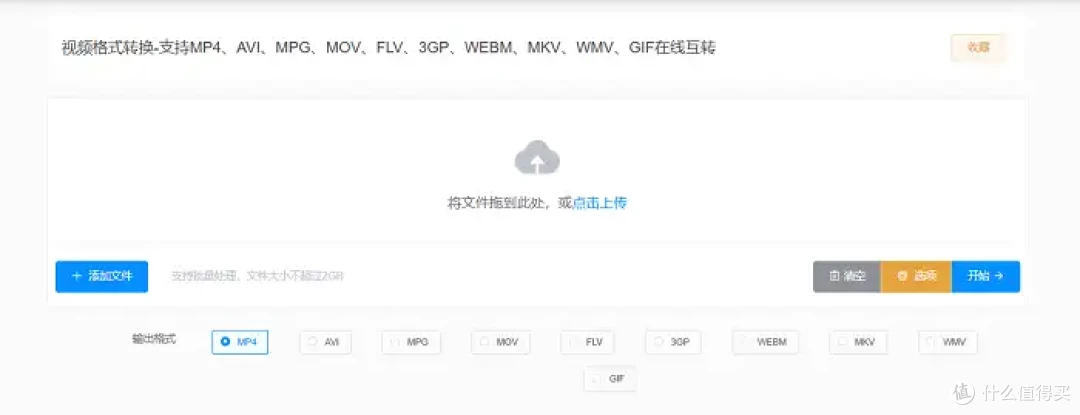
视频flv怎么转为mp4?多个视频要怎么样才可以更轻松省事?Coko Tools也是一款好用的网站工具。
在Coko Tools网站内,您可以一键添加多个flv视频,该网站可以转换的视频格式不仅有flv,还有mkv、3gp、avi等视频。而且您还可以选择1080p、720p等画质,以及更改音频音质。只是该网站的转换界面上偶尔会有广告。
优质工具三:Aiseesoft
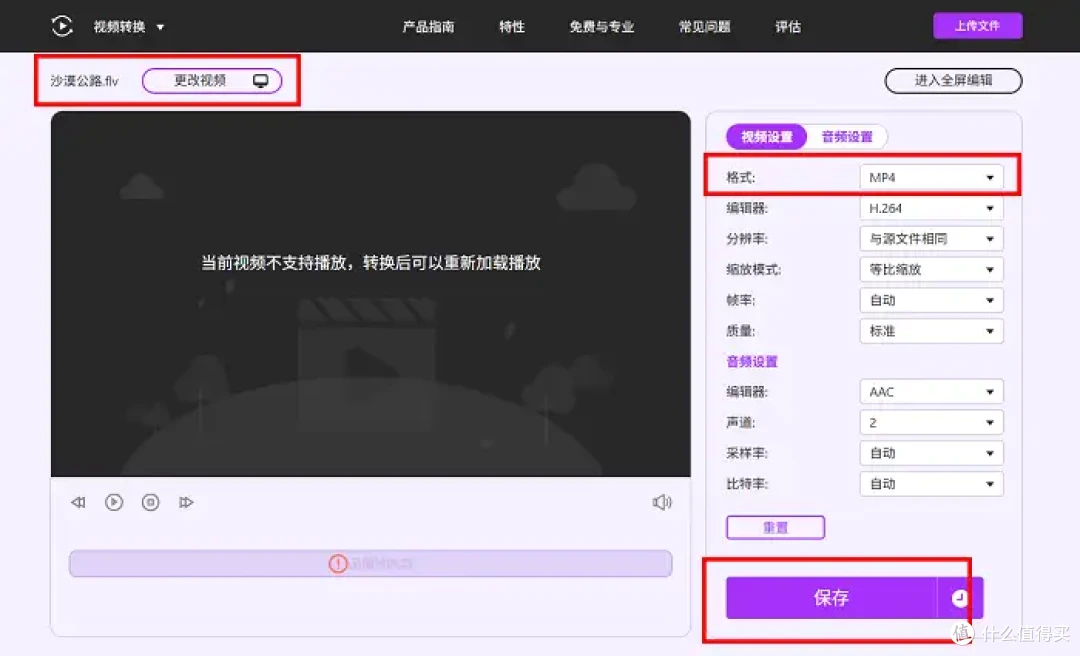
Aiseesoft网站的界面也很清晰,flv怎么转换成mp4格式?通过网站的“视频设置”和“音频设置”功能,您可以自由调节视频的分辨率、缩放模式、音频采样率等参数。
而且flv转换mp4的步骤也简单,不会给您带来使用步骤上的负担。只是该网站的转换模式比较初级,如果您的flv视频较多的话,Aiseesoft完成转换的总时长会比较久。
优质工具四:左木视频转换器
在视频转mp4格式免费工具当中,左木视频转换器以其稳定的速度、稳定的输出质量而受到好评。flv怎么转换成mp4格式?
在转换大视频、多视频时,左木视频转换器可以保持稳定性,这主要得益于它的视频编码技术比较先进。而且,软件也提供了CPU、显卡的加速功能(免费即可开启)。
在转换质量上,不少用户使用该软件之后,发现mp4文件的清晰度丝毫不减,不仅画面清晰,而且音频内容也是同样不失真。

优质工具五:VideoCandy
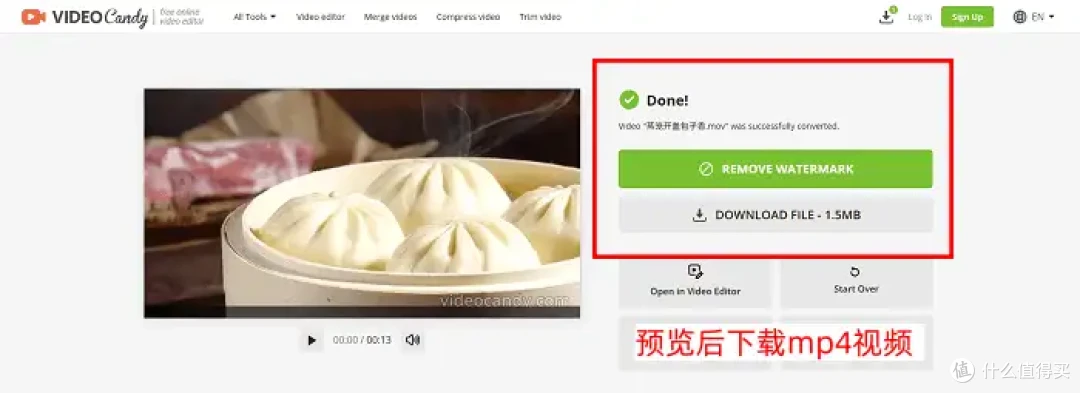
VideoCandy网站工具是flv转换mp4的免费格式转换网站。它的功能也别有特色,上传文件之后,您可以将flv视频转为MP4、GIF、AVI等格式。并且,不仅是上传视频,包括输出视频的时候,网站都会实时显示预览窗口。
另外,用户们也说到VideoCandy网站的视频质量,“转换好之后是比较清晰的,不用担心视频变糊了。”只是,该网站会在转换好的MP4视频当中加入水印,对于部分用户来说,水印效果不方便接下来的使用。
优质工具六:优加蛙视频转换器
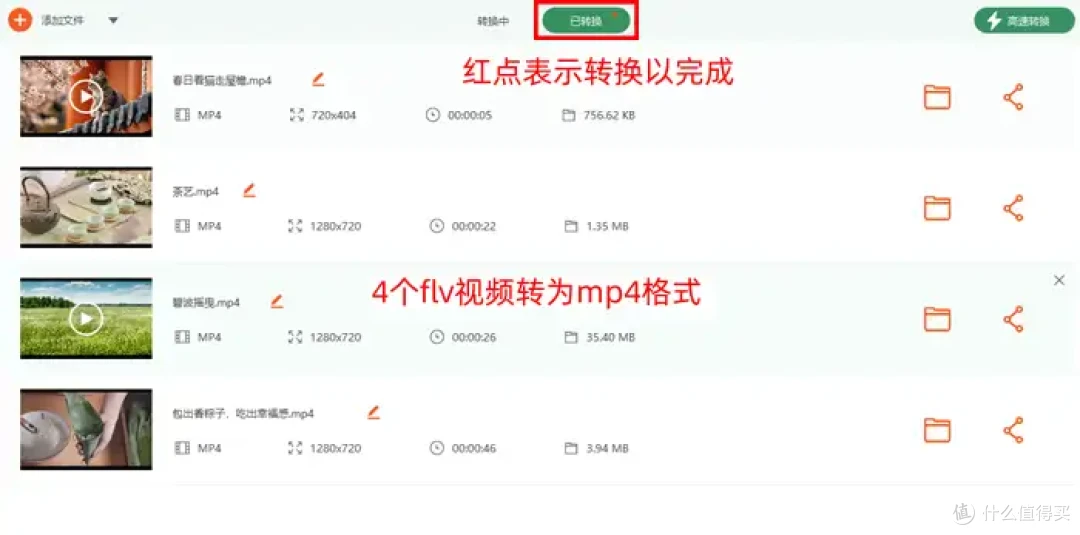
在优加蛙视频转换器的界面中,flv如何转换成mp4格式?如图所示,点击“+”按钮便可以添加原文件,转换好之后,“已转换”选项卡会自动出现红点提示,您可以看到所有的MP4视频。
不仅是批量flv转mp4,优加蛙视频转换器也具有多样化的功能,比如视频压缩、视频优化亮度、视频降噪、导入视频配音等。转换好格式以后,您可以直接浏览mp4视频内容,就不用专门打开文件夹进行逐一查看了。
以上就是2025年的6个优质工具,帮助您轻松找到flv转mp4的理想工具。flv怎么转换成mp4格式?用上数据蛙视频转换器的批量转换功能,数十个FLV视频的转换根本不用等。除了工作效率高,它也兼容各种不容易播放的视频转mp4(如mxf、xvid等),您赶紧来亲自测试一遍吧!
作者提示含AI生成内容。作者声明本文存在利益相关性,请大家尊重作者及分享的内容,友善沟通,理性决策~








