



















28
36
无巧不成书:本想提升黑裙速度,结果误打误撞升到了DSM7.1(附一些升级要注意的细节)
2022-06-14 18:43:32
560点赞
3043收藏
344评论
久远的缘起
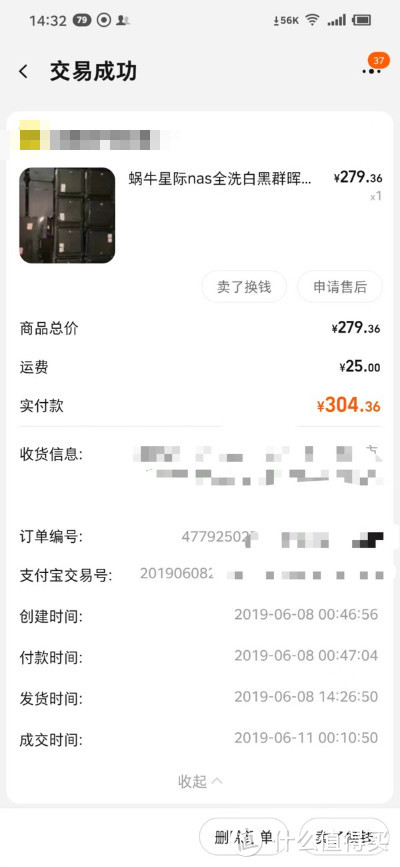 19年购于海鲜市场
19年,在好基友的推(an)荐(li)下,购入了蜗牛星际A款单网口绿主板(请记住它的型号 ),千兆网口,洗白。
有短暂的数码杂志编辑经历,接触过白裙,当时懵懂的我( )对NAS这玩意的定位也就是个大号的移动硬盘。遂购入了西数4T红盘,作为存不常用的文件的仓库。
使用频率非常低,只在需要存取的时候开机使用。另外提一嘴,家里宽带只有区区200M,上传速度感人,quickconnect等功能虽然能用,但这速度几乎就是不让人用。
后来搬了新家,家里宽带升级成500M(联通送的),内网也是千兆(H3C B5换成了华为H6),遂决定把这蜗牛重新利用起来,组建一个家庭存储中心和(偶尔的)影音中心。
闹心的事·其一
先说一下测试环境:台式机是AX210 wifi网卡,先前和蜗牛(有线连接)在同一个子路由下拷贝速度能达到70~80MB/S,考虑到无线传输的关系,已经觉得满意很正常。
测试结束后,遂把蜗牛放到鞋柜顶上H6主路由处,让它默默做事。(话说是不是张大妈上的值友不少都是把这些网络设备,什么NAS、软路由、交换机,放在鞋柜上的 )
)
再然后,问题出现了。
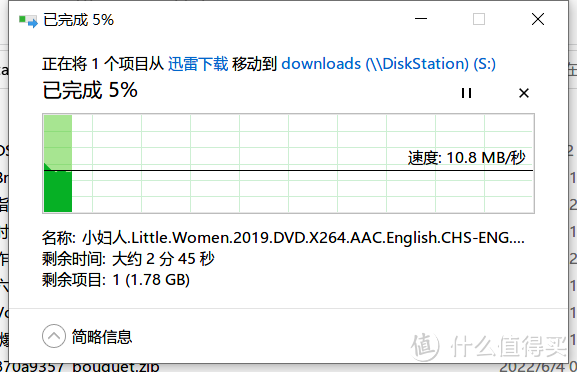 “满速”传输速度
台式机到NAS的传输速度,双向最高也就10MB/S。
身经百战的值友,应该能迅速地分析可能的原因:①网线是不是8根?②路由器是不是千兆?③网卡是不是千兆?
但是俗话说的好,当局者迷。我第一时间排除了①②,所有的疑心都指向了③,网卡,全然忘记我这款蜗牛本身就是千兆网口 ,这也给后面的意外埋下了伏笔……
闹心的事·其二
这台小蜗牛勤勤恳恳服役近三年,一直很稳定。噪音不大,温度不高,不得不说这300还是挺值的。直到有一天……
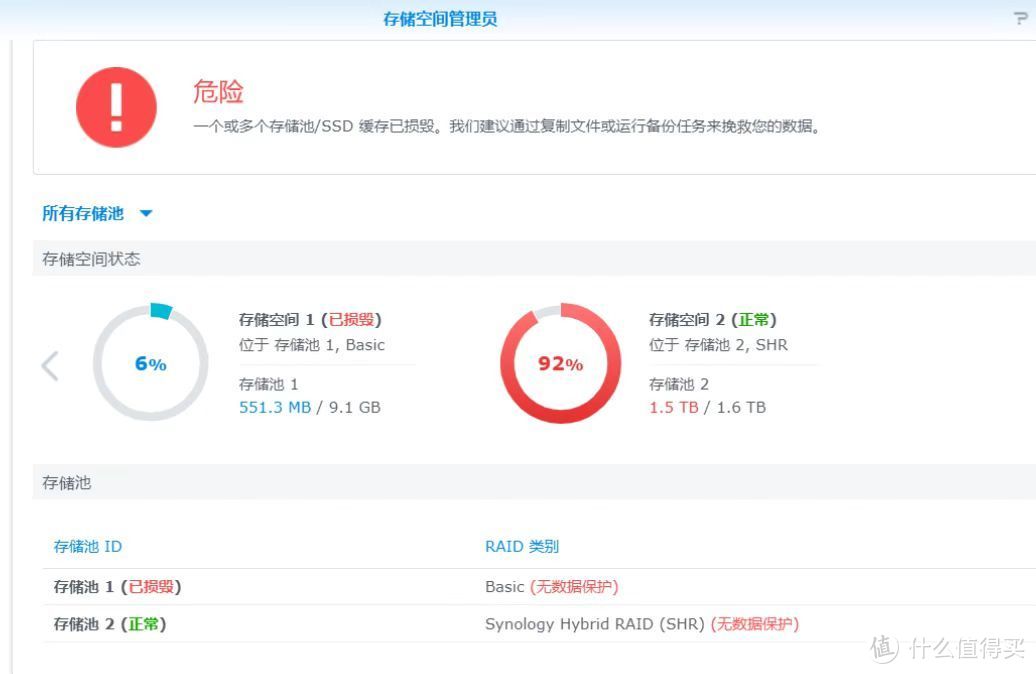 存储空间1已损毁
刚看到“已损毁”几个字的时候,还是虎躯一震。生怕我的重(小)要(姐)数(姐)据(们)有什么闪失。然后定睛一看,发现是仅有9.1G的存储空间1 ,这是咋回事?
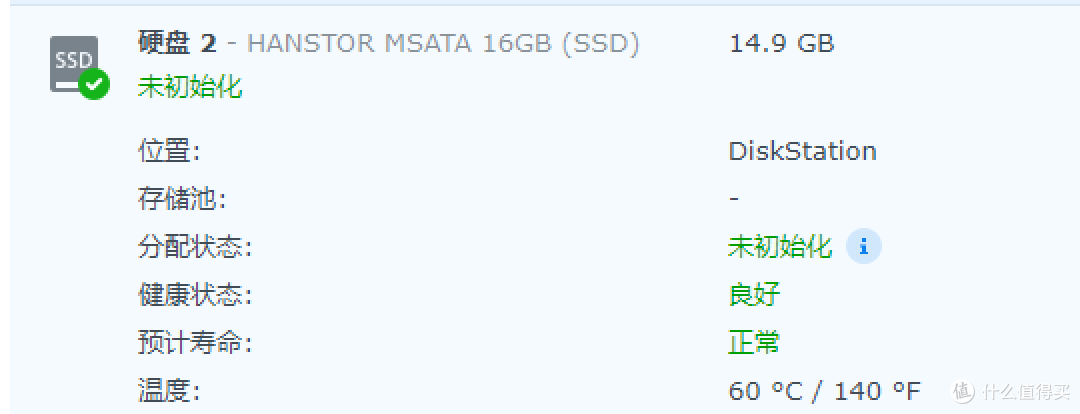 hanstor 汉储,名不见经传的牌子
经过查阅百度和张大妈的过来人(翻车)经验,推测可能原因有二:①汉储(hanstor)的ssd本身品控辣鸡 ②群晖的smart硬盘检测。但好在损毁的貌似是其上的系统空间,装在这存储空间上的套件啥的还能用……于是我也没有在意 。
。
注意这个没有在意
东窗事发
往前几天,被工作鞭笞得死去活来的我,终于有空来解决这“千兆蜗牛变百兆”的问题。由于我自(s)信(b)地将其归功于网口问题,于是准备了三个解决方案:①短接网口附近的焊点,实现千兆(具体方法见这里)②usb网卡③pci-e网卡。
勤(囊)俭(中)持(羞)家(涩)的我,果断选择了①号方案,抄起马云家买到的导电银漆笔,把蜗牛关机后从鞋柜请到了书房。
就在我准备开始操作的时候,需要从nas中调取几份文件,于是先暂停短接,插上网线和电源,取文件先
输入ip,回车,访问……诶?!
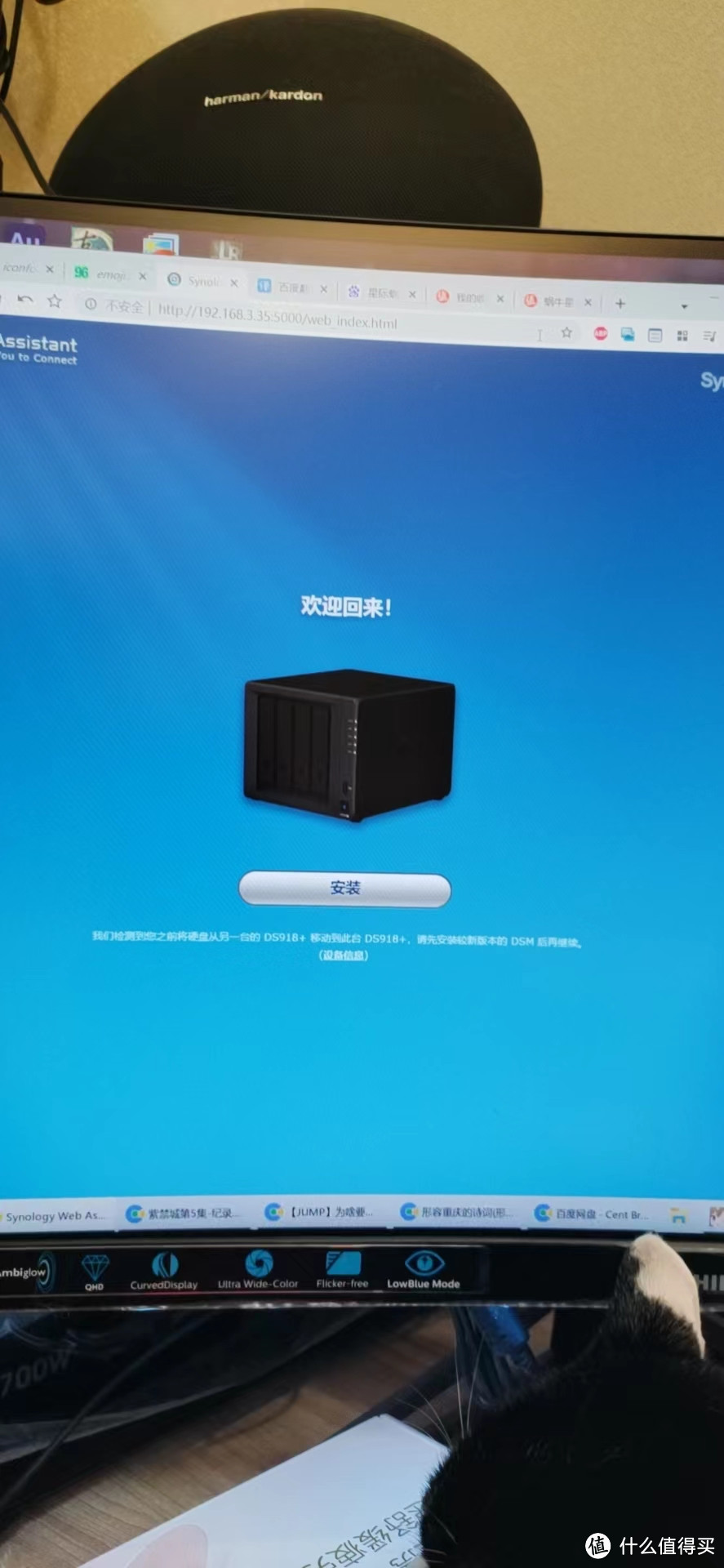 啥?
啥?
重启数次,均无果。
打开群晖助手(Synology assistant),提示这台NAS的状态是“可移转”。
妈惹法克!因为蜗牛的BIOS里启动项是从SSD启动,看来是SSD的系统分区彻底挂了,所以提示如此。
怎么办!我的脑海里浪潮翻涌,一番思(百)索(度),解决方案有二:①另买一块M2 SSD换上,重装DSM6.2 ②优盘引导重装,但优盘需要一直挂在蜗牛上
选哪个好呢?
最近DSM7的黑裙安装已经基本成熟,DSM7的新版photo应用也已相当完善,完美击中我的需求。不如趁此机会升级DSM7吧。
于是又是一番学习,已掌握了U盘引导的种种方法。直到我无意中在马云家看到了这个……
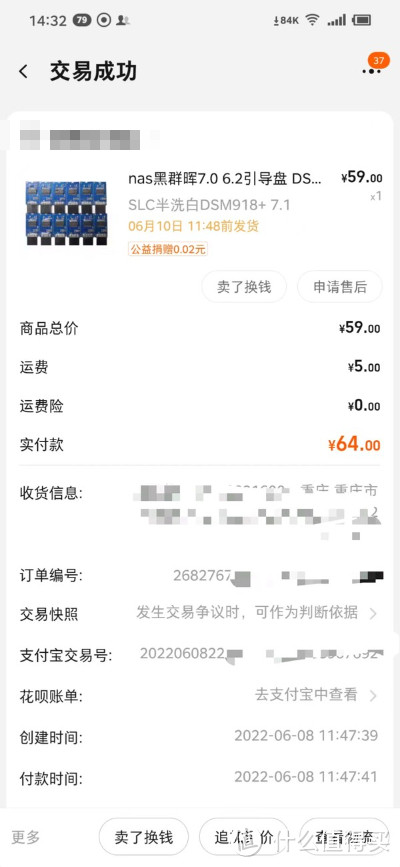 直插灵(主)魂(板)的引导盘
迄今最傻瓜的升级路
我盘算了一下,一枚16G或者32G的靠谱优盘差不多20多块钱。
这个卖家装好引导文件的东芝芯片的引导优盘也就50多块钱,中间差的30块钱就当卖家的辛苦费和咨询费,而我手里也没有多余的优盘,那我为什么不直接买现成的呢?
于是果断下单,让卖家做了最新的DSM7.1的引导。
卖家也很给力(这里真不是软广啊),耐心指导和解答问题↓↓↓

最终成功进入桌面~
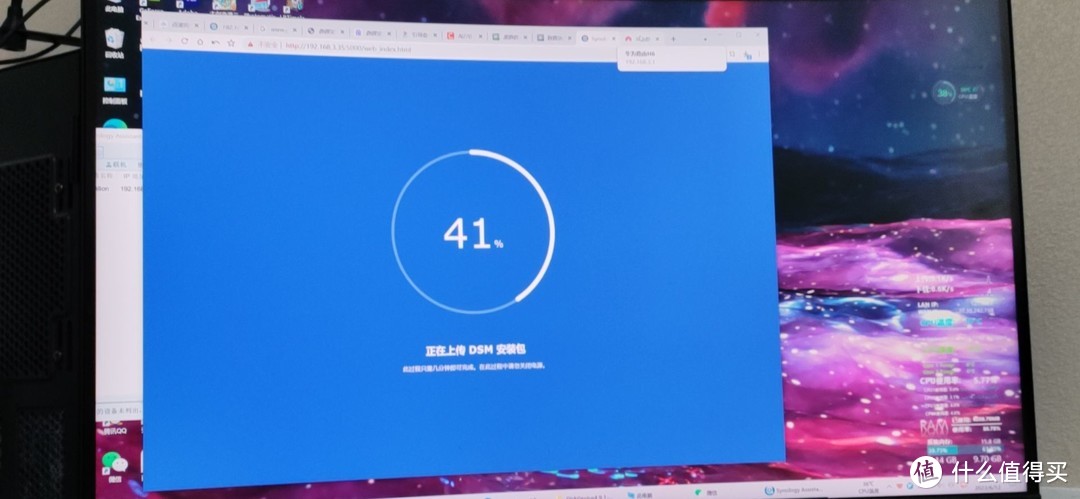 没有卡55%
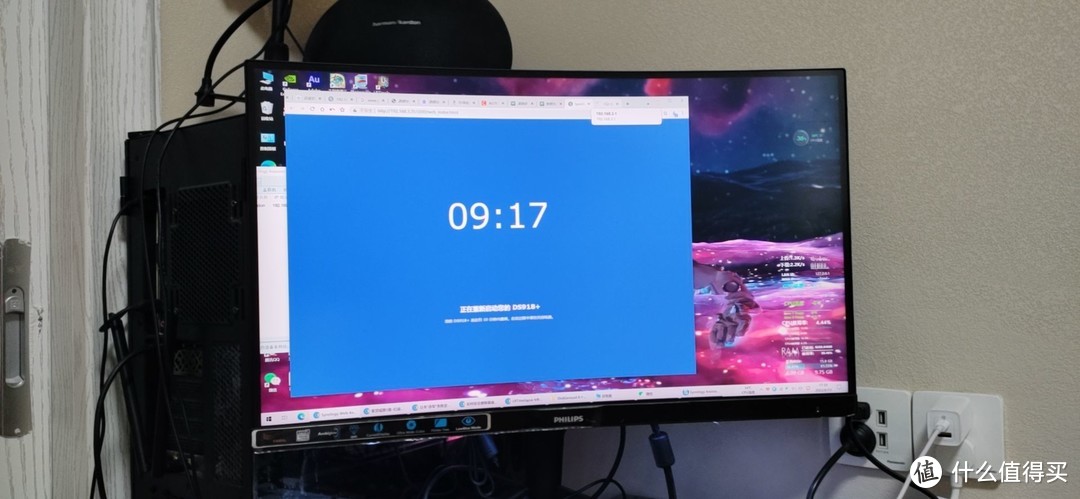
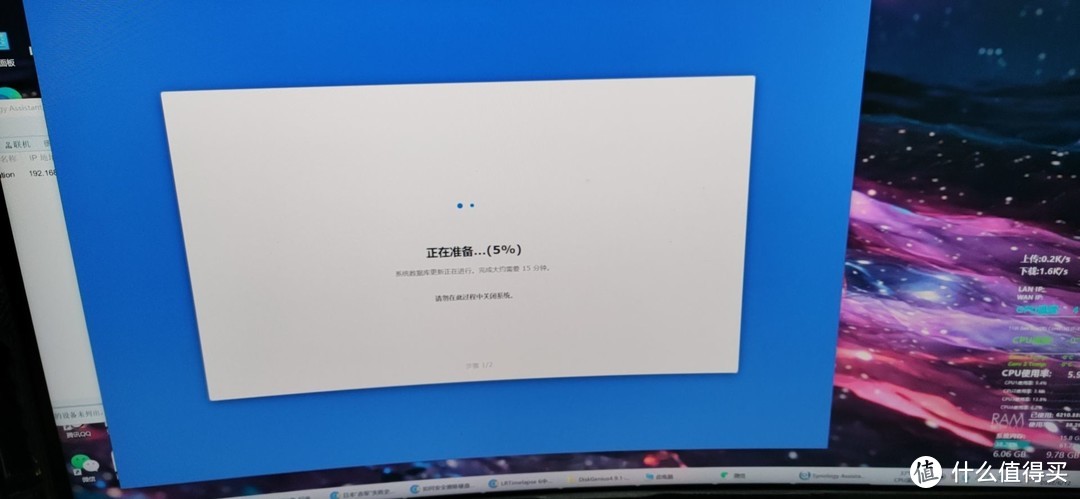
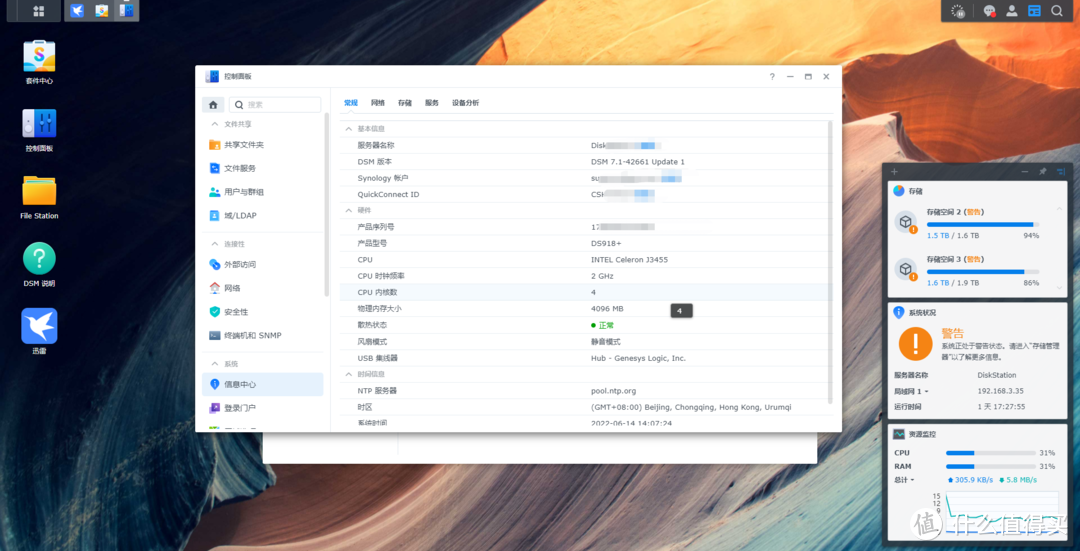
这里简单分享一点用引导优盘升级DSM7.1的几(小)个(经)点(验):
①启动优盘不一定要插在机箱外头,机箱里面主板上的USB针脚是可以插的,或者如我这台绿板A款蜗牛,主板上甚至本来就有俩USB口:
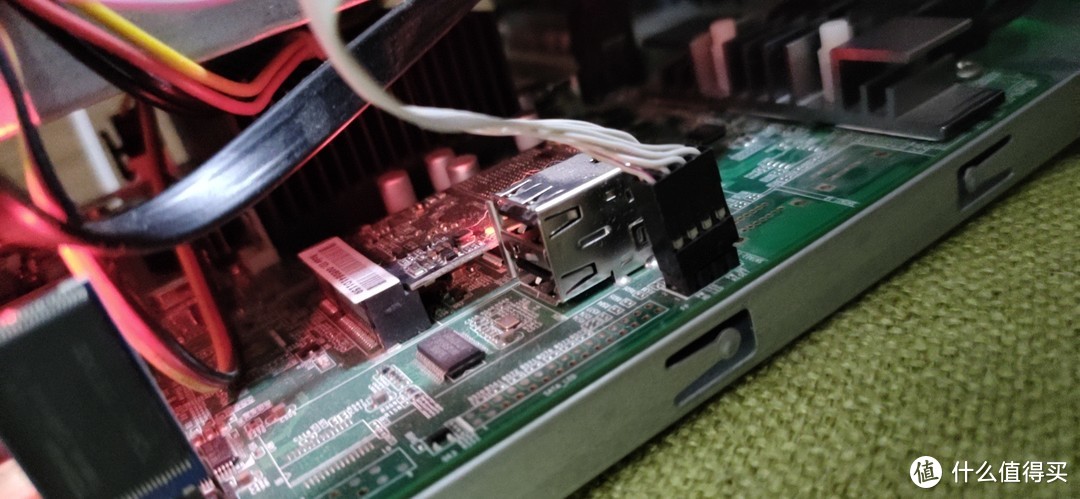 早知道就不拔前面板的USB排线了= = 另外左下角就是马云家买的引导盘,直接插主板的USB针脚
②蜗牛的BIOS里,CHIPSET(芯片设定)→OS SELECTION(系统选择)要选WIN 8.X,我原本的DSM6.2选的是ANDROID,导致第一次引导没能成功:
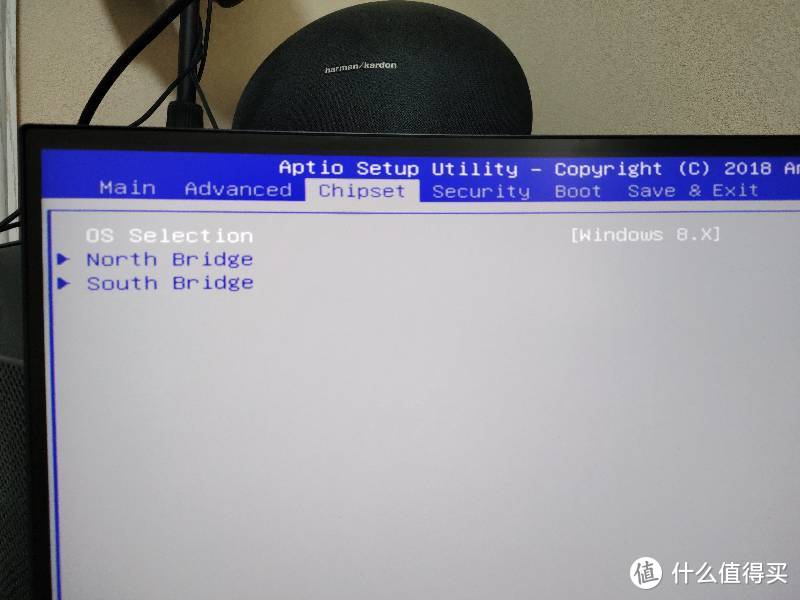
③还有嘛,自然就是启动项(BOOT)里头记得把第一启动顺序设置为USB(这里就没截图了)
④下好系统镜像,开始进入安装后,拔掉路由器的WAN口,全程不要连外网,避免安装激活失败。等进了桌面就可以联网了
升级后体验
DSM7的界面是真的清爽,不过好多套件需要修复,特别是迅雷需要重新安装 (DSM6和DSM7不通用,需要NAS版迅雷的值友可以私我~)
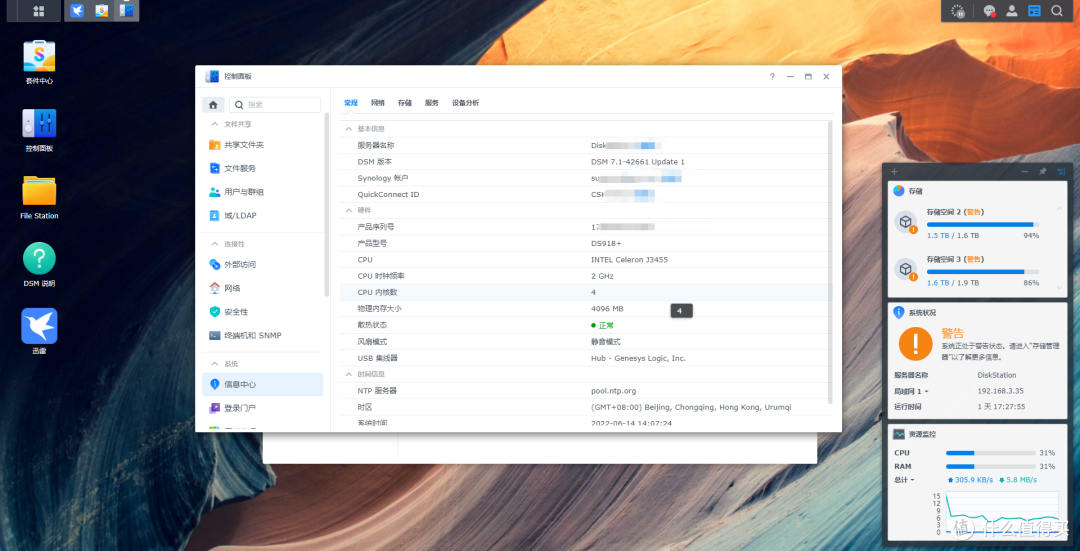 看看右边,4T快被塞满了
整合后的新版photo目前还没有投入使用,等在狗东买的8T盘到了之后,试试看。希望不要转码太久
另外一个惊喜就是DSM7的H265编码插件,这个插件貌似只给白裙和洗白的黑裙使用,我试了一下,成功获得许可,激活可用~
 意外成功激活
不过我并不咋用群晖的video station就是了
我可以不用,但不能没有~
千兆网络问题的解决
水了2000字了,最后再来说说这电脑和NAS之间传输的瓶颈是咋解决的。
也怪自己的不仔细,经过排查,发现书房这个子路由的接入带宽仅百兆:
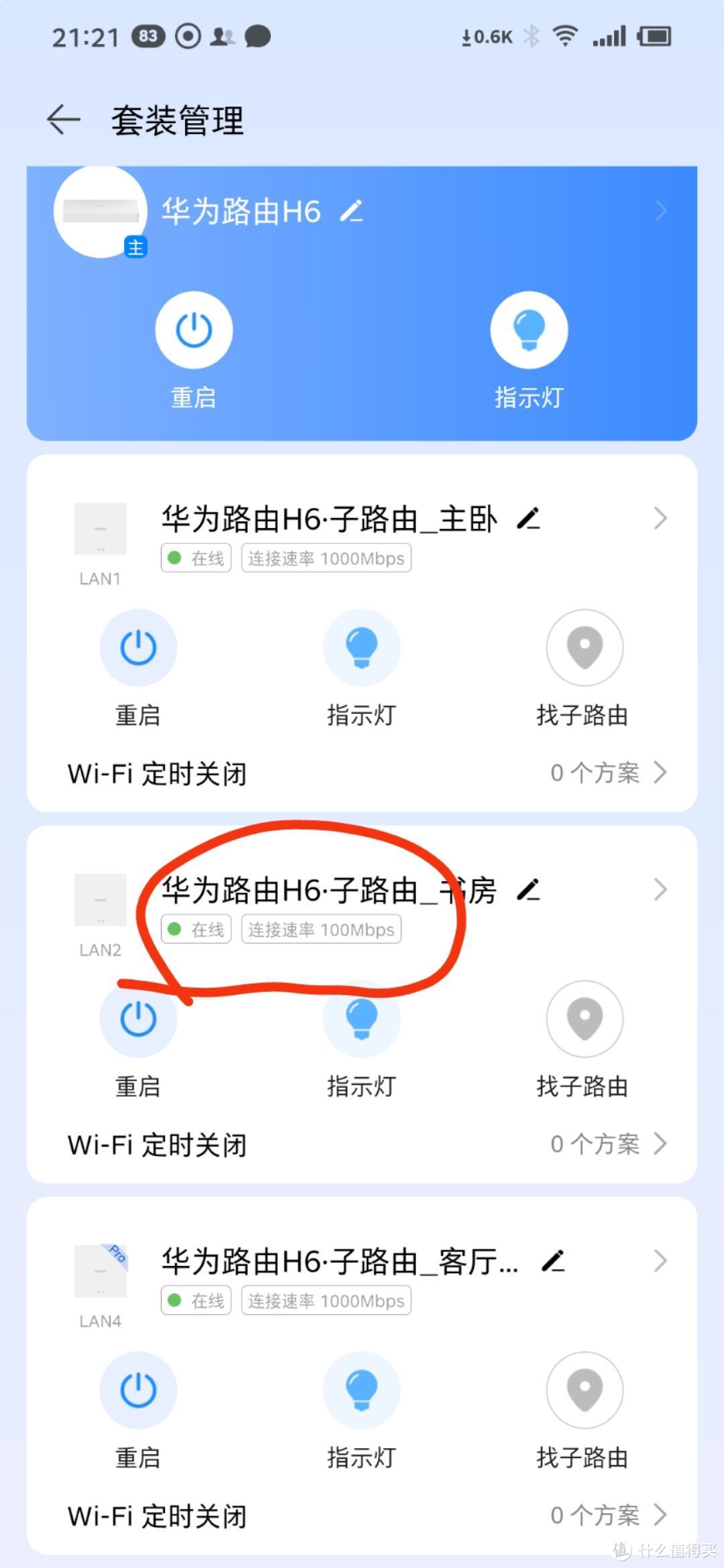 瞪眼.jpg
装修时埋的线肯定是五类以上,鞋柜上的弱电箱水晶头也是我亲自8根接满。因此问题只能是子路由or子路由网线or子路由接的网口了
经排查,是网口的接线8根有2根接反,导致千兆变百兆( ),调回正确位置后,电脑和NAS传输速度便正常了
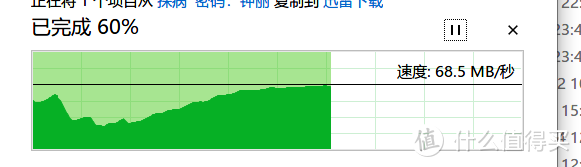 嘿嘿嘿.jpg
 网口也从之前的百兆(右)变回千兆(左)了
70MB/S的速度可能在大佬们眼里看来还是龟速,但与我而言已经够用,目前的状况已然满意了
结尾的碎碎念
可能有的值友会好奇,那块汉储的SSD我有何打算?
我本来的如意算盘是升级DSM后,格式化,并作为SSD缓存。
可如意算盘虽好,但奈何ssd不给力……
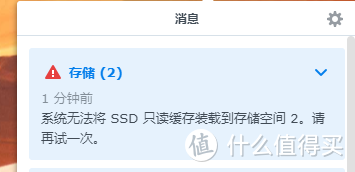
尝试几次均无果。且鉴于其奇葩的安装位置,还是暂且不动它的为好,任其自生自灭吧……
好了,这边是我这次(瞎)折腾的经历,教训还是挺深刻的,权当值友们的笑料好了。
不过,还是提醒大家,在搞机的时候遇到问题,多思考几次,多想想有没有遗漏的地方,魔鬼有时候真的在细节里。比如说我这次,如果不去关这次蜗牛的机,尽管SSD损坏,但凭着数据盘里的DSM系统,我的NAS应该还可以用很久(不停电的话),也不至于有这次意外的DSM7.1升级了~~
作者声明本文无利益相关,欢迎值友理性交流,和谐讨论~






校验提示文案
校验提示文案
校验提示文案
校验提示文案
校验提示文案
校验提示文案
***
在好基友的推(an)荐(li)下……主板(请记住它的型号)……宽带升级成500M(联通送的),内网也是千兆(H3C B5换成了华为H6)……家庭存储中心和(偶尔的)影音中心……和蜗牛(有线连接)……重(小)要(姐)数(姐)据(们)……
无聊文风!
校验提示文案
校验提示文案
校验提示文案
校验提示文案
校验提示文案
ps:这个参数不对是不是进不了安装界面
校验提示文案
校验提示文案
校验提示文案
校验提示文案
校验提示文案
中勒索病毒了,全格重装了7.1后,外网依然尝试admin不停登陆,看着日志那些警告烦的慌,把5000和5001端口给改了就清静了。
校验提示文案
校验提示文案
校验提示文案
校验提示文案
校验提示文案
校验提示文案
校验提示文案
校验提示文案
校验提示文案
校验提示文案
校验提示文案
校验提示文案
校验提示文案
校验提示文案
校验提示文案
校验提示文案
校验提示文案
校验提示文案
校验提示文案
校验提示文案
校验提示文案
校验提示文案
校验提示文案
校验提示文案