































一款适合小白的OpenWrt软路由系统——istoreOS简介及安装(真的很简单)

2022-10-26 19:24:55 89点赞 745收藏 59评论

导言

“万物皆可NAS,万物皆可软路由”这是广大值友的执念,也是我的执念一款适合小白的OpenWrt软路由系统——istoreOS简介及安装(真的很简单) 。捡了一块板子,看看适不适合改造成NAS或者软路由;捡了一个小主机,也要考虑一下是不是适合改造成NAS或者软路由;捡了一个ARM小盒子,还是想把它改造成NAS或者软路由一款适合小白的OpenWrt软路由系统——istoreOS简介及安装(真的很简单) 。现如今,最火热的软路由系统莫过于基于LINUX的开源系统OpenWrt了,很多品牌的路由器固件都是根据OpenWrt深度定制的,也有很多大佬根据源码自行编译适合自己的OpenWrt系统。无疑,OpenWrt是一款优秀的系统,可以根据自己的需求随便折腾,但原版OpenWrt系统命令行的操作方式对刚接触软路由系统的小白来说,还是有点不够友好的。为了让第一次接触软路由的值友能够体会折腾软路由的乐趣,给大家推荐一款非常适合小白使用的OpenWrt软件路由系统——istoreOS。

正文

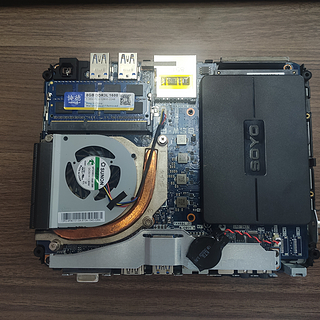
istoreOS系统是之前的koolshare团队基于OpenWrt定制的软路由系统,目标是给网友们提供一个更好入门的网络存储操作系统,核心定位在路由跟存储上。这次的演示工具是一个之前在闲鱼捡的中兴CT340小主机,CPU是AMD GX-415G。

一款适合小白的OpenWrt软路由系统——istoreOS简介及安装(真的很简单)

一款适合小白的OpenWrt软路由系统——istoreOS简介及安装(真的很简单)

一款适合小白的OpenWrt软路由系统——istoreOS简介及安装(真的很简单)

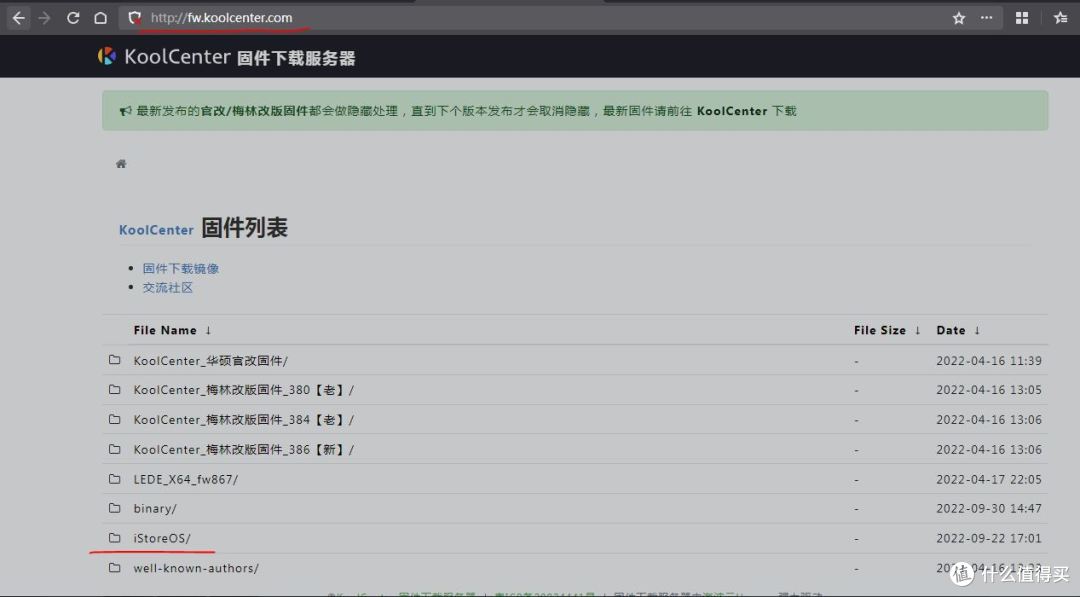
先去istoreOS的官网下载适合自己的固件。

一款适合小白的OpenWrt软路由系统——istoreOS简介及安装(真的很简单)

一款适合小白的OpenWrt软路由系统——istoreOS简介及安装(真的很简单)

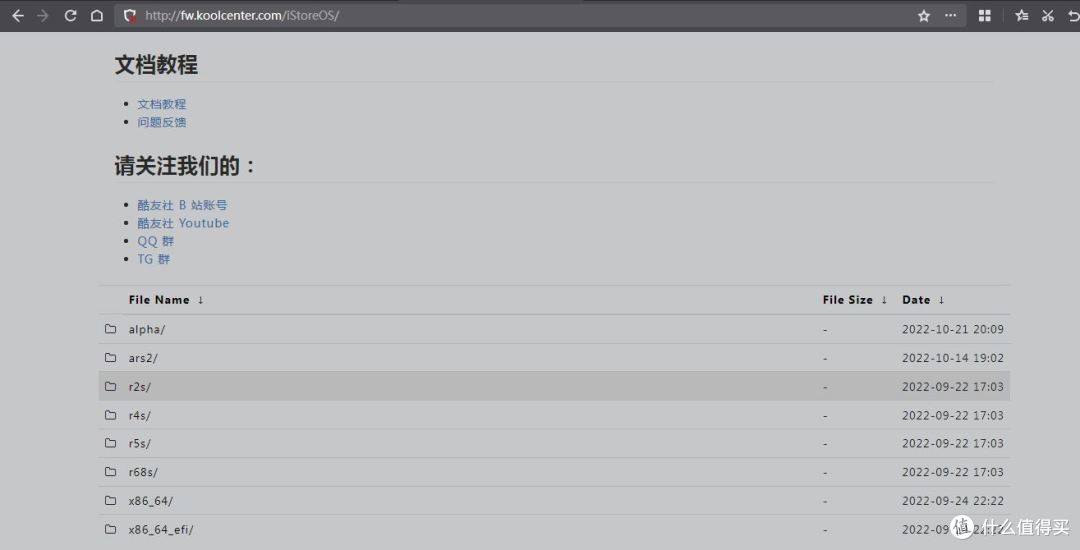
固件支持ars2、r2s、r4s、r5s、r68s,还有就是X86的64位cpu,支持传统启动和UEFI启动。我的小主机支持UEFI启动,下载的是64位efi版的最新固件。

一款适合小白的OpenWrt软路由系统——istoreOS简介及安装(真的很简单)

准备一下U盘,一台Windows系统的电脑,然后下载一个写盘工具

一个用了很久的爱国者U盘一个用了很久的爱国者U盘

写盘工具我用的是 RUFUS。大家可以自己去官网下载,选择便携版就行,绿色软件,无需安装。

一款适合小白的OpenWrt软路由系统——istoreOS简介及安装(真的很简单)

打开写盘工具RUFUS

一款适合小白的OpenWrt软路由系统——istoreOS简介及安装(真的很简单)

一款适合小白的OpenWrt软路由系统——istoreOS简介及安装(真的很简单)

选择写入的U盘和软件路由系统istoreOS,然后点击开始。注意:写入系统的时候,U盘会格式化,U盘的数据会丢失。

》》》》》》》等待写盘完毕》》》》》》》

一款适合小白的OpenWrt软路由系统——istoreOS简介及安装(真的很简单)

进度条上出现 准备就绪 时,点击 关闭。取下U盘,插入需要安装软路由系统的小主机USB接口上。

小主机接好显示器、键盘,按开机键后通过键盘选择从U盘启动(这一步没什么好说的,跟安装Windows系统一样)

一款适合小白的OpenWrt软路由系统——istoreOS简介及安装(真的很简单)

从U盘启动后,可以看到屏幕上在不断的滚动代码。

等出现 NFSD:starting 10-second grace period (net f0000097) 这行代码时按 回车 键

一款适合小白的OpenWrt软路由系统——istoreOS简介及安装(真的很简单)

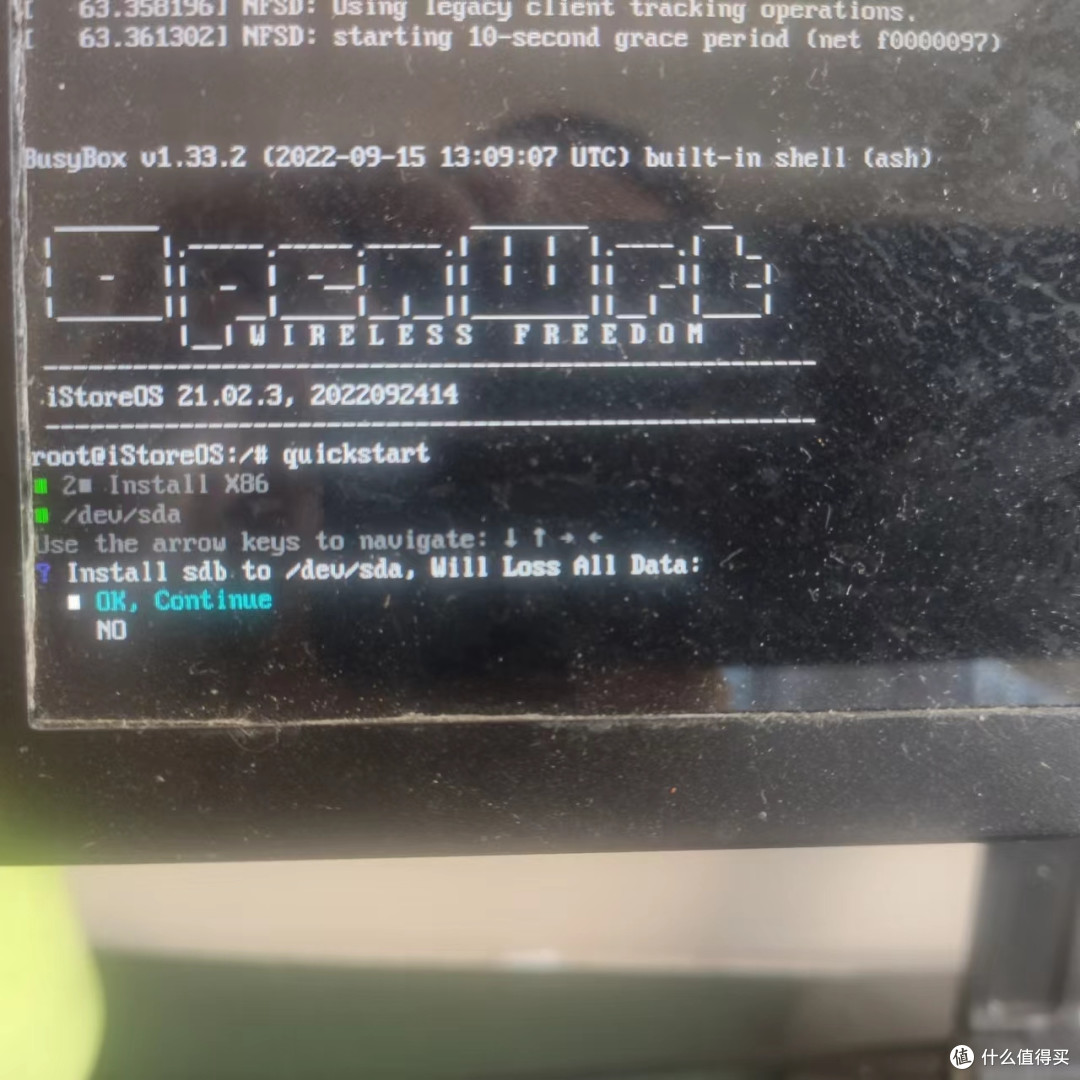
然后输入指令 quickstart 

用键盘上的方向键选择 2.Install X86  ,然后回车
一款适合小白的OpenWrt软路由系统——istoreOS简介及安装(真的很简单)

选择 OK,Continue  回车

一款适合小白的OpenWrt软路由系统——istoreOS简介及安装(真的很简单)

选择 Install And Reboot  回车

开始自动安装

一款适合小白的OpenWrt软路由系统——istoreOS简介及安装(真的很简单)

安装完毕后会自动重启。重启的时候记得把U盘拔出来。

一款适合小白的OpenWrt软路由系统——istoreOS简介及安装(真的很简单)

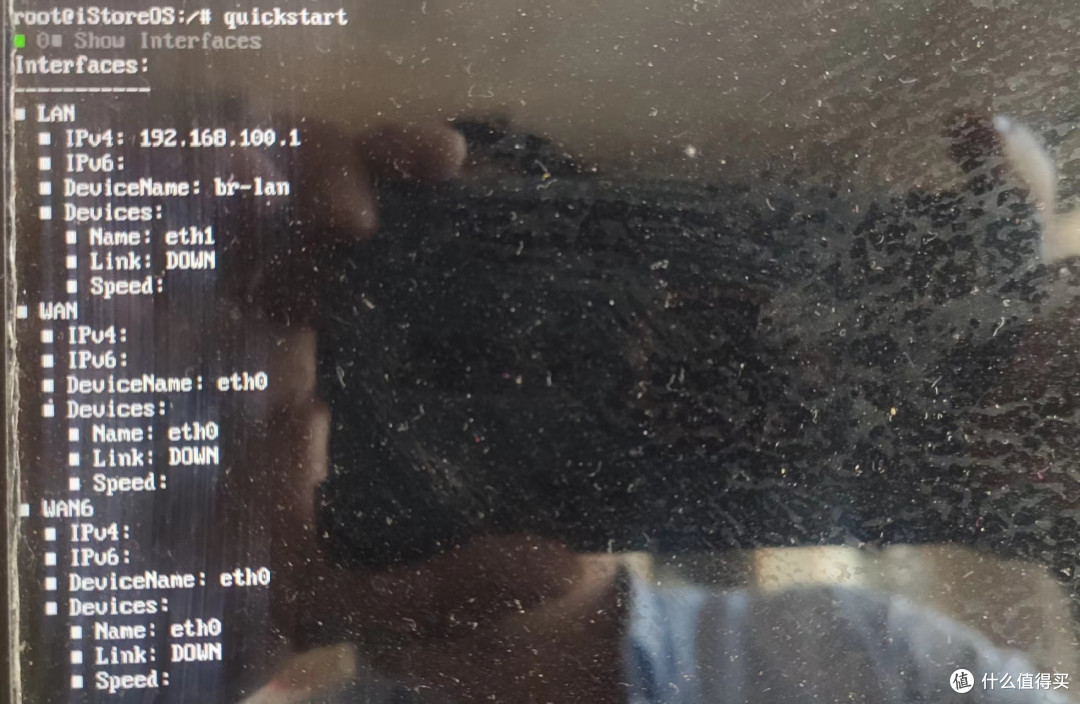
重启后输入指令 quickstart

选择Show Interfaces

查看istoreOS的后台管理地址。可以看到默认是192.168.100.1

Windows电脑接上网线,然后网线另一头插在小主机的LAN侧网口上(至于哪个LAN口,只能挨个试了)

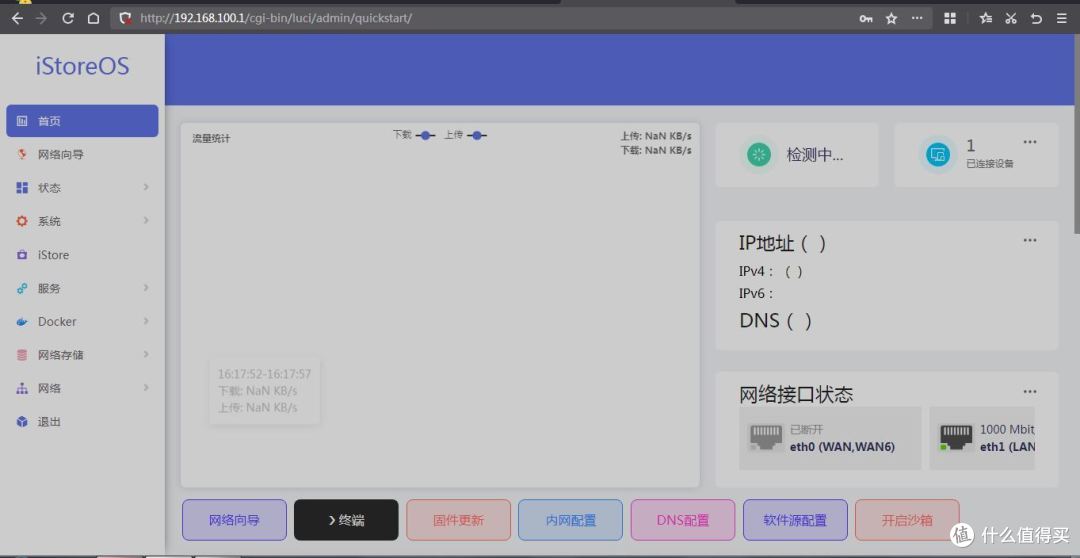
在Windows电脑浏览器上输入192.168.100.1

一款适合小白的OpenWrt软路由系统——istoreOS简介及安装(真的很简单)

默认用户名是root ,默认密码是 password

一款适合小白的OpenWrt软路由系统——istoreOS简介及安装(真的很简单)

可以看到,istoreOS后台管理界面都是图形界面,只要点、点、点就行,跟普通的路由器界面差不多。

把网线端的网线插到小主机的WAN口,然后点击 网络向导 开始配置网络

一款适合小白的OpenWrt软路由系统——istoreOS简介及安装(真的很简单)

根据自己的网络环境选择上网方式,这一步跟普通路由器没什么区别。

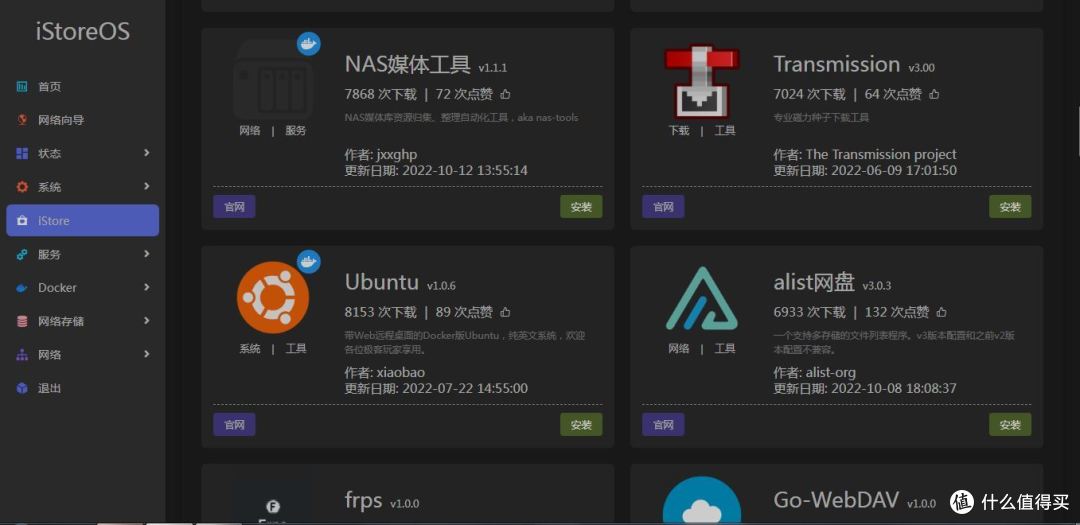
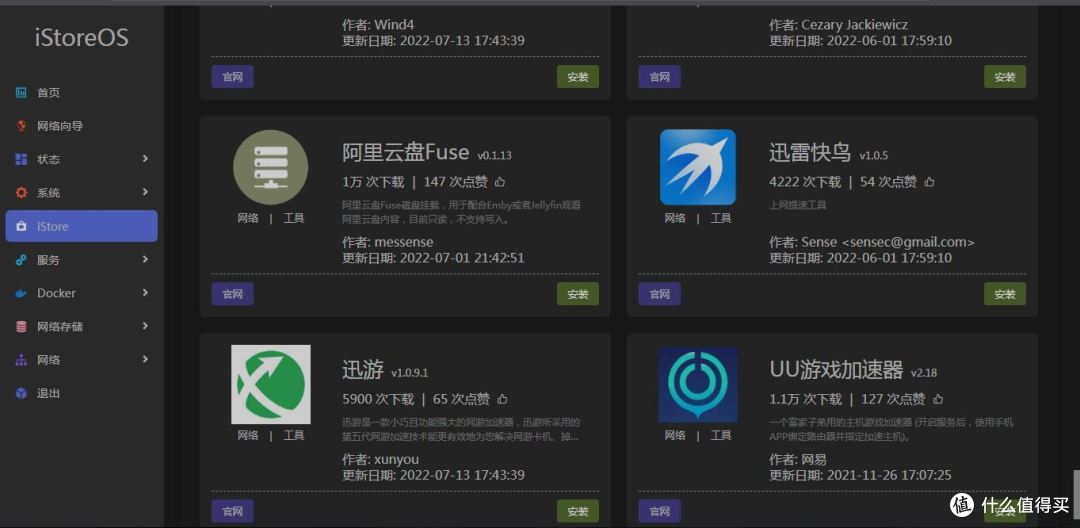
如果需要安装插件拓展功能的话,可以在左边的 istore 项目栏里选择安装自己需要的插件。有点类似于手机的应用市场。
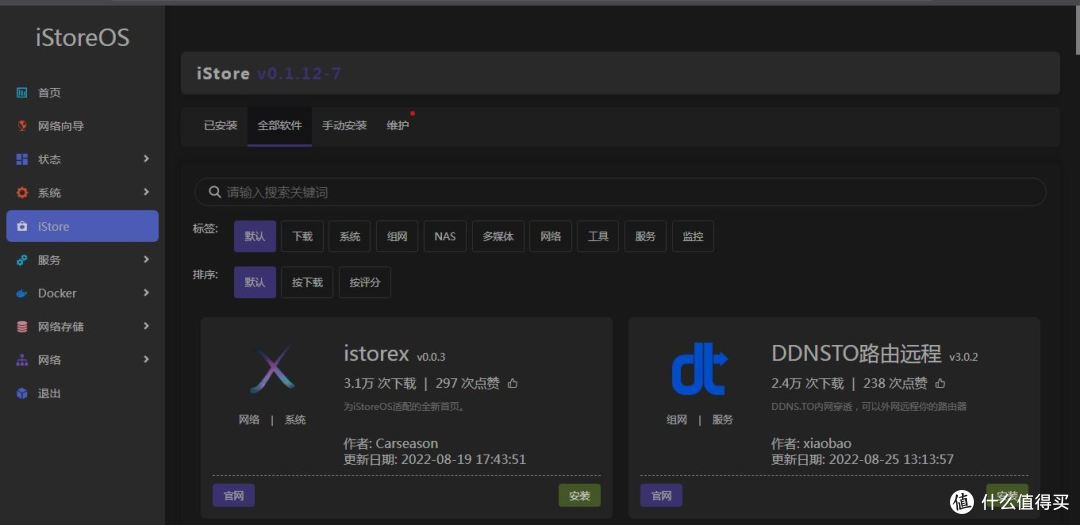
一款适合小白的OpenWrt软路由系统——istoreOS简介及安装(真的很简单)

一款适合小白的OpenWrt软路由系统——istoreOS简介及安装(真的很简单)

一款适合小白的OpenWrt软路由系统——istoreOS简介及安装(真的很简单)

一款适合小白的OpenWrt软路由系统——istoreOS简介及安装(真的很简单)

常用的插件这里都有,如果没有可以自己手动安装.ipk 和.run的插件包。
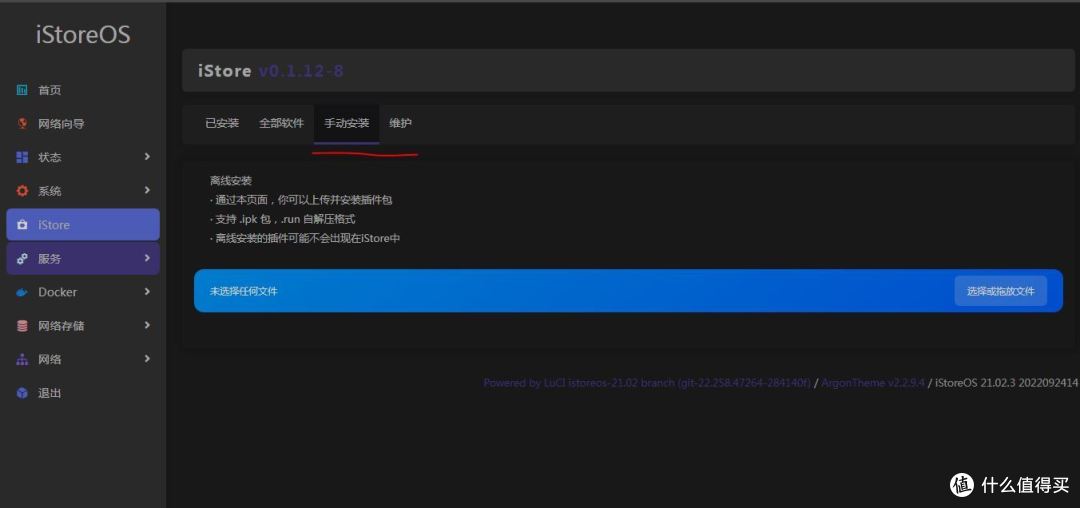
一款适合小白的OpenWrt软路由系统——istoreOS简介及安装(真的很简单)

如果插件都不能满足你的需求,还可以自己安装docker容器。

除了作为一下软路由外,配合各种插件还可以作为轻NAS使用。毕竟,NAS的常用功能如:远程下载、备份、上传、共享、远程管理等都有。

总结

本文介绍的istoreOS软路由系统只适合小白,大神都是自己编译。因为我本人也是一个小白,如有不足之处,还请轻拍一款适合小白的OpenWrt软路由系统——istoreOS简介及安装(真的很简单) 。


畅网X86-P1软路由N3050/N3160/N3700迷你主机6W低功耗四核四线程智能硬件无风扇节能微型计算机电脑298元天猫精选去购买


畅网X86-P2软路由N4000/J4105/J4125迷你主机6W低功耗四核四线程智能硬件无风扇节能微型计算机电脑383元天猫精选去购买


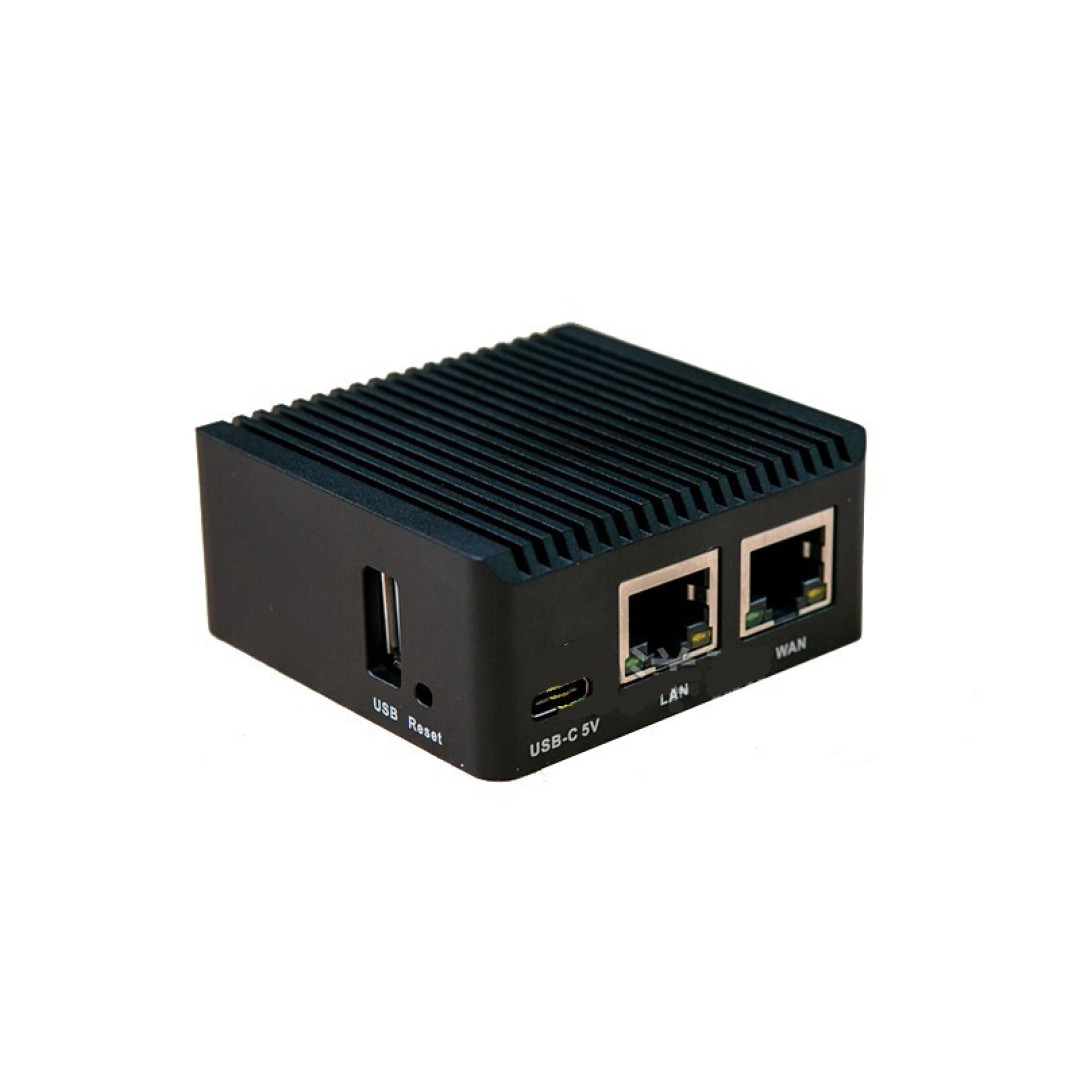
百科友善Nanopi R2S R4S双千兆金属壳路由器OpenWrt LEDE开发板软路由 R2S 标准版 0 点评1 原创1 好价0查看详情


百科aigo 爱国者 U351 USB 3.1 手机U盘 Type-C/USB双口爱国者U351 采用锌合金机身设计,耐磨损。U盘采用USB3.1规范,Type-C和USB-A双接口,支持笔记本、Macbook、Type-C接口手机。 0 点评12 原创1 好价182去购买查看详情


作者声明本文无利益相关,欢迎值友理性交流,和谐讨论~

展开 收起
59评论

  • 精彩
  • 最新
  • 我装了,弄成旁路由了,但不知道怎么用?有啥用?里面自带的那些软件,连个去广告都没得,更不要说科学了。网上查半天,尽是楼主这种教人如何安装的,怎么用却没人来说,连小宝也不开金口,我抓耳挠腮地摆弄了半天,还是不知道如何使用。

    校验提示文案

    提交
    我说了,就没了

    校验提示文案

    提交
    去外面搜,很多

    校验提示文案

    提交
    还有3条回复
    收起所有回复
  • 挺详细的,条理清晰,很不错

    校验提示文案

    提交
    谢赞 [高兴]

    校验提示文案

    提交
    收起所有回复
  • 听说A4-5000/GX415 支持虚拟化和直通

    校验提示文案

    提交
    支持

    校验提示文案

    提交
    支持虚拟化,但是不支持直通吧?

    校验提示文案

    提交
    收起所有回复
  • 不知道有没有hello world的插件

    校验提示文案

    提交
    这个需要自己下载后手动安装

    校验提示文案

    提交
    在哪里可以下载呢?

    校验提示文案

    提交
    还有1条回复
    收起所有回复
  • 这玩意据说要搭配易有云 [doge]

    校验提示文案

    提交
    搭配易有云是为了做nas,易有云自带内网穿透,不需要可以不用

    校验提示文案

    提交
    收起所有回复
  • 我也刷的这个系统,目前还可以,请教怎么更改NAT网络类型,我的挂网心云显示 端口限制型网络。

    校验提示文案

    提交
    打开unpn没用吗?

    校验提示文案

    提交
    没用啊,不知道怎么设置。是不是得弄什么端口

    校验提示文案

    提交
    还有1条回复
    收起所有回复
  • 这个固件,跑不满我的200m宽带,我unraid虚拟esir固件就能跑满,不知道哪里有问题

    校验提示文案

    提交
    每个人的设备不一样,适合的固件也不一样。感觉openwrt需要不断的试各种固件

    校验提示文案

    提交
    收起所有回复
  • 怎么开启nat1,fullconenat?

    校验提示文案

    提交
    是的。

    校验提示文案

    提交
    我的意思就是开不了。

    校验提示文案

    提交
    还有1条回复
    收起所有回复
  • 重启就变回初始192.168.100.1

    校验提示文案

    提交
    你设置了lan口地址吗?

    校验提示文案

    提交
    输入vi /etc/config/network,回车按i可以修改,改完:wq退出,reboot重启就行

    校验提示文案

    提交
    收起所有回复
  • 梅林就是好像他们家做的

    校验提示文案

    提交
    并不是

    校验提示文案

    提交
    收起所有回复
  • 不支持mipsel的?

    校验提示文案

    提交
    貌似只有arm和x86的

    校验提示文案

    提交
    收起所有回复
  • clash怎么安装的?

    校验提示文案

    提交
    这里不能说

    校验提示文案

    提交
    收起所有回复
  • 可以做广告拦截吗

    校验提示文案

    提交
    当然可以啊

    校验提示文案

    提交
    收起所有回复
  • 挂马的,啥也没安装,偷偷跑pcdn

    校验提示文案

    提交
    在官网上下载的固件吗?我暂时没发现有偷跑的情况

    校验提示文案

    提交
    官网最新的,作为旁路由用,啥也没开启,爱快终端监控发现大概几十k以内的什么快手之类的数据。

    校验提示文案

    提交
    还有3条回复
    收起所有回复
  • 这小主机不是只有一个网口吗?

    校验提示文案

    提交
    我改了双网卡,具体改装可以参考我之前的方案。

    校验提示文案

    提交
    成本不菲呀。用USB网卡不行吗?驱动支持吗?

    校验提示文案

    提交
    收起所有回复
  • 赞一下,我r2s最近刷了这系统,已经稳定运行一个月了。

    校验提示文案

    提交
    可以跑满整个带宽吗?

    校验提示文案

    提交
    收起所有回复
  • 支持

    校验提示文案

    提交
  • 直接买了ARS2,固件更新到现在已经完美使用了。

    校验提示文案

    提交
  • 试过,我选择原生的 OpenWrt

    校验提示文案

    提交
  • 设成旁路由没有外网 是怎么会事啊

    校验提示文案

    提交
提示信息

取消
确认
评论举报

相关文章推荐

更多精彩文章
更多精彩文章
最新文章 热门文章
745
扫一下,分享更方便,购买更轻松