

































 深耕数码兴趣领域















95
42
玩客云安装cloudreve发挥余热(1)
2022-10-29 23:27:00
53点赞
417收藏
28评论
之前同事给的玩客云一直只是通着电在跑某龙面板,随着号越来越黑,收益也越来越少,趁着封控在家看在网上找起了让它发挥更多功能的文章。对linux不是很熟,主要是记录一下在玩客云上搭建的过程,自己踩过的坑。好下面开始:
最开始选择cloudreve是因为有docker部署,方便一些,谁知道直接用docker部署反而失败了~~幸好直接部署也很简单。先到官网下载最新的服务器端。因为玩客云的cpu是32位的,我们选择cloudreve_3.5.3_linux_arm.tar.gz这个就可以了。
连接工具的话推荐使用finalshell,对于新手来说比较友好一些。
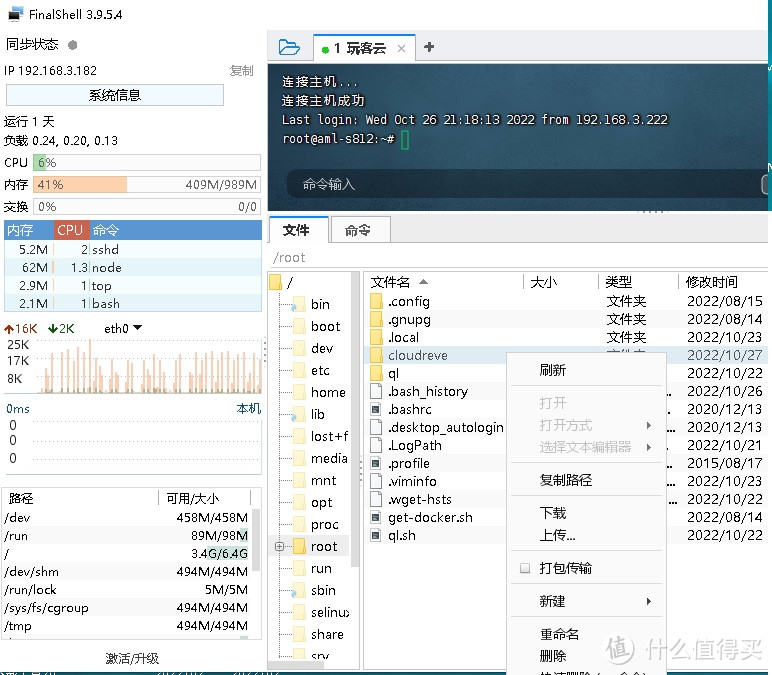
在root目录下建一个文件夹cloudreve,把解压缩出来的文件上传上去。
然后进入这个文件夹,命令是:cd cloudreve
这样就可以使用官网上面的部署命令了:chmod +x ./cloudreve (括号里面的不用复制,赋予执行权限)
启动cloudreve服务:./cloudreve (这时候你就能看到服务已经启动了)
注意:Cloudreve 在首次启动时,会创建初始管理员账号,请注意保管管理员密码,此密码只会在首次启动时出现。如果您忘记初始管理员密码,需要删除同级目录下的cloudreve.db,重新启动主程序以初始化新的管理员账户。
这时候,先把管理员账号(一般是admin@cloudreve.org)和密码找个文档复制保存下来。在浏览器中试试http://ip地址:5212 看看能不能打开首页。
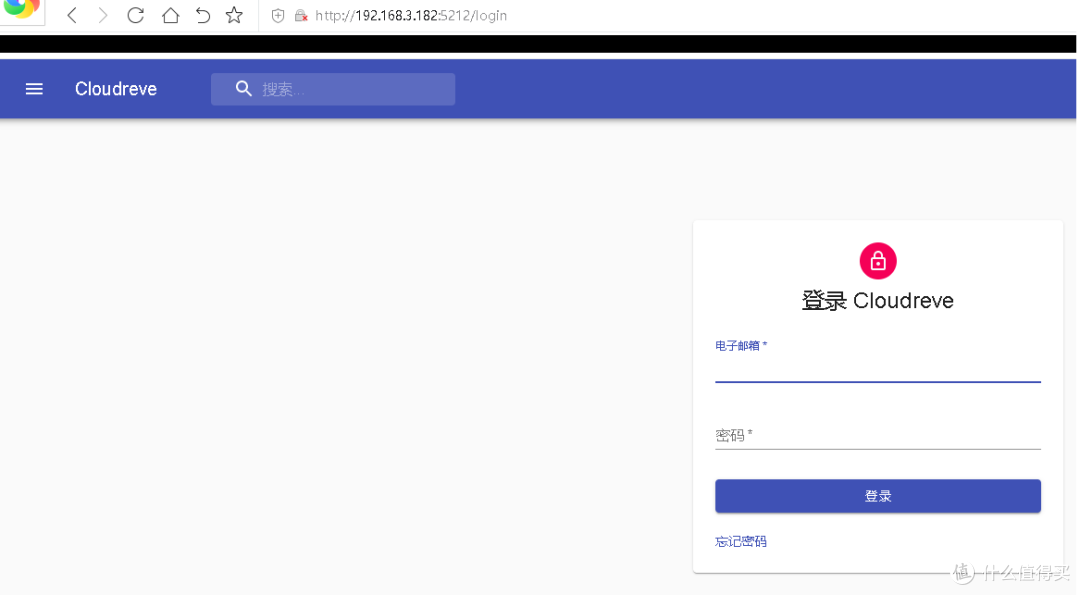
这样就说明服务已经生效了,但是不要急,因为如果你断开连接的话这个服务就关闭了,所以我们要按照官网上的教程让这个服务设置为自启动。就是文档中守护进程这一段:
编辑配置文件:官网中的命令是:vim /usr/lib/systemd/system/cloudreve.service
实际上也可以用:sudo nano /usr/lib/systemd/system/cloudreve.service (sudo意思是用管理员权限运行。)
这部分需要细看,因为官网讲解的不是太详细。这一段建议大家先复制到文本文档中,然后直接复制粘贴,粘贴是点右键就自动上去了。
将下文 PATH_TO_CLOUDREVE 更换为程序所在目录:
[Unit]
Description=Cloudreve
Documentation=https://docs.cloudreve.org
After=network.target
After=mysqld.service
Wants=network.target
[Service]
WorkingDirectory=/root/cloudreve (比如我的cloudreve文件夹是在/root/cloudreve 所以我就要把这个填上,这个好理解)
ExecStart=/root/cloudreve/cloudreve (大家看这个是运行服务的程序的地址,类似咱们程序的地址所以我们要填上/root/cloudreve,保留后面的/cloudreve)
Restart=on-abnormal
RestartSec=5s
KillMode=mixed
StandardOutput=null
StandardError=syslog
[Install]
WantedBy=
其他的就默认就可以了。我们摁ctrl+x 退出nano,然后会提示是否保存然后摁一下Y就保存成功了。
然后根据官网文档执行下面命令
# 更新配置
systemctl daemon-reload
# 启动服务
systemctl start cloudreve
# 设置开机启动
systemctl enable cloudreve
# 启动服务
systemctl start cloudreve
这样再用浏览器打开 http://ip地址:5212 测试一下如果能登录主页就说明已经设置成功了。
接下来可以修改一个自己记得住的密码:点一下右上角的小人头选择管理面板里面的用户,点击对应用户名右边的铅笔来编辑一下。
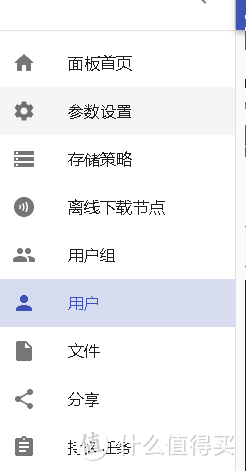
到现在咱们的网盘其实是没有存储功能的,因为没有把存储策略加上,类似于文件存储的路径。
现在我们点击存储策略:
在默认存储策略的后面的笔上点一下选择向导模式编辑

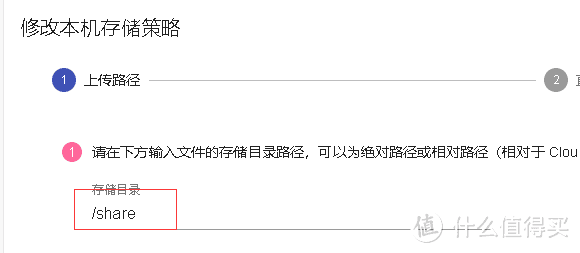
这里要说一下是绝对路径,因为我的移动硬盘挂载的路径是在根目录下所以要把杠杠写在前面
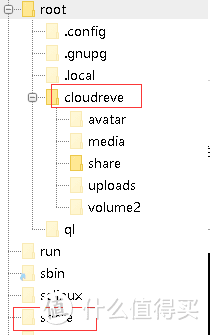
第一次因为是按照教程来的在cloudreve文件夹里也创建了个share文件夹,前面没有写杠杠导致文件全都存到了玩客云里面很快就出现各种错误。
其他的直接一路点下一步即可。
下面我们设置一下用户组,来决定每个用户组给他们多少空间也是点右边的笔
 这个空间可以随便写,当然写的大了如果磁盘满了会出现各种错误。
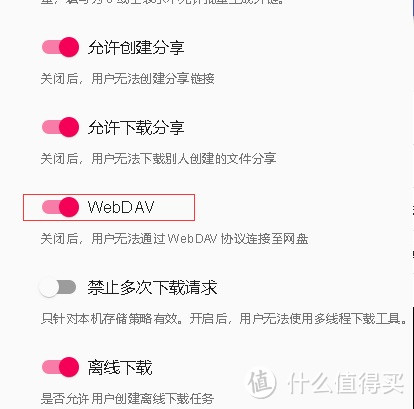 webdav功能可以打开方便后期使用
 如果你准备以后放到公网上用,建议还是把新用户注册功能关闭掉,如果其他人想用你可以在用户里面手动添加。
 现在可以点击小房子来上传你的第一个文件了!
对了虽然我们的文件夹里有很多文件,但是在网盘里是看不见的,我们需要通过管理界面的文件菜单来导入外部文件
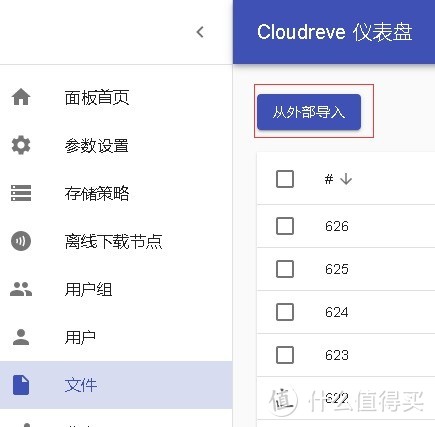
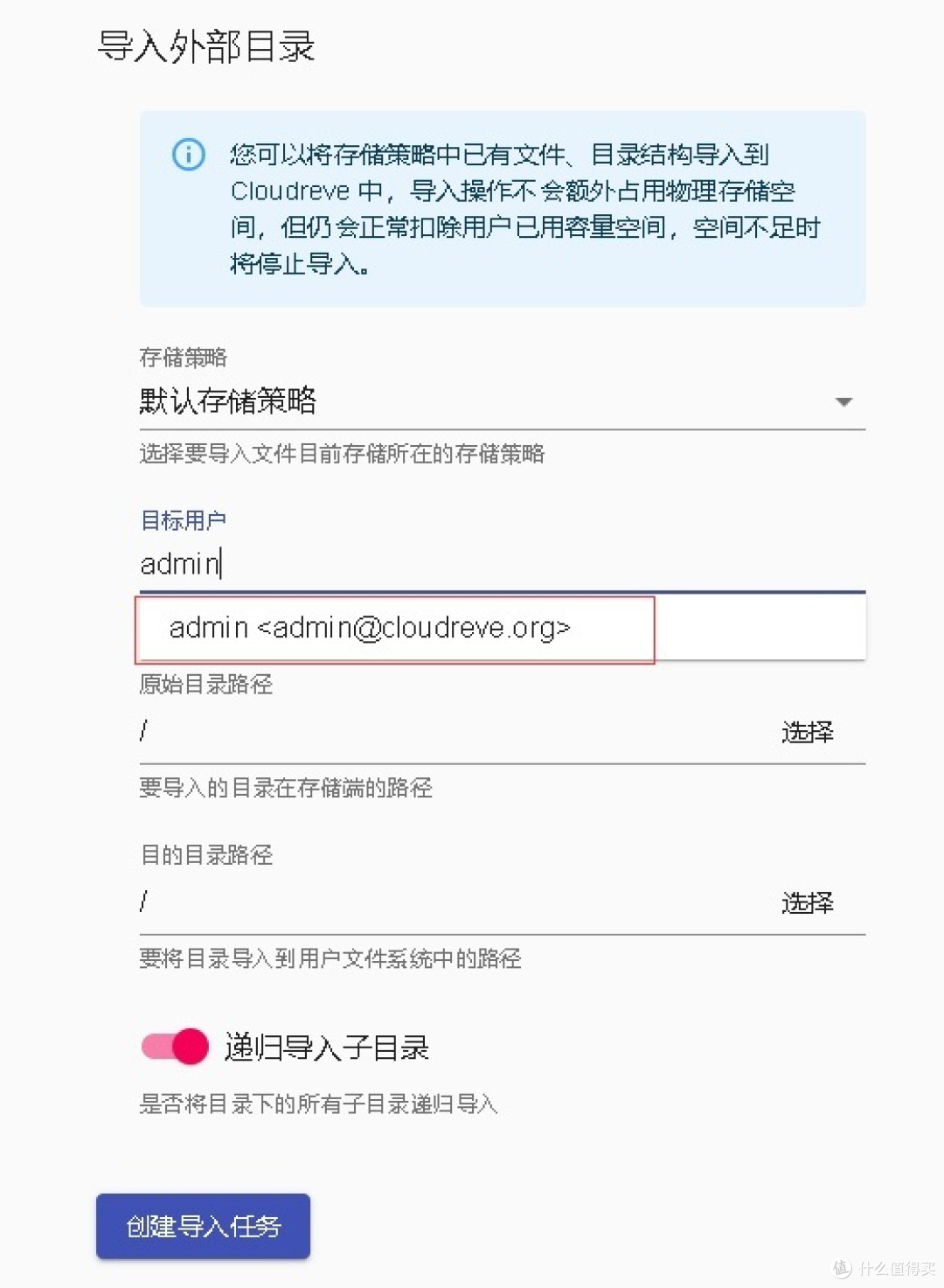 在这里输入admin然后选择下面的用户名
因为要把文件全都导入进来直接输入两个斜杠就可以了,注意如果全部导入进来会占用你前面设置的用户空间,所以前面的空间设置的要大一些,以免导入到一半就导入不进去了。导入的文件不会重复占用硬盘空间。
更注意:导入之后你在网盘里进行删除操作是会删除硬盘上的文件的,所以考虑好。
好了这样就开始使用了!可以把一些音频文件放到这个小网盘上,然后使用分享链接就可以直接在手机终端上听了。
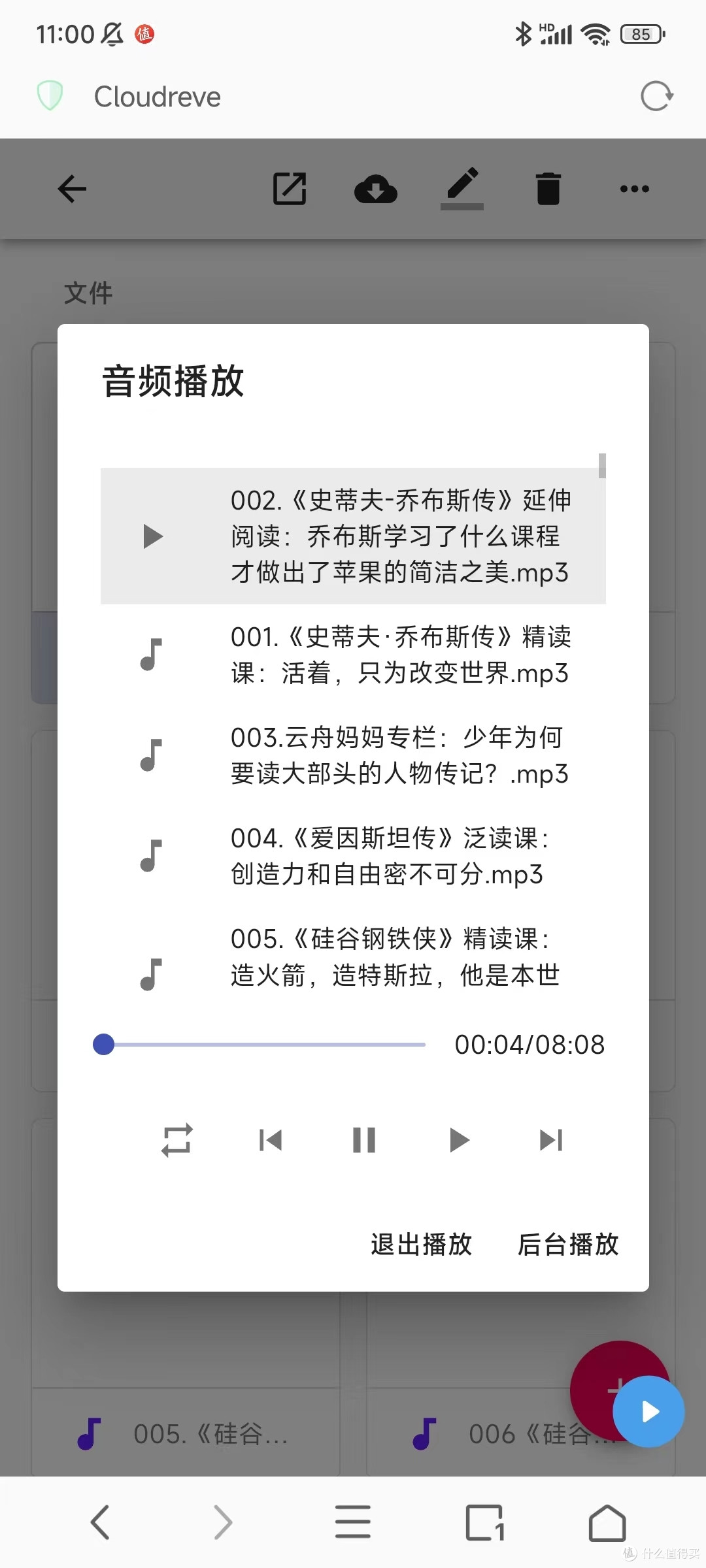
好休息一下,先扩充一下网盘的内容,下一期我们开始使用webdav来完善我们的网盘功能!
作者声明本文无利益相关,欢迎值友理性交流,和谐讨论~















校验提示文案
校验提示文案
校验提示文案
校验提示文案
校验提示文案
校验提示文案
本地挂磁盘的话
试过arm的几个机器都不太好,写入能到40m就已经很不错了
校验提示文案
校验提示文案
校验提示文案
校验提示文案
校验提示文案
校验提示文案
本地挂磁盘的话
试过arm的几个机器都不太好,写入能到40m就已经很不错了
校验提示文案
校验提示文案
校验提示文案
校验提示文案
校验提示文案
校验提示文案