






















 深耕数码、游戏兴趣领域












6
4
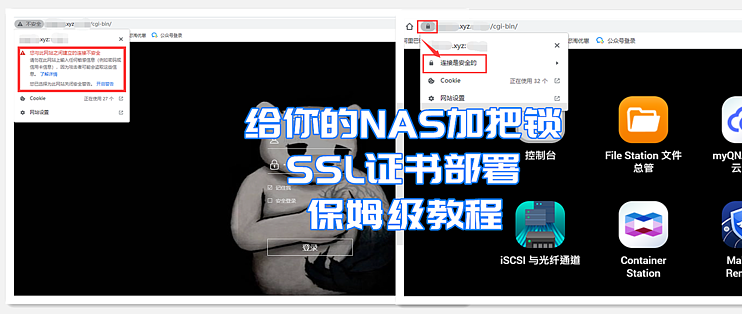
给你的NAS加把锁,避免明文,导入ssl证书,解锁HTTPS保姆级教程|TS-462C体验
2022-03-28 17:47:38
93点赞
761收藏
44评论
hello 大家好,这里是你们 一直悄咪咪捡垃圾不写却一直写NAS的小伙伴 晋升奶爸的垃圾佬。

玩转威联通、NAS第一步
先关注我~~~
楔子
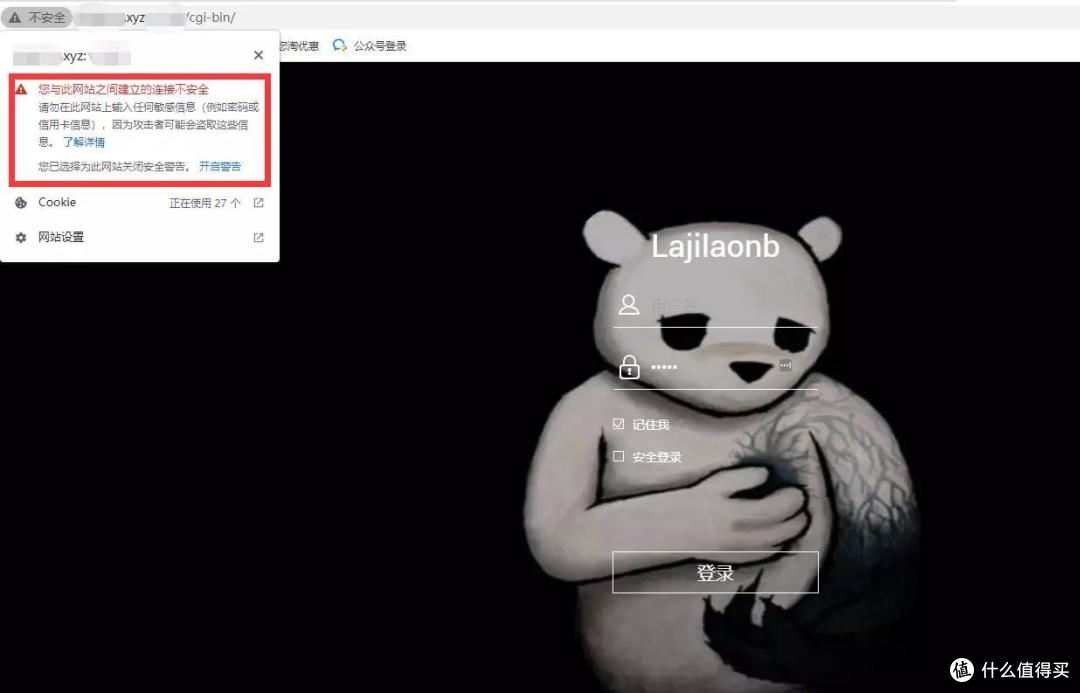
▼不晓得小伙伴们的QNAP NAS在登陆WEB管理界面的时候有没有出现下面的界面?“你与此网站之间建立的连接不安全,blabla...”。这是由于我们在登陆时使用了HTTP协议,相较于HTTPS协议,HTTP协议是一种不安全的登录方式,HTTP协议传输数据以明文形式显示。那么今天就来带大家一起来搞一下HTTPS。
今日份主角
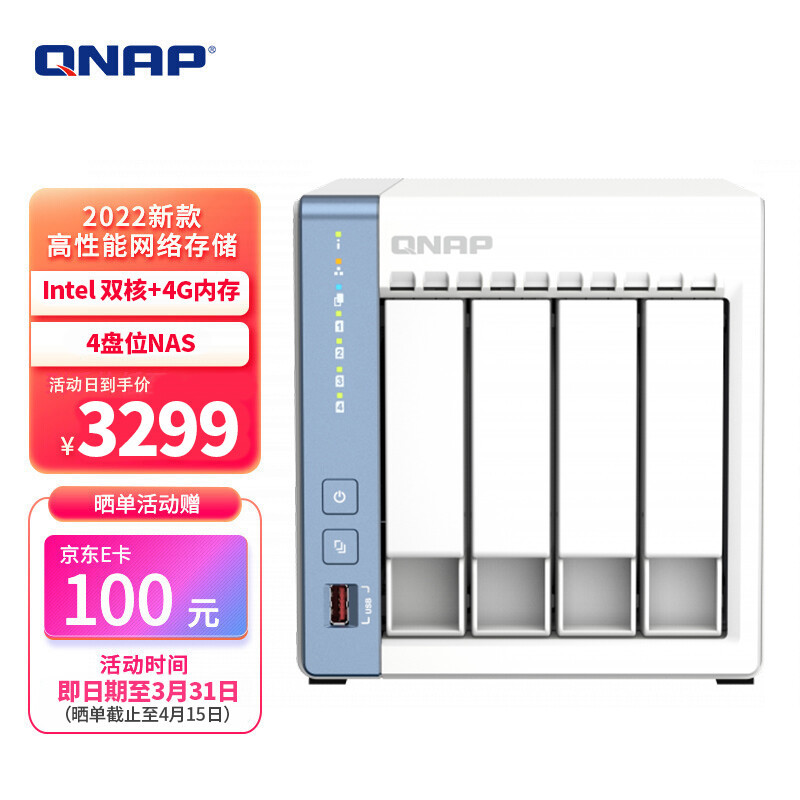
▼威联通TS-462C,TS-451D的升级款,NAS摆在桌上竟然出奇的好看,462C的白蓝配色看起来有一种活力与年轻的感觉,放在客厅不会有突兀的感觉。在机身的左侧分别是状态指示灯、开关按键、一键备份按键,以及一个USB3.2 GEN2接口。

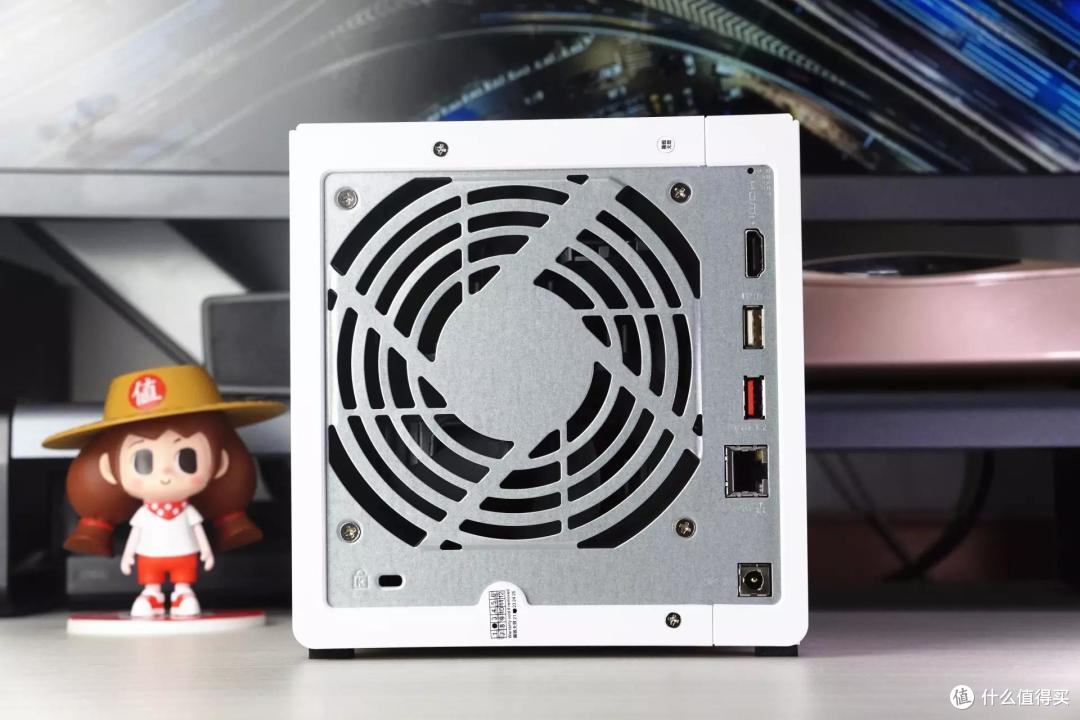
▼在NAS的背部有一个USB 3.2Gen2接口,一个USB2.0接口,一个2.5G单网口以及今天的主角支持4096*2160@60Hz输出的HDMI2.0接口,要是能提供两只网口就更好了。
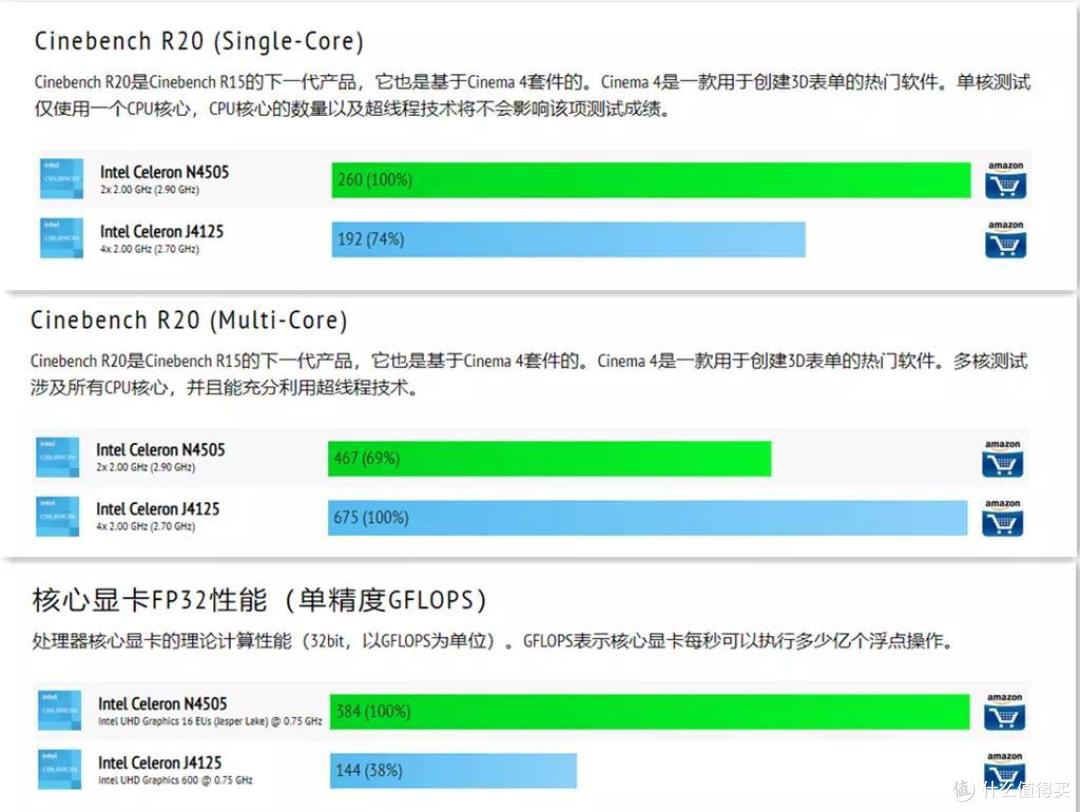
▼硬件配置方面TS-462C采用了N4505处理器,核显为16EUS,参考CPU-MONKEY提供的数据,N4505相较于上代主流旗舰机型处理器J4125单核心性能提升30%左右,多核心受限于核心数较少,落后30%,但是GPU性能将近是J4125的3倍,这不用来整影视不太可惜了。
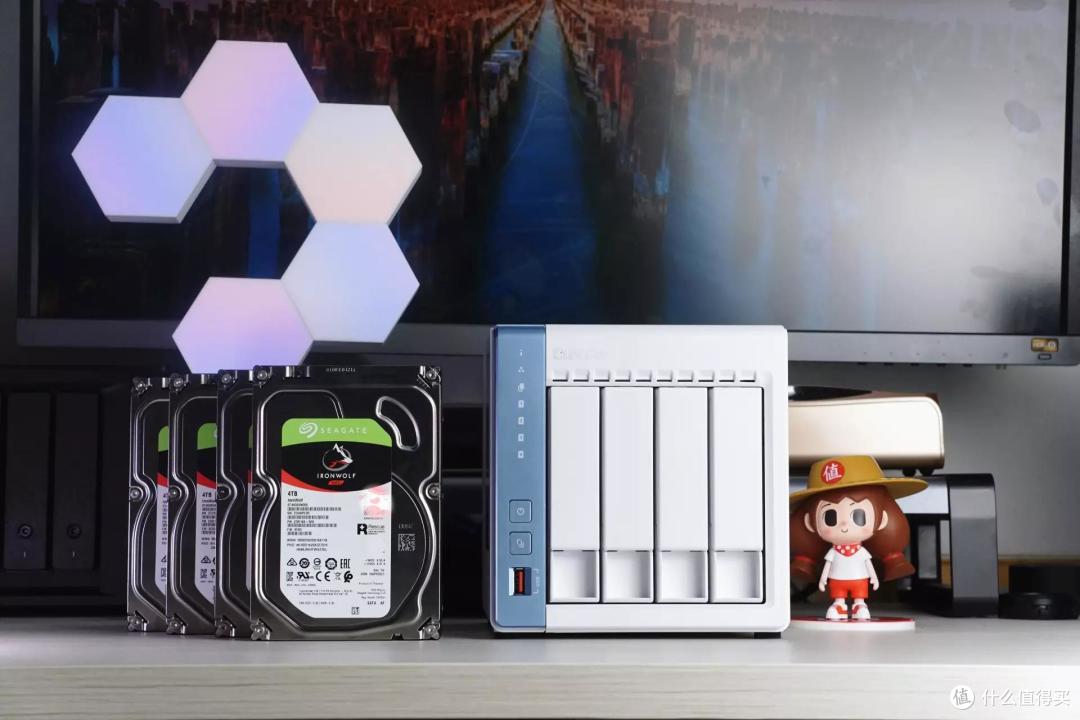
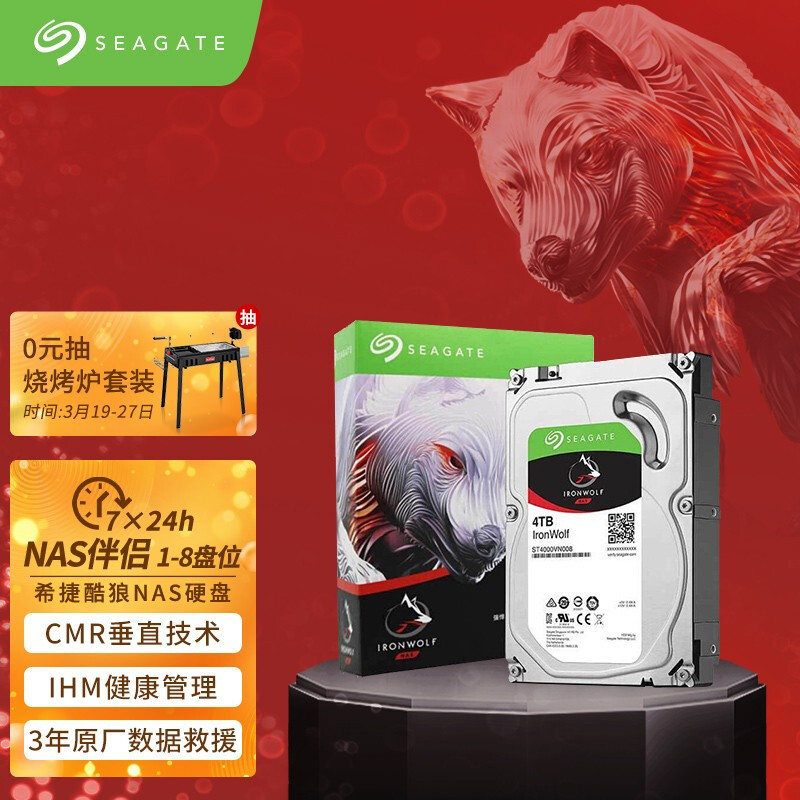
▼至于硬盘,依旧使用希捷酷狼4T。没什么好说的了,熟悉奶爸的小伙伴都知道NAS盘我都用酷狼。酷狼全系都是传统磁记录(CMR),拒绝混用从用酷狼开始,零星的炒豆子声音不算吵,酷狼赠送3年内免费原厂数据救援服务一次。
关于Myqnapcloud的HTTPS
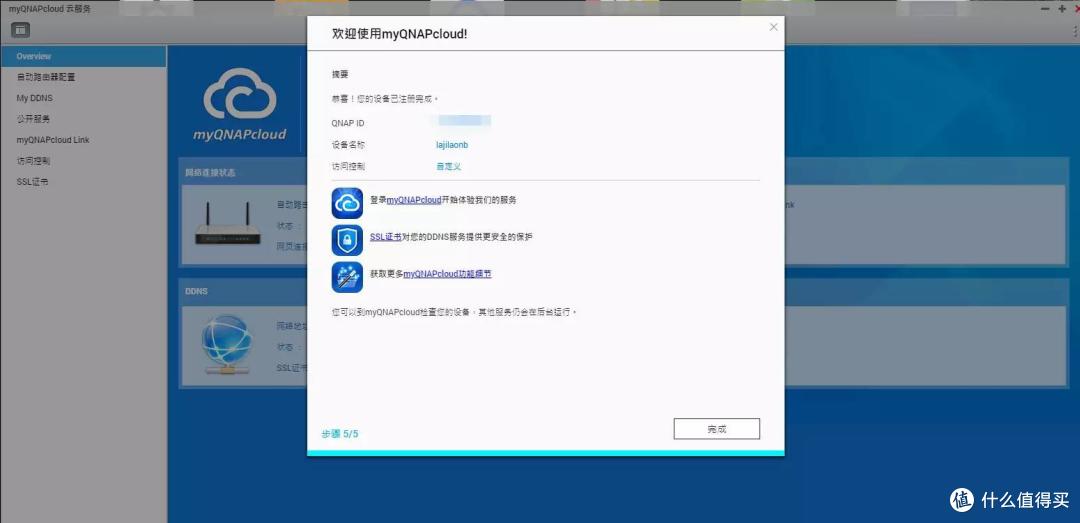
▼myQNAPcloud是威联通QTS自带的外网访问工具,威联通用户注册后就可以通过该服务实现远程访问。随着几年前威联通将服务器部署在内地,myQNAPcloud能够提供的访问速度有了极大的改观,日常使用完全没有问题。
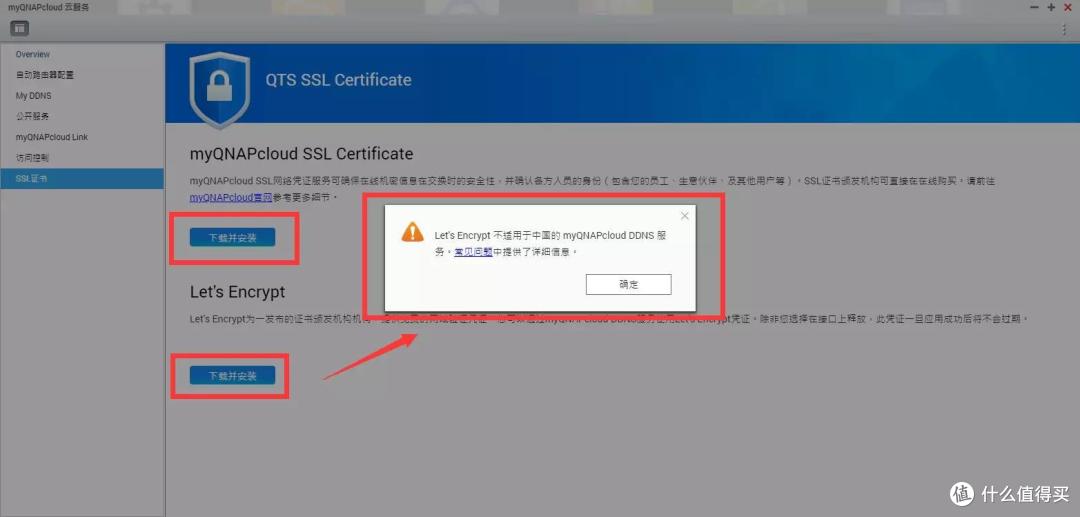
▼但是小伙伴们在给myQNAPcloud配置SSL证书的时候会发现Let's Encrypt在中国大陆不提供支持,要么就得够买官方的SSL证书,花钱是不可能的,让我买证书这辈子是不可能的。
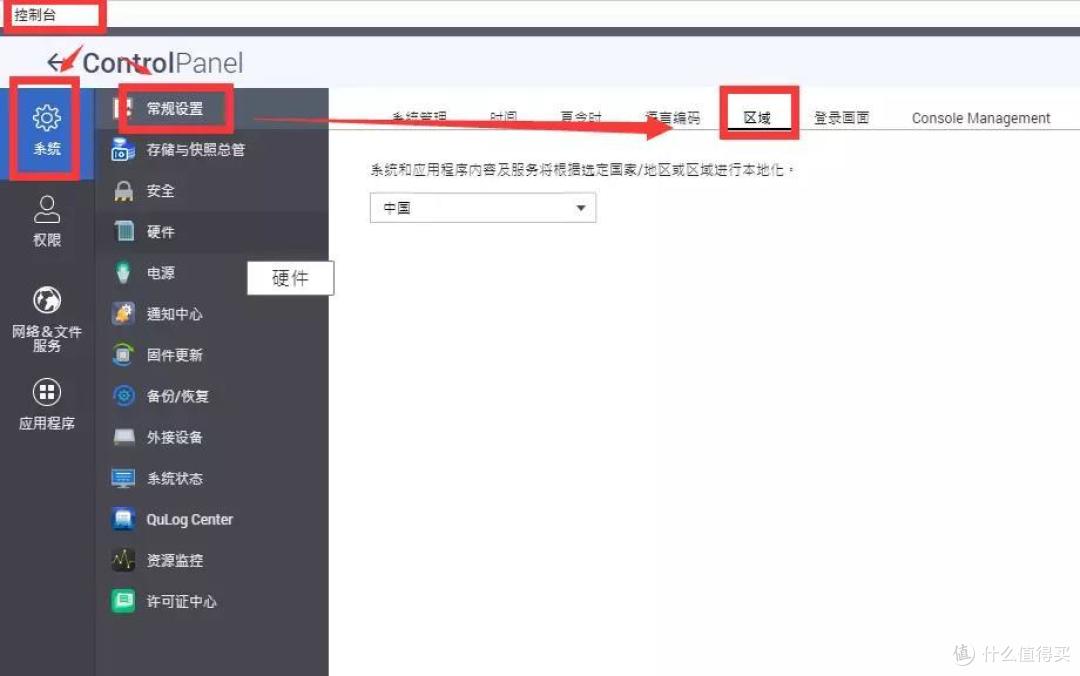
▼那么如何解决呢?既然在中国大陆不支持,那么我们就将区域修改为全球,就能够愉快的白嫖ssl证书了。更改路径为 控制台 👉系统👉常规设置👉区域👉选择为『全球』。不过将区域改为全球以后网络访问虽然加上了小锁子,但是使用体验却不那么好了。是否使用小伙伴们需要自行斟酌哈。另外要注意,中国区域的QNAP帐号于全球区域的QNAP帐号不互通,需要注册两份帐号,如果你发现NAS的QNAP帐号怎么都登陆不上,可以进行区域检查。
超快速、低成本搞定HTTPS小锁子(ssl证书)
购买域名
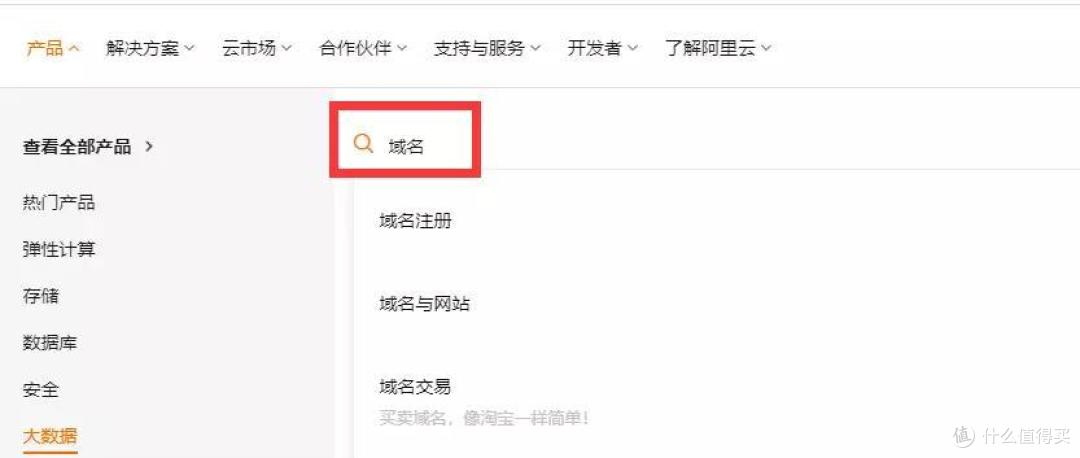
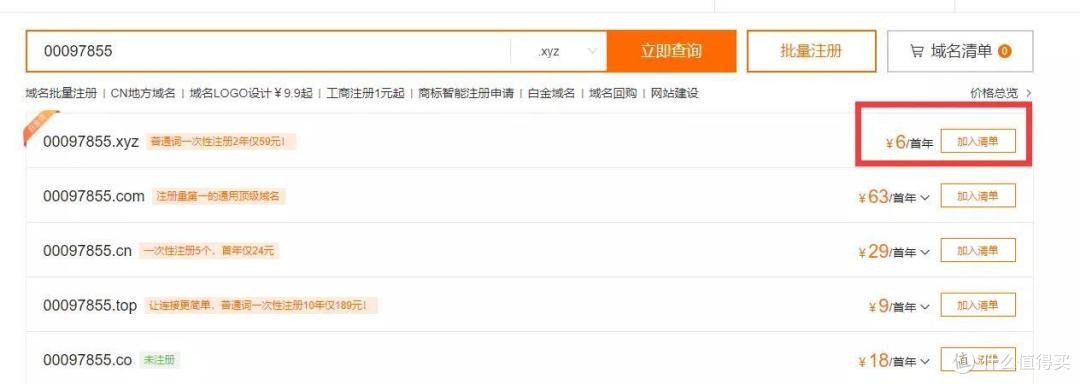
▼阿里云、腾讯云的免费SSL证书依赖于域名,所以首先我们需要购买一个域名,小伙伴们可以自己选择自己喜欢的域名。奶爸的域名就是68块10年的xyz(小姨子)域名。以阿里云为了,百度进入阿里云官方网站,站 『产品』标签下搜索『域名』,点击『域名注册』进入页面。
▼搜索自己想要使用的域名,以XYZ域名为例,首年只需要6元,点击『加入清单』。有时有活动一年顶级域名免费送,也有时候有1元首年的域名,68元10年,这个不好说什么时候有,小伙伴们看到这篇文字的时间也不确定。然后通过右上角的购物车『域名清单』接算就好。
DNS服务器的设置
▼进入到DNS服务器,进行DNS的相关设置,关于阿里云DDNS的部署,奶爸之前已经出过详细的文章,这里演示的是OpenWrt,如果小伙伴们有Docker部署需求的话,可以在评论区提,奶爸之后会做相应内容。

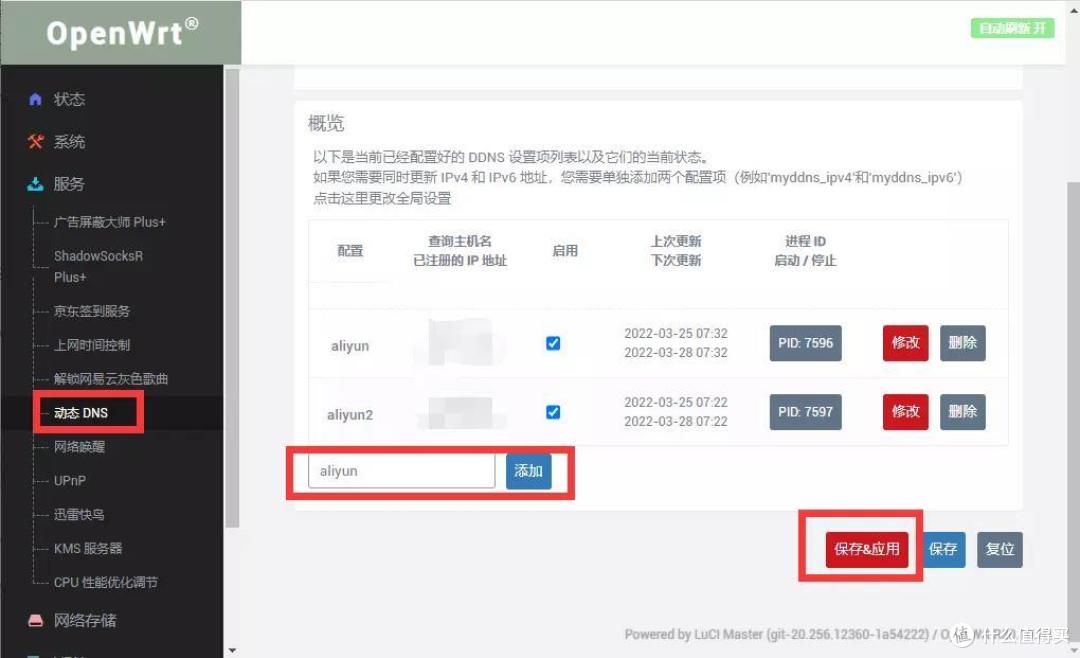
▼在OpenWrt的服务中找到动态DNS,添加一条DNS解析,名字随便设。
▼按照如下顺序一次填好,滴一个查询主机名,输入不带www的域名,选好DDNS服务提供商,域名中输入@完整域名。
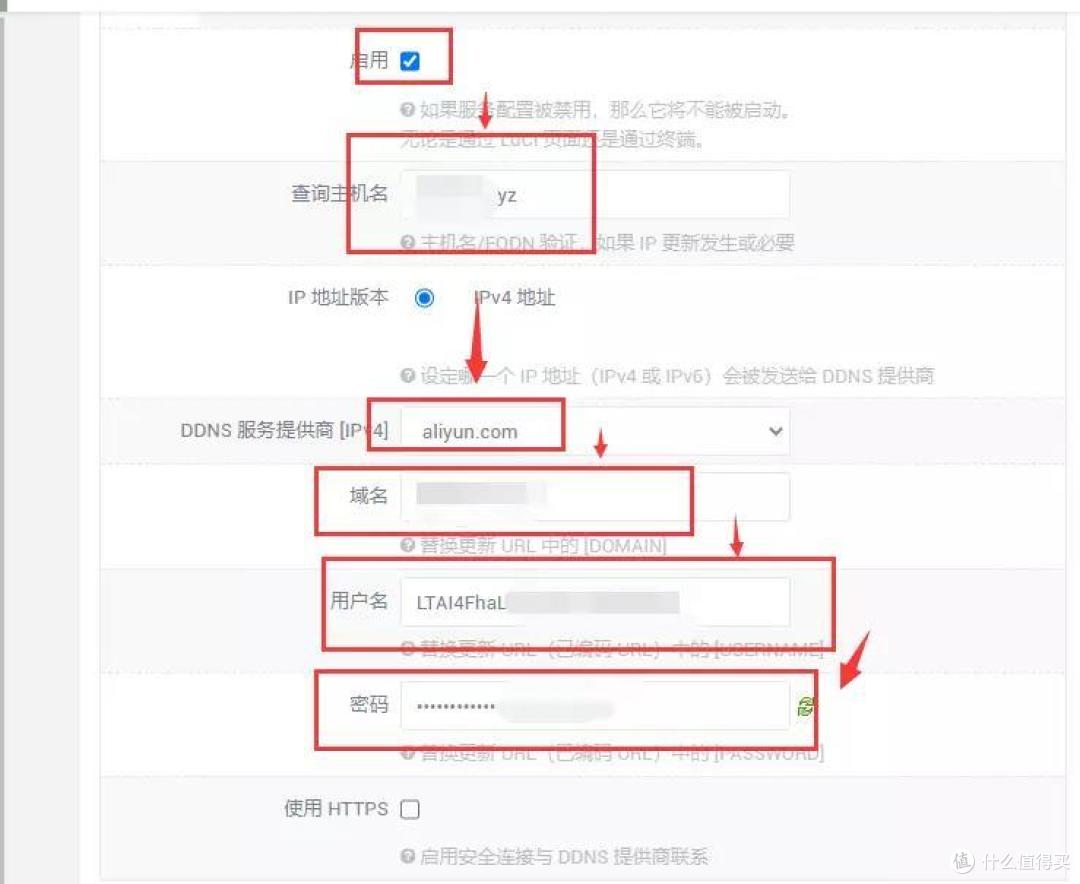
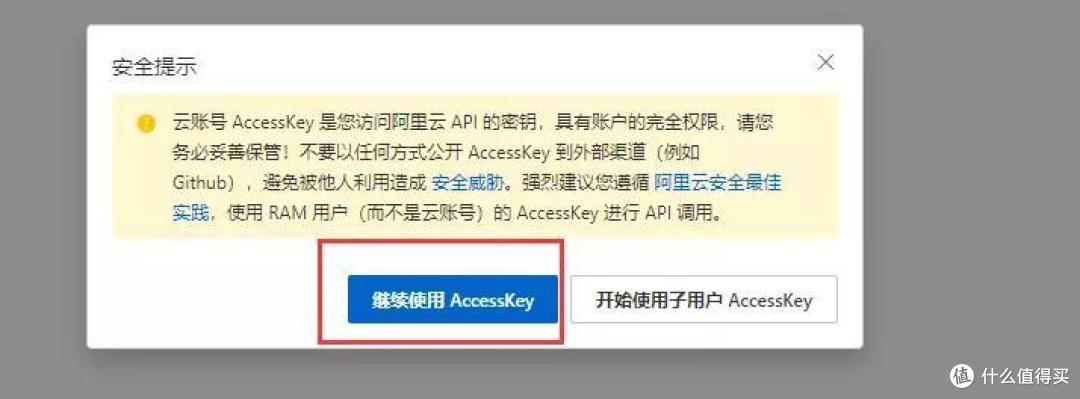
▼用户名和密码可以在阿里云控制台将鼠标房置在头像上,然后找到『AccessKey管理』进入后找到。
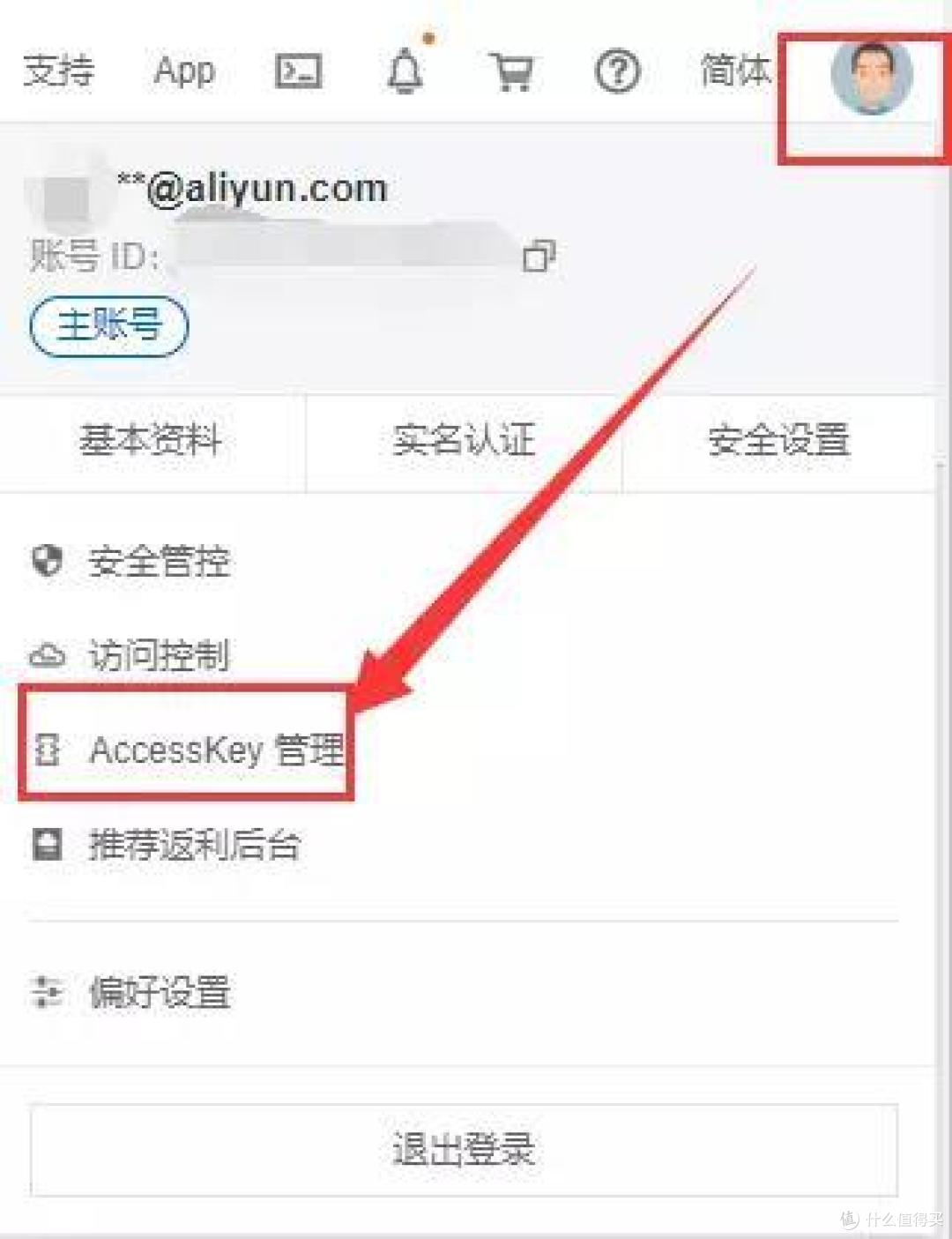
▼继续使用。
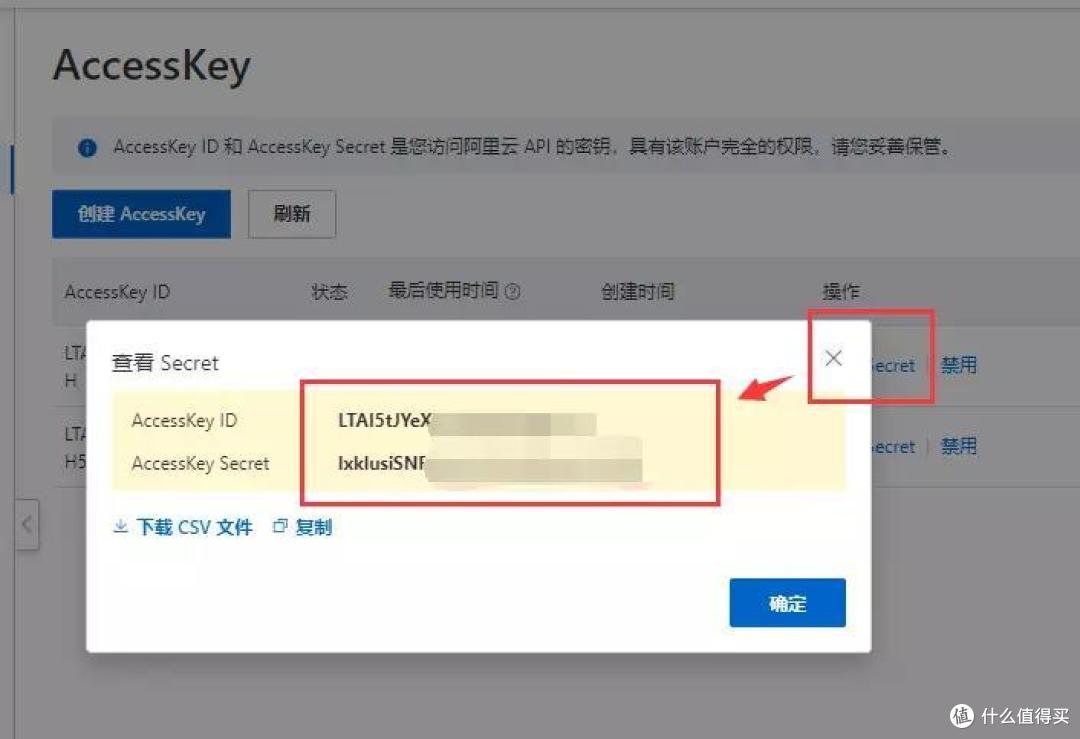
▼页面中点击『查看Secret』,就能找到用户名和密码,复制进DNS服务中,完成。
申请免费的SSL证书
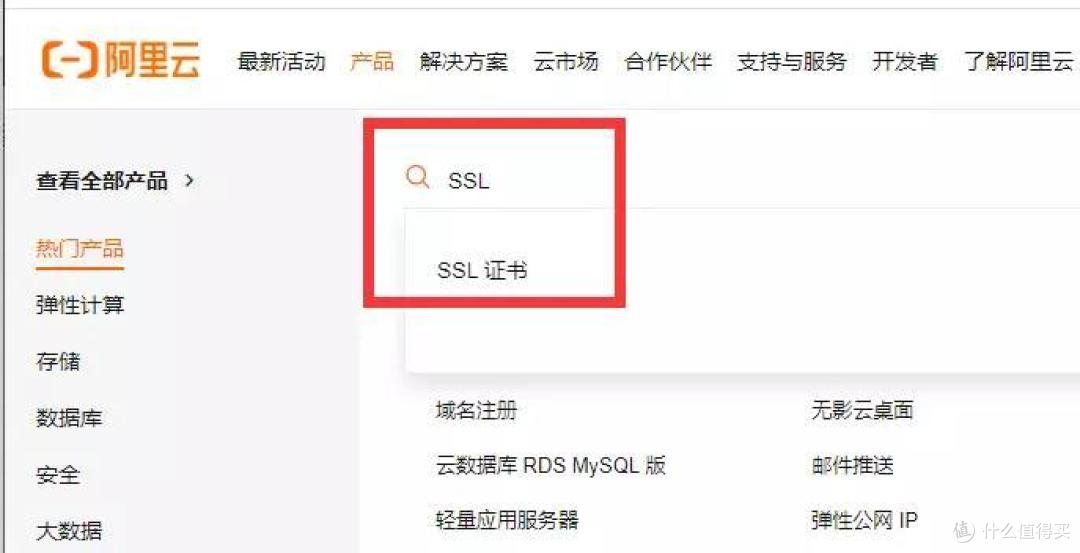
▼购买后重新进入到产品标签,搜索『SSL』,会出现『SSL证书』,点击进入。
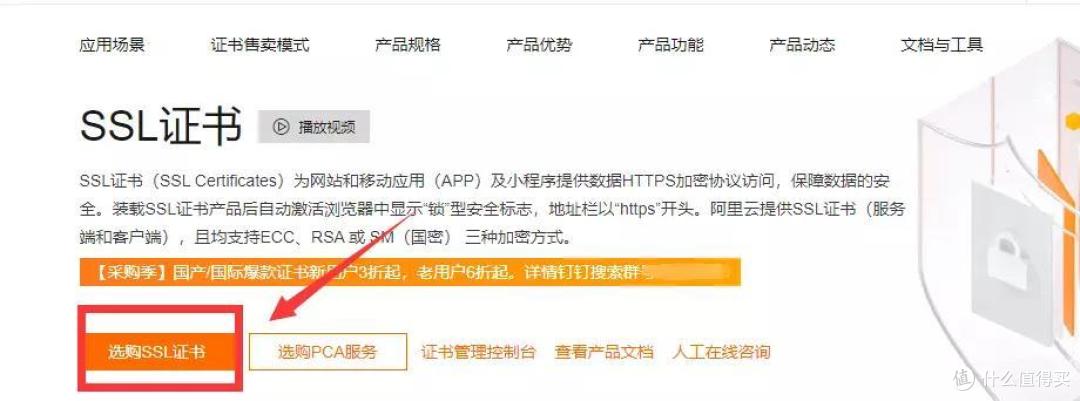
▼点击选购SSL证书。
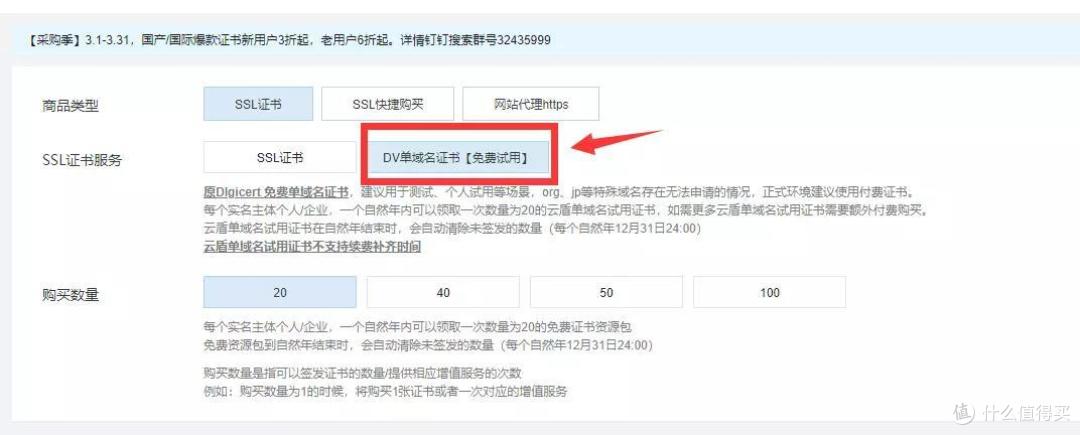
▼进入到购买页面后,将下图的『SSL证书服务』栏选择为『DV单域名证书免费试用』,可以申请老多了,一个自然年20张,
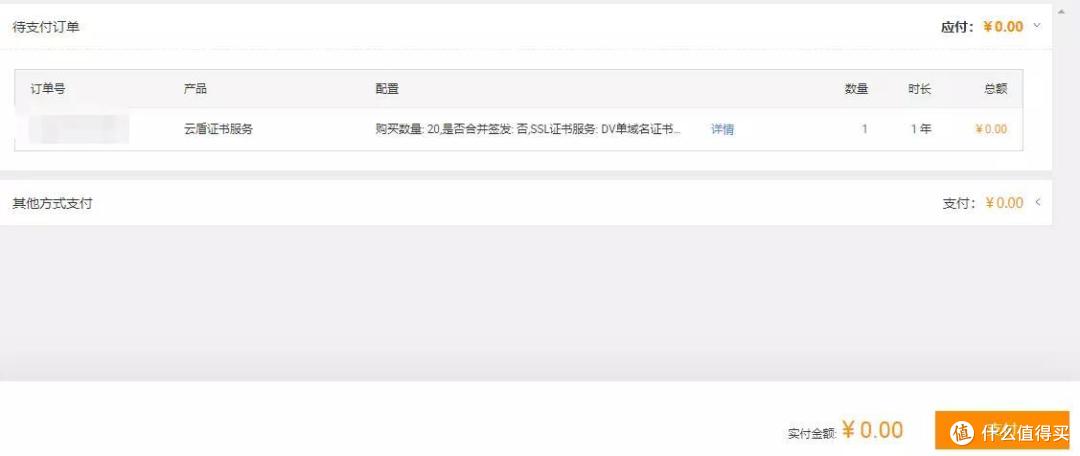
▼右下角点击立即购买完成结算,费用为0。
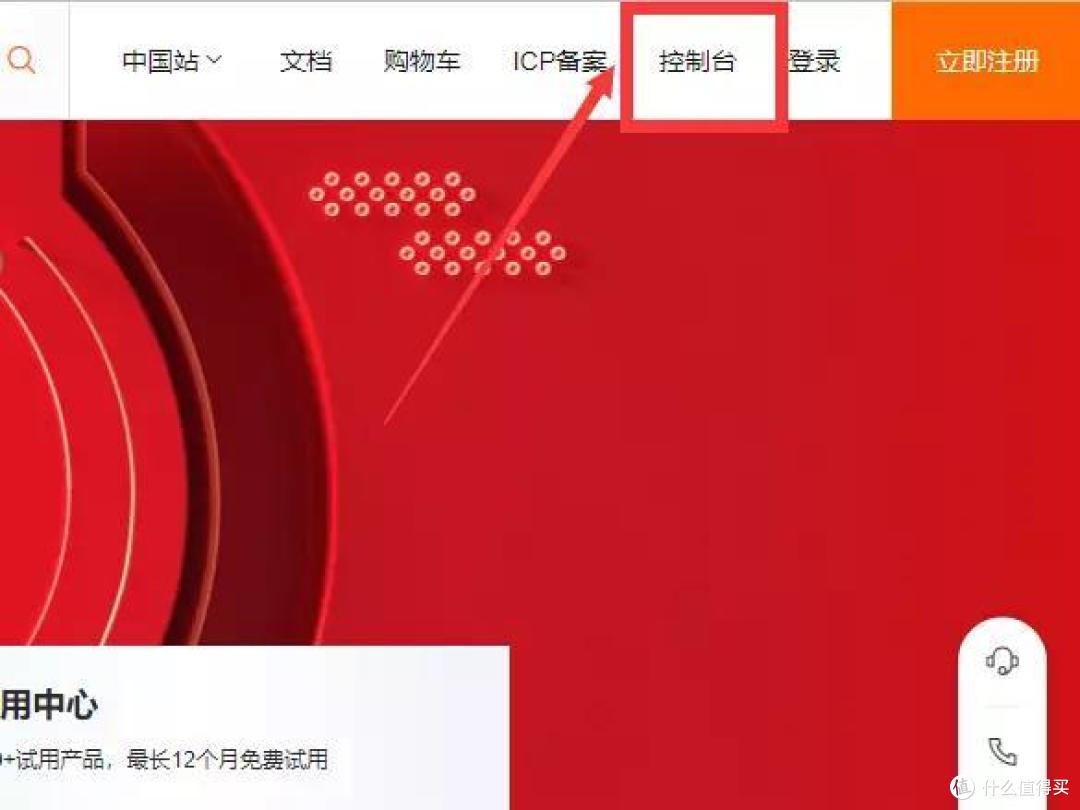
▼支付成功后点击『登录管理控制台』,未来管理也可以直接百度搜索『阿里云控制台』进入或者是登录后点击自己用户名位置。
创建、申请证书
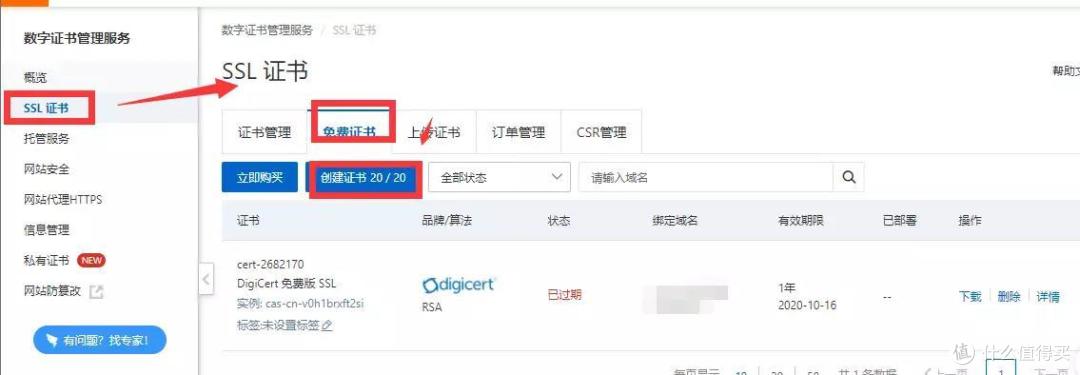
▼点击左侧『SSL证书』,进入到『免费证书』,点击『创建证书』,此时我们就能够看到一条『待申请』的证书。
▼点击证书申请进入到申请页面。
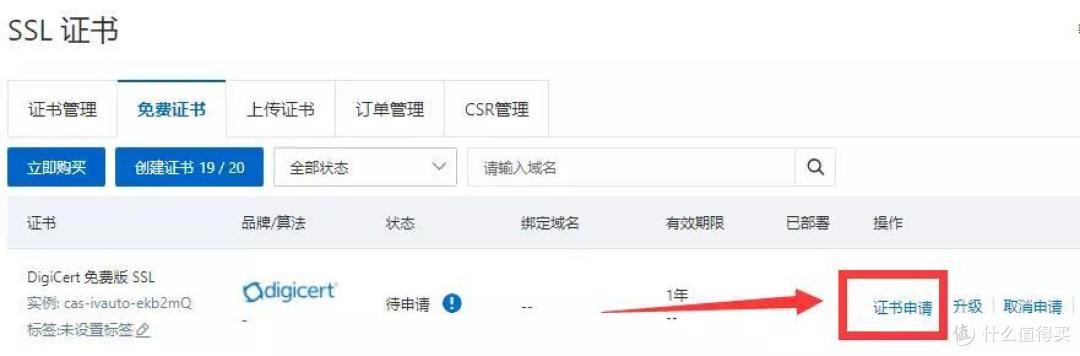
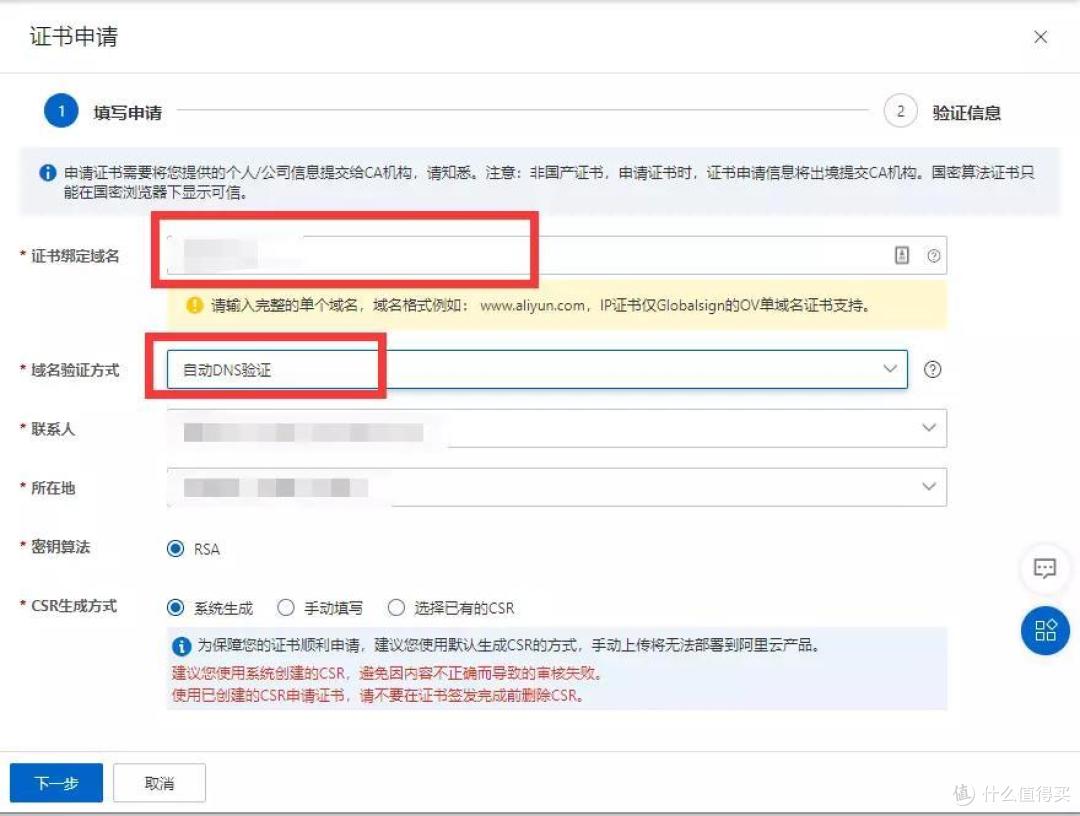
▼第一个红框位置,填好刚刚购买的域名,域名验证方式如果域名与申请证书的帐号是同一个,就会只有『自动DNS验证』的选项。补足联系人与所在地后点击下一步。
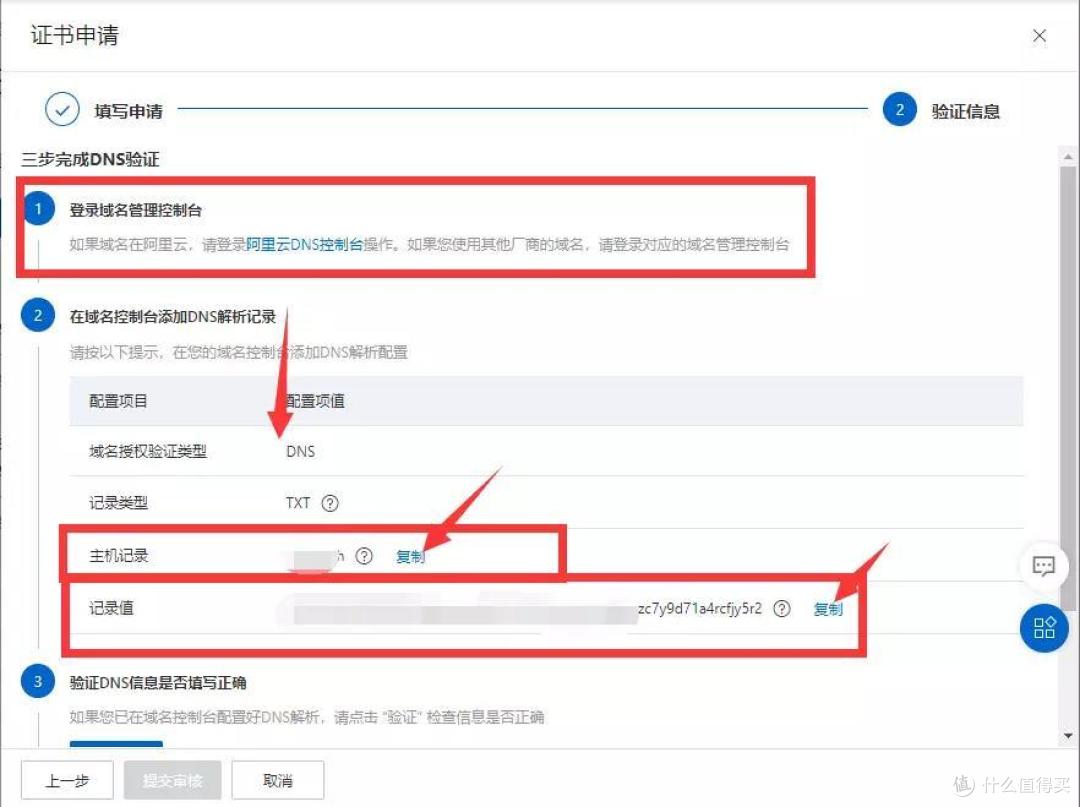
DNS验证
▼接下来要进行DNS验证,现在最上方红框的位置进入到DNS控制台。准备好复制主机记录、与记录值两个数据。
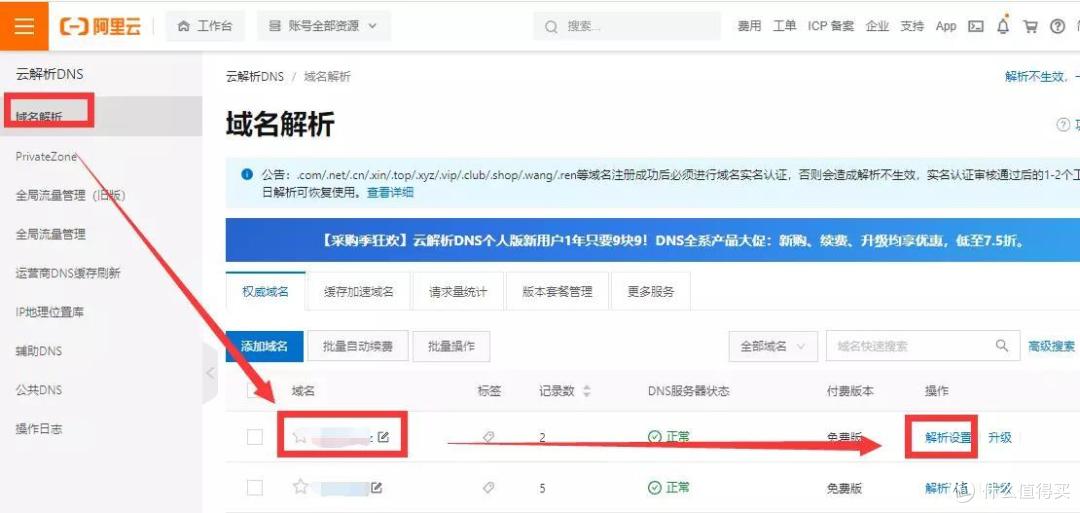
▼『域名解析』👉找到我们刚刚购买的域名👉『解析设置』。
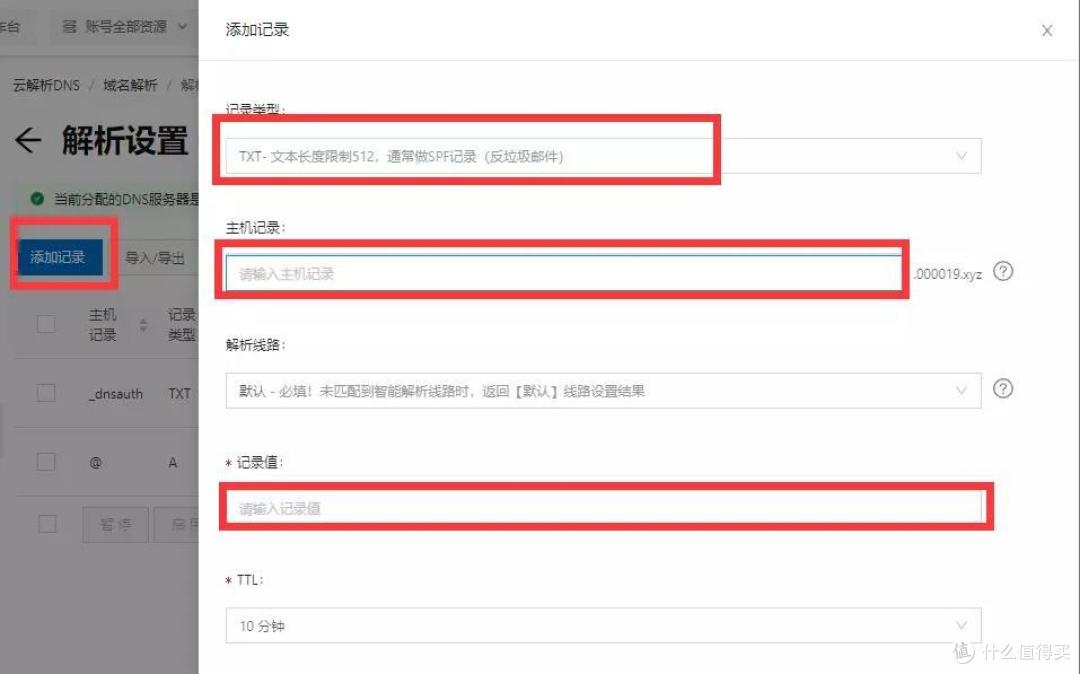
▼点击『添加记录』,记录类型选择为『TXT』,『主机记录』与『记录值』中复制刚刚准备好复制的数据。
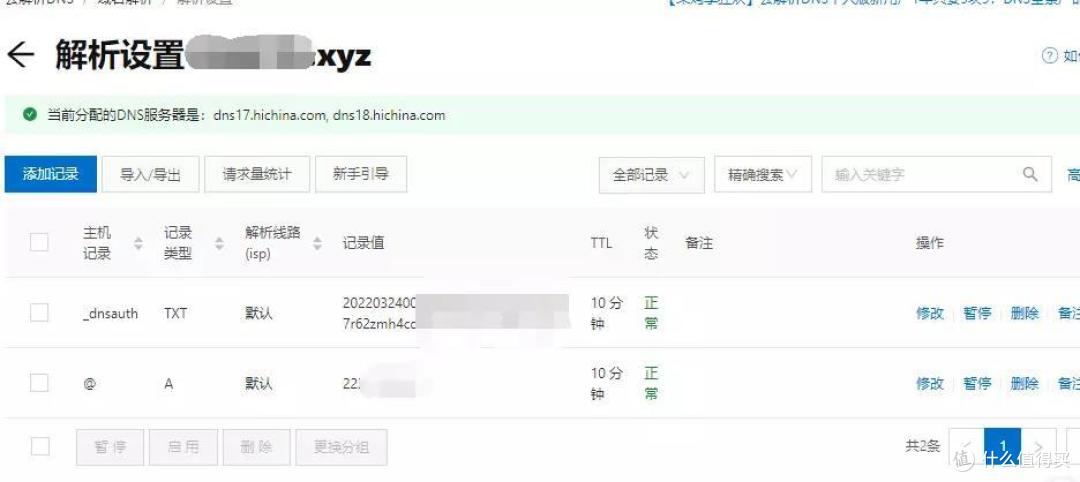
▼添加好后,如下图所示。
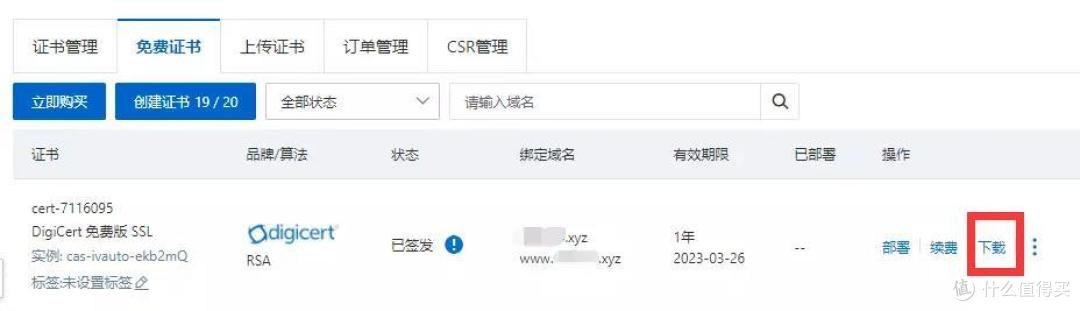
▼之后在回到复制数据的界面进行验证审核。几分钟之后我们就能看到刚刚申请的证书了,点击证书下载进行下载证书。
▼进入到证书下载页面,选择其他进行下载。
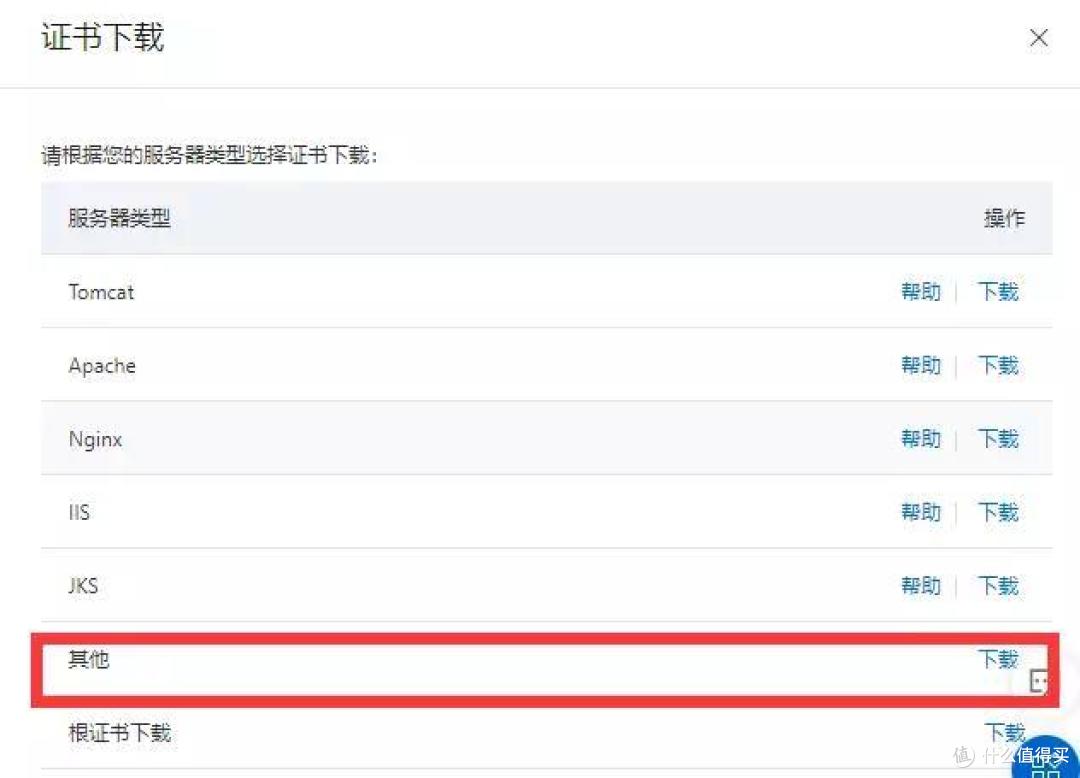
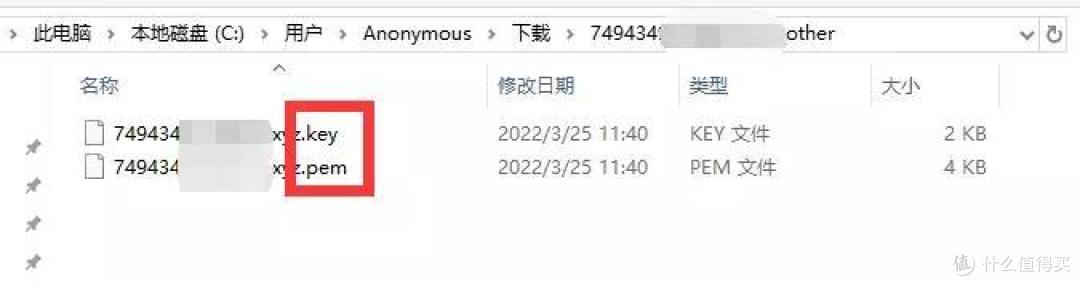
▼下载的压缩包解压缩后能够获得一个.key后缀的文件和一个.pem后缀的文件。
替换威联通自身的证书,打开https访问
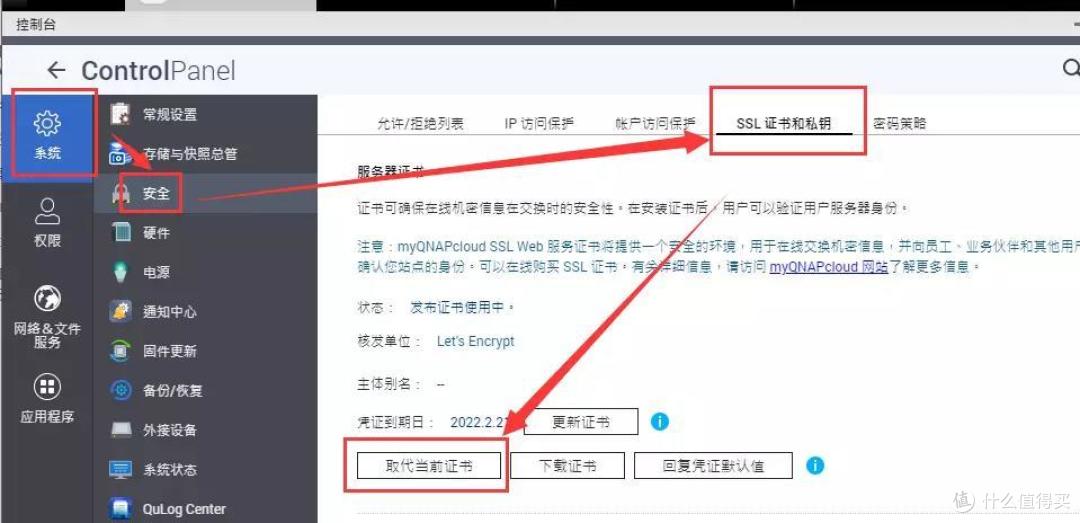
▼进入到系统『控制台』,找到『系统』👉『安全』👉SSL证书👉取代当前证书,可以看到奶爸现在的证书是之前全球区域的Let's Encrypt证书。
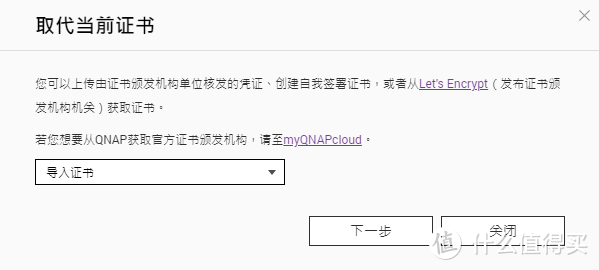
▼使用导入证书。
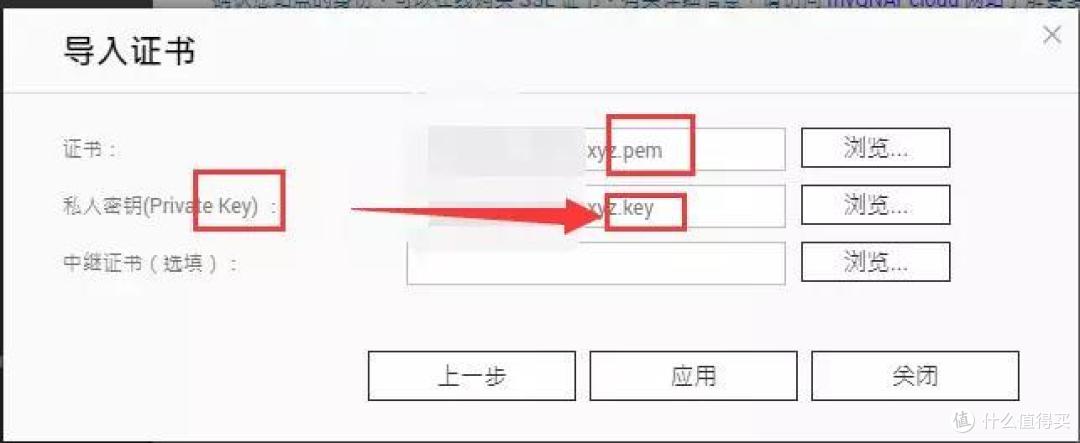
▼第一行导入刚刚下载解压好的pem文件,第一行导入.key文件。然后点击应用。
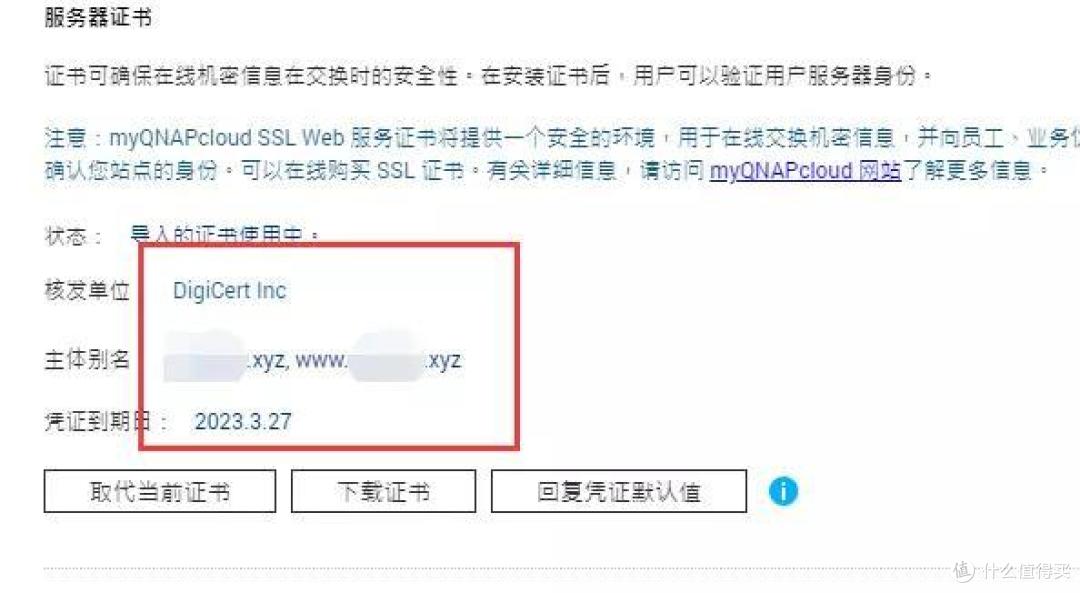
▼导入后状态正常如下图所示.
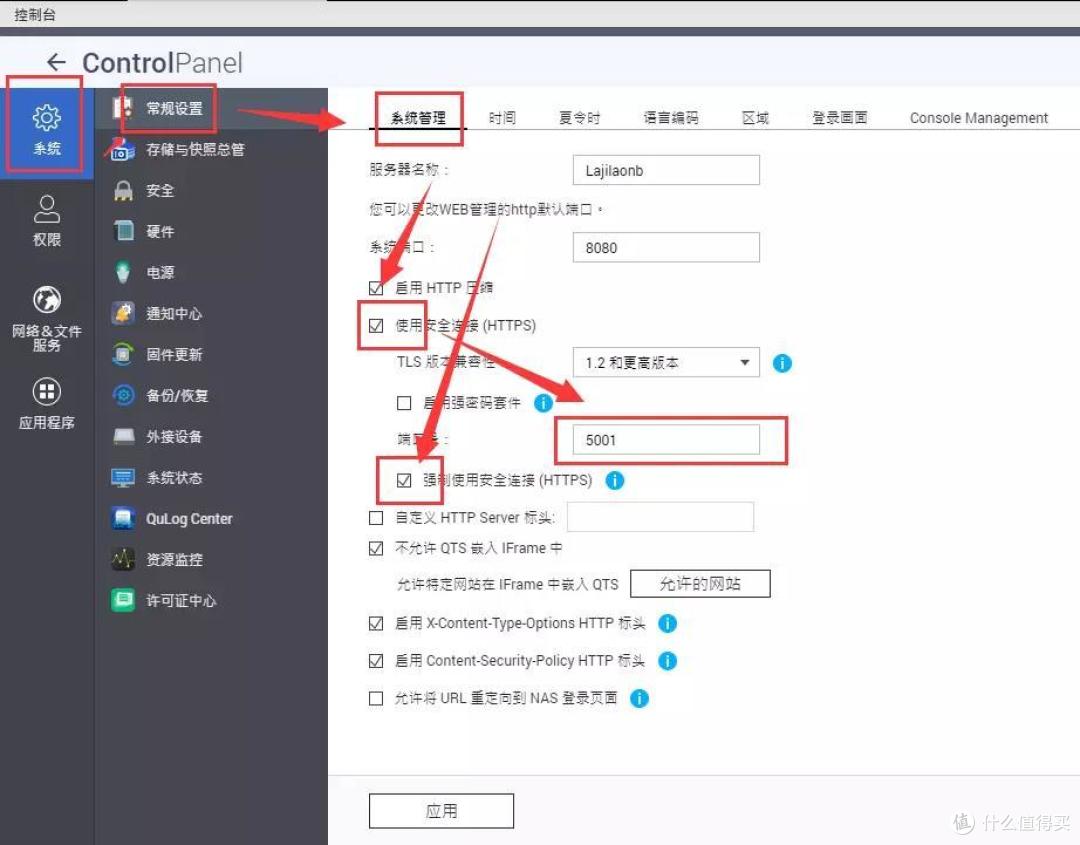
▼在『控制台』中,找到『系统』👉『常规设置』👉『系统管理』👉使用HTTPS并设置端口号,并勾选强制使用HTTps,至此就大功告成拉。
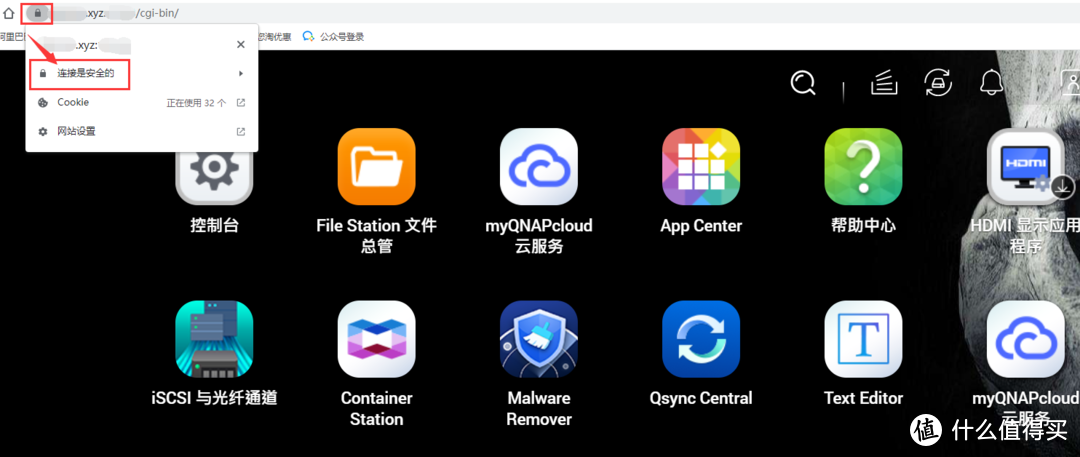
▼这时候再打开我们的WEB管理界面,小锁子就出现啦,至此部署完成,你的NAS也有小锁子拉。
总结
NAS作为家庭、办公、个人数据中心来讲,数据安全具有极高的意义,一定不要忽视每一个细节,通过今天的文章小伙伴们就可以避免HTTP的明文传送了,希望今天的内容有帮到你。
今天的内容就到这里,如果奶爸的文字对你有用,烦请关注、点赞、评论、收藏、转发、打赏支持哦。

作者声明本文无利益相关,欢迎值友理性交流,和谐讨论~













校验提示文案
校验提示文案
校验提示文案
校验提示文案
校验提示文案
校验提示文案
校验提示文案
校验提示文案
校验提示文案
校验提示文案
校验提示文案
校验提示文案
校验提示文案
校验提示文案
校验提示文案
校验提示文案
校验提示文案
校验提示文案
校验提示文案
校验提示文案
校验提示文案
校验提示文案
校验提示文案
校验提示文案
校验提示文案
校验提示文案
校验提示文案
校验提示文案
校验提示文案
校验提示文案
校验提示文案
校验提示文案
校验提示文案
校验提示文案
校验提示文案
校验提示文案
校验提示文案
校验提示文案
校验提示文案
校验提示文案