



















































96
46
今天介绍的是一款Office/WPS插件 超级好用
2025-04-04 12:05:35
12点赞
101收藏
10评论
我们办公的WPS是定制版的,随着AI的兴起,最近领导说要在定制版的WPS里接入DeepSeek,但是服务部署什么的都是硬件的支持,这就涉及到费用的问题,这一提到钱,领导就装疯卖傻了,然后就不了了之了。
我看网上有部署的教程,也不知道能不能成功,改天我去研究研究!
不过在研究之前,我给大家推荐一款Office AI,完全免费,还算不错!
软件介绍
今天介绍的是一款Office/WPS插件,这个插件的名字叫:Office AI,其不仅支持Office,还支持WPS。
插件是安装版,安装完成以后在Word、Excel的菜单栏中就有“OfficeAI”这一选项。
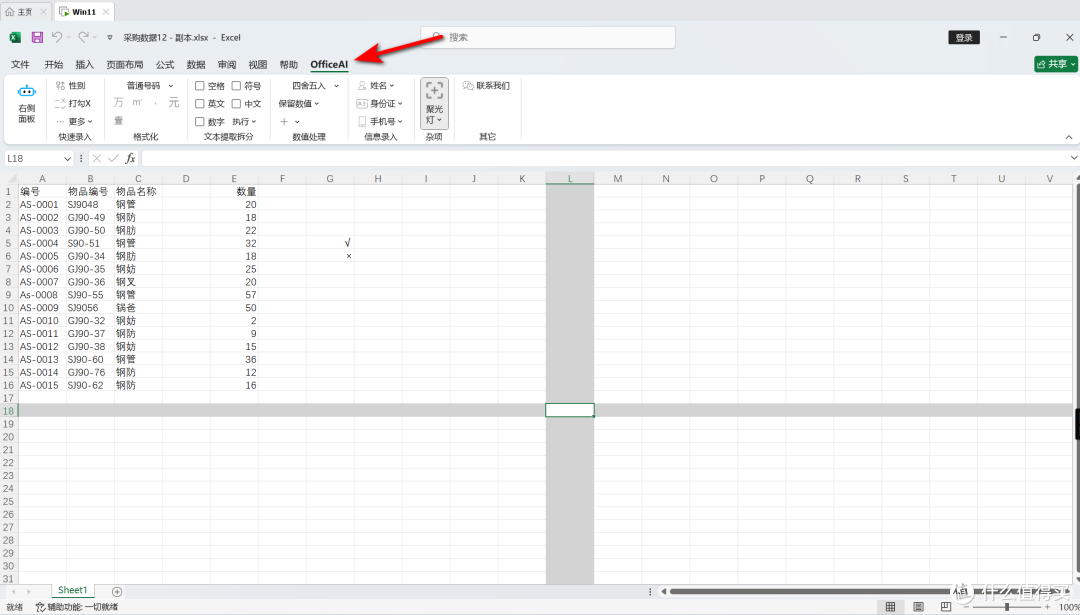 图片
图片要想使用这个插件,一定要登录,大家用VX扫描登录即可。
OfficeAI的功能插多的,篇幅有限,我在这里就选几个功能来介绍。
Excel
聚光灯:Excel中如果数据少还好,几行数据不会看漏数据,也不会看花眼睛,但是如果数据多的话,那使用OfficeAI的聚光灯就非常有必要了。
 图片
图片开启了聚光灯以后,光标定在哪个位置就会显示这一行的行与列,这样我们对数据的时候就不会出错。
四舍五入:当我们需要对数据四舍五入的时候,只要选择了四舍五入的功能,然后填入保留位数,立刻就会得到你想要的结果。
 图片
图片打勾打叉:平时我要是需要在表格中输入打✅或者打❌符号时,我每次都去网上搜索这两个符号,再复制过来。
虽然能实现,但是有点麻烦。而使用OfficeAI就非常简单,选择要打✅或者打❌的单元格,然后点“打勾❌”。
 图片
图片注意这里输入“1”是✅,输入“2”是❌,然后输入“1”或者“2”,最后回车即输入了✅或❌符号。
 图片
图片身份证:这个功能包括部分变星、校验号码、取出生日期、取性别、获取年龄等等。
 图片
图片比如我提取出生日期,只要在身份这一栏选择“身份证—获取出生日期”即可。
 图片
图片实用功能挺多的,我在这里就不一一介绍了。
Word
润色:其实OfficeAI这个插件比较好用的是Word,在Word里其有AI的功能。比如这里的润色功能,你写一段话,然后选择后,点【润色】
 图片
图片最后润色的结果就会在软件右侧中显示,润色的地方会有颜色标志。
文章续写:文章续写的功能就厉害了,我们只要写一段开头,然后点击【文章续写】的功能,插件就洋洋洒洒的帮你写出了一大段的后续。
 图片
图片如果你写文章没灵感的时候,其实可以让AI帮你续写,这样可以帮你找找灵感。
万能翻译:当我们想要翻译时,先选择你要翻译的文字,再点【万能翻译】,选择翻译的语言,最后在右侧就会显示翻译的结果。
 图片
图片这个翻译的功能也挺实用的,特别对于一些技术性文档来说,如果有这个直接在文档里翻译,那就非常方便了!
当然软件还有校对、翻译、图片转文字等等实用的功能。
 图片
图片篇幅有限,功能又太多,感兴趣的小伙伴可以文末获取插件自己去体验,插件就介绍到这里啦!
下载地址:https://link3.cc/huifeideniaoge?channel=3
作者声明本文无利益相关,欢迎值友理性交流,和谐讨论~













校验提示文案
校验提示文案
校验提示文案
校验提示文案
校验提示文案
校验提示文案
校验提示文案
校验提示文案
校验提示文案
校验提示文案
校验提示文案
校验提示文案
校验提示文案
校验提示文案
校验提示文案
校验提示文案