












 深耕数码、AI兴趣领域













8
5
NAS搭建专属「推特/X」,马斯克直呼精彩,极空间私密小基地
2025-06-06 10:55:26
13点赞
43收藏
1评论
想在校园网内搭一套轻社群?想在公司局域网内留个吐槽的自留地?想聚集同好一起交流?
大家好,这里是Cherry,喜爱折腾、玩数码,热衷于分享数码玩耍经验~
其实前一段时间,我一直有研究各种各样的blog和轻社群,也介绍了Flarum、tailchat等自托管工具,但是最后都因为各种各样的原因没有落地。
但是最近,我突然发现以前一直很喜欢的paopao-ce,在去年发布了ALL-IN-ONE的镜像版本,这意味着原先复杂的本地部署方法,现在可以通过docker一键安装搞定了!
所以今天,我们一起来看看如何部署这套高颜值轻社群工具,为大家增加一个社群聚集地。
注:本项目仅建议在局域网内部署,公网访问请严格参照相关法律法规办理许可,并按规定备案。

一、系统部署
首先在部署前,我们需要新创建一个空文件夹(取名随意),然后把网盘内的文件下载后解压到文件夹里。
阿里:/s/7ARETFx6HqA
夸克:/s/747e702c7ac6
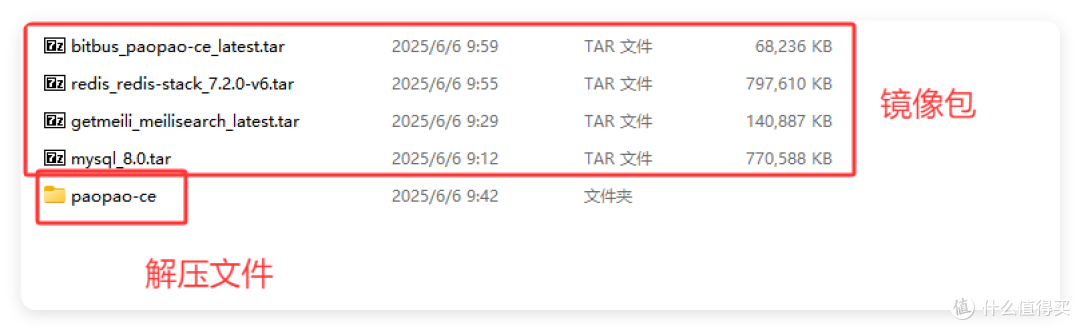
最终目录格式如下,在scripts目录下还有一个paopao-mysql.sql的mysql启动文件。
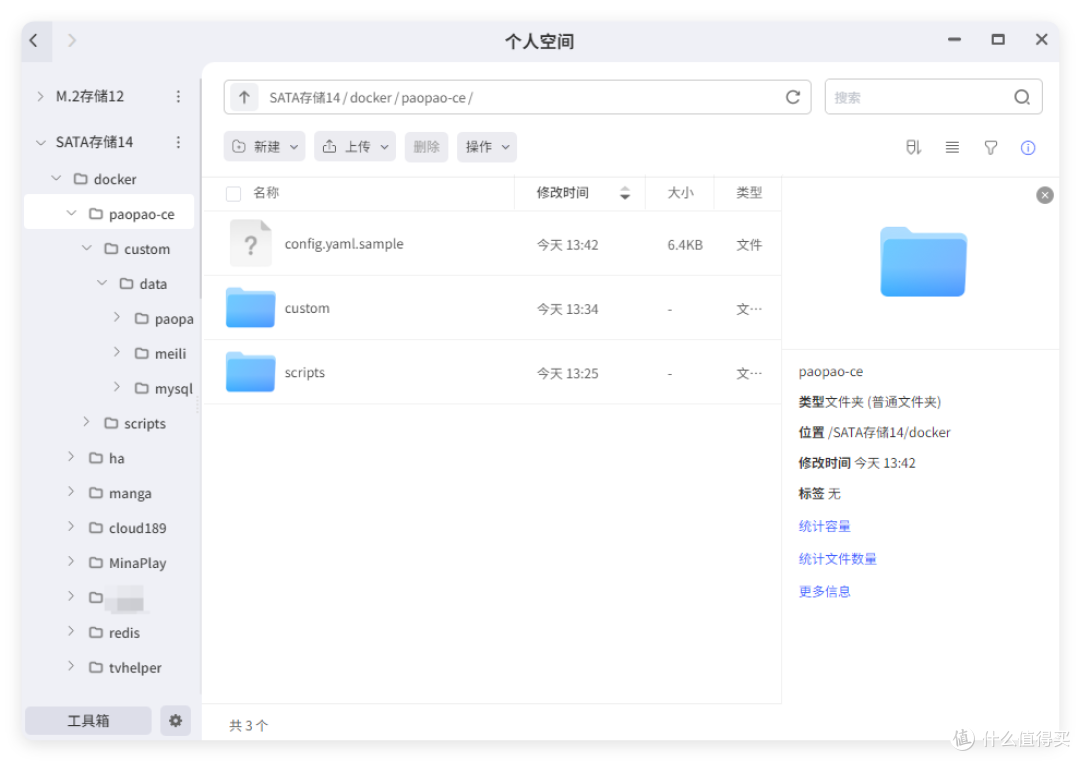
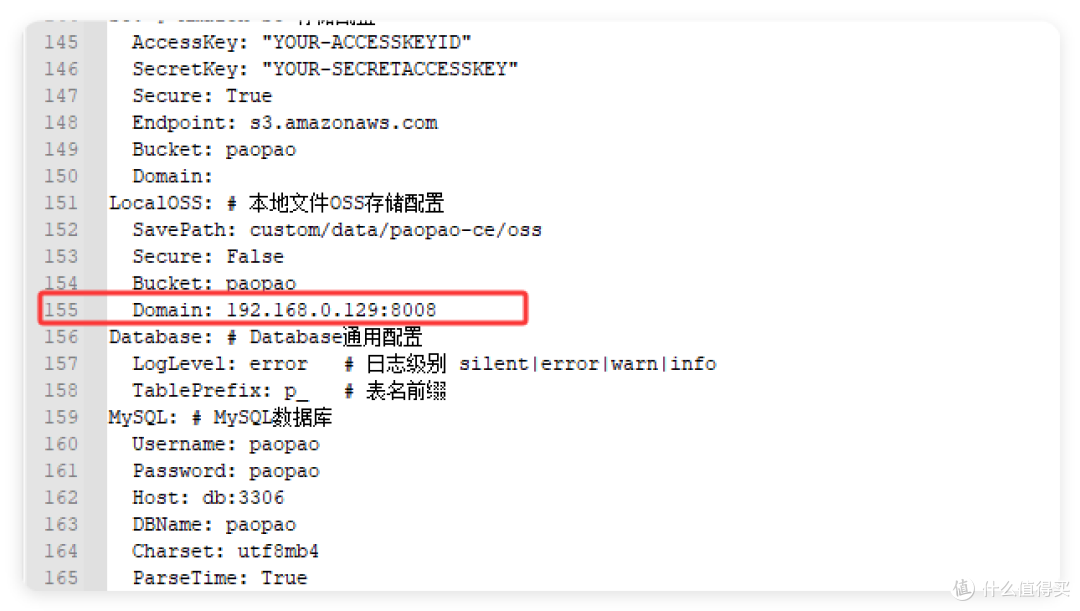
文件夹拷贝完成以后,我们还需要修改一下根目录下的config.yaml.sample文件。这份配置文件是官方的全部配置内容,我们可以酌情予以删除。当然,看不懂不删也没关系,完全没影响!
我们主要修改的是第155行,LocalOSS下的Dmain一行,这里要把原来的ip地址改成极空间所在的局域网ip或者域名,以实现对象存储功能。
修改完config.yamlk.sample文件以后,将文件重新上传到项目根目录。然后打开极空间的docker页面,选择Compose标签,然后将下面的yaml代码复制到黑框框里!
version: '3.1'
services:
db:
image: mysql:8.0
restart: always
environment:
MYSQL_DATABASE: paopao
MYSQL_USER: paopao
MYSQL_PASSWORD: paopao
MYSQL_RANDOM_ROOT_PASSWORD: yes
volumes:
- /路径/scripts/paopao-mysql.sql:/docker-entrypoint-initdb.d/paopao.sql
- /路径/custom/data/mysql/data:/var/lib/mysql
networks:
- paopao-network
redis:
image: redis/redis-stack:7.2.0-v6
restart: always
environment:
REDISEARCH_ARGS: "MAXSEARCHRESULTS 5"
networks:
- paopao-network
meili:
image: getmeili/meilisearch:latest
restart: always
ports:
- 7700:7700
volumes:
- /路径/custom/data/meili/data:/meili_data
environment:
- MEILI_MASTER_KEY=paopao-meilisearch
networks:
- paopao-network
backend:
image: bitbus/paopao-ce:latest
restart: always
depends_on:
- db
- redis
- meili
volumes:
- /路径/config.yaml.sample:/app/paopao-ce/config.yaml
- /路径/custom:/app/paopao-ce/custom
ports:
- 8008:8008
networks:
- paopao-network
networks:
paopao-network:
driver: bridge
🔻就像下面这种,取个项目名字,然后黏贴代码。
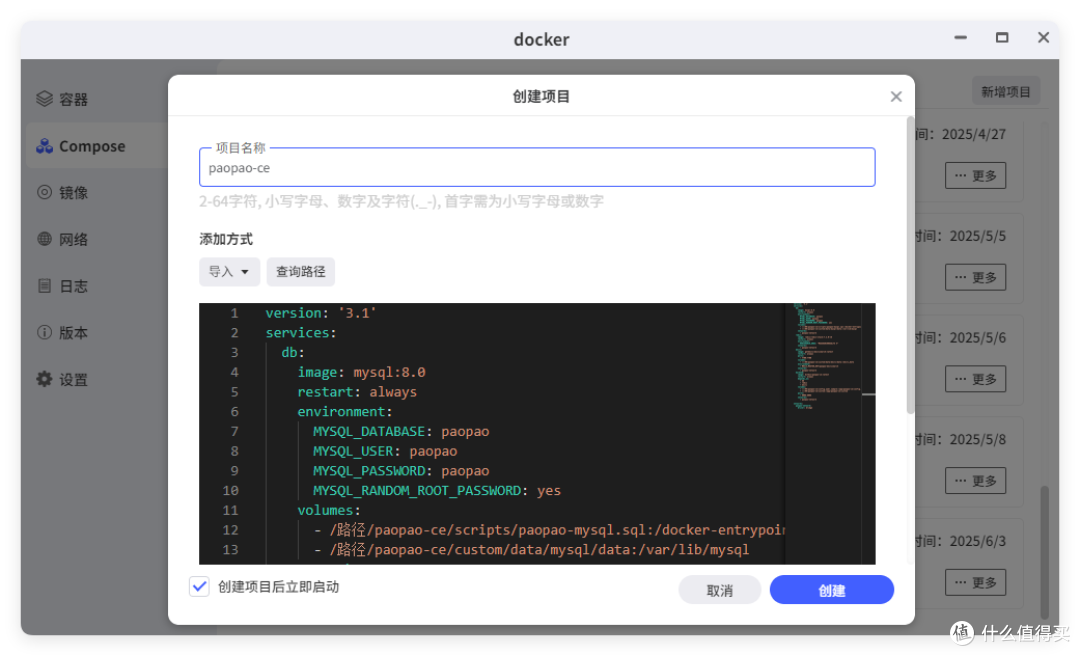
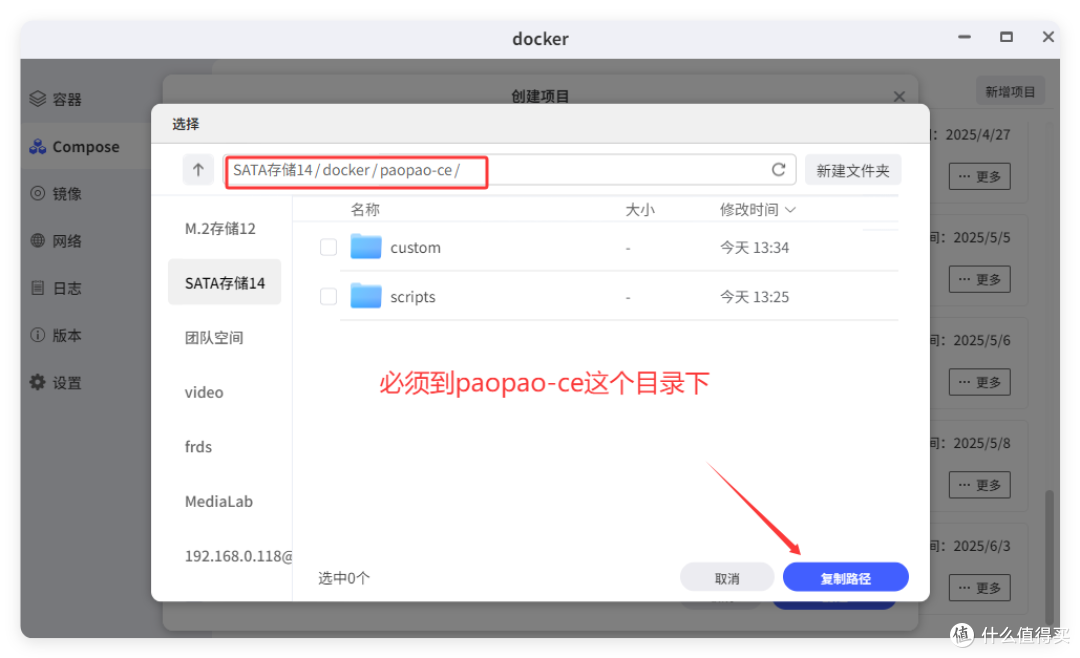
在代码里,有几个中文字路径,需要替换成你自己刚才创建的文件夹路径。点击Compose页面的查询路径按钮,切换到paopao-ce目录,然后点复制路径。接着替换文中的路径两个中文字就行了。
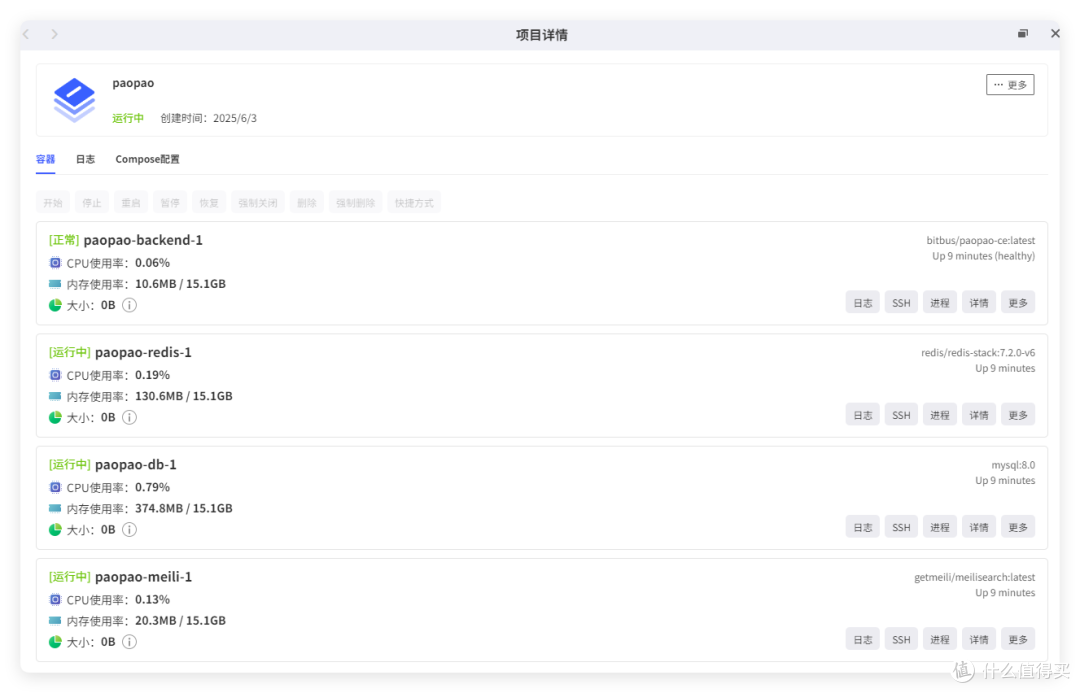
接着就是保存并运行就行了,系统完成以后,确保4个容器全部运行成功即可。
二、paopao-ce简介
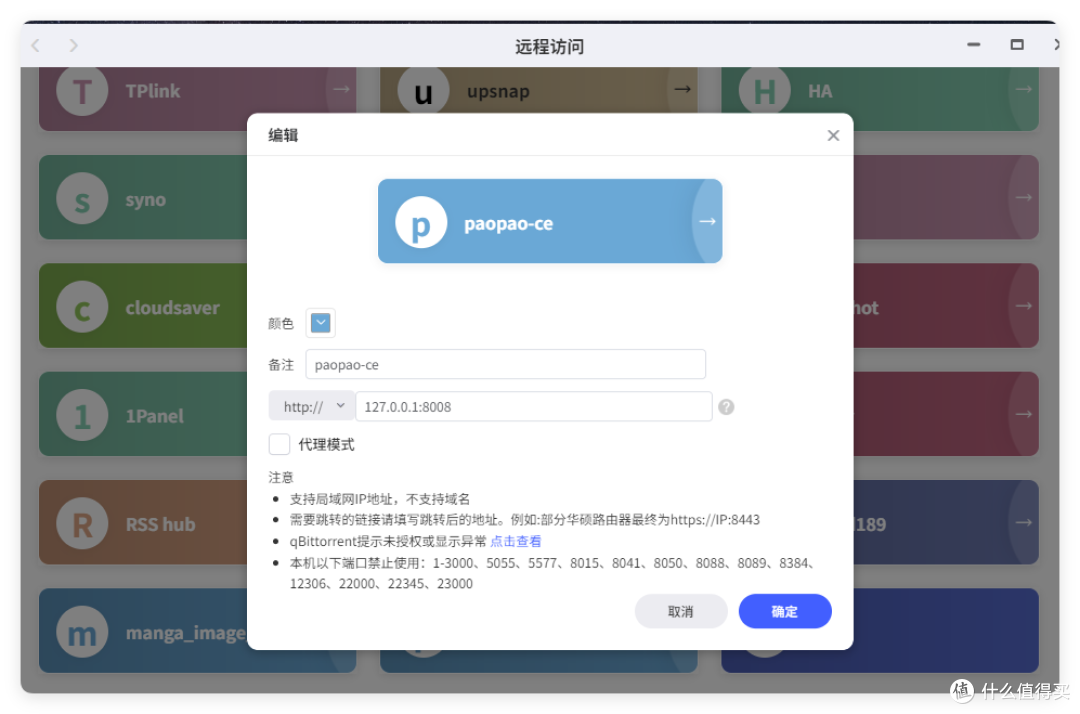
我们可以使用极空间内置的远程访问应用,来设置一个docker webui的快速访问入口。
打开后就可以正常登录系统界面。
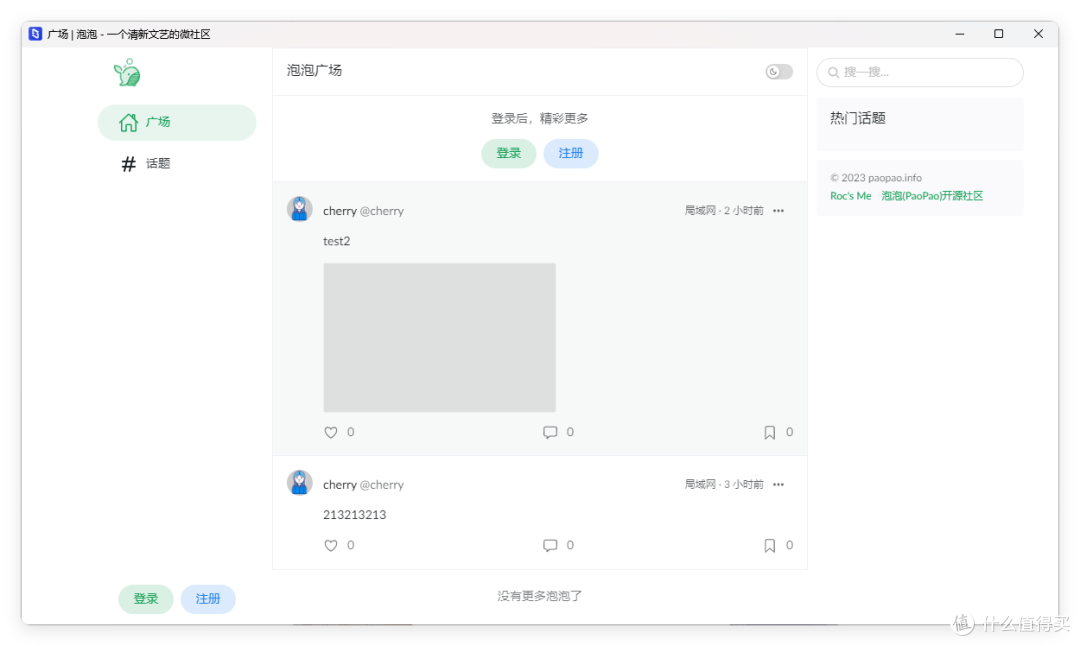
或者使用极空间的浏览器功能直接打开网站,这种方式个人更推荐一点,因为采用的是极空间网络,方便内网调试。
总之,多种多样的方法可以让我们快速访问到paopao-ce。
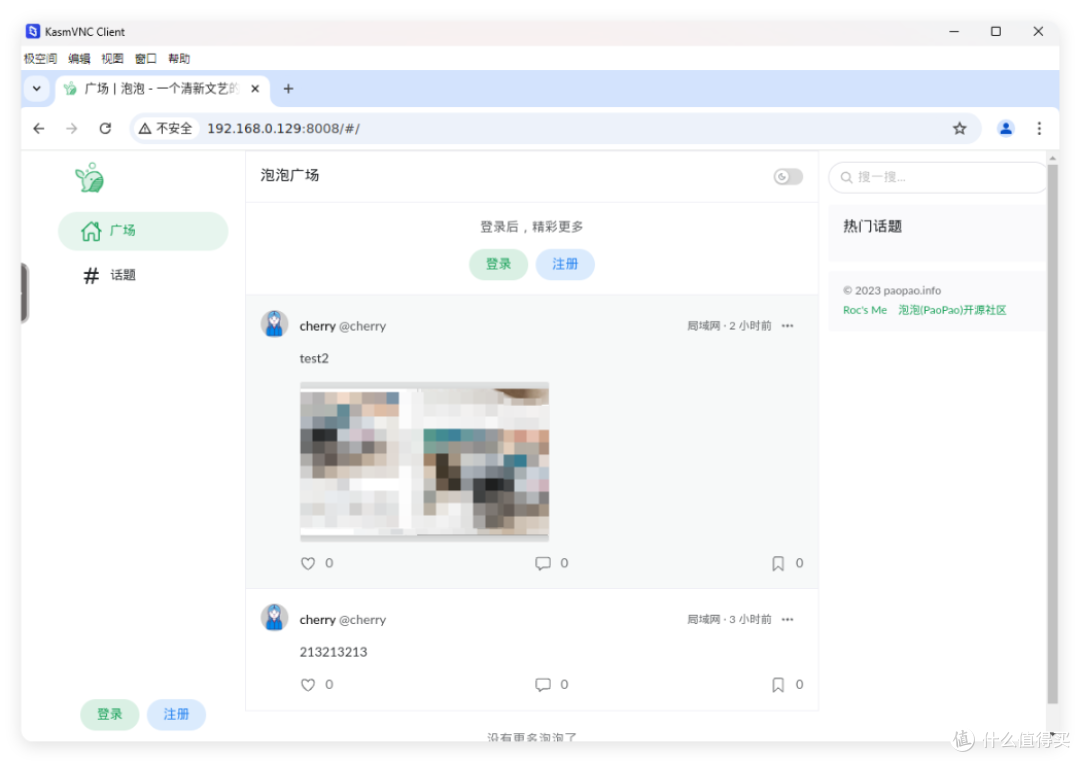
根据配置文档,我们可以做到自由注册或者无法注册。每一个用户都有自己的个人主页。
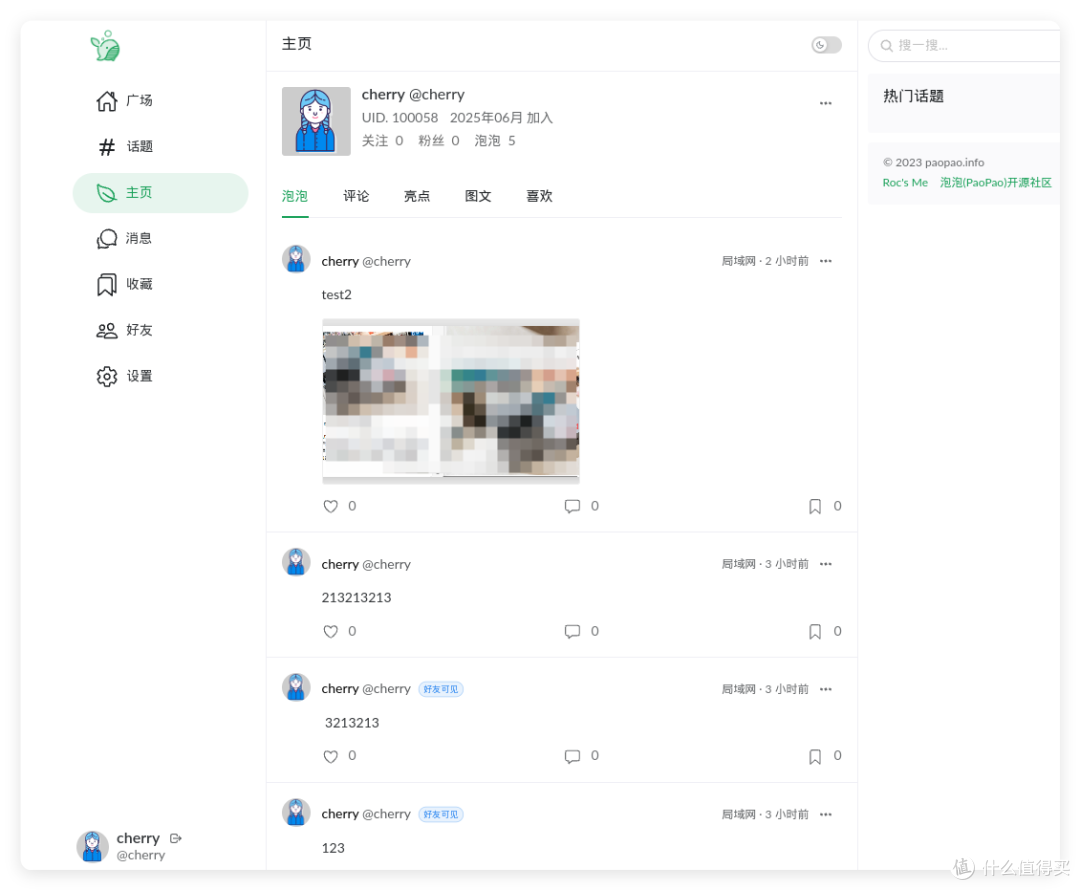
项目支持上传图片、文件、视频、连接,并且允许动态的可见范围,这一点和微信朋友圈很类似。

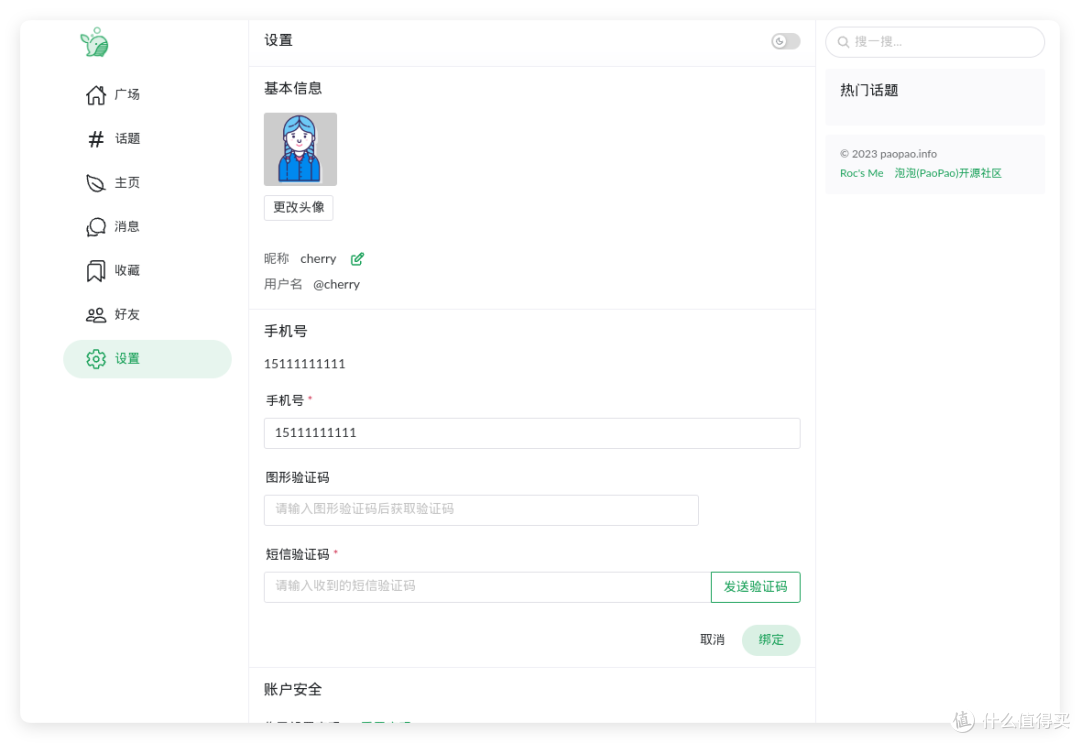
不同用户之间可以互相@,互相follow,可以使用#创建话题,还可以加好友。如果需要更换头像等需要绑定手机号的,验证码随便输入一个就行了。
总结
本文聚焦一个比较简单的轻社群应用,帮助大家可以快速在局域网内搭建一套自己的吐槽小天地和同好聚集地!整体的容器性能占用不大,所以极空间多个型号都可以轻松跑起来。
目前,多地国补资金使用完毕并且暂停国补领取了,所以现在还要犹豫要不要入NAS的可赶紧趁着国补+618的末班车!
极空间作为AI NAS领跑者,在家用方面十分易用,最适合新手入门。这里推荐几款入门级产品供大家参考。
极空间Z2Pro:一款入门级双盘位ARM架构NAS,采用4核心的RK3568处理器,板载4G内存,拥有单2.5G网口和2个 2.5寸/3.5寸 硬盘位,不支持M.2硬盘。618+国补力度下789的价格拿下,性价比极高,适合新手入门使用。
极空间Q4:入门级X86 4盘位NAS,兼容SATA和U2,2个M.2 盘位;处理器为N95,4核4线程;预装8G DDR4内存,最大可升级到16G DDR4 2933Mhz;数据接口方面为单2.5G网口、USB 3.2 Gen x1、USB 2.0 x1、HDMI x1,国补后不高于1384元可拿下。
作者声明本文无利益相关,欢迎值友理性交流,和谐讨论~









校验提示文案
校验提示文案