










































89
28
尤达大师M2硬盘盒测评 40Gbps比10Gbps提升多少
2026-03-06 17:10:55
0点赞
0收藏
0评论

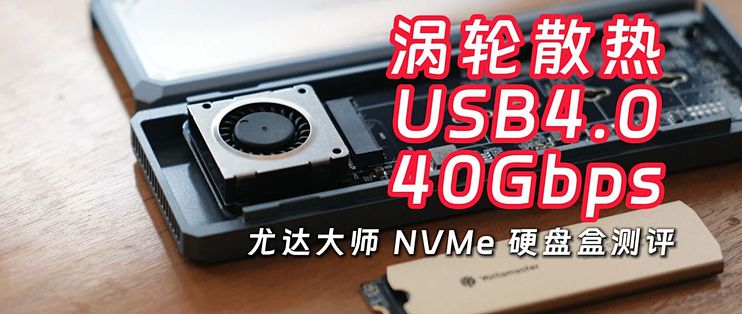
这是尤达大师的M.2 SSD硬盘盒,我所购买的是旗舰版,它特别的地方在于可以提供高达40Gbps的速度,还内置一个主动散热风扇。我会使用尤达大师的M2 PCIe 4.0 固态硬盘来测试它,以及对比10Gbps普通硬盘盒和尤达大师40Gbps的速度相差多少,让大家直观的看看它的表现如何。
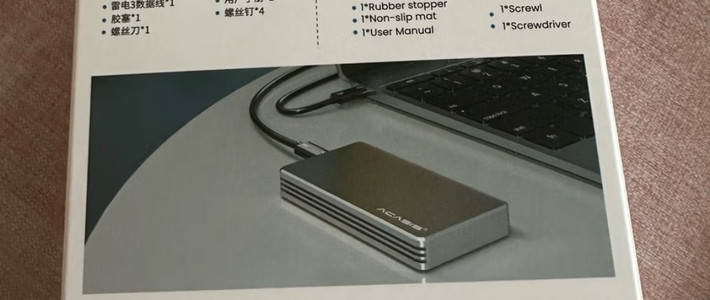
我们先把包装打开。首先可以看到一本用户手册,然后就是SSD硬盘盒。

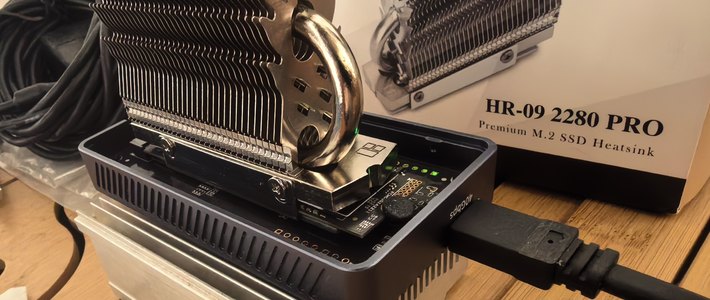
它包装得很好。我很喜欢这个硬盘盒的一点是:它使用了 透明的亚克力材质,这样你可以看到里面的SSD,挺炫酷的,而且顶部还有一个内置小风扇,后面测试的时候我们可以看到这个风扇的效果如何。

这个 SSD硬盘盒的尺寸还算合适,比10Gbps硬盘盒稍微大一点,不过要记住,它提供的是USB4速度,这也是这个产品最主要的卖点。

有一条Type C线,支持USB4传输速度。我很喜欢的一点是它有可拆卸的接口帽,这个设计非常实用。
另外配件中还有一块导热垫,用于帮助 SSD 散热。

接下来安装NVMe SSD。这个硬盘盒使用滑动式结构,安装 SSD 不需要任何工具,这点非常好,我真的很讨厌硬盘盒扭螺丝,买硬盘盒不就是图方便嘛。只需要推一下底部,它就会这样滑开,然后就可以把外壳取下来。

靠近看一下内部,可以看到它支持常见的 2230、2242、2260、2280四种规格的NVMe SSD。下一步我们需要把导热垫贴到SSD上,由于我本身就用的是尤达大师的m2固态盘,自带了散热马甲和导热垫就不再更换了。

下一步安装 SSD。把 SSD 对准接口,以一个倾斜的角度插入。接下来把SSD放在两个固定点之间。最后只需要稍微旋转一下固定零件,向右拧一点点就可以了。这样SSD就已经牢固安装好了。把上盖重新装回去,把前面先对准,然后滑回去即可。

现在我们把它连接到我的Mac Mini上测试速度,我之前采用的就是外置一个10Gbps的硬盘盒作为系统盘。我已经使用包装里的USB-C to C线,把尤达大师硬盘盒连接到Mac mini,正常开机进入系统。

测试性能:
顺序读取速度:3000 MB/s左右
顺序写入速度:3000 MB/s左右


在完成两次测试后,这个硬盘盒摸起来只是温热,并没有很烫。我以前用过一些 SSD 硬盘盒,它们会变得非常非常烫,甚至几乎会烫手。而这个目前只是温温的,我可以听到风扇在运行,也能感觉到有空气从这里吹出来,说明散热系统确实在工作。软件显示硬盘温度在测试的时候只有50多度左右。
日常使用中,比如打开软件或者加载文件,速度也明显更快。 作为对比,我之前使用的普通 10Gbps 硬盘盒,速度大约只有 600–700MB/s。

可以看到,使用 USB4 硬盘盒后,性能提升非常明显。到目前为止,我对这个 尤达大师SSD硬盘盒非常满意。
接下来我们做个文件复制测试,我把1GB文件和10GB文件复制到尤达大师硬盘盒中的硬盘中,从中测得的速度分别为1秒不到和不到5秒。如果我用我的旧硬盘盒去复制的话,10GB文件整整花了22秒。
另外要注意的是:
实际速度还取决于你使用的SSD本身性能,如果你的m2固态盘规格是PCIe3.0的话,速度肯定就没有那么高。
如果你正在寻找一个能够提供 USB4 高速传输的 SSD 硬盘盒,老实说,尤达大师这款支持40Gbps的硬盘盒是高性价比的选择。
本期内容就到这里了,希望对大家有所帮助,如果有什么不明白的可以评论区留言,如果期待后续更多数码相关内容,可以关注我,我们下期再见吧!