





unraid 安装虚拟机攻略

2020-11-14 20:00:00 17点赞 128收藏 20评论

没错,在看了无数文章之后 入手了蜗牛c 并且安装了unraid 系统,身为一个菜鸡程序员在简单的安装app ,给docker 加速 后,今天开始了虚拟机的安装,网上很多教程都是不是很详细,这里记录一下遇到的问题unraid 安装虚拟机攻略

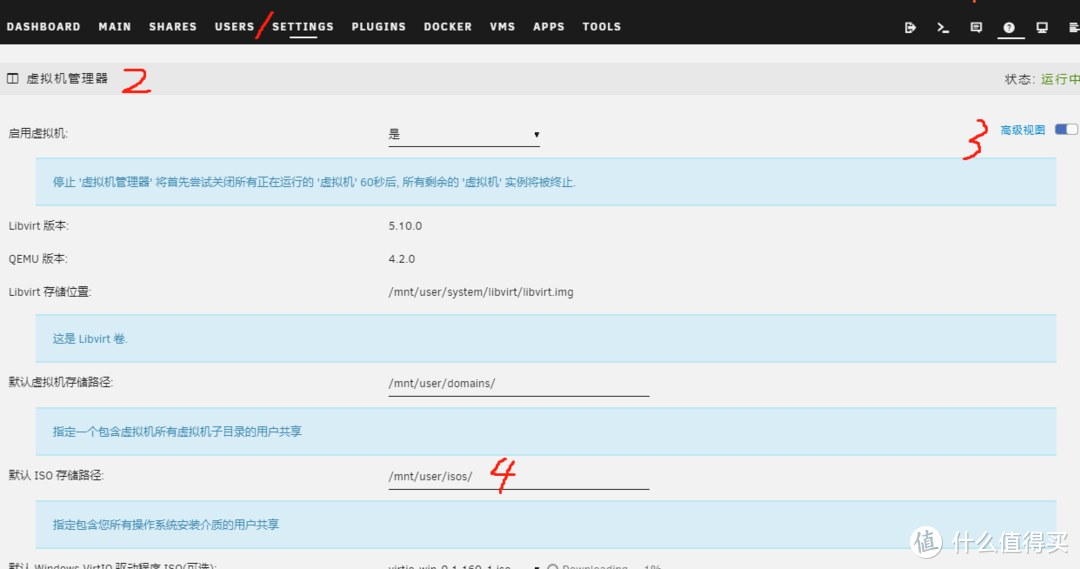
首先在安装好unraid 系统之后,要检查一下这个地方

检查虚拟机配置检查虚拟机配置

导航栏 -> settings ->虚拟机管理器

这里如果你点开不是这样的话说明你的cpu 没有开 vt-x或者 amd-v 反正就是虚拟化核心,如果没有开的话需要进入bios 中开启一下每个设备的状态不一样所以需要自己处理一下

接下来要放一个镜像文件到目录里

->默认 ISO 存储路径: /mnt/user/isos/ <-unraid 安装虚拟机攻略 unraid 安装虚拟机攻略 unraid 安装虚拟机攻略 unraid 安装虚拟机攻略 unraid 安装虚拟机攻略

这个目录就是存放镜像的位置

如果你这个时候直接创建虚拟机是没有镜像的。。。。unraid 安装虚拟机攻略

所以我们需要移动一个镜像到这个目录 或者把这个目录修改成一个有镜像的目录 这里我是复制了一个ubuntu.iso到这个目录来了unraid 安装虚拟机攻略

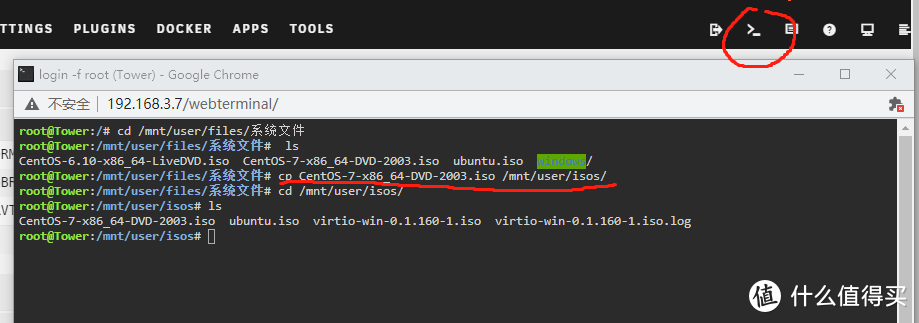
第二步移动镜像


移动镜像移动镜像


这里用到 cd cp ls 这几个命令都比较简单就解释了 因为ubuntu.iso 已经移动过了,所以这里用了一个CentOS-7-x86_64-DVD-2003.iso 的镜像 其实都一样unraid 安装虚拟机攻略

第三步创建vm

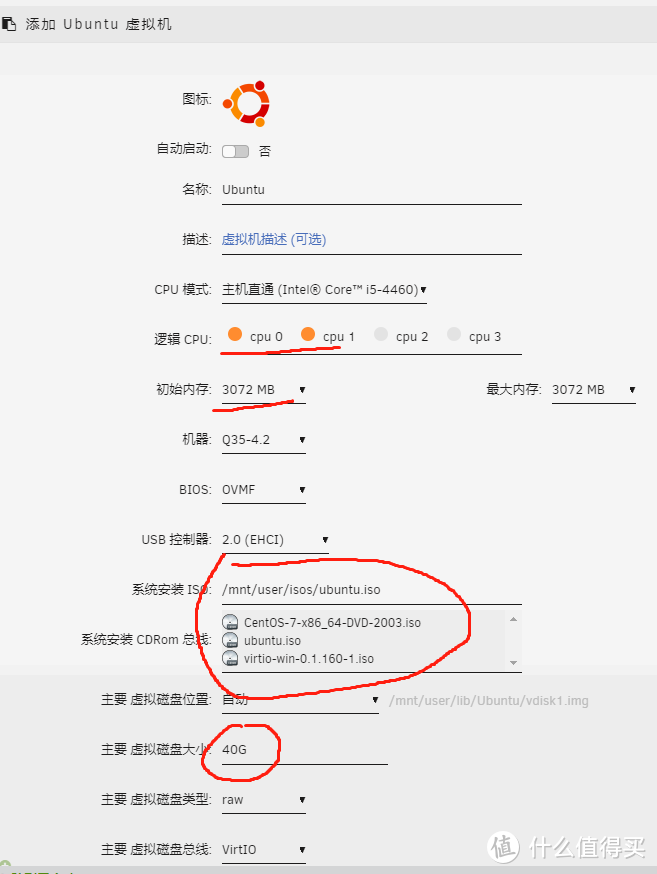
导航栏->VMS ->添加虚拟机 ->Ubuntu

unraid 安装虚拟机攻略


cpu 给个双核 内存给多一点 重点在 下面系统安装ISO: 选择ubuntu.isounraid 安装虚拟机攻略

主要 虚拟磁盘大小: 40G 这个地方也要写不然不给安装

点下面的 创建就可以了 到这里就安装结束了

创建虚拟机创建虚拟机

vnc 预览vnc 预览

到这里就安装结束了 ,系统会自行安装 ,接下来就按需安装即可unraid 安装虚拟机攻略


安装喽安装喽

基本上就这两个小问题,如果碰到其他问题,可以在下面留言哦!


展开 收起
20评论

  • 精彩
  • 最新
  • 准备用这个装个nas和win10

    校验提示文案

    提交
    加油,不过讲真 感觉这个虚拟机挺卡的可能我配置没有优化好,性能不高

    校验提示文案

    提交
    收起所有回复
  • 然后呢然后呢

    校验提示文案

    提交
    然后就正常安装了啊………系统展开,根据自己的需求下一步下一步就好了

    校验提示文案

    提交
    收起所有回复
  • 如果想做到esxi的精简制备的硬盘功能,UNraid怎么样设置?

    校验提示文案

    提交
    这个我没有弄哈哈就是跑了普通的虚拟机

    校验提示文案

    提交
    收起所有回复
  • 请问第二部为什么要移动镜像?

    校验提示文案

    提交
    因为你不移动镜像的话,他再安装的时候选择不到镜像,一开始我找了很久都不知道是为啥,你也可以修改目录,文中有说到

    校验提示文案

    提交
    我按照阿文菌的文章可以把iso文件夹共享出来放镜像,避免了linux的指令

    校验提示文案

    提交
    还有1条回复
    收起所有回复
  • 网卡要修改一下。

    校验提示文案

    提交
    嗯嗯网卡也改了我忘了截图了

    校验提示文案

    提交
    收起所有回复
  • unraid是带虚拟机的nas系统,不直通硬盘跟网卡性能比较差

    校验提示文案

    提交
    其实差不多的

    校验提示文案

    提交
    这是张嘴就来啊?不了解了解它底层是哪种虚拟化技术就说性能不行?unraid的虚拟化是基于kvm的qemu。要按你这么说,国内几乎所有共有云平台都是kvm的,那也别用了

    校验提示文案

    提交
    还有4条回复
    收起所有回复
  • 学习了收藏了

    校验提示文案

    提交
提示信息

取消
确认
评论举报

相关文章推荐

更多精彩文章
更多精彩文章
最新文章 热门文章
128
扫一下,分享更方便,购买更轻松