





























 深耕数码、游戏兴趣领域












9
11
NAS不只用来下载存储文件——搭建一个属于自己的博客记录生活的点滴
2020-02-07 15:59:32
42点赞
306收藏
38评论
创作立场声明:宅在家里安安静静的折腾,不要给祖国添乱。
写在最前面
上一篇文章

有值友讲:这也值得出一篇文章?
我在这里声明下:我是一个业余作者,就是闲下来的时候折腾折腾nas。用什么值得买做blog记录生活的点滴。不喜勿喷,谢谢。
写在最前面的后面
是否还记得小时候被“日记”折磨的点滴?那时候我们最发愁的作业就是假期过后需要补交的日记,记得那时候假期最后几天,作者都是狂补3-40篇日记,没写的就胡诌:今天狗狗生宝宝了,好棒。第二天:想起来昨天狗狗生宝宝了,好棒。第三天:吃饭吃着,想起来前天狗狗生宝宝了,好棒。哈哈
 图片来源于网络,侵删
长大以后,才明白,原来日记不只是一个简简单单的作业,而是记录着我们的生活,就像一颗时光胶囊,一旦打开有些人,有些事呈现在眼前,回忆总想哭。微博,QQ空间翻一番,都是回忆。

现如今我也喜欢上了记录生活,这次就在nas上装个简单的blog。教程包括威联通和群晖。
威联通篇
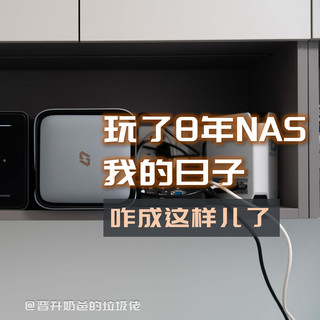
本期的主角依然是星际魔盒。关于星际魔盒的刷机教程依旧放在下方。需要邀的小伙伴依旧可以pm我。

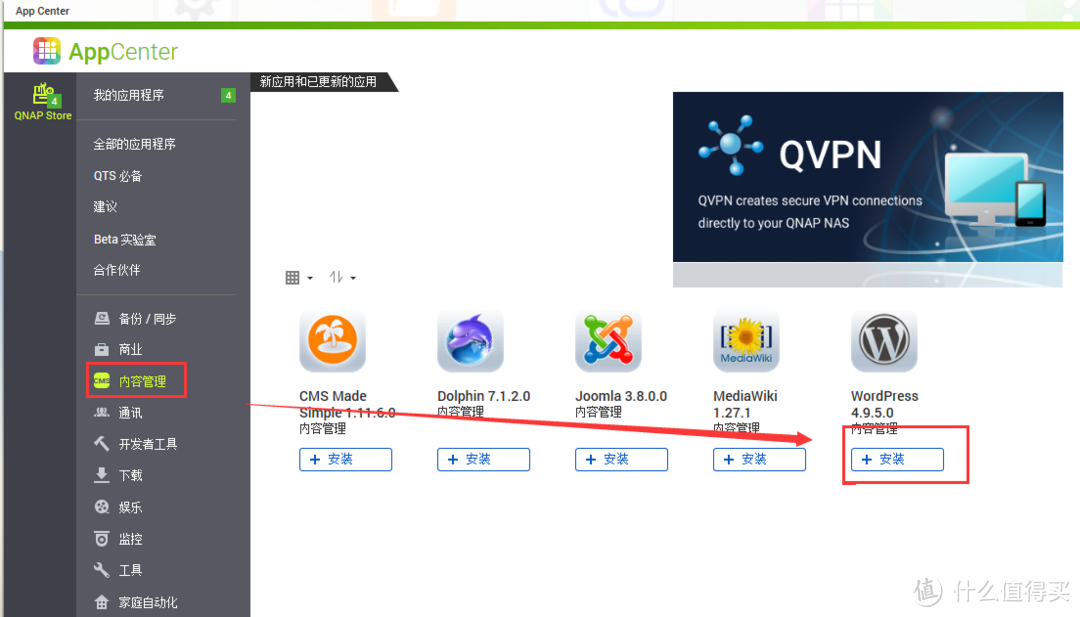
在appcenter的内容管理中下载安装wordpress
以及开发者工具中的phpmyadmin
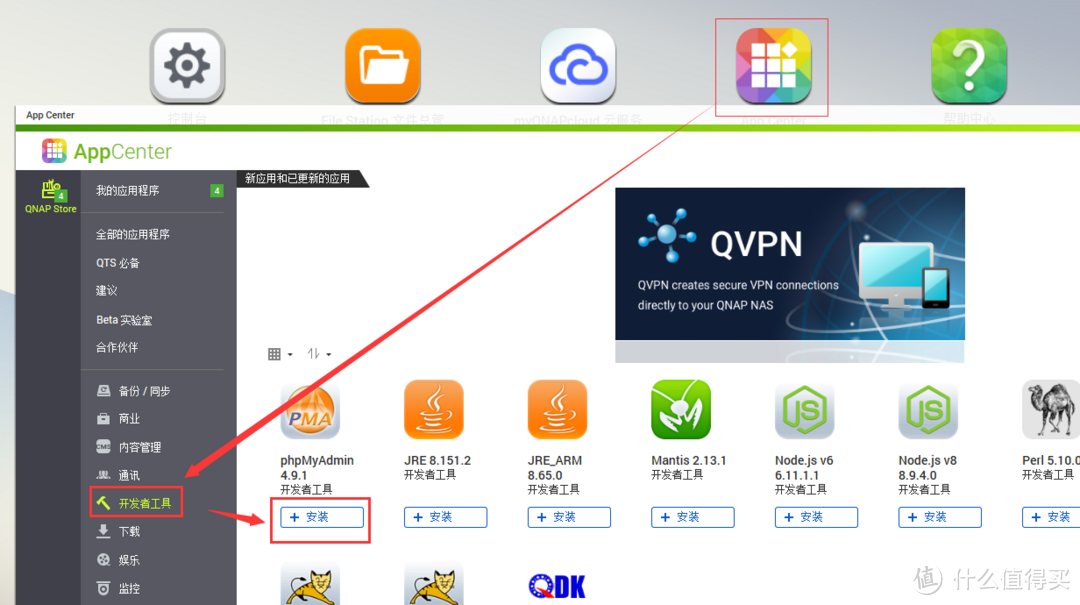
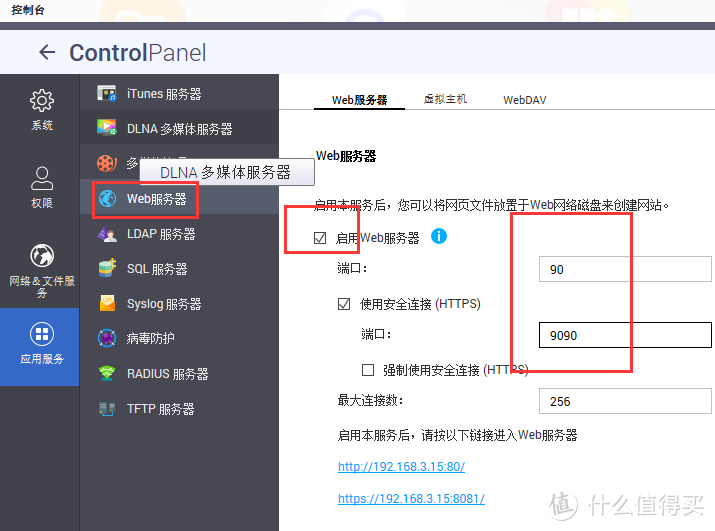
安装好后先不着急设置,在控制台开启SQL服务器和web服务器。
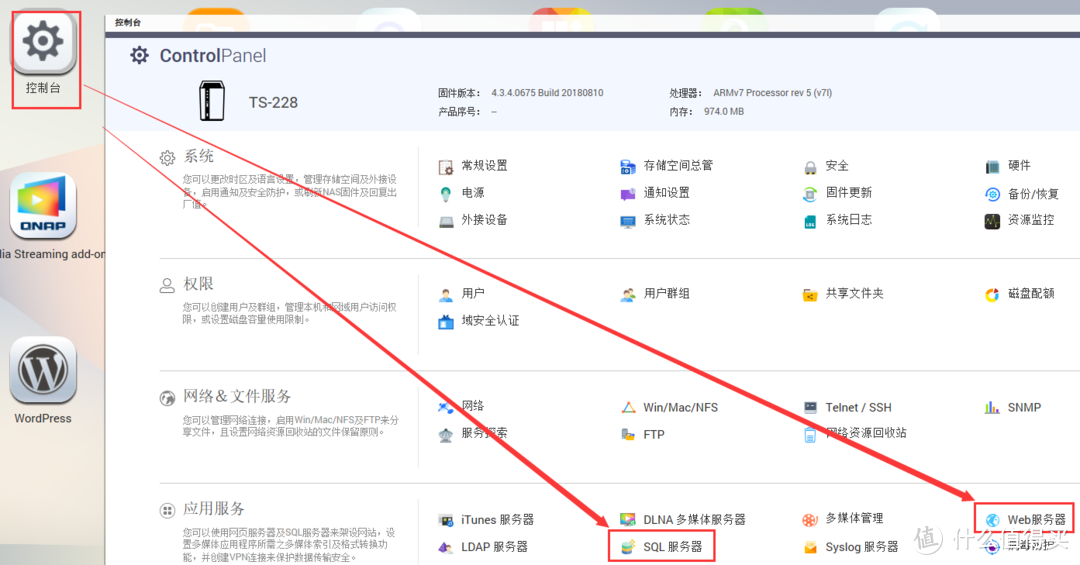
设置web服务器,自行设置端口,这个端口就是将来访问用的端口。
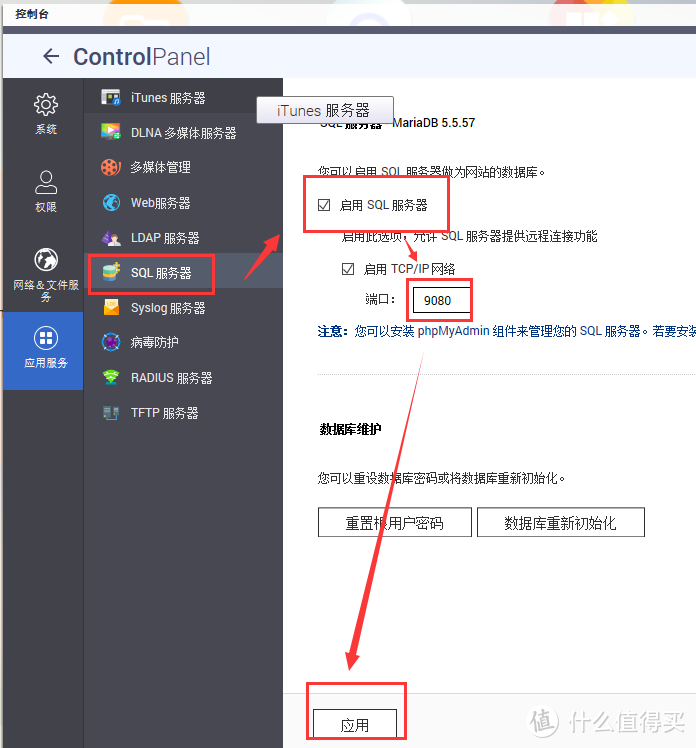
设置SQL服务器,随便设置,用默认的也可以。
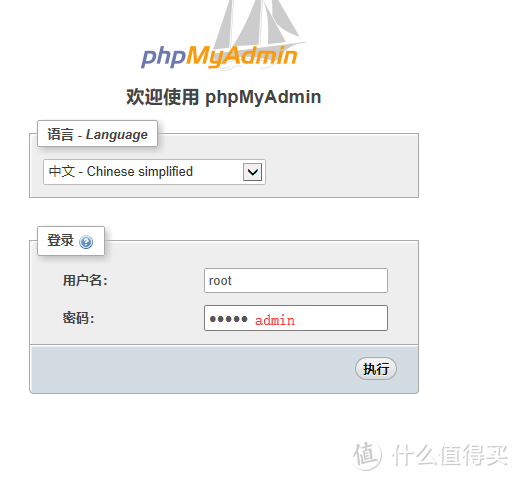
设置phpmyadmin,帐号root密码默认admin
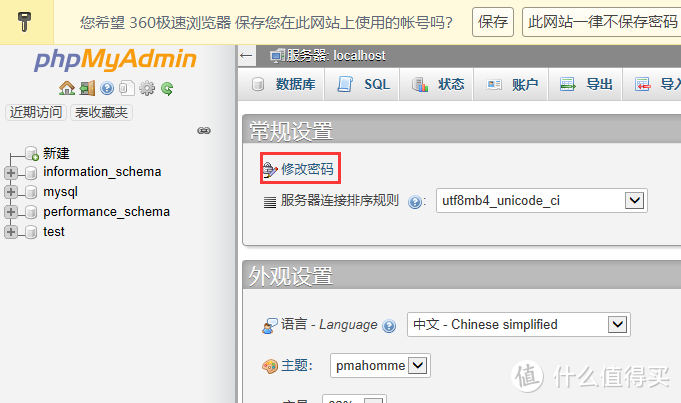
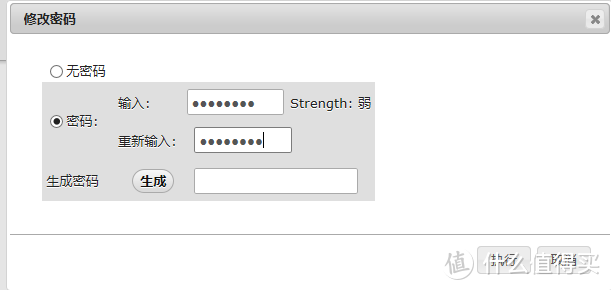
如果需要放到外网的话,记得修改密码。
关于外网访问的教程,开头那个就是,大家都反应速度慢,我觉得还行。如果有动态公网IP还可以参考我之前的文章。
修改密码
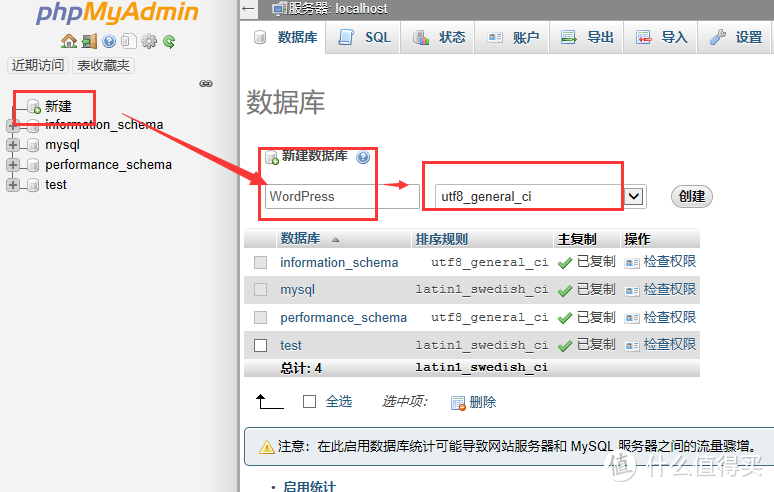
新建一个wordpress,按照图示进行配置即可
phpmyadmin设置完成,开始设置wordpress,打开wordpress,将语言设置为中文。
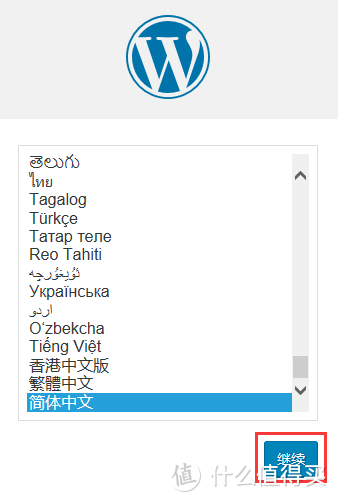
有可能设置完成后,发现进来还是英文,没关系,翻回头再重新选择设置一下,就好了。
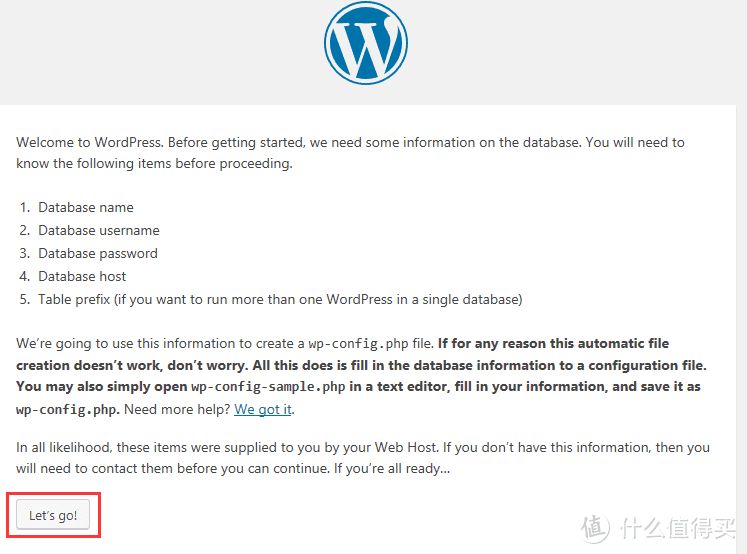
输入刚刚新建的phpmyadmin账号密码。
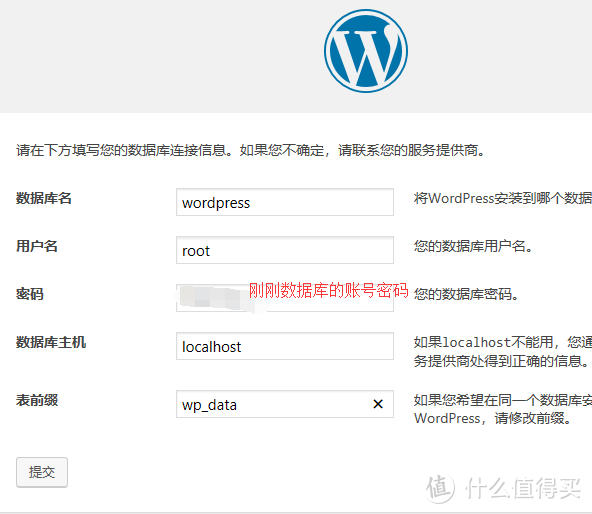
注意这里数据库名称区分大小写,如果刚刚没注意设置名称为WordPress,这里也要设置成对应的大小写。
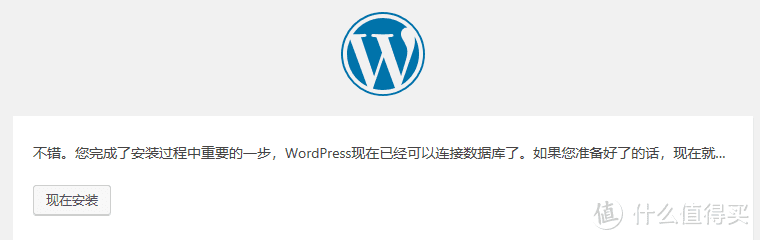
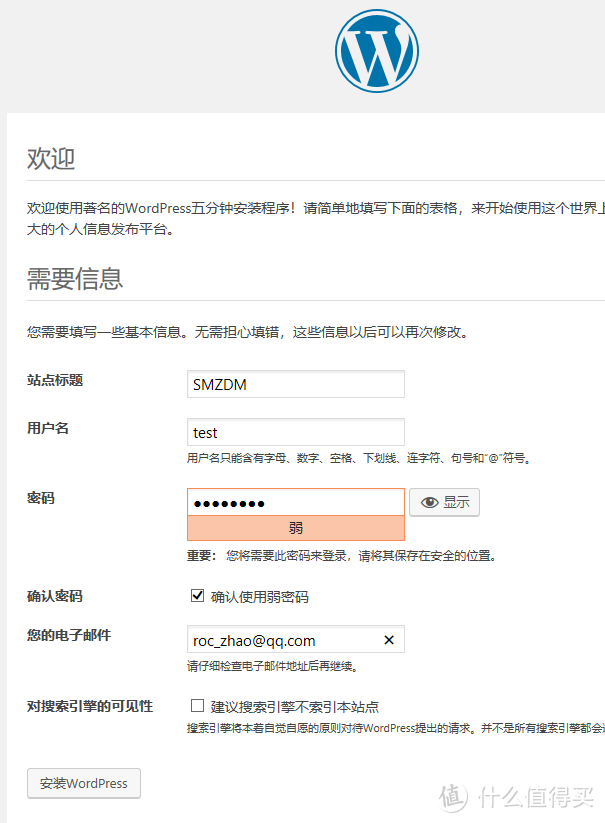
创建用户密码。如果要使用弱密码的话,要勾选确认密码里的那个方框。
安装之后跳转到登录界面,输入刚刚设置的账号密码,这里是我们blog的管理后台,登陆以后可以写文章。
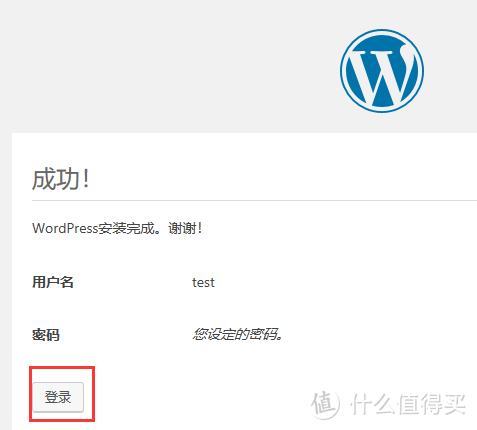
登录wordpress
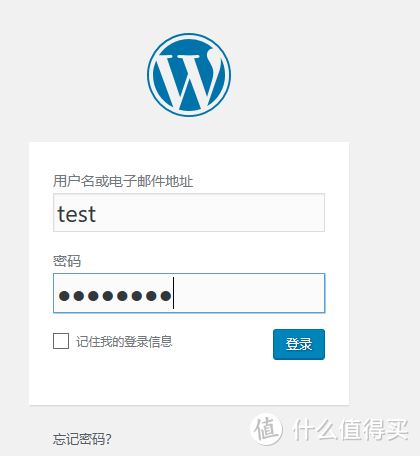
端口是刚刚设置的,如果是http就是90,https就是9090,另外记得后面跟的字符区分大小写。
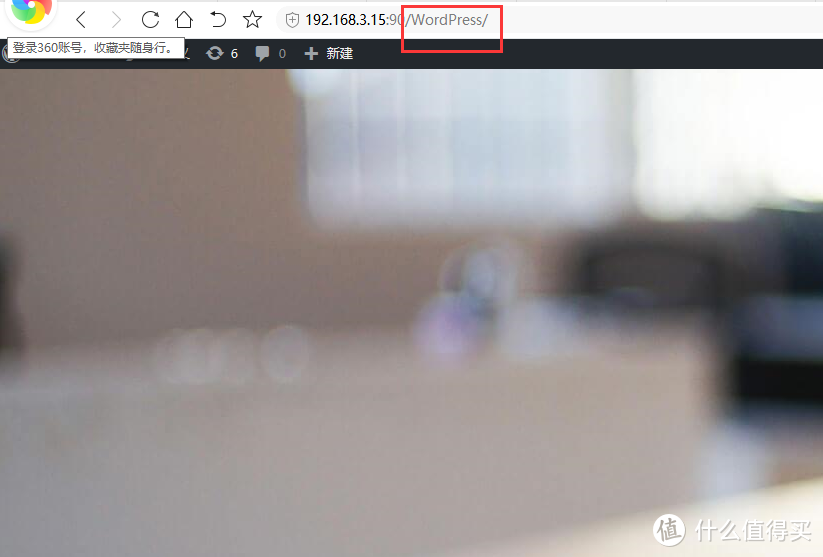
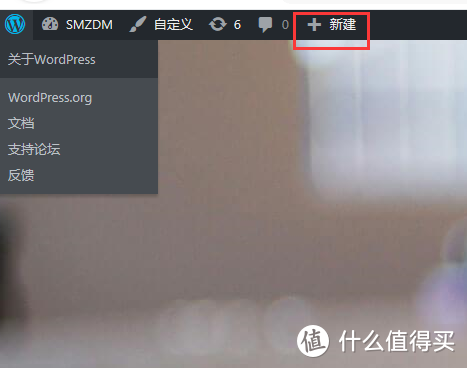
写一篇测试稿试一下,在右上角进行新建。
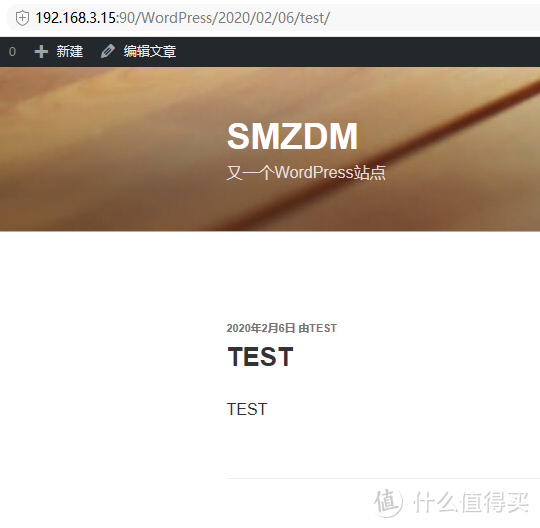
建好文章以后会给出一个链接,之后点击这个链接就可以访问文章。如果外网访问的话,也就是把前面的地址更改一下就好了。
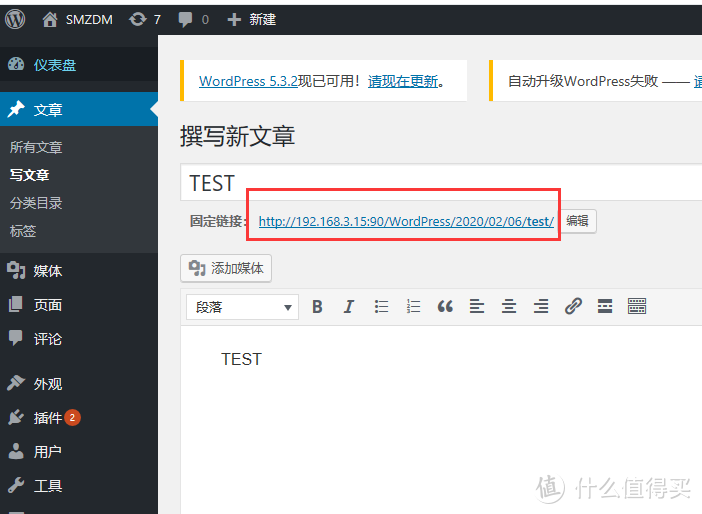
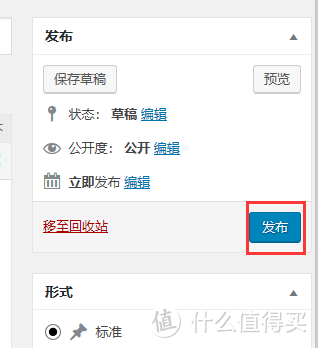
内容写好之后右边就有发布。
点击刚刚我们创建的文章看一眼。美美哒。大功告成。
群晖篇
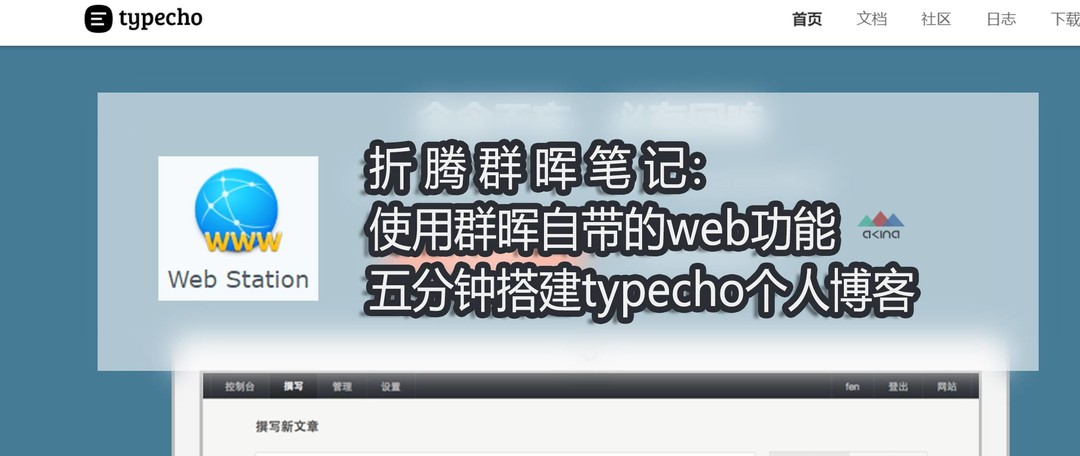
原本截了一大堆图,结果发现站内小伙伴写好了完整的教程,我这里就不写了,省的又被喷,哈哈。
总结
人生那么长,又那么短,希望大家都能养成记录生活的习惯,老了之后,回顾青春,回顾走过的路,感叹一声,此生不虚。
疫情当前,希望大家好好宅在家里。如果像奶爸一样已经复工,也一定要做好防护。
武汉加油,中国加油!













校验提示文案
校验提示文案
校验提示文案
校验提示文案
校验提示文案
校验提示文案
校验提示文案
校验提示文案
校验提示文案
校验提示文案
校验提示文案
校验提示文案
校验提示文案
校验提示文案
校验提示文案
校验提示文案
校验提示文案
校验提示文案
校验提示文案
校验提示文案
校验提示文案
校验提示文案
校验提示文案
校验提示文案
校验提示文案
校验提示文案
校验提示文案
校验提示文案