


















































9
11
如何制作高清60帧视频,这三个软件必备!
2020-12-06 20:21:38
14点赞
79收藏
5评论
创作立场声明:所写原创内容均为属实,确保为个人真实的使用,文章内容归属于本人所有。
1、视频转码软件:小丸工具箱

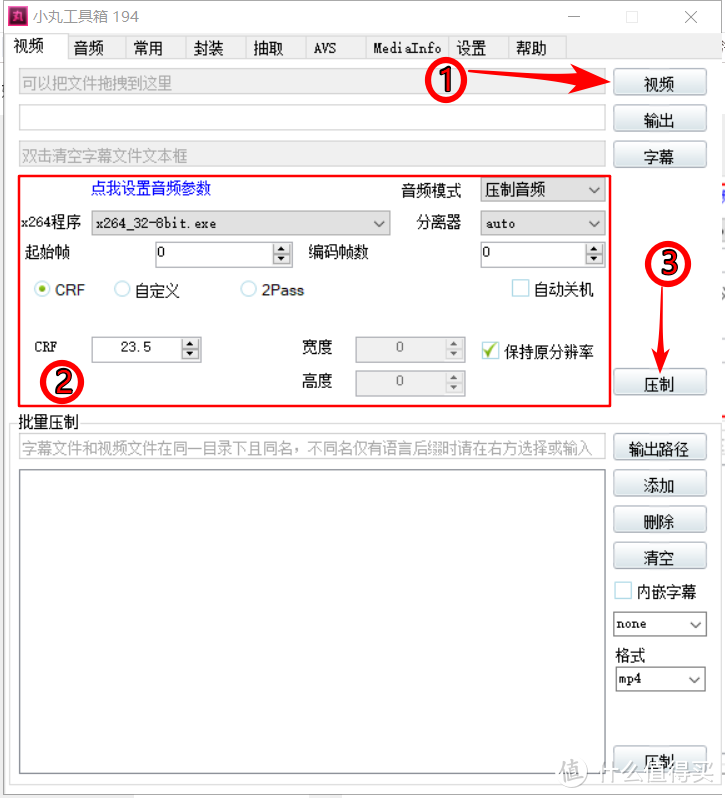
只需要3步就行
第一步添加需要转换的视频,软件默认转换完成后还是在同一文件夹,
第二步根据需要设置参数,
第三步点击压制,开始转换视频,然后就是漫长的等待。
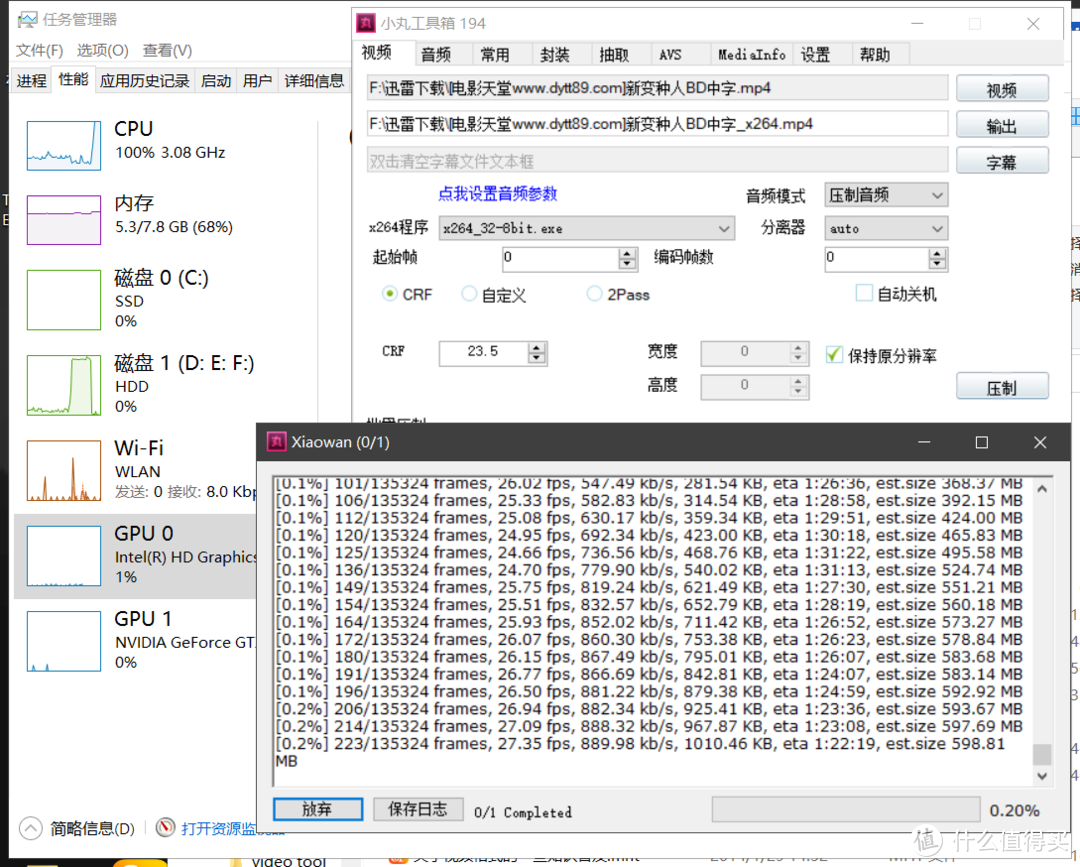
可以看到主要是CPU在运行
批量转换请看下面:
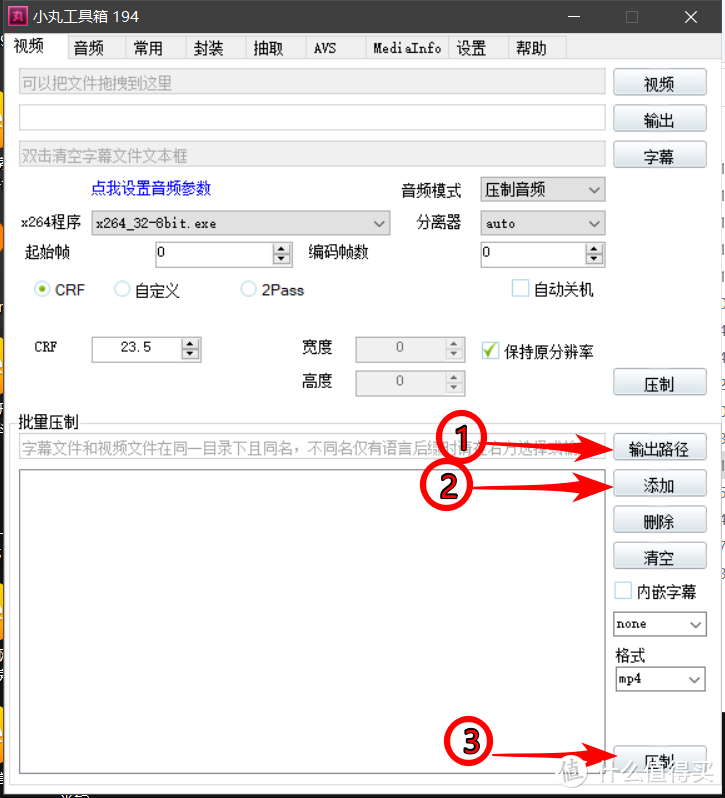
很简单的三步
视频转换工具除了小丸工具箱之外,我没用过比小丸还要好用简单的了,小丸目前还有一点不好就是视频转码的时间太长了,当然这与电脑的配置息息相关,配置越高,转换速度越快。
2、视频无损放大软件:Topaz Video Enhance AI
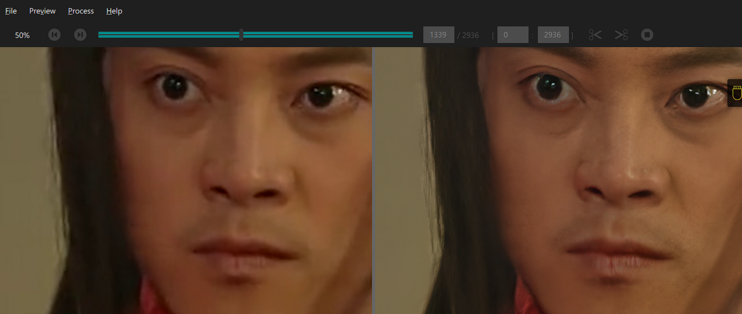
官网是全英文的 ,不过你可以找国内破解版的,这个软件最主要的作用就是把模糊的视频经过AI修复转换为高清甚至超高清的视频,视频修复是逐帧修复因此很费时间,与电脑配置相关,配置越好速度越快,软件可以使用英伟达硬件加速,但是英伟达加速的幅度有限。
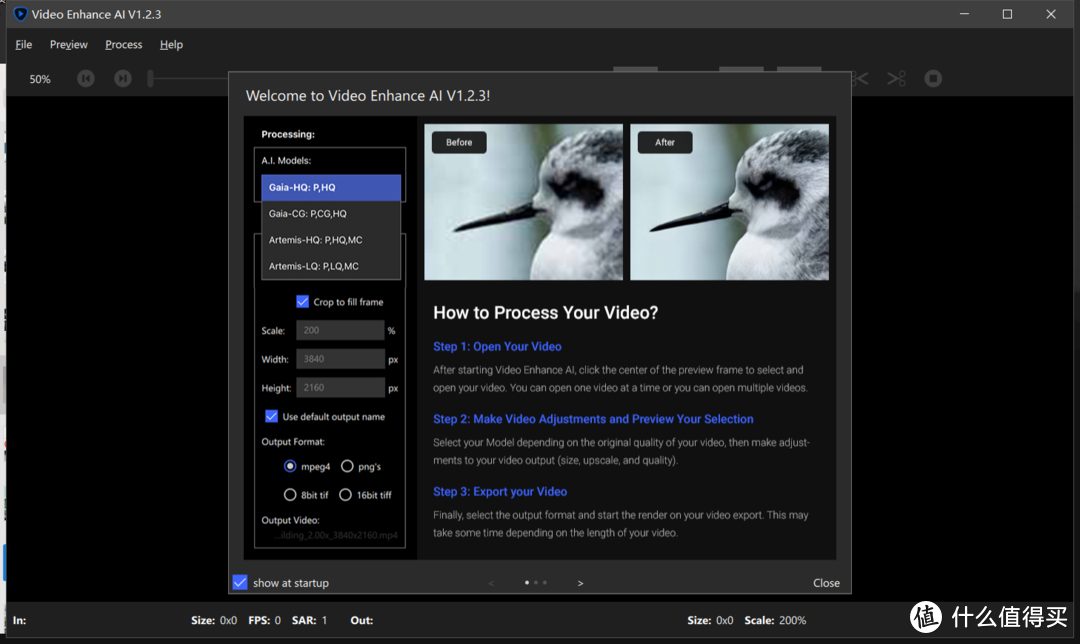
主界面没什么说的,直接点 close 关闭弹窗就行了,
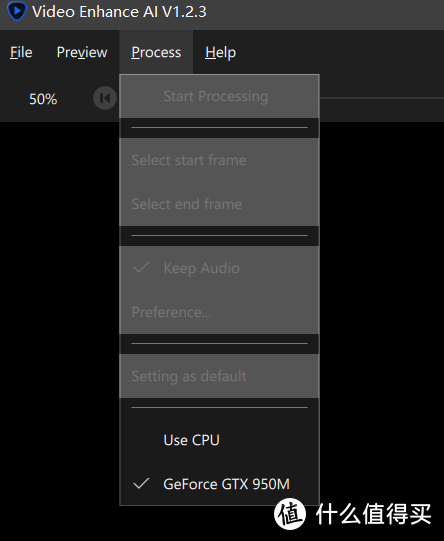
需要注意的是在这里可以设置渲染所使用的的硬件,后面我会具体介绍两种区别,进去后直接双击打开选择你要修复的视频文件,
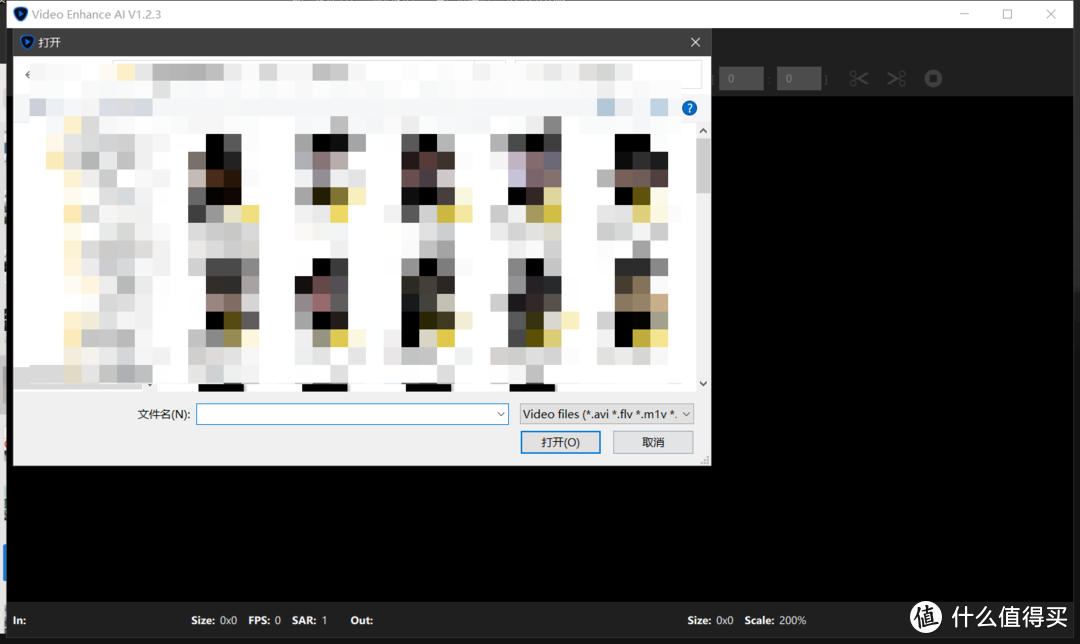
选中之后可以看到右侧的设置,分别是:
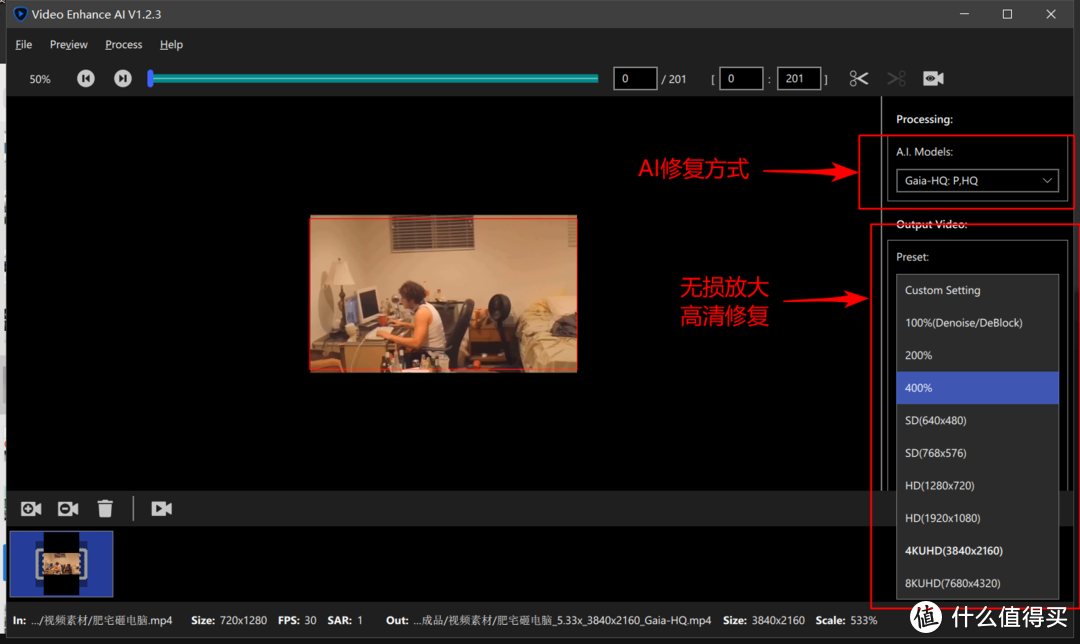
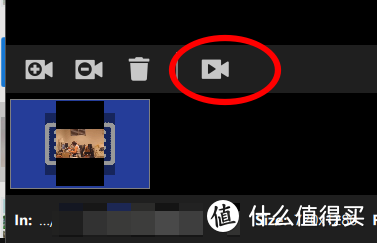
直接选择默认的就行了,需要调节的是下面那个,可以调节无损放大2倍、4倍,还可以无损修复为720P、1080P、4K、8K等分辨率视频,不过这个所需要的时间也是不一样的,我们选中无损方法两倍(200%),点击左边的按钮开始:
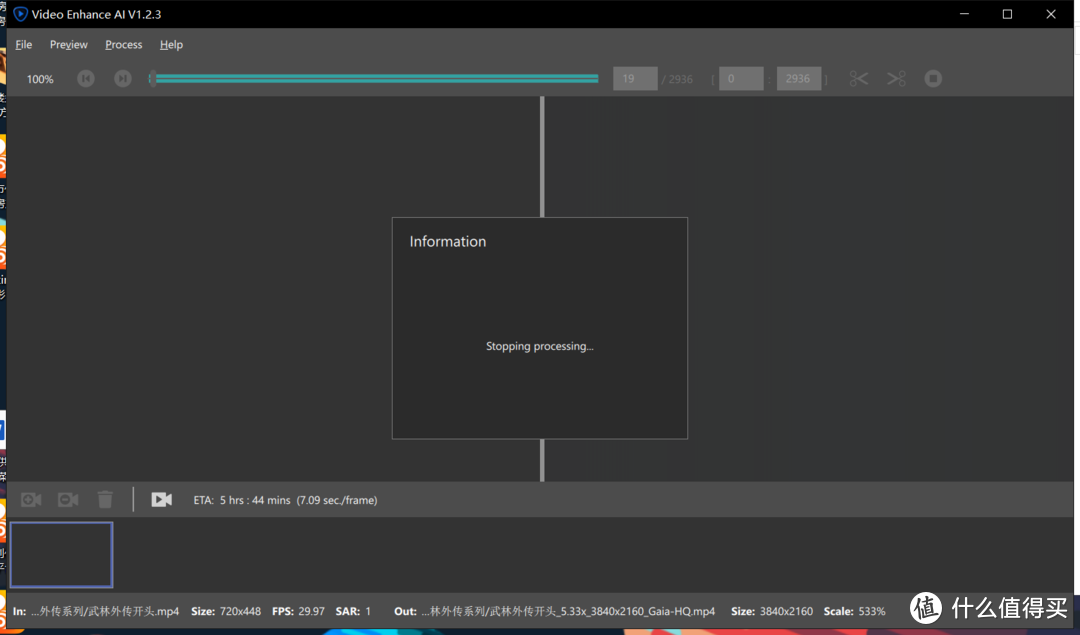
等待系统加载AI算法,
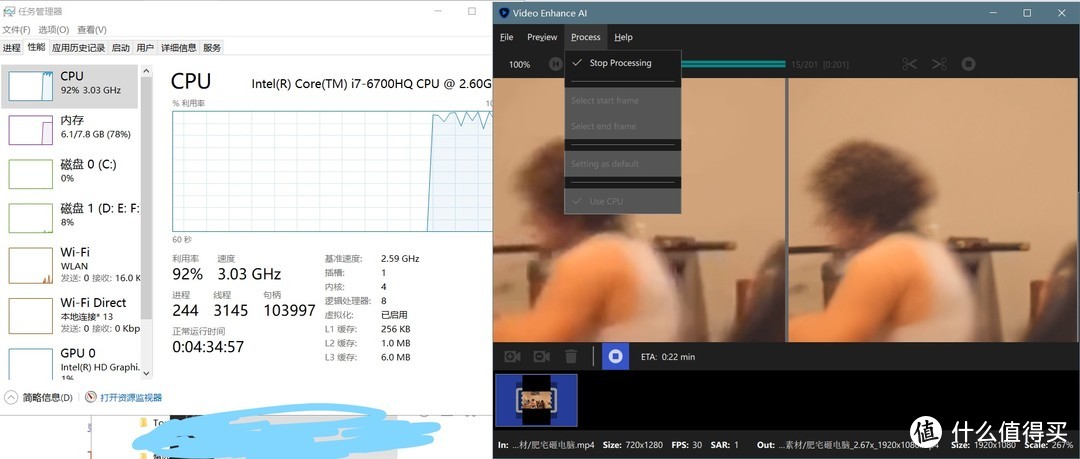
这张是用CPU渲染的,可以看到需要用时22分钟左右,CPU的负载也拉满了;
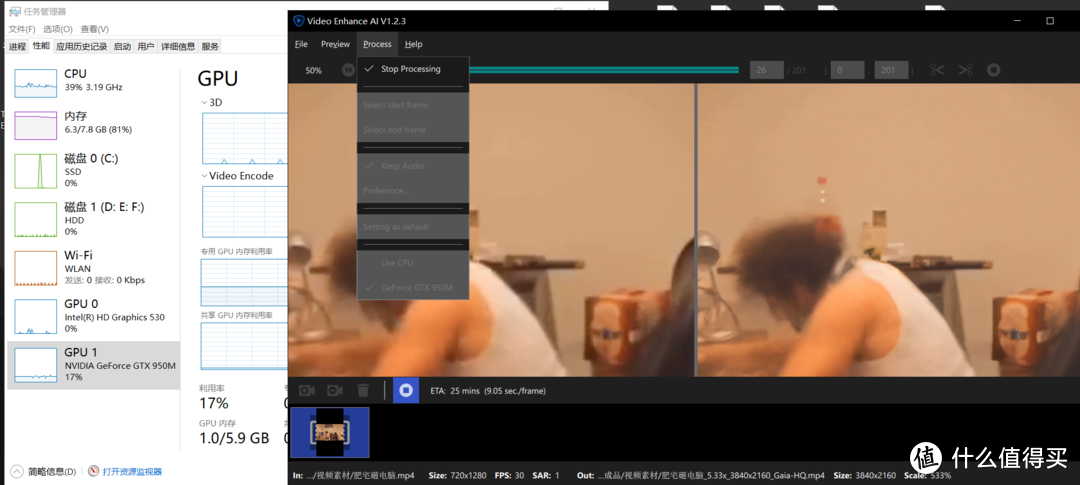
这张是用GPU加速了,但是速度反而慢了 25分钟左右,可以看到明显的变化,CPU的负载没有这么高了,所以两种方式各有优点,大家可以看需求勾选使用。
3、制作60帧视频软件:Pr
经过上面的步骤我们可以得到超高清的素材了,接下来我们怎么办才能制作60帧的视频呢,这一步就要用到pr的光流法,做法很简单,看链接。
或者去小破站搜教程,因为我操作的时候怎么也做不对,我也是醉了。
最后,喜欢的小伙伴请大家点赞,收藏,谢谢











校验提示文案
校验提示文案
校验提示文案
校验提示文案
校验提示文案
校验提示文案