

















27
35
ComfyUI 如何部署 Docker 镜像到生产环境
2025-01-09 15:41:52
1点赞
1收藏
0评论
大家好,我是白日梦想家 Nexmoe。近期,我将一套基于 Docker 打包的 ComfyUI 弹性 Serverless 应用进行了开源,该应用具备完整的前后端分离架构以及用户友好的界面。
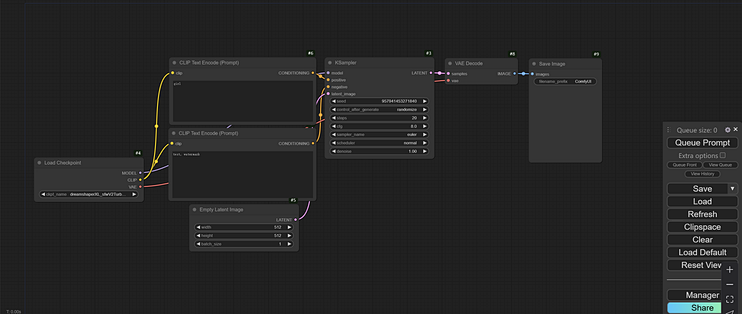
在完成 ComfyUI 工作流的开发后,把它部署到生产环境是一件较为棘手的事情。因此,我开源了一套案例,以供大家学习参考。
Demo:https://hadoop.nexmoe.com/
开源地址:nexmoe/serverless-comfyui: 一个基于 Docker 的 ComfyUI 弹性 Serverless 应用,提供完整的前后端分离架构和用户友好的界面。
项目特点
完整的 Docker 化部署方案
现代化的前端界面
模块化的后端架构
简单的配置和使用方式
架构图

项目结构
comfy-docker/
├── frontend/ # Next.js 前端项目
│ ├── src/ # 源代码
│ └── .env # 环境配置
├── backend/ # ComfyUI 后端
│ ├── checkpoints/ # 模型检查点
│ ├── controlnet/ # ControlNet 模型
│ ├── custom_nodes/ # 自定义节点
│ └── loras/ # LoRA 模型
└── bruno/ # API 测试文件
frontend/ 目录结构如下,模型 和 自定义节点 需要自行下载安装
.
├── Dockerfile
├── checkpoints
│ └── dreamshaperXL_sfwV2TurboDPMSDE.safetensors
├── controlnet
│ ├── sai_xl_canny_256lora.safetensors
│ └── sai_xl_depth_256lora.safetensors
├── custom_nodes
│ ├── ComfyUI-Custom-Scripts
│ ├── ComfyUI-WD14-Tagger
│ ├── ComfyUI_Comfyroll_CustomNodes
│ ├── comfyui-art-venture
│ └── comfyui_controlnet_aux
├── docker-compose.yml
├── loras
│ └── StudioGhibli.Redmond-StdGBRRedmAF-StudioGhibli.safetensors
├── provisioning.sh // 自定义脚本
└── sanhua.json // 工作流
环境要求
快速开始
后端本地测试
进入后端 Dockerfile 目录
cd backend
下载模型文件
请参考:https://gongjiyun.com/docs/tutorials/comfyui.html#下载模型和扩展
构建 Docker 镜像
docker build -t gongji/comfyui:0.1 .
运行 Docker 容器
docker run -it --rm --gpus all -p 3000:3000 -p 8188:8188 --name comfyui gongji/comfyui:0.1
容器启动后可以访问:
ComfyUI 界面:http://localhost:8188
API 接口:http://localhost:3000/docs
前端本地测试
进入前端目录
cd frontend
配置环境变量
cp .env.example .env
# 编辑 .env 文件配置必要的环境变量
安装依赖并启动
pnpm install
pnpm dev
ComfyUI Docker 部署到 Serverless 弹性平台
API 文档
项目使用 Bruno 进行 API 测试和文档管理,相关文件位于 bruno/ 目录。
ComfyUI API 调用示例
以下是调用 ComfyUI API 的示例代码(参考 frontend/src/app/api/route.ts):
async function generateImage(imageUrl: string) {
    // 1. 准备 prompt 数据
    const promptData = { ...promptob };  // 从 JSON 文件导入基础 prompt
    promptData.prompt["30"].inputs.image = imageUrl;  // 修改输入图片


    // 2. 设置请求选项
    const url = `${process.env.GONGJI_ENDPOINT}/prompt`;
    const options = {
        method: 'POST',
        headers: { 'content-type': 'application/json' },
        body: JSON.stringify(promptData)
    };


    // 3. 发送请求
    const response = await fetch(url, options);
    const data = await response.json();


    // 4. 错误处理
    if (response.status !== 200) {
        throw new Error(response.statusText);
    }


    // 5. 处理返回的图片数据
    if (data.images && data.images.length > 0) {
        return data.images[0];  // 返回 base64 格式的图片数据
    } else {
        throw new Error('没有返回有效的图片数据');
    }
}
主要步骤说明:
准备 Prompt: - 从 JSON 文件导入基础 prompt 配置 - 根据需要修改 prompt 中的参数(如输入图片)
发送请求: - 使用 POST 方法 - Content-Type 设置为 application/json - 请求体为序列化后的 prompt 数据
处理响应: - 检查响应状态码 - 解析返回的 JSON 数据 - 提取生成的图片(base64 格式)
错误处理: - 记录错误日志 - 抛出适当的错误信息
环境变量配置
在使用 API 之前,确保配置以下环境变量:
GONGJI_ENDPOINT=your-comfyui-api-endpoint # ComfyUI API 端点
S3 配置说明
项目的图片上传功能需要配置 S3 存储服务。你可以使用 AWS S3 或其他兼容 S3 协议的对象存储服务(如 MinIO)。
在 frontend/.env 文件中配置以下环境变量:
S3_ENDPOINT=your-s3-endpoint
S3_ACCESS_KEY=your-access-key
S3_SECRET_KEY=your-secret-key
S3_BUCKET=your-bucket-name
S3_REGION=your-region
注意:
确保创建的 bucket 具有适当的访问权限
如果使用 MinIO,endpoint 应该是完整的 URL(例如:http://localhost:9000)
使用 AWS S3 时,可以省略 endpoint 配置
贡献指南
欢迎提交 Issue 和 Pull Request!
许可证
MIT License





