











96
44
教你如何在MacOS上远程访问群晖DSM管理界面【保姆教程】
2025-11-27 19:05:30
1点赞
1收藏
0评论
📖 场景说明
小李是一名上班族,家里有一台群晖NAS存储重要文件。某天在公司突然需要修改NAS的设置,或者查看下载任务的进度。通过星空组网,他可以随时随地访问家中的群晖管理界面。
🎯 实现目标
在任何地方(公司、咖啡厅、旅行中)都能访问家中群晖的管理后台,无需公网IP和复杂的网络配置。
📝 详细步骤
步骤1:在群晖上查看虚拟IP
在群晖上打开星空组网APP
登录成功后,主界面会显示本机的虚拟IP地址
记下这个IP地址,例如:
192.168.188.1
💡 提示: 虚拟IP通常以 192.168.188.x 开头,这是星空组网分配的内网地址

步骤2:在远程设备上登录星空组网
步骤3:通过浏览器访问群晖
打开浏览器(Chrome、Edge、Safari等)
在地址栏输入以下地址之一:
HTTP访问:
http://192.168.188.1:5000HTTPS访问:
https://192.168.188.1:5001(推荐)
按回车键访问
⚠️ 注意: 请将
192.168.183替换成你的群晖实际虚拟IP地址

步骤4:登录群晖DSM系统
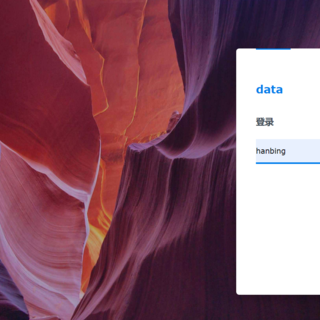
页面加载后会显示群晖登录界面
输入你的群晖账号和密码
点击"登录"按钮
成功!你现在可以像在家一样管理群晖了

✅ 测试效果
可以查看和管理文件
可以查看下载任务进度
可以修改系统设置
可以安装/卸载套件
响应速度取决于你的网络环境
🎁 优势对比
对比其他内网穿透可以轻轻松松跑慢家里的上行