












96
44
MacOS系统将群晖NAS共享文件夹映射为本地磁盘教程【保姆级教程】
2025-11-27 19:25:11
0点赞
6收藏
0评论
📖 场景说明
小张是一名设计师,经常需要处理大文件,把文件存在群晖NAS上。通过SMB协议将群晖共享文件夹映射到Mac,可以像使用本地磁盘一样直接访问,用各种软件直接打开和编辑文件。
🎯 实现目标
在任何地方(公司、咖啡厅、家中)都能将群晖共享文件夹映射为Mac上的网络卷,实现无感访问,所有软件都能直接读写。
📝 详细步骤
步骤1:在群晖上查看虚拟IP
在群晖上打开星空组网APP
登录成功后,主界面会显示本机的虚拟IP地址
记下这个IP地址,例如:
192.168.188.1
💡 提示: 虚拟IP通常以 192.168.188.x 开头,这是星空组网分配的内网地址

步骤2:查看群晖共享文件夹名称
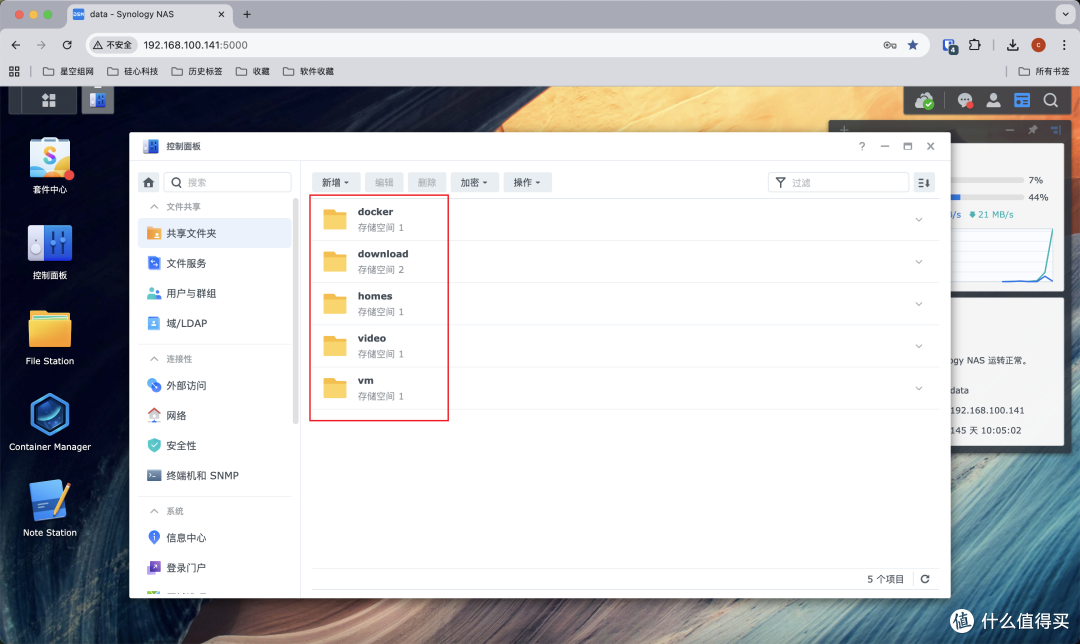
登录群晖DSM管理界面
进入 控制面板 → 共享文件夹
这里会列出所有可用的共享文件夹名称
记下你要映射的文件夹名称,例如:
homes、photo、video
步骤3:在Mac上登录星空组网
在你的Mac上安装星空组网客户端
使用同一个账号登录(必须是同一账号或同一组网下的成员账号)
确认客户端显示"已连接"状态
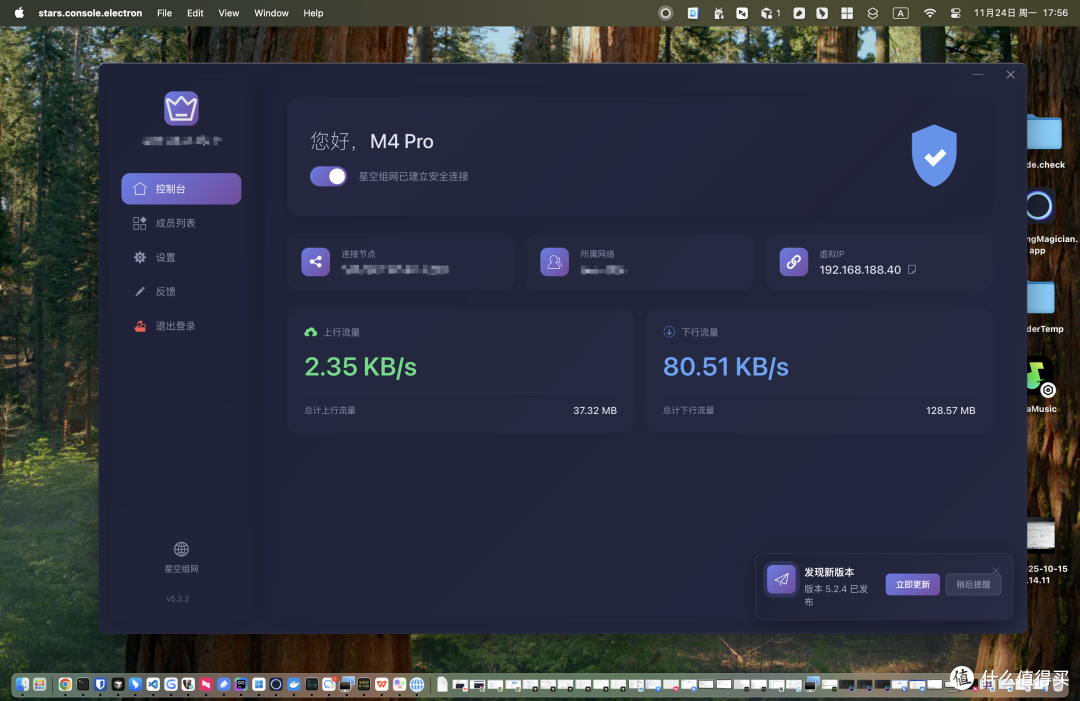
步骤4:打开Finder并连接服务器
点击桌面底部Dock栏的 Finder 图标
在屏幕顶部菜单栏,点击 前往
在下拉菜单中,选择 连接服务器
或者直接按快捷键
Command + K

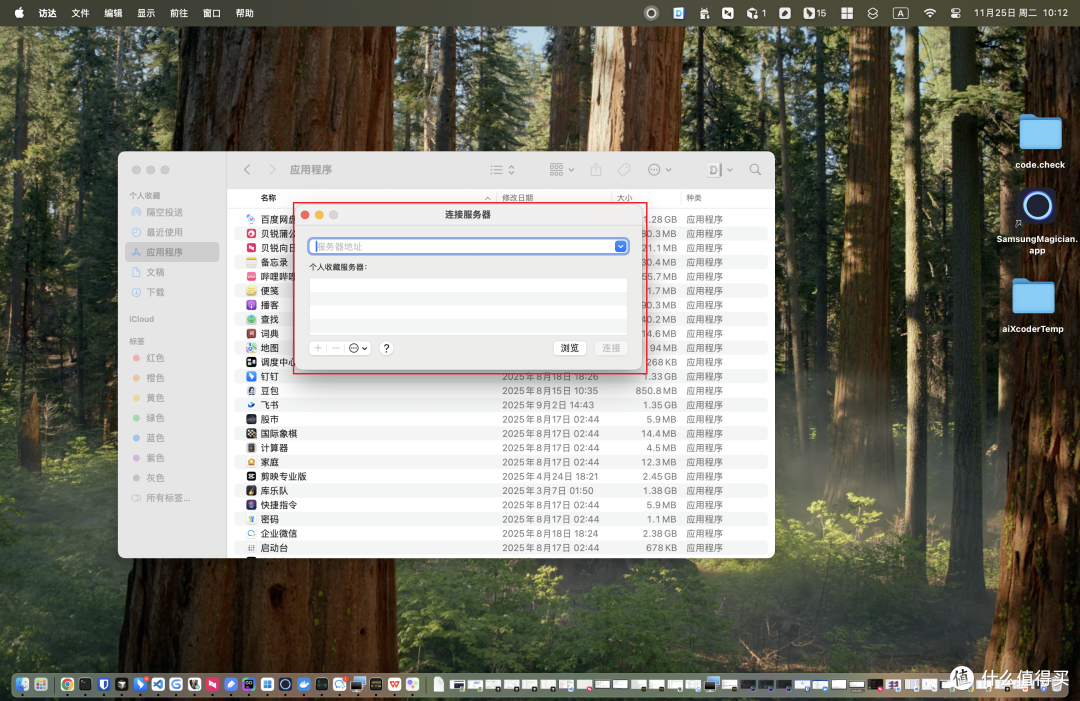
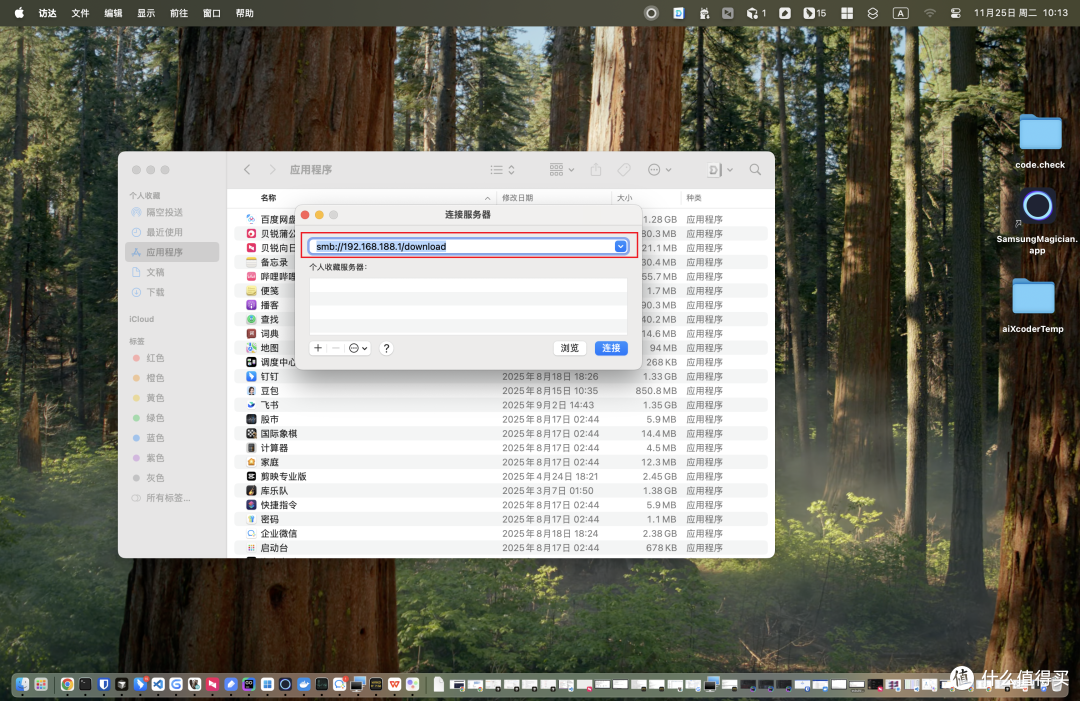
步骤5:输入服务器地址
在"服务器地址"输入框中,输入以下格式的地址:
smb://群晖虚拟IP/共享文件夹名称示例:
smb://192.168.188.1/homessmb://192.168.188.1/photosmb://192.168.188.1/download
点击 连接 按钮
⚠️ 注意: 请将
192.168.188.1替换成你的群晖实际虚拟IP地址,将download替换成你的实际共享文件夹名称
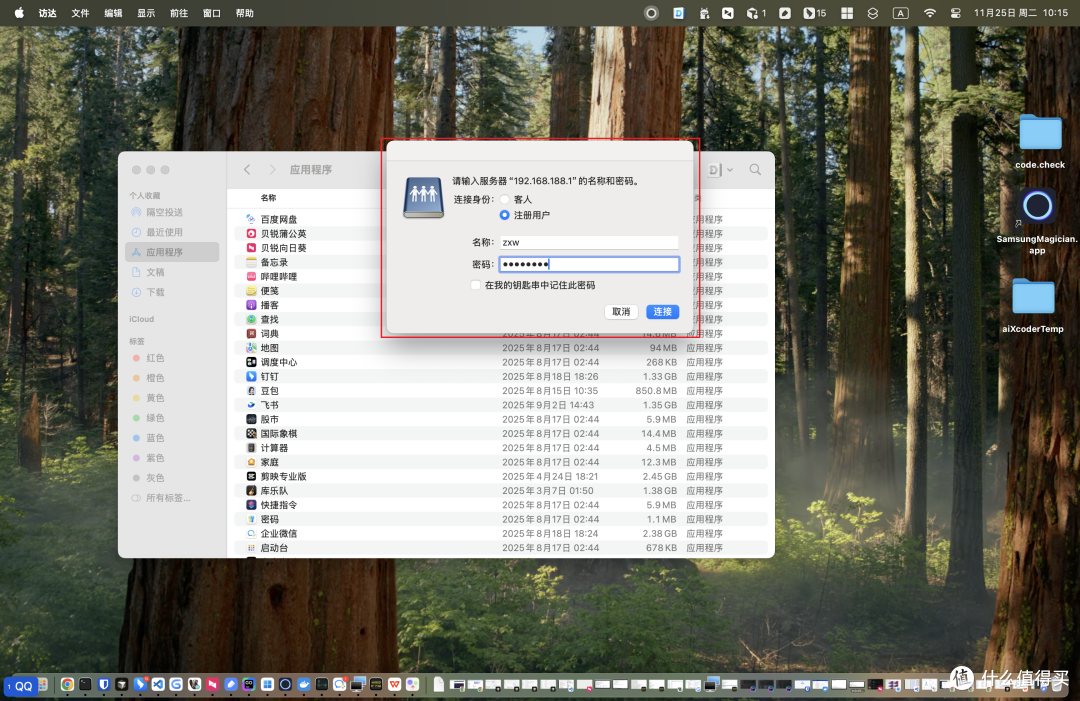
步骤6:输入群晖登录凭据
在弹出的窗口中,选择 注册用户
在 名称 字段中,输入你的群晖用户名
在 密码 字段中,输入你的群晖密码
勾选 在我的钥匙串中记住此密码(这样下次连接时无需再次输入密码)
点击 连接 按钮
步骤8:访问映射的共享文件夹
连接成功后,该网络卷将显示在Finder侧边栏的 位置 下方
点击该卷即可访问,使用体验与本地文件夹完全一致
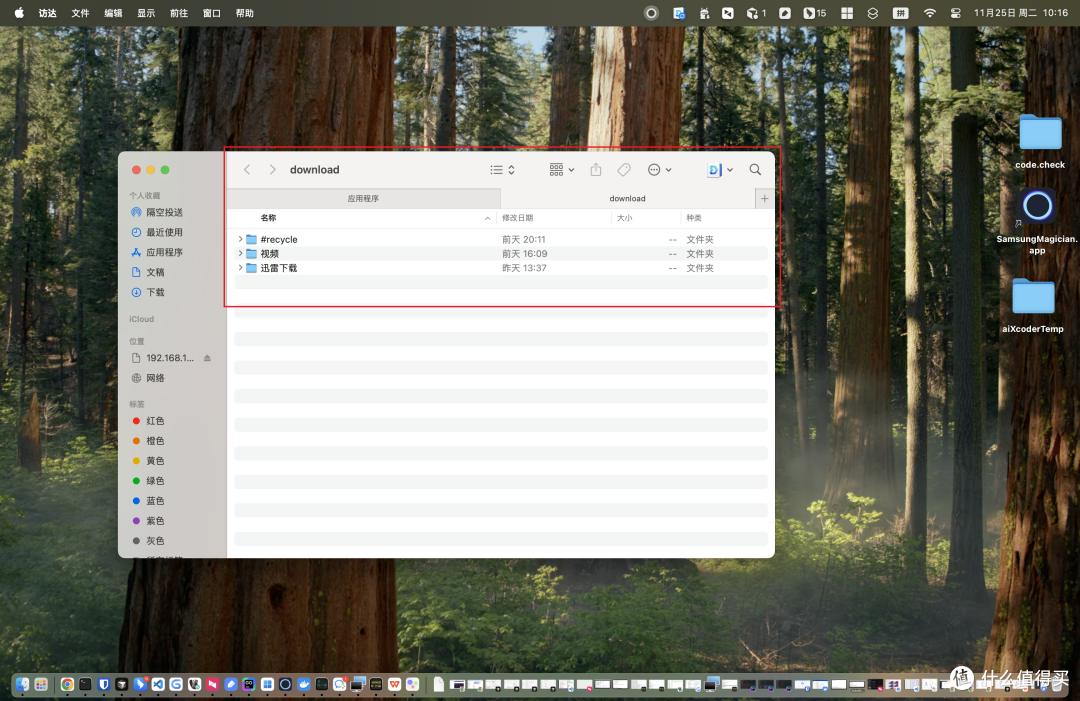
✅ 使用效果
✅ 用Photoshop直接打开网络卷上的PSD文件
✅ 用Word编辑网络卷上的文档
✅ 用Final Cut Pro剪辑群晖上的4K视频素材
✅ 直接拖拽文件到网络卷进行传输
✅ 所有软件都能识别,无需特殊配置
⚙️ 高级配置
映射多个共享文件夹
重复上述步骤,可以将多个共享文件夹映射为不同的网络卷
例如:一个卷用于照片,一个卷用于文档,一个卷用于视频
🎁 优势对比
星空组网方案
✅ 内网访问更安全配置复杂
✅ 一键组网
✅ 全球任意网络访问
❌ 不需要 DDNS动态域名
❌ 不需要暴露公网
⚠️ 故障排除
问题1:提示"找不到服务器"
检查星空组网是否已连接
确认虚拟IP是否正确
尝试在终端中ping虚拟IP:
ping 192.168.188.1
问题2:提示"认证失败"
确认使用的是群晖DSM的正确账号密码
检查账号是否有该共享文件夹的访问权限