












































 深耕数码兴趣领域














2
1
muCommander中文便携版:高效双面板文件管理器使用指南
2026-05-08 10:31:46
0点赞
2收藏
0评论
1. 软件简介
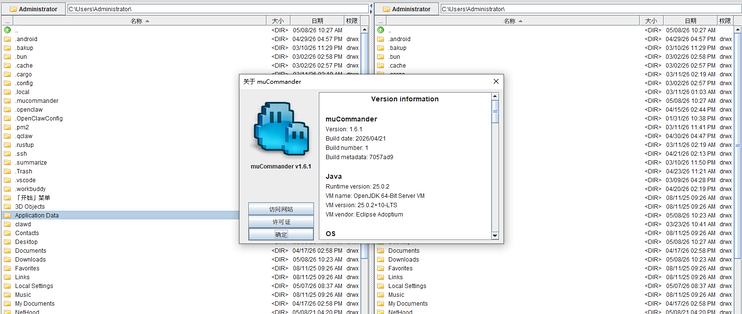
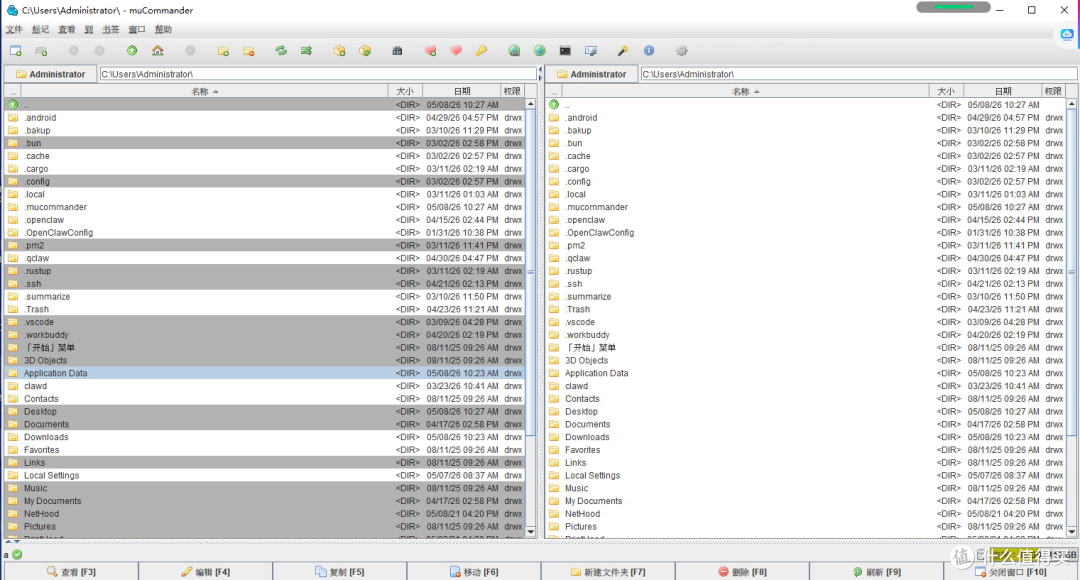
muCommander 是一款轻量级、跨平台的双面板文件管理器,支持 Java 运行环境(Windows、macOS、Linux 等)。
核心功能:双面板界面、多标签页、书签管理、批量重命名、云存储支持(Dropbox、Google Drive)、虚拟文件系统(FTP、SFTP、SMB、NFS、HTTP、Amazon S3 等)、压缩包管理(ZIP、RAR、7z、ISO 等)、校验和计算、可自定义快捷键和主题。

2. 优化建议
提升启动速度 禁用不必要的插件或云存储连接(如 Dropbox、Google Drive),减少启动时的网络请求。 搜索结果中提到的“禁用后台数据收集”和“清理预装应用”思路。
减少内存占用 关闭不常用的标签页,避免同时打开多个远程连接(如 FTP、SFTP)。 搜索结果中“内存占用降低约35%”的优化方法。
增强文件管理效率 使用快捷键(如 F2 重命名、Ctrl+C 复制、Ctrl+V 粘贴)和批量重命名功能。 搜索结果中“Windows文件资源管理器实用技巧”。

自定义界面主题 在 muCommander 中切换深色/浅色主题,或自定义工具栏布局。 搜索结果中“One Commander文件管理器”的自定义主题功能。
集成系统优化工具 结合 Dism++、WizTree 等工具清理系统垃圾和磁盘空间,提升整体性能。 搜索结果中“5个让电脑变快的免费优化工具”。
安全与隐私 使用 muCommander 的证书管理器管理远程连接证书,避免安全风险。 搜索结果中“O&O ShutUp10++”的隐私保护思路。
3. 使用技巧
双面板操作:左侧面板浏览源文件夹,右侧面板浏览目标文件夹,方便文件复制、移动。
书签管理:将常用文件夹或远程连接添加到书签,快速访问。
批量重命名:支持正则表达式,适合批量修改文件名。
压缩包管理:无需解压即可浏览压缩包内容,支持创建和解压多种格式。
云存储集成:直接管理 Dropbox、Google Drive 等云盘文件,无需额外客户端。
4. 注意事项
Java 依赖:确保系统已安装 Java 运行环境(JRE 8 或更高版本)。
便携版优势:无需安装,解压即用,适合在 U 盘或移动硬盘中使用。
跨平台兼容:可在 Windows、macOS、Linux 等系统上运行,配置文件可同步。
5. 相关工具推荐
One Commander:Windows 平台的双面板文件管理器,支持标签页、列导航、内置预览等功能。
Multi Commander:功能强大的文件管理器,支持插件扩展和自动化脚本。
ArchiveMaster:文件管理工具集,集成备份、同步、加密、批量操作等功能。
总结
muCommander 是一款功能丰富且轻量级的文件管理器,适合需要高效管理本地和远程文件的用户。通过合理配置快捷键、书签和主题,并结合系统优化工具(如 Dism++、WizTree),可以显著提升文件管理效率和系统性能。如果您需要更高级的功能(如自动化脚本、GPU 加速),可以考虑 One Commander 或 ArchiveMaster 等工具
作者提示含AI生成内容。作者声明本文无利益相关,欢迎值友理性交流,和谐讨论~