
















17
18
视频尺寸不够怎么填充?4招实用填充技巧去黑边
2026-05-15 17:53:24
0点赞
0收藏
0评论
在剪辑视频时,大家肯定都遇到过这种尴尬的情况:精心拍摄或下载的视频素材,放到时间轴上却发现尺寸不匹配,上下或左右出现了难看的黑边。这不仅影响美观,还会大大降低视频的质感。别担心,今天就来分享4招非常实用的填充技巧,帮你轻松解决黑边烦恼,特别是最后一招,做出来的效果绝对夯爆!
第一招:填充精美背景图片
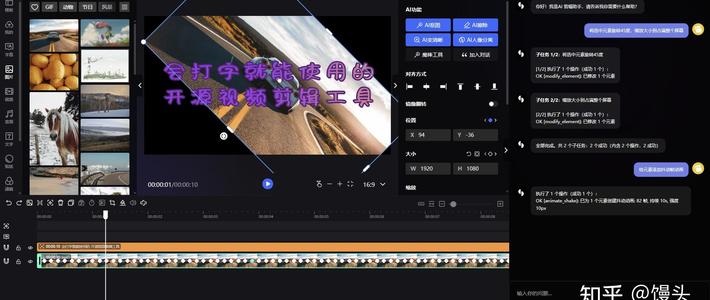
这是基础也快捷的方法。我们可以借助智能的剪辑工具:影忆,来快速处理。

首先导入你的视频,找到“画面自由变换”功能,选择“填充背景”。软件通常自带了海量精美的图片素材库,你只需要一键应用,它就会自动把黑边区域填满。
小技巧:填充完背景后,建议手动将中间的主视频画面稍微调大一点。这样不仅能进一步减少黑边的视觉占比,还能让主体更加突出,整个画面瞬间就丰满立体了起来。


第二招:营造电影感的模糊效果
如果你追求更高级的视觉体验,强烈推荐这一招。选择“模糊效果”进行填充,可以实现“中间清晰、四周虚化”的视觉效果。这种处理方式自带一种朦胧的电影感,能够引导观众的眼球更聚焦在视频的中心区域。这也是目前很多新闻栏目和短视频博主最常用的处理手法,既解决了黑边问题,又提升了画面的专业度。

第三招:直接裁剪满屏
对于画面构图比较宽松,或者不在乎边缘细节的视频,我们可以采用最直接的方法。点击“画面裁剪/旋转”功能,将裁剪比例设置为“最终影片比例”(比如16:9或9:16)。这样操作会直接裁掉视频多余的部分,将画面强行拉伸或裁剪成满屏效果。虽然会损失一部分画面内容,但能彻底告别黑边,让视频铺满整个屏幕。


第四招:创意多联屏玩法(效果夯)
这是今天的压轴大招,能让你的视频瞬间变身创意大片!这里以横向三联屏为例:
先在“裁剪比例”里选择“横向三联屏专用”;
接着进入“填充背景”设置,把“模糊效果”设为“无”;
将“背景填充方式”选择为“平铺(从中心平铺)”。 一顿操作下来,一个极具设计感的三联屏效果就出来了!同理,如果你想制作竖版的短视频,只需要选择“竖向三联屏”,后面的操作步骤完全一样。


以上就是解决视频尺寸不够、填充黑边的4个实用技巧。从简单的图片填充到创意的多联屏玩法,总有一款适合你。赶紧打开剪辑软件试一试,让你的视频从此告别黑边,颜值翻倍!