


























 深耕数码兴趣领域














21
26
极空间最新获取SSH权限终极教程
2024-02-08 00:30:11
11点赞
133收藏
36评论
本文字教程配合视频教程食用更佳。
声明一:
本教程目的为更好的使用我们自己的NAS,比如部署高权限docker容器,创建需要特殊权限的目录等等,请勿获取SSH权限后进行非法活动,也请勿将此方法用于非本人所有权的机器上,产生任何后果请自行承担。
声明二:
虽然严格按照本教程操作基本不会有啥风险,但是涉及ssh的任何操作都可能会造成系统的不可逆损伤,如果没有信心和一定心理准备,请勿操作。
前期准备工具:
闲置U盘一个(8G空间及以上,需要格式化,所以务必保存好数据)
键盘一个
鼠标一个
支持hdmi的显示器一个
拓展坞一个(可选)
PS:因为我z4 pro的usb口只有两个,一个必须插U盘,那么鼠标键盘就只能插一个,可以轮流拔插使用的方式来操作,所以有拓展坞使用会方便很多,或者有tpyec口的U盘也可以,这个根据自己实际情况来选择。
前期准备软件:
ubuntu镜像一份,之前有看过我小雅超集部署教程的小伙伴应该知道,我当时也说了下载的ubuntu镜像先不要删,目的就是为了现在使用。如果之前没有下载过,或者已经删掉的小伙伴,可以通过以下url进行下载(此链接为amd64的ubuntu,本教程我不确定是否适用于arm芯片的极空间,如果想尝试请下载对应的arm版本)。
https://ubuntu.com/download/desktop/thank-you?version=22.04.3&architecture=amd64
另外还需要提前下载好系统启动U盘制作工具rufus,当然如果你喜欢使用ventoy也可以,这个根据自己喜好即可,本教程则以rufus为例进行操作。rufus下载地址如下,选择电脑对应的版本即可。

至此,前期准备工作都已经完成了。
1、ubuntu 启动U盘制作
打开rufus,插上U盘,即可自动识别到U盘设备,如果接入了多个U盘,可以通过下拉箭头进行选择,这里务必要注意不要选错,不然有数据丢失风险。

点击镜像文件右侧的选择按钮,将下载的ubuntu镜像添加到rufus中,添加完后点击开始。

弹框选择以ISO镜像模式写入(推荐),点击ok。

再次确定U盘是否选择正确,数据是否已经备份好,确保没问题点击确定即可正式开始启动U盘制作流程。

整个流程大概2-3分钟,耐心等待一下,当进度条显示准备就绪则表示启动U盘已经制作完成,这时候可以点击关闭将rufus关掉了。

安全弹出U盘设备(这不会还有人不知道直接拔U盘的吧)。

2、将极空间关机
打开极空间客户端,点击右上角的人形图标,点击关机,耐心等待所有灯灭。

3、进入ubuntu体验系统并创建极空间root属组账号
确保极空间关机后,插上U盘,键盘,鼠标,并将HDMI接口连接显示器,点击极空间的开机键,并不停点击键盘ESC按键。
ps:这没法直接录屏,只能拍摄,不是很清楚,另外机器太多线有点乱,大家不要介意啊,哈哈。

直到出现以下界面后,停止继续esc,点击键盘左右按键选择NO,点击回车键确认。

点击键盘右键,选择到Boot页面,点击键盘上下,选中到Boot Option #1,确认下是否是我们刚才制作的U盘。

如果是,则无需操作,如果不是,点击回车进入启动项选择页面,通过上下按键选择我们的U盘,点击回车确认。

确认好后继续键盘右键选择到Exit页签,上下按键选择到Save Changes and Exit选项,点击回车,弹框选择Yes,后再次回车。
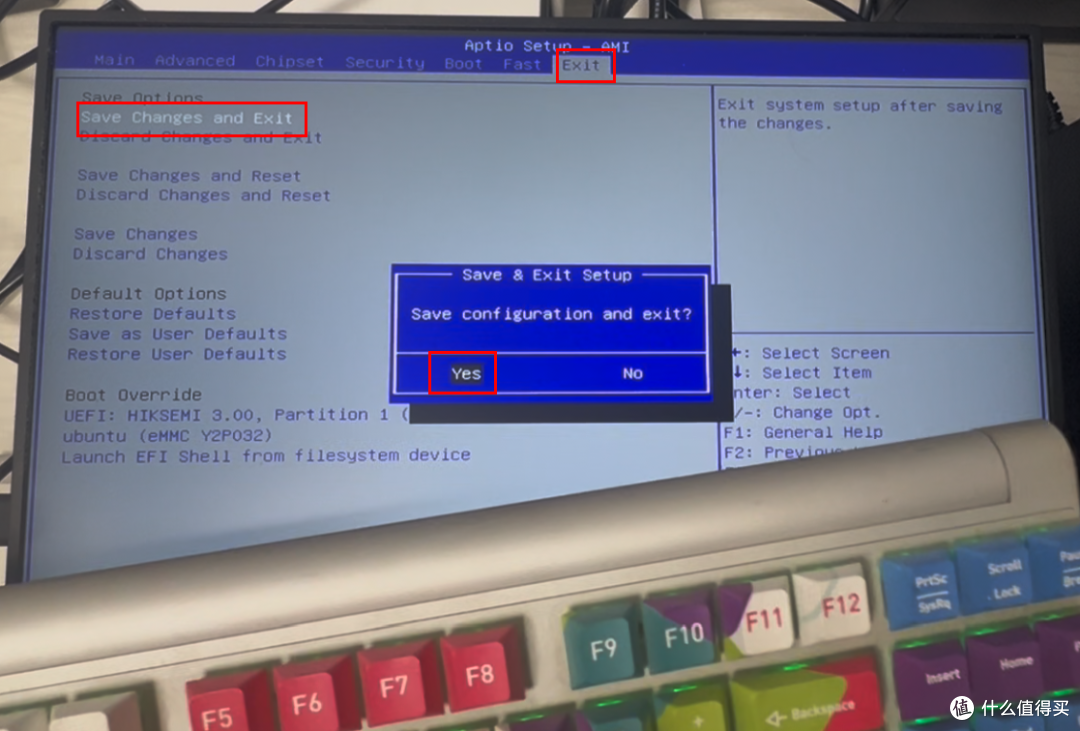
机器会重启并进入U盘启动系统,直接选择第一个选项,点击回车。

等待一段时间系统会进入Ubuntu的安装选项页面,先在左侧用鼠标滚轮划到底选择中文(简体)语言,再点击试用Ubuntu,这里注意不要点击到安装Ubuntu上。

依然是稍微等待一段时间,就可以直接进入Ubuntu的试用页面了,鼠标点击左下角的功能菜单,再点击终端进入命令行。

命令行直接输入以下命令,即可进入到Ubuntu的root权限用户。
sudo -i

再到左侧依次点击打开这些挂载盘,找到里面有etc目录和zspace目录的盘。

选中etc目录,右键点击选择属性。

打开的属性面板,双击复制路径(注意这个路径是etc的上层目录路径)。

回到终端,先输入cd加个空格后将刚才复制的路径粘贴进来点击回车,再输入cd etc即可进入到etc目录下了。
cd /media/ubuntu/xxxxxxx
cd etc

进入etc目录后,输入nano shadow,编辑shadow文件。

进来后通过键盘上下左右移动光标到第二行行首点击回车(不一定非要第二行,空出来一行就行,但不要第一行),空出一行来,再按一下键盘上键将光标移到空出这行来。在底下找一行鼠标左键三连击选中整行后右键点击复制,再直接右键点击粘贴。

移动光标,将内容中的*删掉,并输入Ncs2WgyP92eHA进行替换。

再删掉本行最前面的deamon,填入一个你自己之后想用来登录极空间后台的用户名。

修改完成后,点击键盘的ctrl + x两个按键,出现下图下方提示是,点击键盘y键,保存并退出shadow文件。

接下来输入nano passwd,进入passwd文件编辑页面。

进来之后,和上面类似,到第二行行首点击回车空出一行(不一定非要第二行,空出来一行就行,但不要第一行),再点击键盘上移动光标到空行,这一次三连击复制第一行的内容到空出来的这一行。

移动光标删除复制过来这一行中最前面的root,填入shadow文件中一样的用户名,改完后就可以ctrl+x,再输入y保存并退出文件了。

两个文件都改完后,就可以重启机器了,点击右上角的开关键,点击关机/注销,选择重启。

点完重启之后会出现这样的一个页面,这个时候拔掉u盘,再点击键盘的回车就可以重新进入极空间自己的系统了。至此机器上的操作也都完成了(其实已经获取到ssh的root权限了),可以将显示器,键盘鼠标都给拔了。

4、验证是否生效
windows点击键盘win+S,或者直接在底部搜索栏输入命令提示符(推荐使用finalshell或者xshell这种ssh工具,配置好后以后登录点一下就好了,不用在这里每次输入密码)。

进入命令提示符之后输入以下命令(test222替换成你配置的用户名,192.168.66.32替换成你本地的极空间ip),首次登录可能还要再输入一下yes才能到输入密码的步骤。
ssh test222@192.168.66.32

复制并右键粘贴以下字符串,或者手动输入以下字符串到命令提示符密码输入页面(这里输入或者粘贴是看不到内容的,但是实际是有输入的),输入完或者粘贴后点击回车。
1234-qwer
恭喜你,你拥有了一台完全属于你的机器了,尽情折腾吧。

最后:
还是提醒下大家,ssh不要随便乱操作防止弄坏系统,需要返修,甚至可能会拒保。
另外后面找时间给大家出一个拥有高权限的docker管理应用教程,这样即使后面极空间重置了shadow和passwd文件,我们也可以使用高权限的docker管理器创建一个容器挂载极空间的/etc目录,随时添加用户和权限。
最后的最后肯定还是希望极空间官方能放开ssh权限,毕竟群晖这种专业级NAS都能ssh,足以说明放开ssh从来都不是安全隐患,而且目前玩nas的小伙伴,有几个不是喜欢折腾的人呢,多听听用户的声音销量肯定能更上一层楼。
最后的最后的最后,如果帮助到你了,别忘了关注,点赞,收藏,评论!!!
作者声明本文无利益相关,欢迎值友理性交流,和谐讨论~












校验提示文案
校验提示文案
校验提示文案
校验提示文案
校验提示文案
校验提示文案
校验提示文案
校验提示文案
校验提示文案
校验提示文案
校验提示文案
校验提示文案
校验提示文案
校验提示文案
校验提示文案
校验提示文案
校验提示文案
校验提示文案
校验提示文案
校验提示文案
校验提示文案
校验提示文案
校验提示文案
校验提示文案
校验提示文案
校验提示文案
校验提示文案
校验提示文案
校验提示文案
校验提示文案
校验提示文案
校验提示文案
校验提示文案
校验提示文案
校验提示文案
校验提示文案