































 深耕数码兴趣领域














96
44
新手指南——威联通NAS搭建影音服务器,从下载到播放保姆级教程
2025-10-25 14:01:44
68点赞
104收藏
53评论
前言
好多小伙伴购买NAS,就是以为了打造影音播放服务器,现在虽然有很多视频平台可以在线观看电影,但是画质都是经过压缩的,码率很低。有些影片内容是经过删减的,因为缺少某个重要片段,剧情衔接断档,让人看得一头雾水,而且平台吃相难看,移动端会员和TV客户端不通用,想在电视上播放还要加钱。前一阵某视频平台因为“套娃收费”、“限制投屏”等问题还登上了热搜。
所以想要看高画质、无删减的片源,还是要自己动手,NAS的超大的容量就是为了存储高清电影而生的,而且有完善的软件支持,从下载到刮削,再到多设备播放,确实观影体验非常好。尤其是电影海报墙非常漂亮和直观,分类也清晰,对小朋友和老年人来说非常友好。
搭建影音服务器有好几种方式,比如NAS Tools和MediaMaster,但需要一定技术基础,设置相对复杂,对新手来说难度较高,今天就以威联通最新上市的机型Qu405为例,系统讲解一下“下载、刮削到播放的全套安装、配置流程”,主打一个简单,只要照着做,有手就行。

威联通Qu405参数解析
威联通推出的Qu系列NAS,该系列包含两种处理器版本,分别是采用N355处理器的标准版本以及采用N150处理器的Lite版本。我这款Qu405处理器是 N355 ,八核八线程性能硬核。较上代旗舰机TS-466C,处理器性能翻倍,转码能力提升1.4倍,CPUmark提升2.1倍。
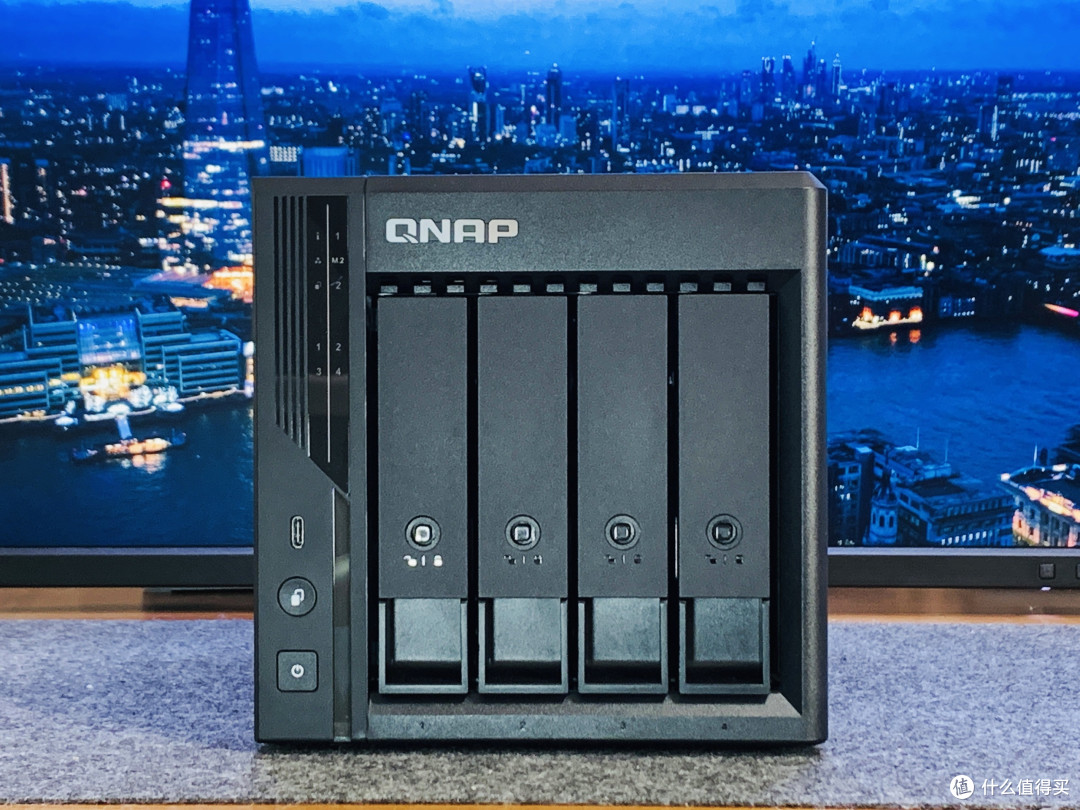
背后接口配置堪称 “豪华”:背部双 2.5G 网口支持链路聚合,可实现 5Gbps 总传输速率,大文件与 4K视频传输毫无卡顿;HDMI 2.1 接口支持 4K@60Hz 输出,直连显示器即可投射虚拟机桌面或播放 NAS 影音。加上后置双 USB-A 3.2 Gen 2 接口,外接打印机、摄像头等设备轻松实现场景拓展。
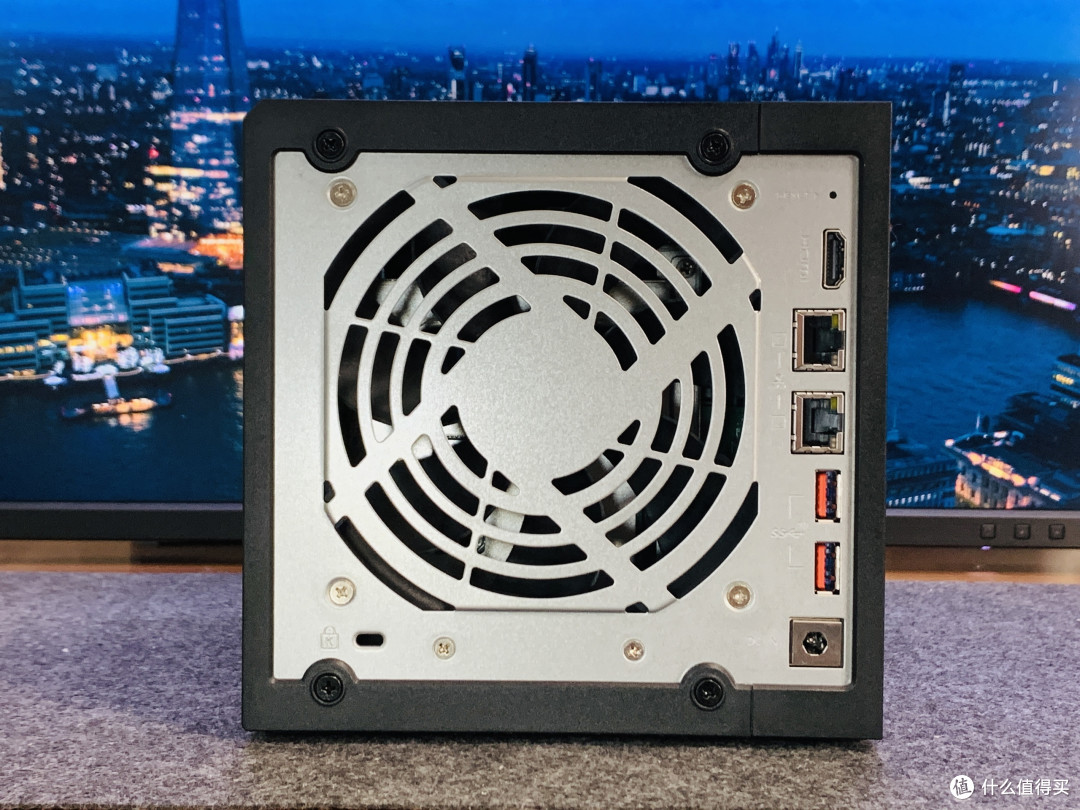
此次Qu全系列最大支持的希捷酷狼Pro 30T机械硬盘。4盘位最大可支持120T,而Qu805更可支持到240T的存储容量,这也是目前我用过的唯一一款单盘能支持到30T的NAS产品,威联通这一次又走到了时代前沿啊。

下载工具
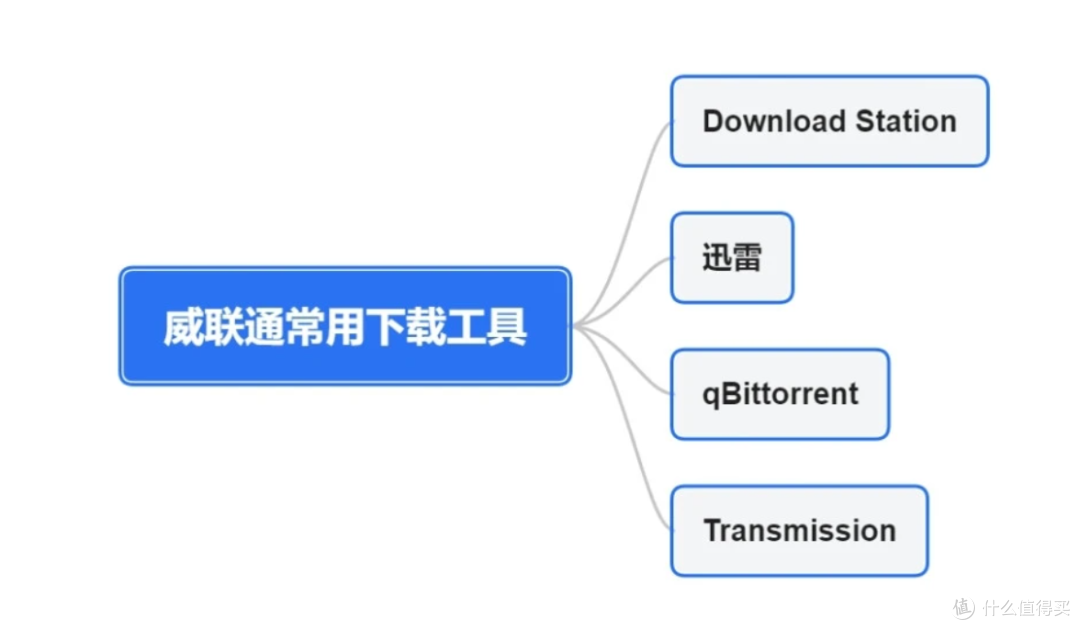
首先第一步,需要把电影文件下载下来,威联通最常用的下载工具有这么几个,分别是Download Station、迅雷、qBittorrent和Transmission。其中Download Station和迅雷是比较全能的下载器,支持多种下载模式,包括 BT、PT、Megnet link、HTTP/HTTPS 及 FTP/FTPS,二选一的话,我更推荐迅雷,虽然迅雷被称之为"吸血迅雷",但相同的种子,迅雷下载速度就是快一些,有些冷门种子,迅雷能下载,别的软件下不来。
而qBittorrent和Transmission可以说是PT站下载专门软件了,学会使用这两个软件是每个混PT站的小伙伴必修课。
迅雷安装及使用
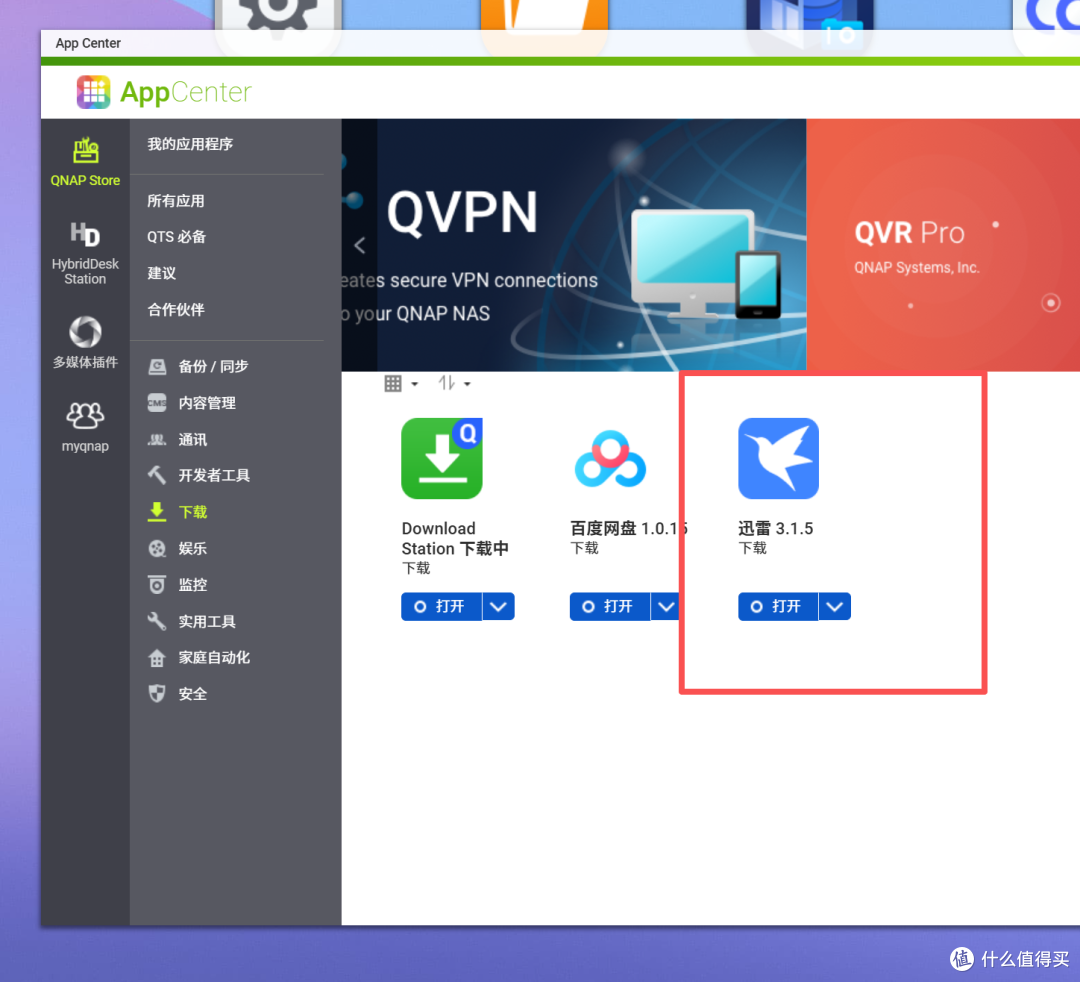
威联通官方AppCenter中有套件版迅雷,直接安装就可以,最简单的安装方式了。
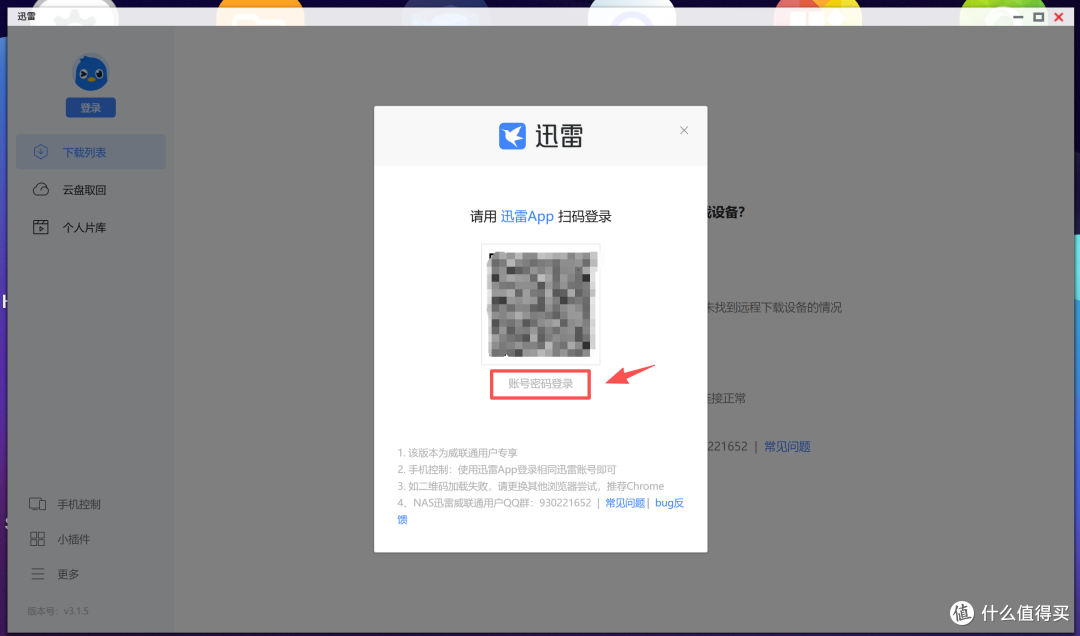
威联通版本的迅雷界面比较简洁,支持扫码登录和账号密码登录。
使用上跟PC端几乎一样,只是少了广告,看起来更简洁,下载速度也还不错,只要不是冷门资源,基本都能达到20-30M的速度。


缺点:每天在PC端只能创建三个下载任务,如果超出,要么开通会员,要么只能通过手机迅雷继续添加,人为制造使用壁垒,倒闭用户充值开通会员。

qBittorrent安装及配置
qBittorrent和Transmission是PT玩家必备的神级下载工具,轻量化,功能强大,支持各大PT网站,我个人更喜欢使用qBittorrent,管理任务方便,功能丰富,小伙伴可以根据喜好从这两个软件中选一个使用即可。

威联通官方AppCenter没有qBittorrent安装套件,需要从第三方软件源安装,或者安装Docker版本。个人觉得Docker版本的qBittorrent更为稳定,但安装需要一定基础,所以此次教程讲解从第三方软件源安装。
首先打开AppCenter,点击右上角齿轮图标,在程序来源里面点击“添加”。
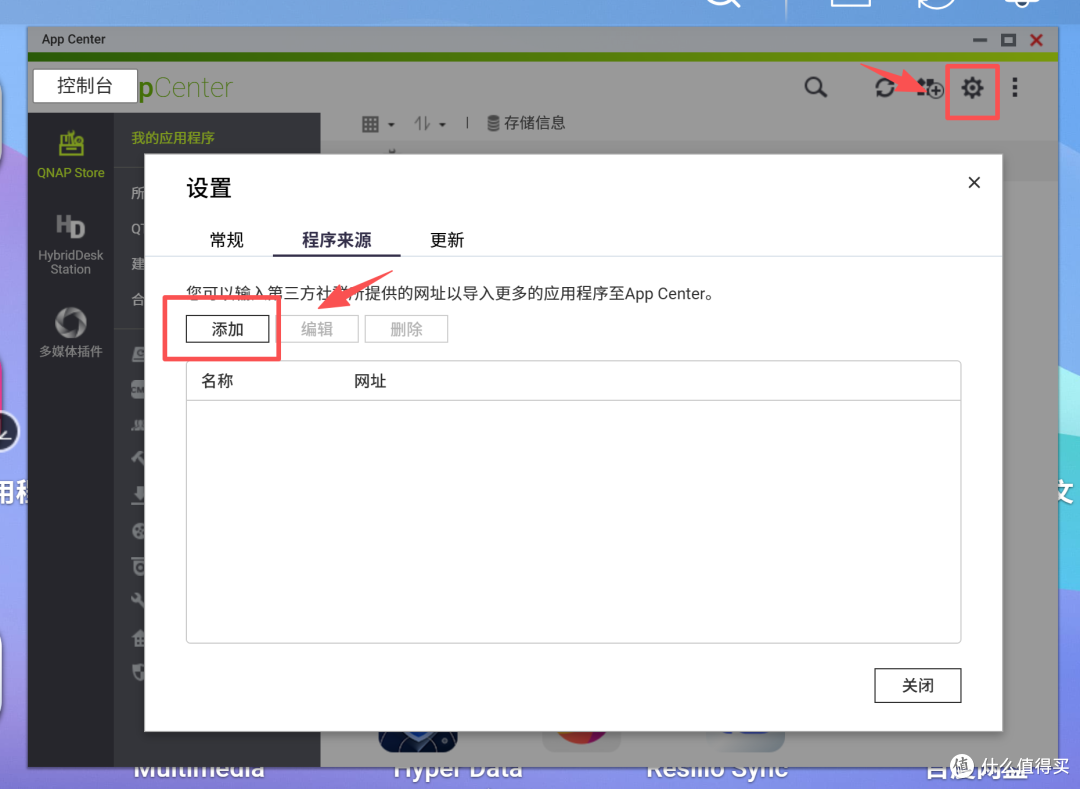
在URL里面添加第三方软件源,我添加的这个是个老牌软件,里面软件非常多,名称随便起,自定义即可。

添加完成之后,在左侧导航栏出现一个新的"软件源"图标,点击之后搜索qBittorrent,出现两个版本,安装后面比较新的那个即可。

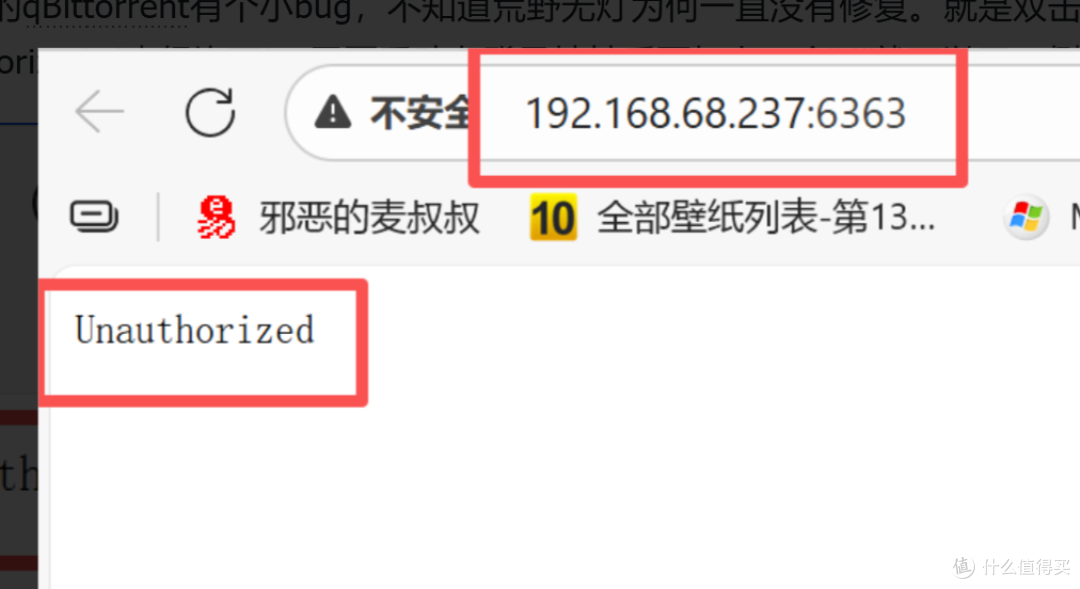
安装版本的qBittorrent有个小bug,就是双击图标打开的登录页面会报错,提示Unauthorized(未经许可),需要手动在登录地址后面加上一个“/”就可以了,例:192.168.68.237:6363/,这个bug存在好多年了,也没有修复。
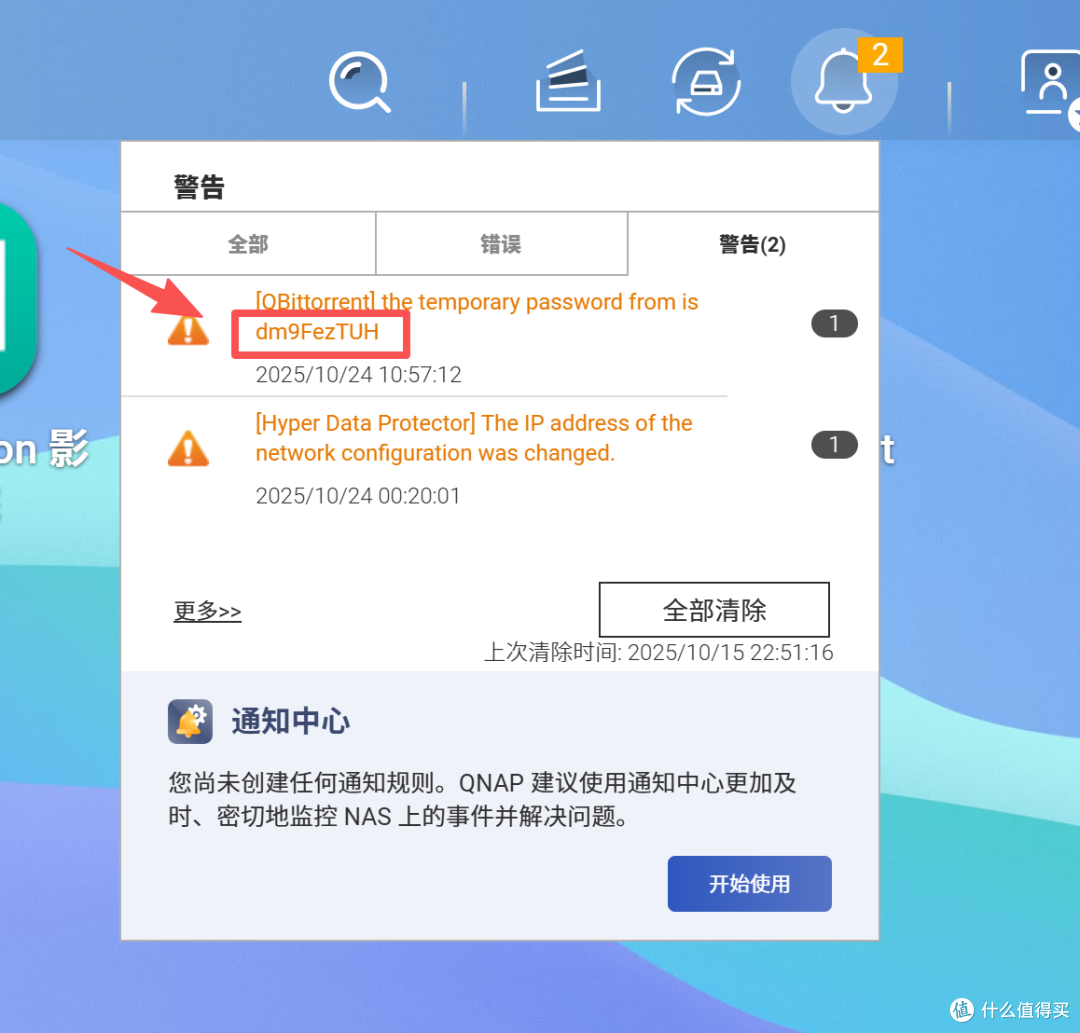
早期版本的qBittorrent默认用户名和密码分别是"admin"和"adminadmin",后来更改为"临时密码",安装完毕后在通知消息中可以查看到。
登录之后,首先在"Behavior"中将语言改为简体中文,当然英语好的小伙伴也可以不用改。

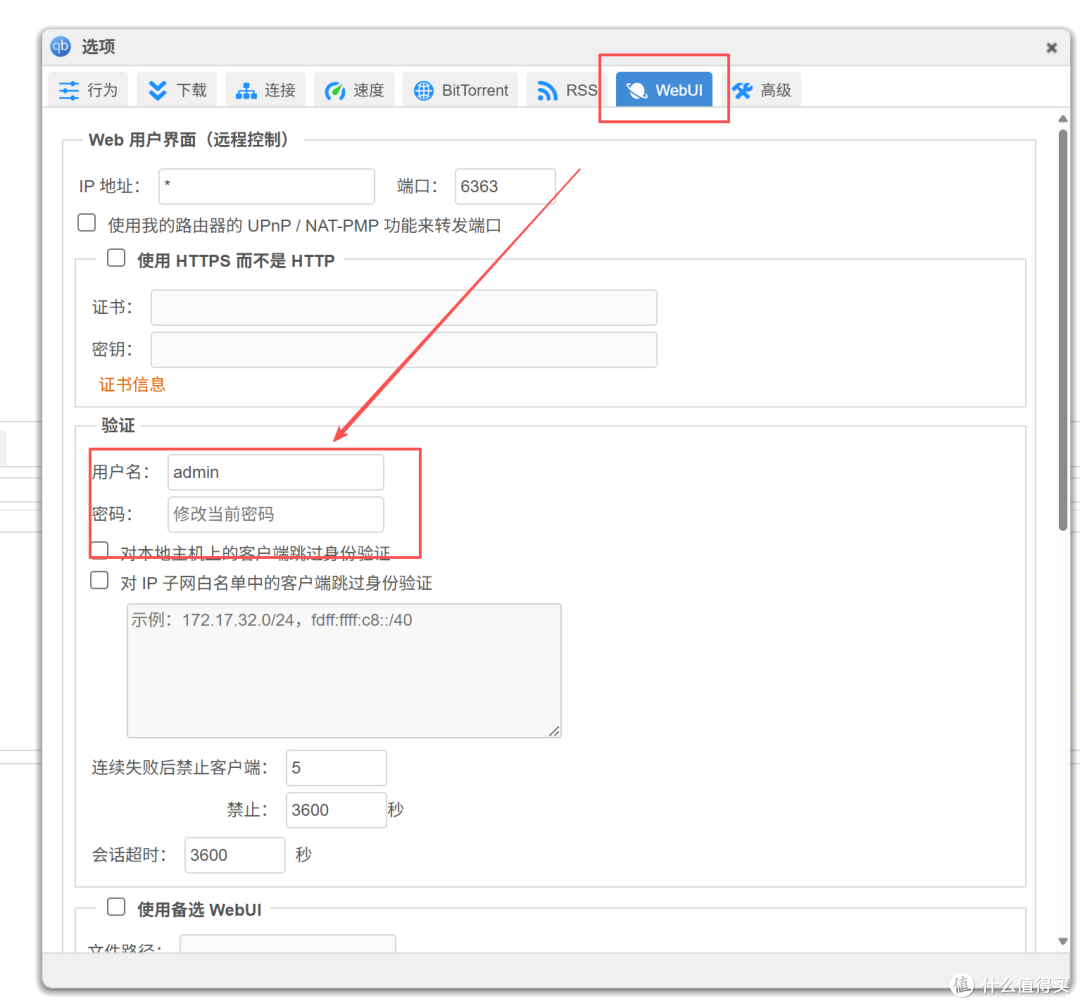
在WebUI中把初始密码改掉,不然下次就无法登录了。
接下来可以根据自己需要,选择性调整任务"最大下载数"和"最大上传数",按照Qu405的性能,任务数改成50-100都没有问题。

上传这里比较关键,因为运营商打击PCDN业务,导致pt玩家也受到牵连,可能会因为上传数据太大而被列为嫌疑对象,会导致宽带上行被封,所以,上传速度还是要稍微做一下限制,以免宽带被限制上传。
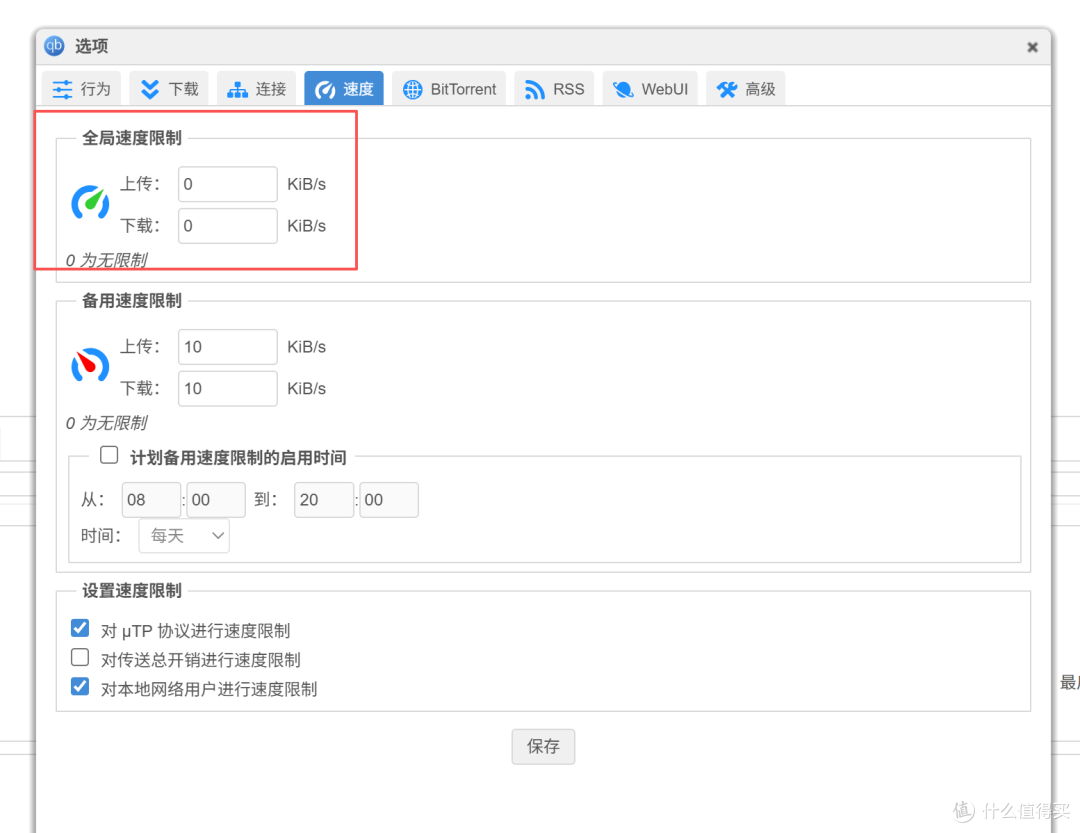
接下来最重要的是更改qBittorrent软件默认下载路径,估计刚入手NAS的小伙伴都不知道默认下载文件夹在哪,下载完毕也找不到。
首先回到NAS首页,进入FileStation5,在硬盘上新建一个共享文件夹,命名为QBdownload。

在qBittorrent——"下载"页,把保存路径映射到刚刚创建的共享文件夹——/share/QBdownload。

接下来就是添加任务了,qBittorrent支持两种添加方式,下载链接或者种子都可以。
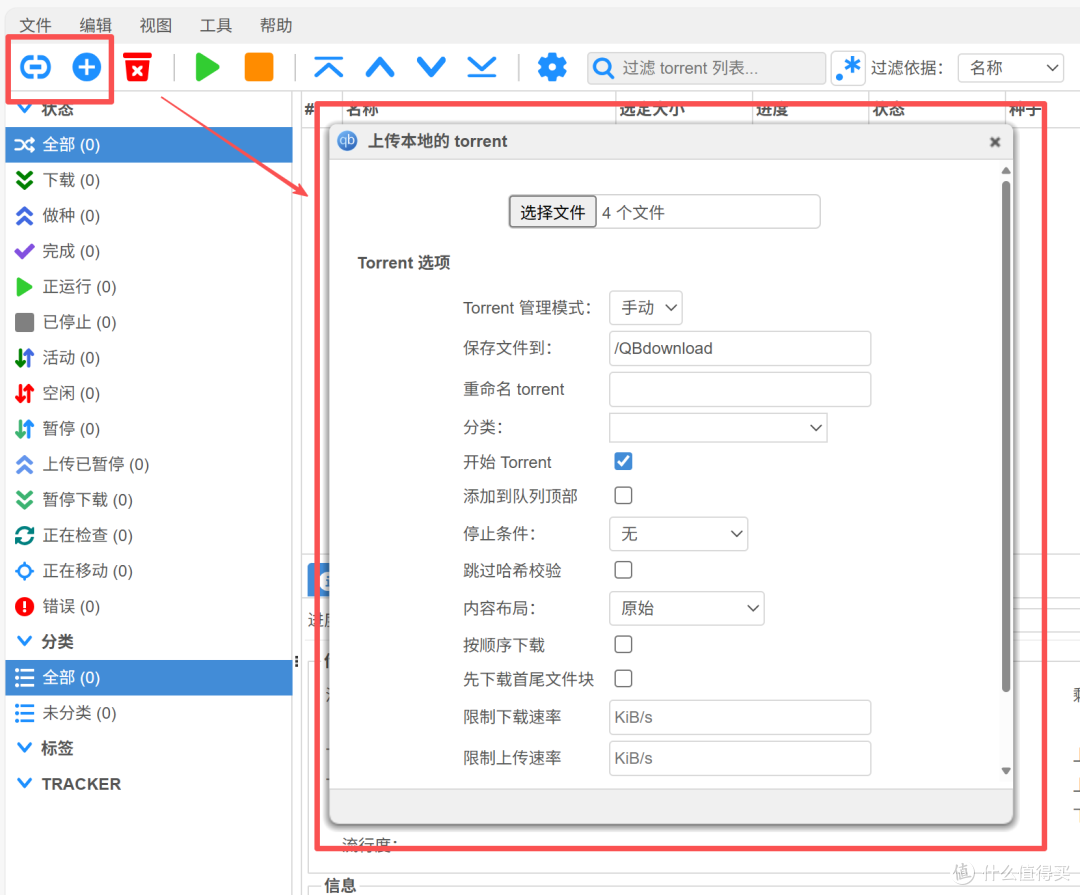
下载完毕的电影文件都躺在刚刚创建的QBdownload文件夹中,然后自己再归类整理一下就好了。

Plex配置及使用
NAS影音播放器三巨头分别是:Emby、Plex和JeffyFin,这三款软件各有特色,可以根据自己喜好安装使用。我个人更习惯使用Plex,而且可以从官方AppCenter可以直接下载,安装更简单。
安装完毕,第一次登录需要注册账号,按照要求注册即可。

安装过程中,会跳出高级会员收费项目,我个人感觉不需要购买,日常看看电影,普通会员已经够用了。

Plex虽然是国外软件,不过本地化还是做的不错的,使用起来很容易上手,基本没什么障碍。对播放设备性能要求很低,支持远程访问,尤其适合搭建家庭影音库。
安装完毕,首页是推荐列表,大多是国外的一些流行的综艺节目和电影,可以在线播放的,这个不是我们今天讲解的重点,直接跳过。

点击右上角小扳手标志,进入设置页面,之后把语言改成中文,然后点击左侧媒体库,添加视频文件夹。

根据要添加的视频种类,选择电影还是电视,语言再改成中文,然后选择添加文件夹。
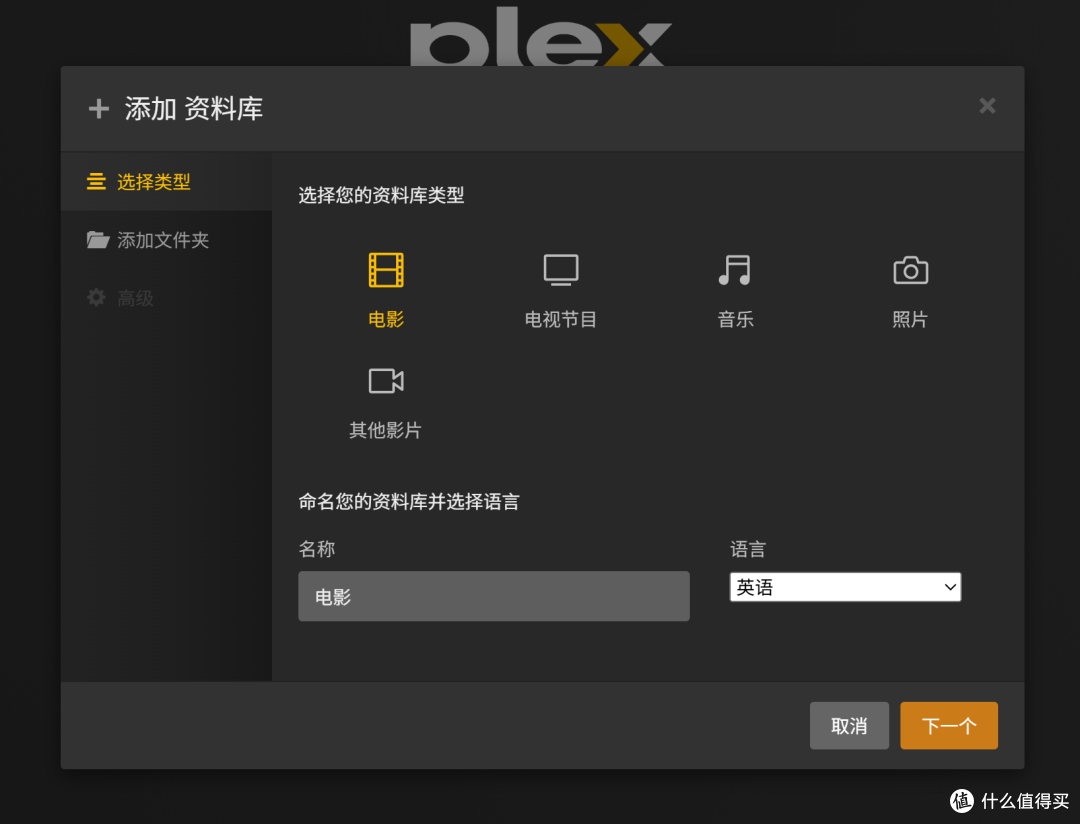
这里选择我刚刚建立的QBdownload,下载的电影都放在里面,当然可以添加多个文件夹,把电影、电视剧、综艺节目等分类整理更方便。

选择完毕,点击添加,就自动开始刮削海报墙了。

大概3-5分钟,漂亮的海报墙就出现了,非常直观,可以按照标题、上映日期。评分等排序。
点开海报墙,可以看到电影介绍和影评,数据来源可以自由选择Plex movie或者The movie database等等,自由度比较高。

到这里,基本设置完毕,接下来就可以享受观影时光了。

最后总结
NAS产品从最初的冷门变成现在的渐热,越来越多的用户开始选择购买NAS,威联通作为老牌的NAS品牌,无论是技术储备还是生态应用都是可圈可点的,可以轻松满足家用场景乃至小型工作室的需求。
NAS不仅仅是个网络存储器,它的系统非常丰富且功能强大,并且系统与我们熟悉的windows、iOS、安卓等智能系统有很多不同,想要在极短的时间内完全掌握它的全部功能也属实不容易,所以善用百度、混迹论坛、加入交流群请教大神都是不错的学习方式,我在摸索使用NAS的道路上,也得到很多大神的帮助,在此表示感谢。
以上就是此次教程全部内容,感谢您的观看,如果觉得文章对你有帮助的话,欢迎点赞、收藏、评论一下,您的支持是我继续写文的最大动力,我是邪恶的麦叔叔,我们下次再见。
作者声明本文无利益相关,欢迎值友理性交流,和谐讨论~
















校验提示文案
校验提示文案
校验提示文案
校验提示文案
校验提示文案
校验提示文案
校验提示文案
校验提示文案
校验提示文案
校验提示文案
校验提示文案
校验提示文案
校验提示文案
校验提示文案
校验提示文案
校验提示文案
校验提示文案
校验提示文案
校验提示文案
校验提示文案
校验提示文案
校验提示文案
校验提示文案
校验提示文案
校验提示文案
校验提示文案
校验提示文案
校验提示文案