


















9
11
英伟达显卡驱动怎么更新?3分钟教会你
2026-01-21 16:31:49
0点赞
0收藏
0评论
电脑玩游戏或者运行设计软件时,画面卡顿、闪退,甚至屏幕突然黑一下?很多人第一反应以为是硬件坏了,其实大多数时候只是显卡驱动没更新,或者驱动出现了问题。只要按照下面步骤操作,就能轻松搞定。
一、为什么要更新显卡驱动
更新显卡驱动的好处很多:
提升性能:新驱动通常优化了游戏和软件表现,让画面更流畅。
解决兼容性问题:软件闪退、黑屏、卡顿等大多数问题都能通过更新驱动解决。
修复BUG:修复旧版本驱动的已知问题,让系统更稳定。
所以,不管你是玩游戏还是办公,定期更新驱动都是必须的。

二、选择下载驱动的方式
更新驱动有2种方法,可以根据自己的需求选择:
方法1:使用【驱动人生】一键更新
英伟达显卡驱动之所以让人头疼,主要就在于版本太多、规则太杂。不仅要区分GTX、RTX不同系列,还要考虑30系、40系的具体型号,同时还得匹配Windows 10还是Windows 11、32位还是64位。稍不注意,下错一个版本,就可能装不上,甚至装完反而黑屏、闪退。
如果你不想在这些细节上反复折腾,直接使用【驱动人生】一键更新会省心很多。它会自动识别当前电脑的英伟达显卡型号、操作系统版本以及现有驱动状态,匹配合适、稳定的驱动版本,而不是简单地“装最新”。
具体操作也很简单:
打开驱动人生,点击“立即诊断”。

软件会扫描电脑硬件,包括英伟达显卡,并列出需要更新的驱动。
找到显卡驱动项,点击“待安装”或“待升级”。

软件会自动下载并安装最新驱动,期间无需选择型号或版本。
安装完成后,按照提示重启电脑即可生效。
整个过程基本不需要手动干预,新手也不容易出错。
安装过程中遇到遇到问题,也可以联系驱动人生软件上的“专家客服帮你排查并解决问题。
方法2:访问英伟达网站手动下载
如果熟悉电脑硬件和操作,也可以去英伟达网站手动下载显卡驱动。
打开英伟达网页驱动下载页面,在“手动搜索驱动”中选择:
产品类型(GeForce等)
产品系列(比如 GeForce RTX 30 系列)
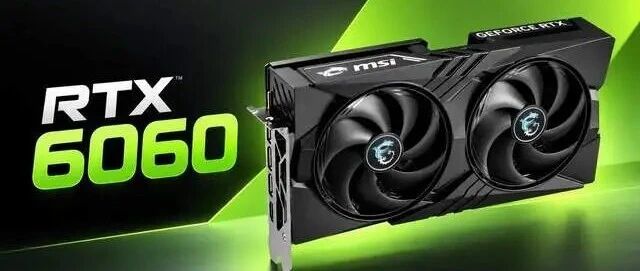
产品型号(比如 RTX 3060)
操作系统(Windows 10/11 64-bit 等)
点击“搜索”,然后点击“下载”,等待下载完成。

双击安装包,按照提示完成安装。通常会提供“快速安装”和“自定义安装”,如果不懂就选快速安装即可。如果遇到安装失败、无法安装的问题,可以使用驱动人生修复。
三、安装注意事项
卸载旧驱动:一般新驱动会自动覆盖旧驱动,但如果出现安装失败或异常,可以先通过控制面板卸载旧版显卡驱动,再安装新驱动。
关闭安全软件:部分杀毒软件可能阻止驱动安装,遇到问题可以暂时关闭。
重启电脑:安装完成后一定要重启,让驱动完全生效。
四、验证驱动是否更新成功
右键桌面空白处,打开“英伟达控制面板” → “系统信息”,查看驱动版本是否为最新。

或者打开驱动人生,看驱动状态显示“无需最新”。
五、小技巧
定期更新:建议每隔1~2个月用驱动人生检查更新,可以保证游戏性能和系统稳定性。
备份驱动:驱动人生支持驱动备份,更新前建议先备份旧驱动,万一新驱动不稳定可以回滚。

清理残留:遇到安装异常,可使用DDU清理残留驱动,再重新安装。
其实更新英伟达显卡驱动没有那么复杂,如果嫌手动麻烦,直接用驱动人生一键更新更省心。做好这一步,电脑的游戏性能、软件兼容性都会提升不少。