


























8
5
【群晖】 Heimdall 牵着你的小手安装完完美导航页
2020-12-16 15:05:36
90点赞
756收藏
48评论
【写作说明】:
跟着阿文菌大佬入门,开始研究nas的各种用法。于是,布上了影音管理JellyFin、Plex等,弄了下载软件Transmission等,也用了三分钟布置了导航页。具体可参照下面链接

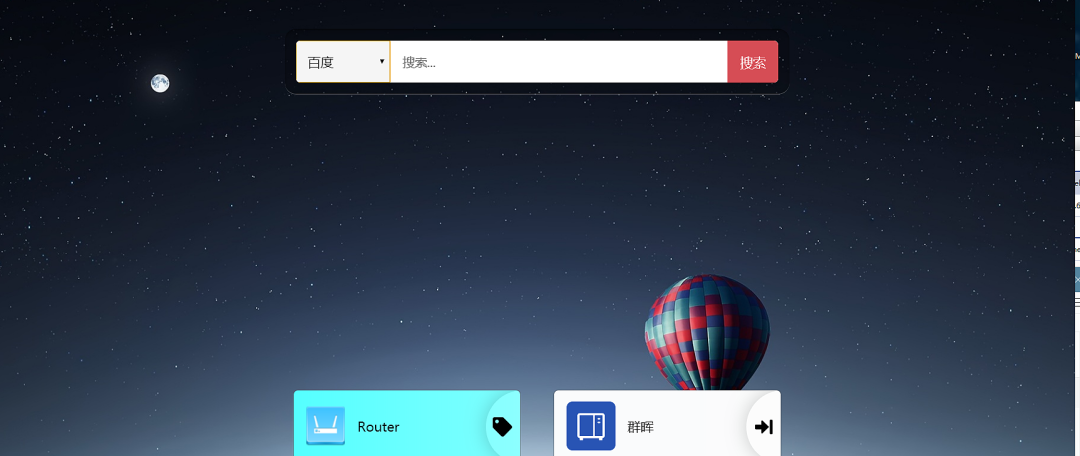
以上布置方法虽然简单,但是总感觉有一丝不足的地方,具体哪里又说不上来。直到------我某一天瞟到了Heimdall这个导航页,才发现,这不就是我想要的导航页嘛,如此精美好看。
无奈搜遍全网也未见群晖的保姆级教程,只好自己上手丰衣足食。
正文开始
大家好,我试Mooo墨迹,这是我在张大妈的第一篇文章,也就是所谓的处女作,如有写的不好,请多多海涵。后续我会把参考文档贴在文末,大家也可以同步借鉴参考。
本篇文章是对Heimdall我全网搜到的信息进行的一个整合以及自己尝试,欢迎大家进行补充完善。下面我将正式开始手把手教程(如果是妹子请不要慌,这不是耍流氓,真的不是)。
部署步骤
首先,在群晖中安装完docker,具体安装就部赘述了,张大妈一搜一大把
 群晖桌面
群晖桌面
打开docker---点击左侧"注册表"---上方搜索:heimdall---选择第一个"linuxserver/heimdall"---点击"下载"----静静等待其下载完
 docker搜索页面
下载完后点击左侧"映像"---选择刚安装的"heimdall"---点击上方"启动"---进入配置页面
 映像安装页面
在配置页面选择"启用资源限制"(防止资源被过多占用,当然部启用也无所谓)
 配置页面
配置页面
点击配置页面的"高级设置"---点击"启用自动重新启动"(不打开也没影响,就是有问题要手动启动)
 启用自动重新启动
点击"端口设置"(如果之前根据文前配置过webservice的用户执行以下操作,未配置过的用户跳过,走下一步即可)---在"80"端口那一行的本地端口双击---原来为"自动",改为"81"(别的端口也可以,80端口被webserver占用了)
 端口配置页面
到这,所有配置已经完成,点击应用即可。
页面感受
通过内网ip地址+端口(默认80,如果端口设置改过即为改过的端口)即可登录。下图为页面展示图
 页面展示图
页面展示图
外网访问
导航页当然不能只内网访问了,如何外网访问----做个端口转发即可。公网一般性运营商把80/8080端口封掉的。所以需要设置一个别的端口转到内网的80(如果改过端口设置即转到改的那个端口即可),具体就不说了,不同路由器不同设置,展开又要很多,而且张大妈也有很多优秀详细的文章。
应用配置
接下去来讲一下比较重要的,如何使用问题
在新页面上方会有一行字,其中有两个可点击链接,选择第一个"Add an application here"

之后跳转到添加应用页面---具体填写信息如下图所示,我已标注在旁边
 添加应用详细页面
完成后会在桌面显示刚刚添加的应用,点击即跳转。效果图如下:
 添加应用后效果图
后续再要添加应用怎么办,莫慌,我们目光转向右下角。右下角几个按钮的具体功能我已经标记出来,详情请看图:
 右下角功能展示
在主页面的情况下,右下角一共六个按钮,分别是:
第一个:对在主页面已添加应用进行快键修改,可以拖动应用位置,修改配置等等
第二个:快捷返回主页面
第三个:个人信息管理页面,可以设置账号密码什么的
第四个:应用管理页面,可以添加/修改应用
第五个:标签管理页面,对标签进行添加/修改
第六个:总设置页面
这里我就不一一展开了,具体就几个主要功能说明一下
首先是个人设置页面:输入用户命密码即可,如果有人对下面两个开关英文不了解可看图:
底下左侧按钮:允许公众访问前台-仅在设置密码后强制执行
底下右侧按钮:允许从特定的url登录,知道链接的人都可以登录(感觉不安全不建议打开)
 个人设置页面
应用管理按钮(个人设置按钮下一个):点开后会出现主页面你所有添加的应用,可以再进行添加,也可以删除/编辑。具体操作和之前一样,就不再重复了。需要注意的是,有些应用修改跳转的页面会不一样。如果不知道如何修改,建议删掉重新添加。
 应用管理页面
标签管理页面:和应用管理差不多,看自己喜好,我没设置,不影响主要功能
 标签管理页面
接下去就是比较重要的了:总设置页面。上面分别是这个导航页的一些信息,包括修改显示文字(因为是国外人研发,暂无中文,比较遗憾。但是不影响大家使用,后面会教大家汉化方法)。还可以修改背景图。
 总设置页面
总设置页面
此外,还可以在主页面设置搜索引擎(同样,暂无百度等国内搜索引擎,但是不要慌,后面会教你如何修改)。在设置搜索引擎框,第一个选择打开,第二栏是选择搜索引擎,第三个即搜索内容打开页面(默认即可)。
 搜索引擎设置
到这里,全部功能已经传授完毕,按照各位实际情况对其添加应用即可愉快食用了。具体怎么发挥就看各位的了.
 完成品
完成品
中文汉化
咱不整花里胡哨的。其实我实际体验下来。基本都很简单,英语也不难,都并不影响正常使用。可能单独设置里面会有不认识的,我在教程里面也基本都翻译写备注了。下面有个超简单的汉化步骤。
打开百度---搜索Google chrome浏览器---打开你的导航页---右键---翻译成中文!!
有木有变成中文!!!有木有!!!超简单有木有,无需配置,无需修改,一键汉化!!!
(别打我,狗头保命)
不过说实话,谷歌浏览器真的是一个好东西,大家可以用一下,不仅汉化功能,界面也很清爽,谷歌账号同步等等。这是一款it界都极力推崇的浏览器。。
搜索引擎优化
搜索引擎没百度怎么办,不要慌,跟着我一步一步修改,即可拥有百度!
进总设置---打开搜索引擎栏---选择搜索引擎:此时你这应该只有“Google”,“ddg”,“Qwant”等几个选择项,选择任一一个看不顺眼的搜索引擎即可(我以ddg为例进行演示)。选择"ddg",点击应用(我已经改为了百度了,就不改回来了。所以图片上是百度)
 搜索引擎选择页面
选择后,回到主页面,最上面一栏应该已经改为了"ddg".
然后去百度搜索putty工具(很多,下载一个即可,我就不上链接了)。
然后打开群晖---控制面板---选择最下面"终端机和SNMP"---点击"启用ssh功能",下面端口默认22不要改
 开启ssh功能
然后打开ssh-按我的截图输入ip即可,别的不用管---点击open
 Putty登录界面
"login as"处输入账号(你的群晖最高权限账号,应该是admin)---回车---输入密码(群晖账号对应的密码),注意输入密码是不回显也不显示位数的,继续输入即可,不要紧张---回车---出现下图的情况即登录正确
 putty账号密码输入界面
然后输入语句(可以本文复制,再鼠标右键点击putty界面,自动黏贴进去)
sudo -i
输入你账号的密码
find / -name heimdall
在返回结果中找到一条类似语句的路径,volume(代表哪块硬盘)@docker下面的var/www/localhost/heimdall路径。如图所示:/volume1/@docker/btrfs/subvolumes/8b397b89f54784af010040bf16f268d84b5979b651a593871610a3c9b06bc009/var/www/localhost/heimdall
 putty查找文件夹语句
cd 刚刚查到的路径(注意,cd后面有空格)
然后就进入到该路径下了,继续执行下列命令
cd app/
vi Search.php
接下去可按方向键操作,按下移动到红色ddg那一栏,然后在url那一行按i(输入操作),然后把路径换成:https://www.baidu.com/s(可以删除,然后复制这个路径,右键即复制,也可以手动输入)。。然后再下移到var行,把q改为:wd。然后按键盘ESC(跳出编辑模式),再输入冒号(输入后左下角会有显示),然后输入小写的wq!,然后回车即可。
 修改搜索引擎页面
此时应该退出了编辑页面,继续输入命令
cd ../resources/lang/en/
vi app.php
同样通过上下左右找到'options.ddg' 行,把箭头后面的改为:'options.ddg' => '百度',然后esc---输入:wq!---回车
 修改中文配置
然后关掉即可。当然如果你有兴趣,则可以把这里面所有的箭头后面的都改为中文,就实现了全汉化过程。然后导航页面刷新,就会发现搜索了变为了百度。至此,所有的配置已经执行完。
总结
这是一个不错的导航页,我这边只是一个基础教程,抛砖引玉。具体花里胡哨的玩法还需要大家一起发掘。也希望项目作者能不断优化,越弄越好。
以下是我之前参考的文献,大家可以也同步参考一下:















校验提示文案
校验提示文案
校验提示文案
校验提示文案
校验提示文案
校验提示文案
校验提示文案
校验提示文案
校验提示文案
校验提示文案
校验提示文案
校验提示文案
校验提示文案
校验提示文案
校验提示文案
校验提示文案
校验提示文案
此外,放进tag下面的网页,但又取消Pinned的,就不在tag下面了,这也是个问题。
估计只能找开发者了……
校验提示文案
校验提示文案
校验提示文案
校验提示文案
校验提示文案
校验提示文案
校验提示文案
此外,放进tag下面的网页,但又取消Pinned的,就不在tag下面了,这也是个问题。
估计只能找开发者了……
校验提示文案
校验提示文案
校验提示文案
校验提示文案
校验提示文案
校验提示文案
校验提示文案
校验提示文案
校验提示文案
校验提示文案
校验提示文案
校验提示文案
校验提示文案
校验提示文案
校验提示文案
校验提示文案