




























远程高速访问NAS——用Zerotier免费实现内网穿透,远程管理NAS中心!

2020-11-25 17:23:27 113点赞 1735收藏 113评论

创作立场声明:原创文章,希望大家多多支持~

引子

哈喽大家好,我是summer远程高速访问NAS——用Zerotier免费实现内网穿透,远程管理NAS中心!

好久没搞机啦,一方面是实在工作繁忙,一方面自己目前搭建的备份、影音中心还算够用,所以好久没再折腾。

不过,自从上次给电信要公网IP失败后,心里一直耿耿于怀,除了QNAP自家的云账号,还是想搞一个更加快速和方便的方式实现内网穿透。

远程高速访问NAS——用Zerotier免费实现内网穿透,远程管理NAS中心!

一天刷CSDN社区发现有大神用zerotier实现了群晖的内网穿透,欣喜之余,跃跃欲试想自己实践一番。
远程高速访问NAS——用Zerotier免费实现内网穿透,远程管理NAS中心!


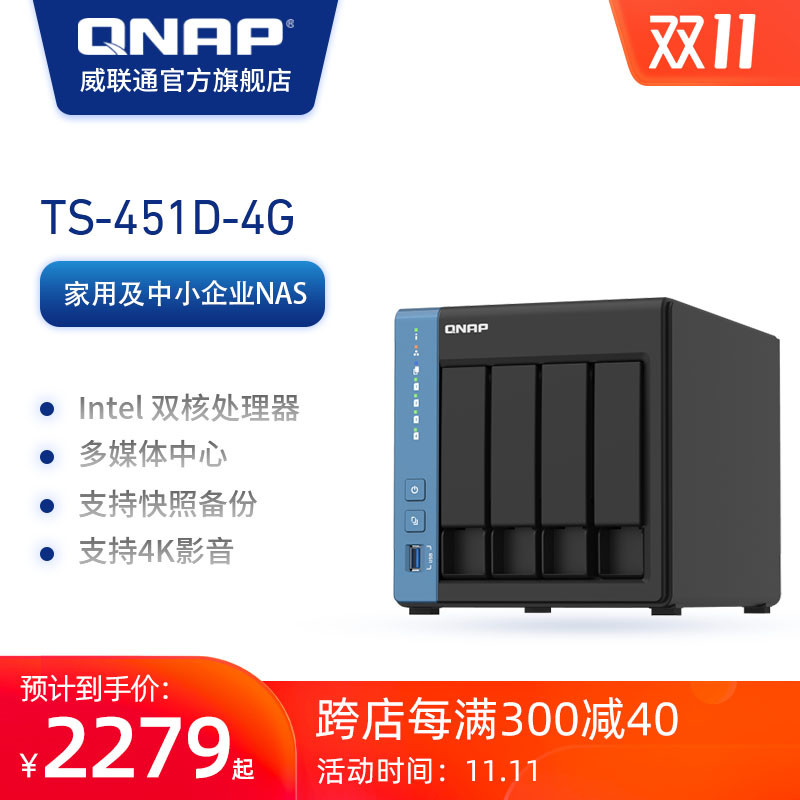
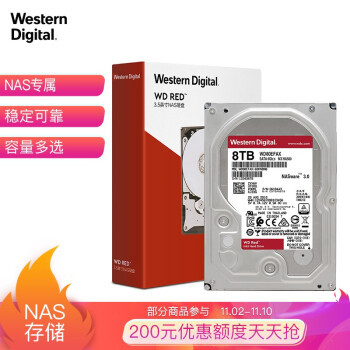
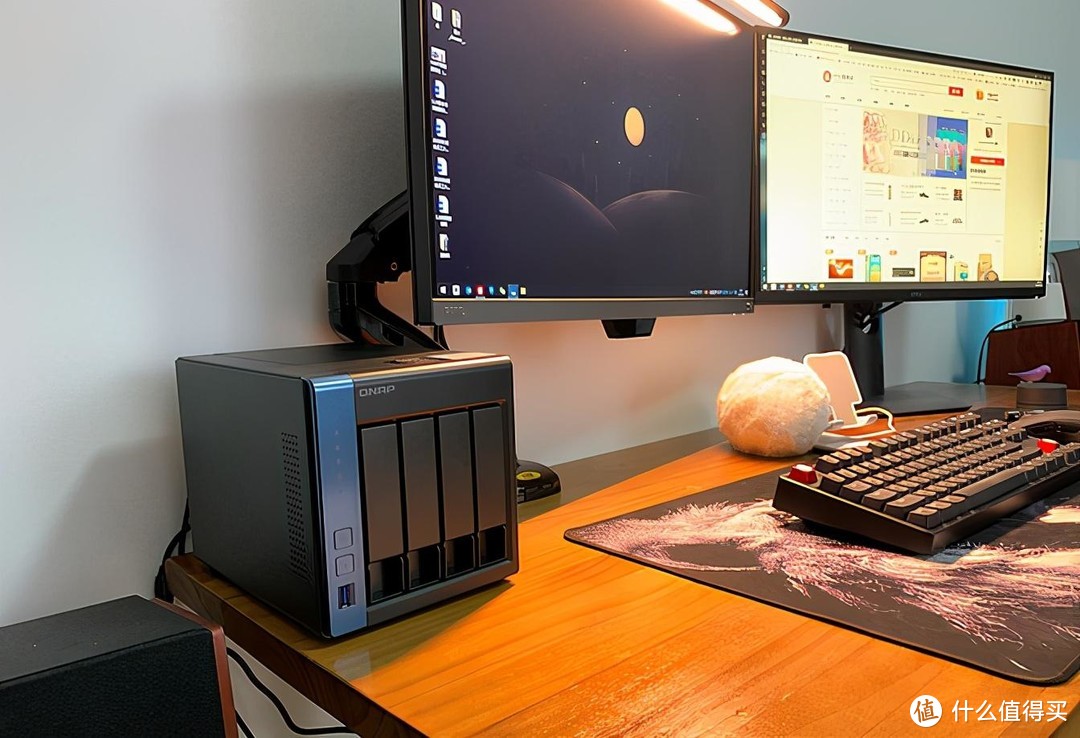
QNAP威联通NASTS451D四盘位私有云存储服务器HDMI2.04K60Hz家用影音存储2899元天猫精选去购买西部数据(WesternDigital)红盘8TBSATA6Gb/s256M网络储存(NAS)硬盘(WD80EFAX)1739元京东去购买

说搞就搞,顺便把自己折腾的过程全程详细记录下来,给有同样需求的朋友做一个参考,理论上所有NAS设备都能通用此方法。


  • 下面说说我们搭建的环境需求。

  • 1,正常联网NAS一台

  • 2,局域网内PC一台

  • 3,可管理路由器一台

软件需求两个,一个是Zerotier,实现内网穿透的主力。一个是WinSCP,开源图形化 SFTP 客户端,将NAS联通入Zerotier。

网址直达————点击进入

1,Zerotier配置

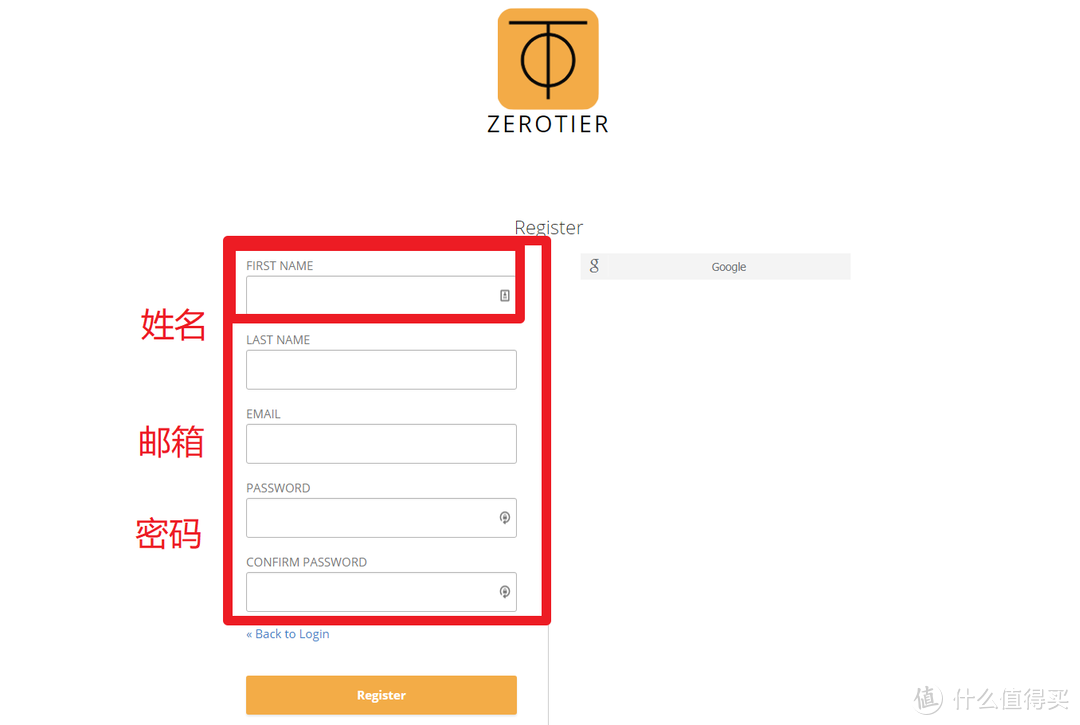
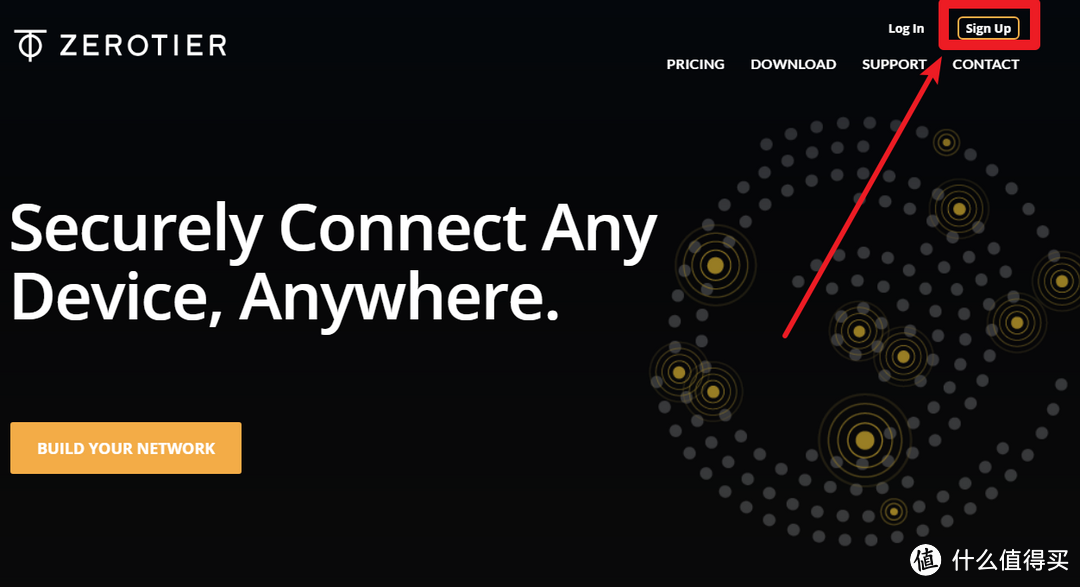
这是一款国外产品,有免费版可用,只需要注册一个账号就行。官网右上角点击注册,有账号的可以log in。
远程高速访问NAS——用Zerotier免费实现内网穿透,远程管理NAS中心!

姓名邮箱密码,即可得到一个账号。

远程高速访问NAS——用Zerotier免费实现内网穿透,远程管理NAS中心!

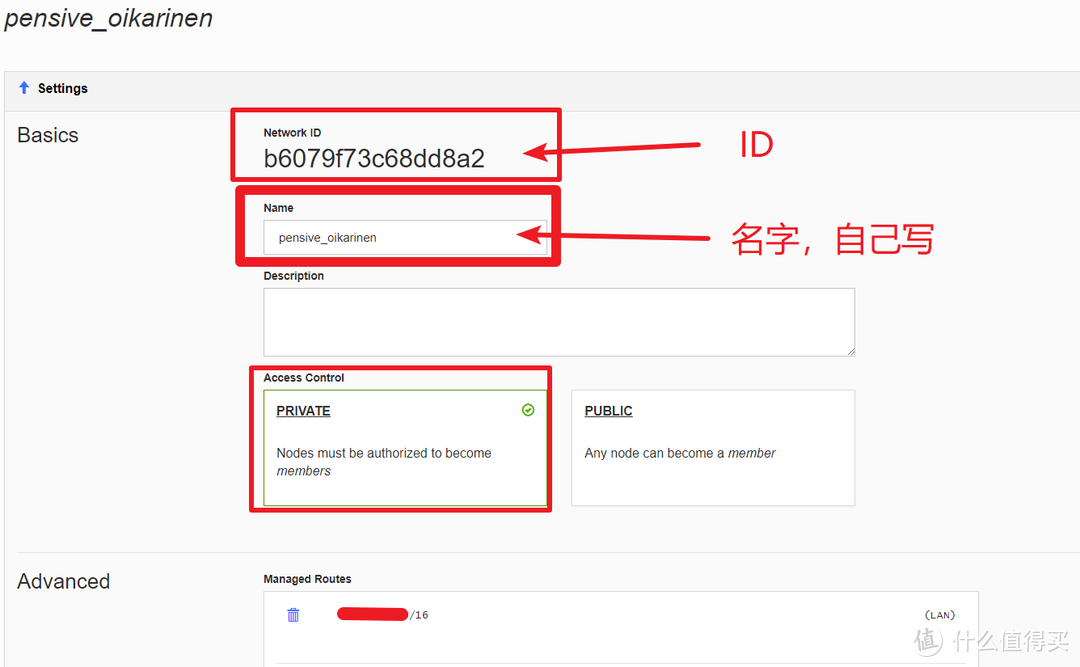
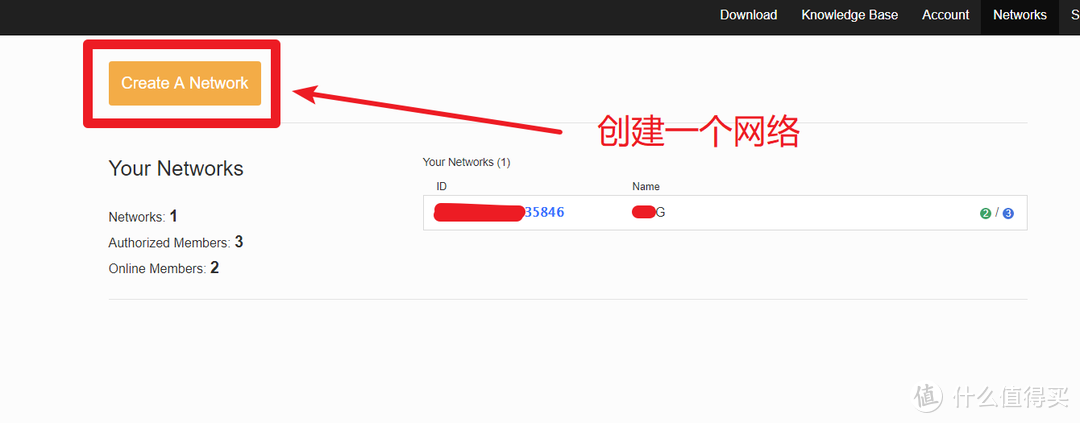
登录后,选择创建网络,我的因为创建过了,所以右侧有了,第一次创建它会给你一个ID,就是我标红的地方,这个ID是你的设备加入此网络的唯一凭证,要牢记哦。
远程高速访问NAS——用Zerotier免费实现内网穿透,远程管理NAS中心!

创建后,点击进入配置,取个名字,选择个人。

远程高速访问NAS——用Zerotier免费实现内网穿透,远程管理NAS中心!

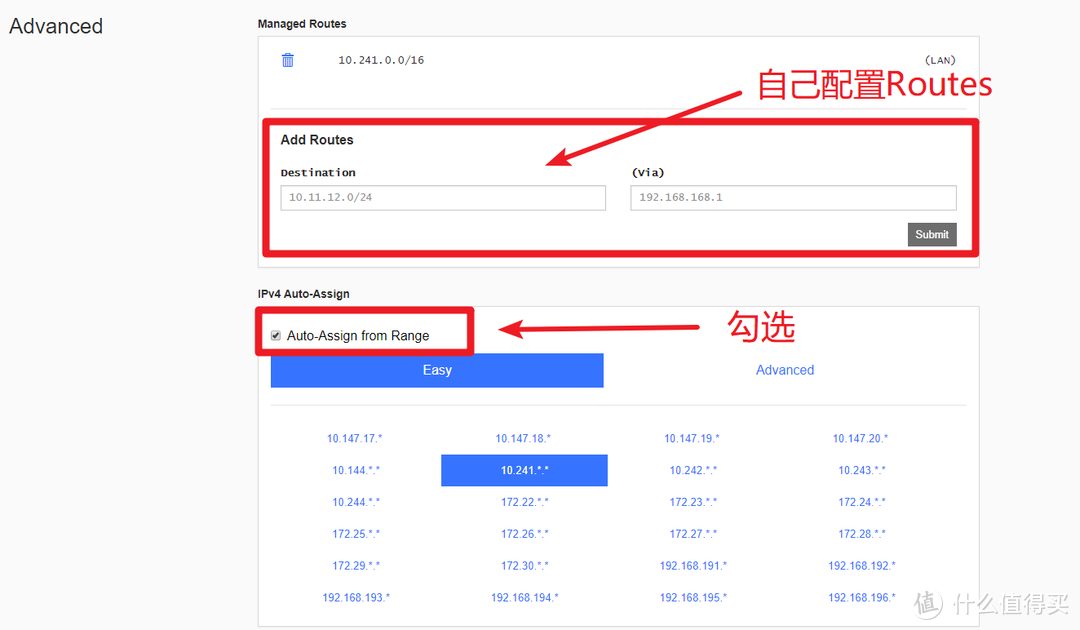
下拉至Advance选项,可以自己配置Routes,选择路由网段,不懂怎么设置的,不动也可以。只需要勾选下方的IPV4 Auto Assign from Range。
远程高速访问NAS——用Zerotier免费实现内网穿透,远程管理NAS中心!

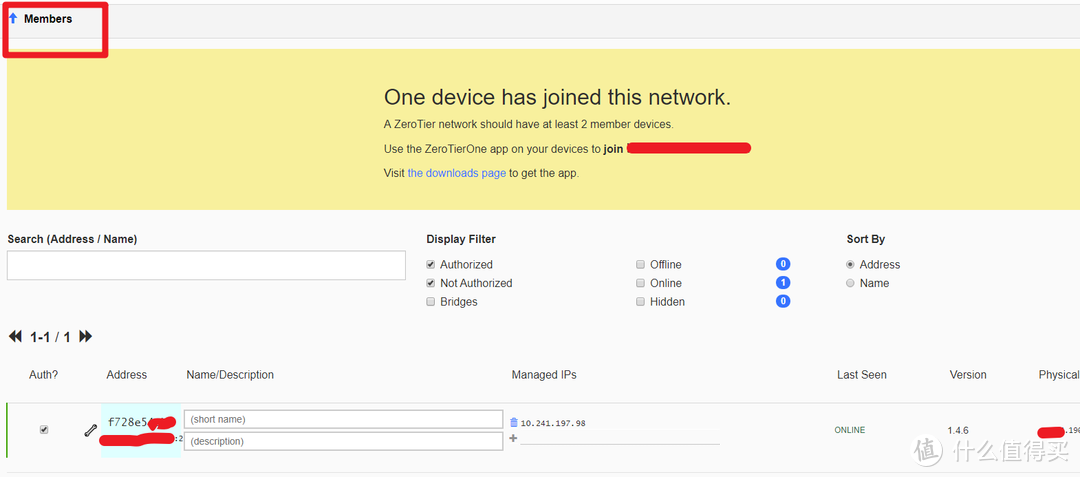
下拉之后,Member就是你的设备列表了,没加入设备的时候是空的。

到这里不要关闭页面,可以开始安装PC端软件了。
远程高速访问NAS——用Zerotier免费实现内网穿透,远程管理NAS中心!

2,PC端安装

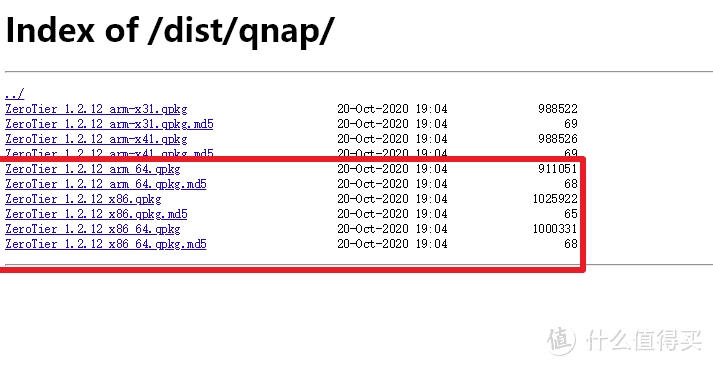
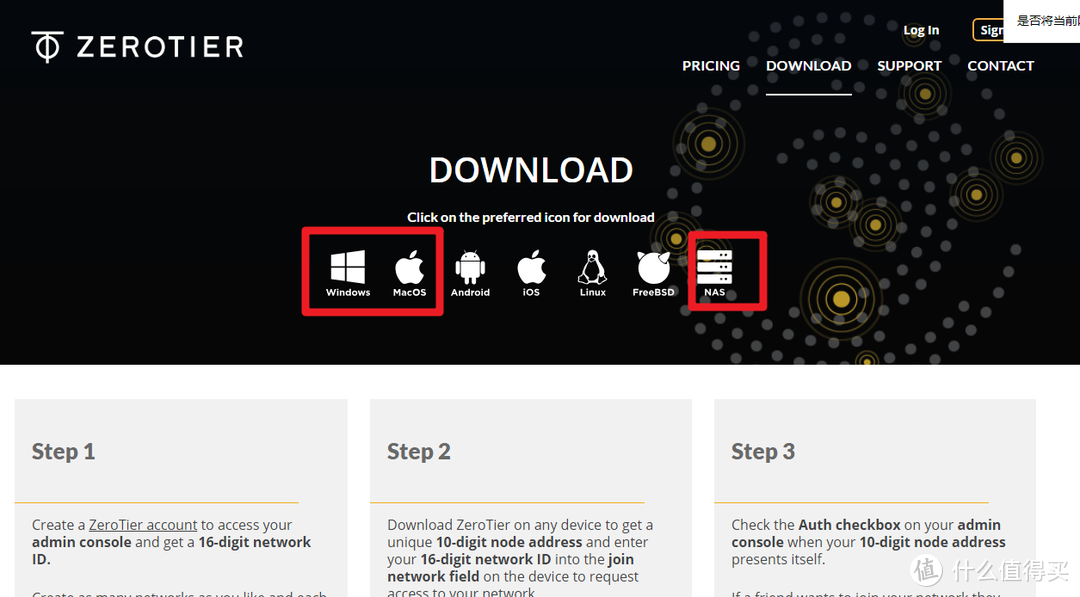
WIN、MAC选择前两个,NAS安装包在最后,最好一次都下载下来,放桌面备用,Win直接安装就行,不用额外配置。
远程高速访问NAS——用Zerotier免费实现内网穿透,远程管理NAS中心!

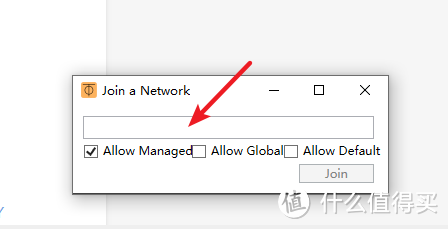
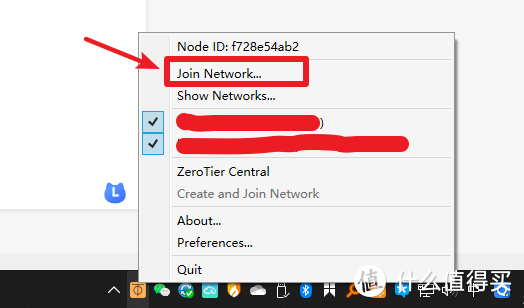
软件打开后,在状态栏邮件可以查看状态,第一次使用,点击Join Network,输入之前账号里的ID号,就能加入了。
远程高速访问NAS——用Zerotier免费实现内网穿透,远程管理NAS中心!


远程高速访问NAS——用Zerotier免费实现内网穿透,远程管理NAS中心!

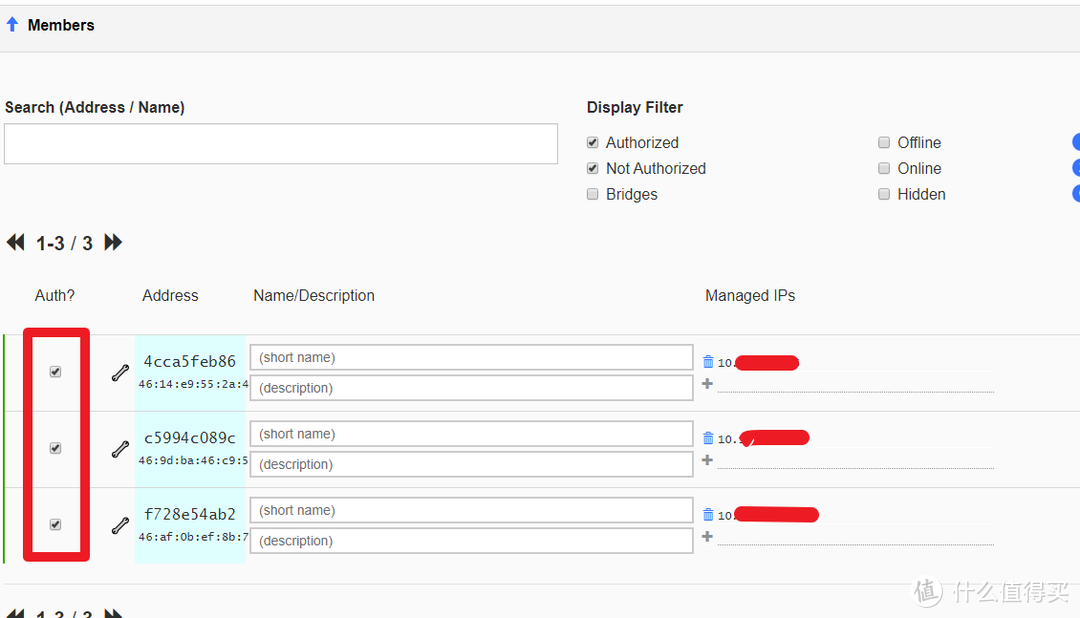
回到Zerotier管理页面,在Member栏下,就能看到连接的设备了,需要勾选前面的框,才能正式加入。
远程高速访问NAS——用Zerotier免费实现内网穿透,远程管理NAS中心!

3,NAS端安装

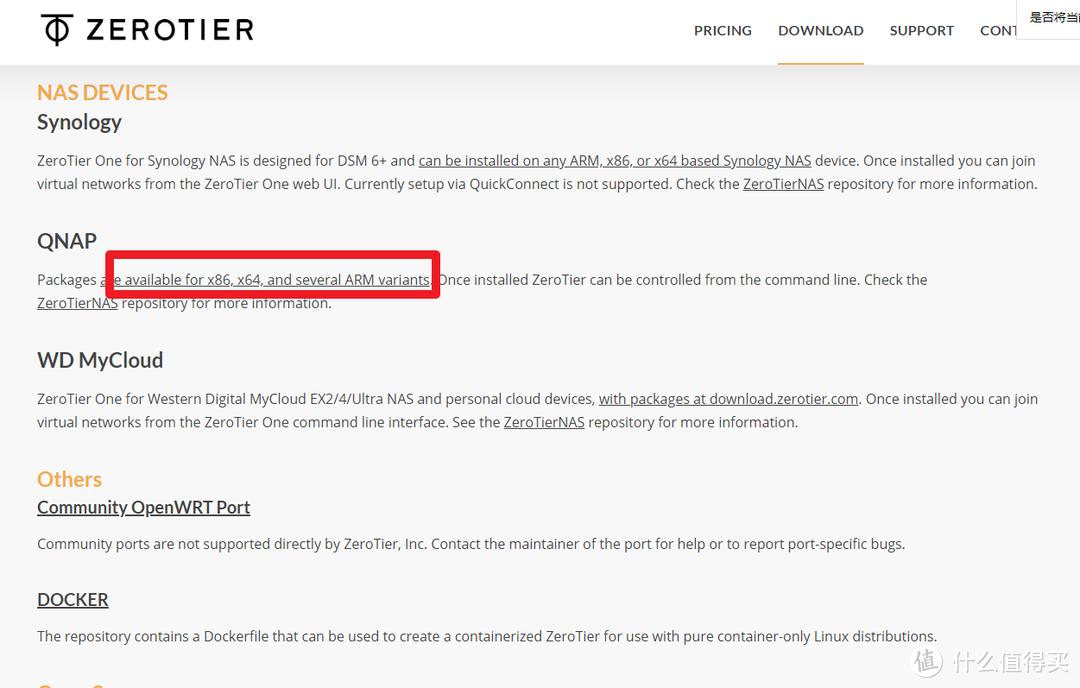
在刚才下载页面,选择你的品牌和型号,我的是QNAP威联通,所以选择QNAP选项下,X86、X64根据自己版本选择。
远程高速访问NAS——用Zerotier免费实现内网穿透,远程管理NAS中心!

选择qpkg后缀的文件下载,根据你的处理器选择,拿不准就是多下载试一下。

远程高速访问NAS——用Zerotier免费实现内网穿透,远程管理NAS中心!

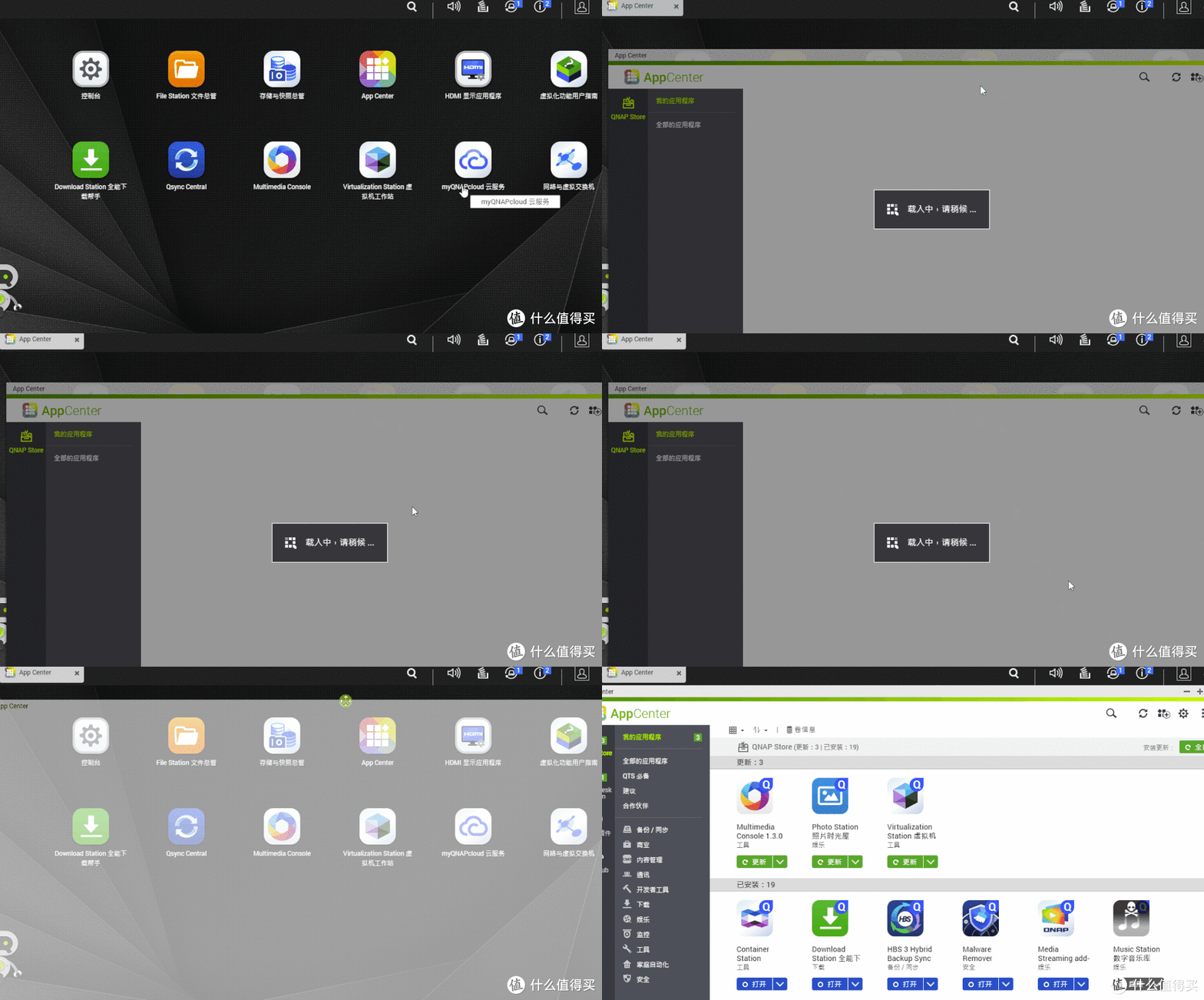
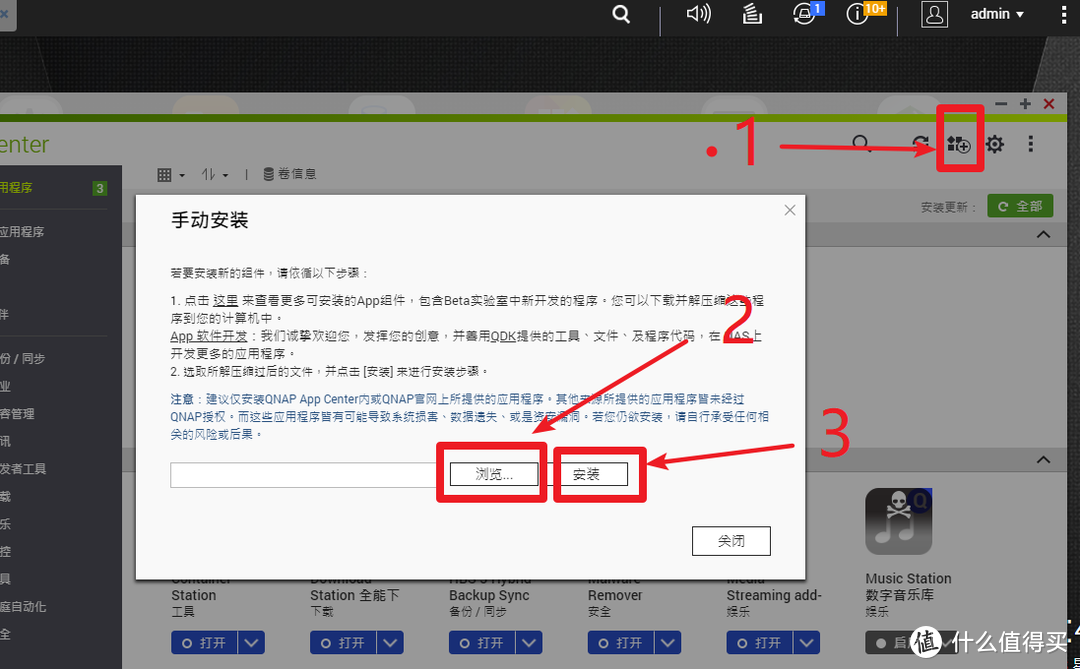
得到下载安装包后,进入NAS管理页面,选择APP center,从本地浏览,选择安装包,点击旁边的安装。
远程高速访问NAS——用Zerotier免费实现内网穿透,远程管理NAS中心!

之后NAS界面会显示正在上传,正在安装,稍等一下就能搞完啦。之后在APPcenter能看到这个图标。不用打开,自动会运行的,只需要在电脑端用软件将NAS加入你的局域网就行了。


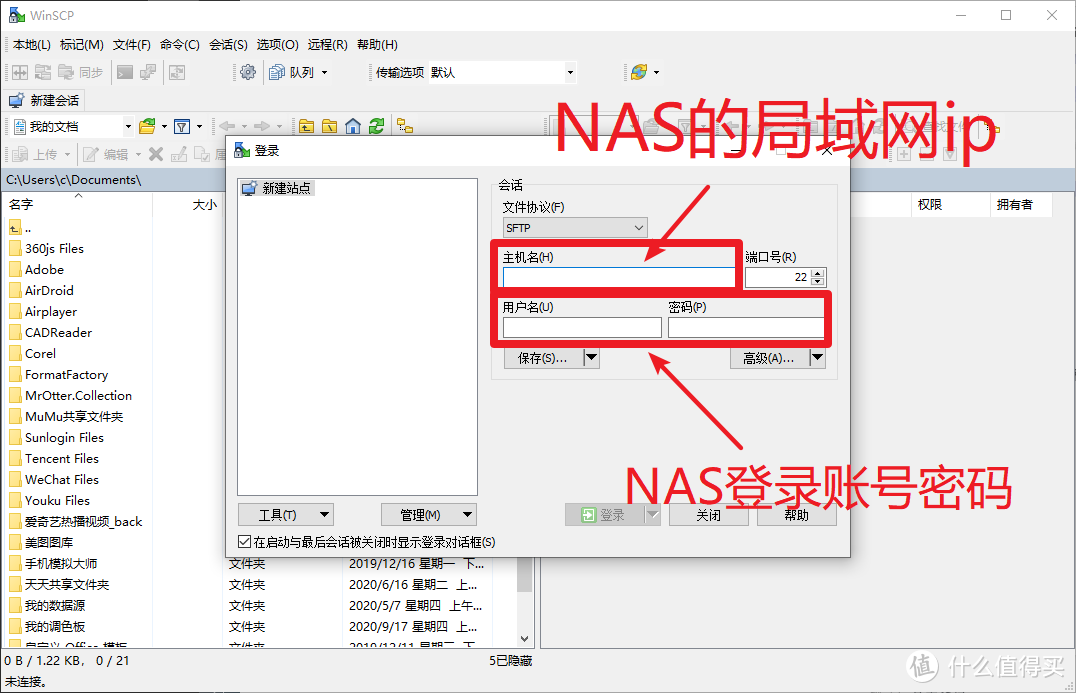
将NAS加入你的局域网,需要用winSCP软件来操作,首先需要保证电脑和NAS在同一网络,一次操作好之后就不要再调整。

4,WinSCP下载

首先是去网站下载该软件,得到安装包后,一路按照默认设置安装即可。

软件打开,得到如下界面,这里需要输入NAS的局域网IP,不知道的可以在NAS管理界面或者路由器管理界面查看。

底部是NAS登录账号和密码。
远程高速访问NAS——用Zerotier免费实现内网穿透,远程管理NAS中心!

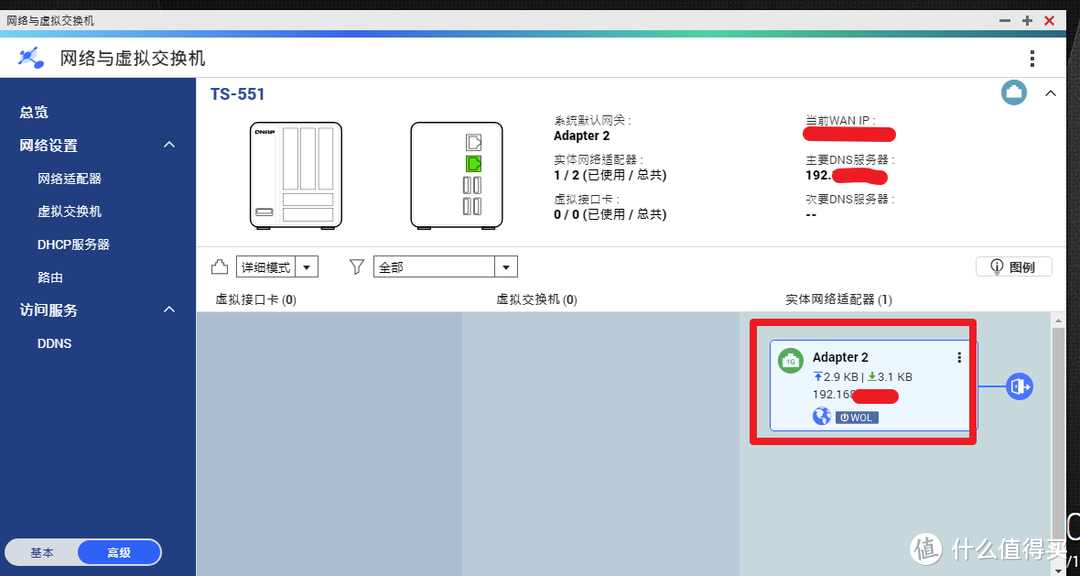
NAS内,通过网络和虚拟网络选项下查看IP地址。

远程高速访问NAS——用Zerotier免费实现内网穿透,远程管理NAS中心!

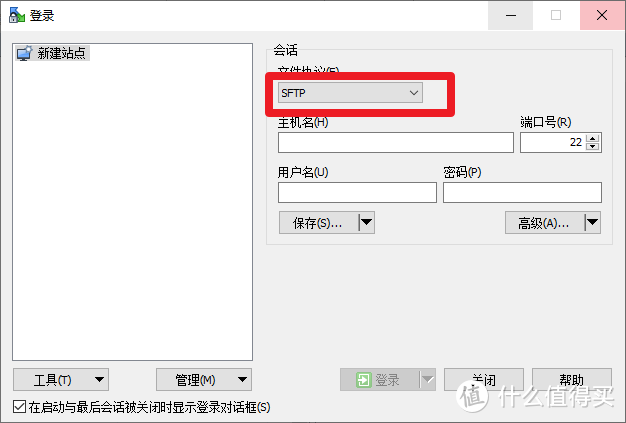
输入完之后,别忘了将文件协议改为SFTP,有时候他会自行改变。

远程高速访问NAS——用Zerotier免费实现内网穿透,远程管理NAS中心!

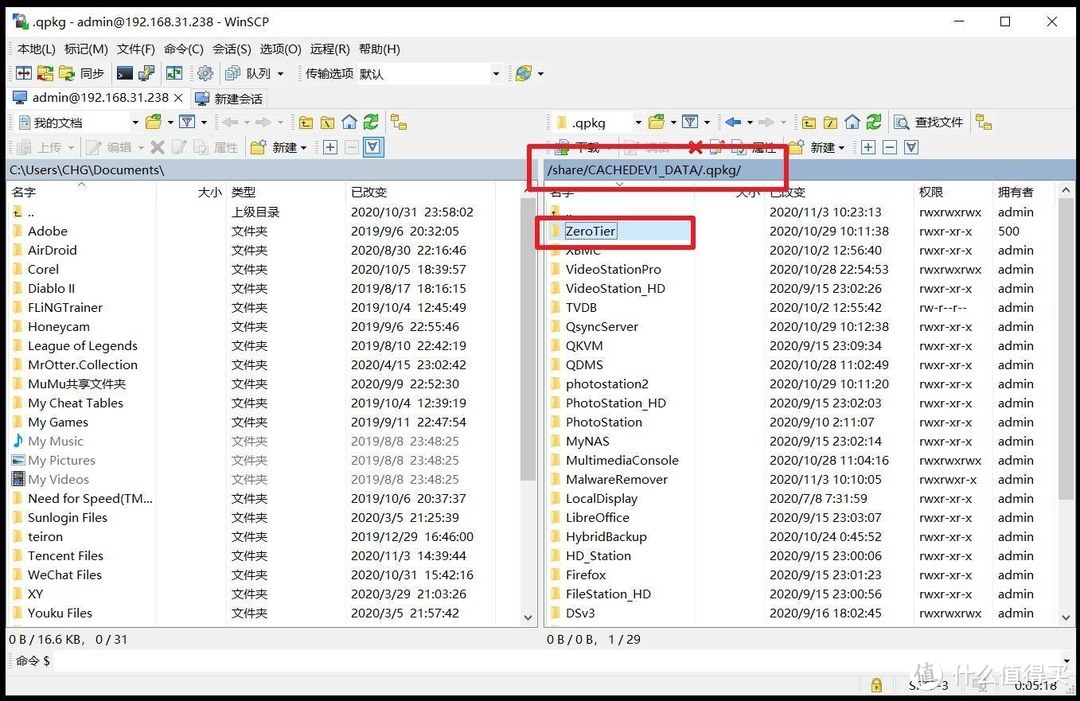
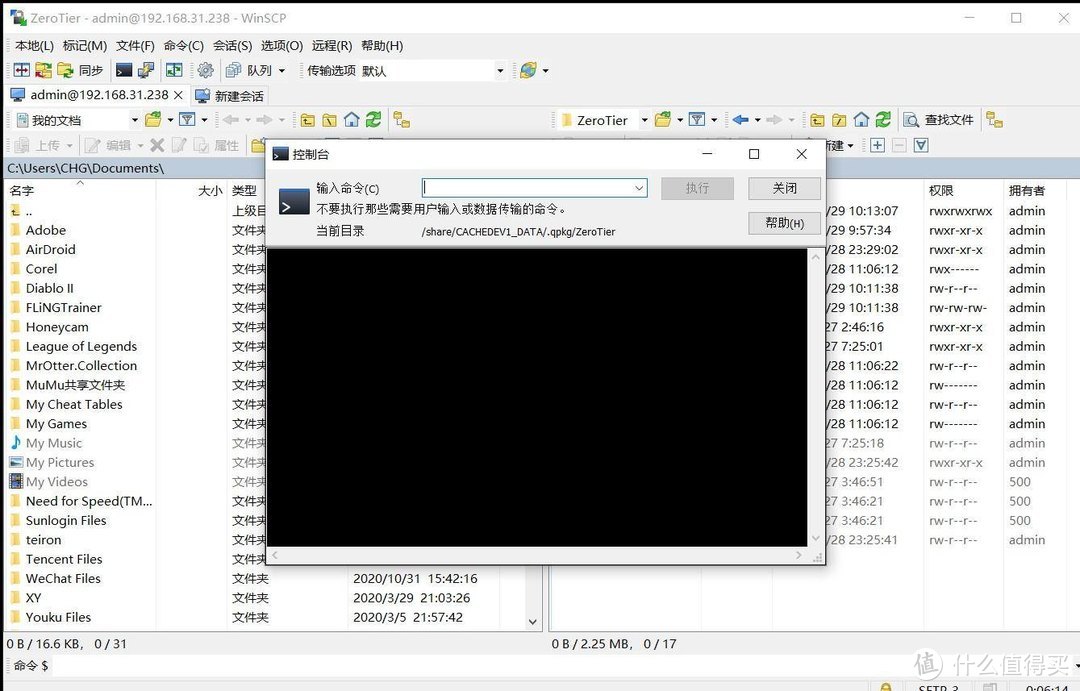
链接成功后,右侧栏目能看到NAS内部文件,找到zerotier文件夹,并且使用。

找不到的可以按照截图的目录顺序来找:share—CACHEDEV1 DATA—.qpkg—Zerotier
远程高速访问NAS——用Zerotier免费实现内网穿透,远程管理NAS中心!

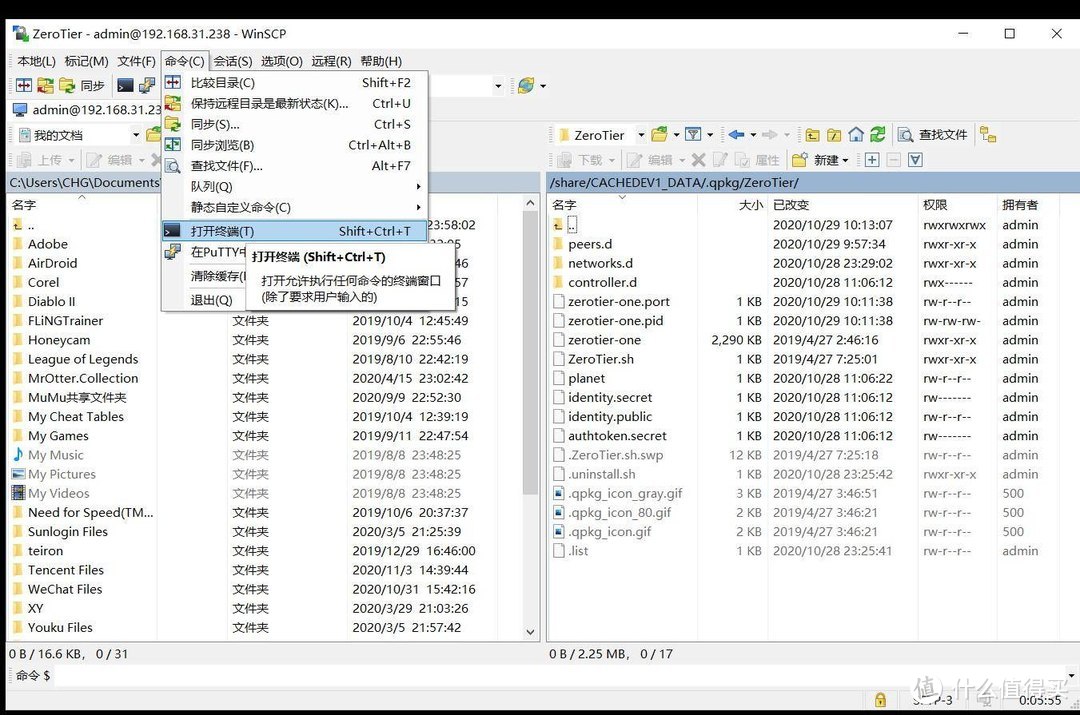
命令——终端——输入以下代码,你的网络ID就是注册的Zerotier的那个,通过此命令将NAS加入网络。
远程高速访问NAS——用Zerotier免费实现内网穿透,远程管理NAS中心!

命令输入:zerotier-cli join 你的网络ID

你的网络id就是之前在Zerotier网站上生成的那串字符。
远程高速访问NAS——用Zerotier免费实现内网穿透,远程管理NAS中心!

看到界面出现 join ok 即为添加成功。

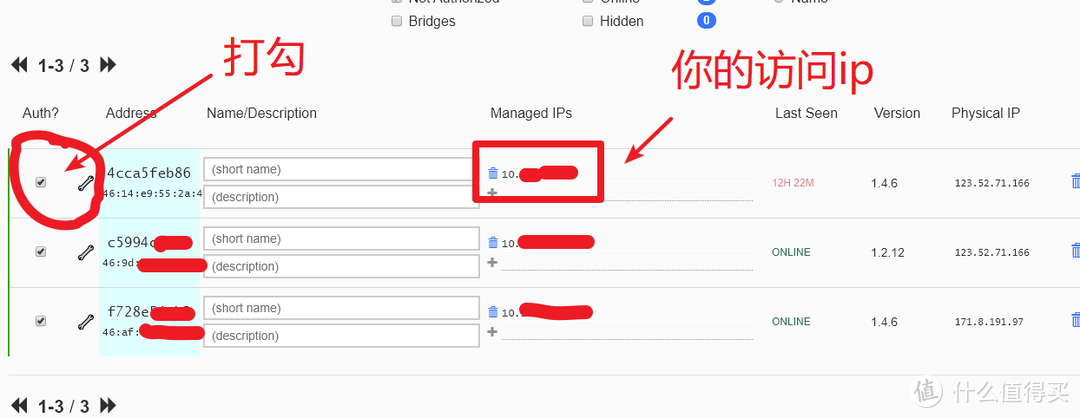
到此时,不要着急,还有最后一步,再次返回Zerotier管理端网页,把刚刚加入的NAS打上对勾,如果没出现这个终端,需要刷新网页。
远程高速访问NAS——用Zerotier免费实现内网穿透,远程管理NAS中心!

等待片刻,ip地址就出来,你就能在外网用这个ip来登录并管理NAS了。当然,前提是你的访问电脑也安装了Zerotier并加入了这个网络。

测试一下,在公司电脑访问家里NAS,速度咻咻咻~

远程高速访问NAS——用Zerotier免费实现内网穿透,远程管理NAS中心!

管理应用,和家里内网打开速度差不多了,非常棒!

远程高速访问NAS——用Zerotier免费实现内网穿透,远程管理NAS中心!

5,意外收获——远程备份

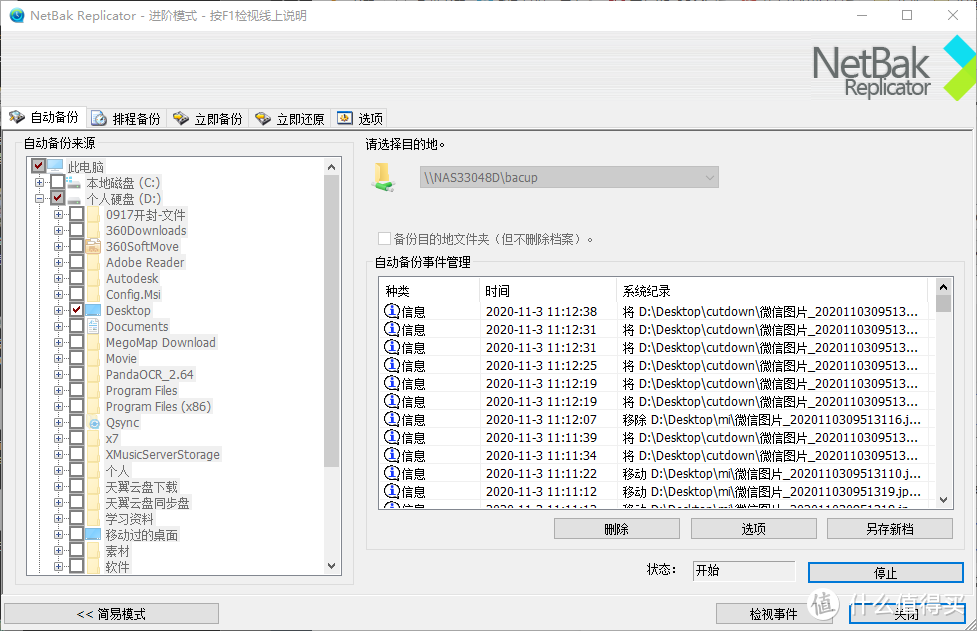
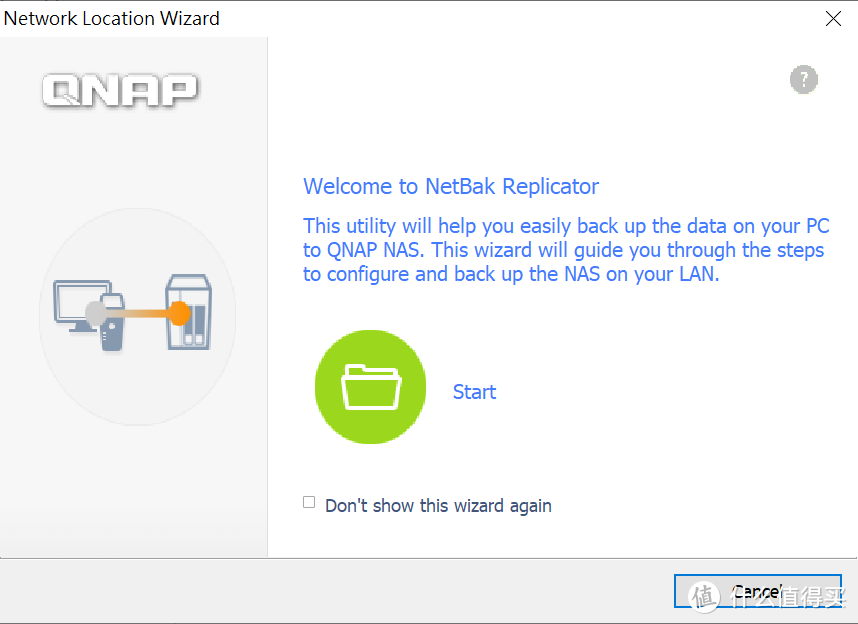
本来用的威联通官方的Qsync备份,体验已经足够好,没想到操作完Zerotier还有更棒的收获,那就是NetBak Replicator也能流畅使用了。

网络地址选择Zerotier给你的那个IP即可!
远程高速访问NAS——用Zerotier免费实现内网穿透,远程管理NAS中心!

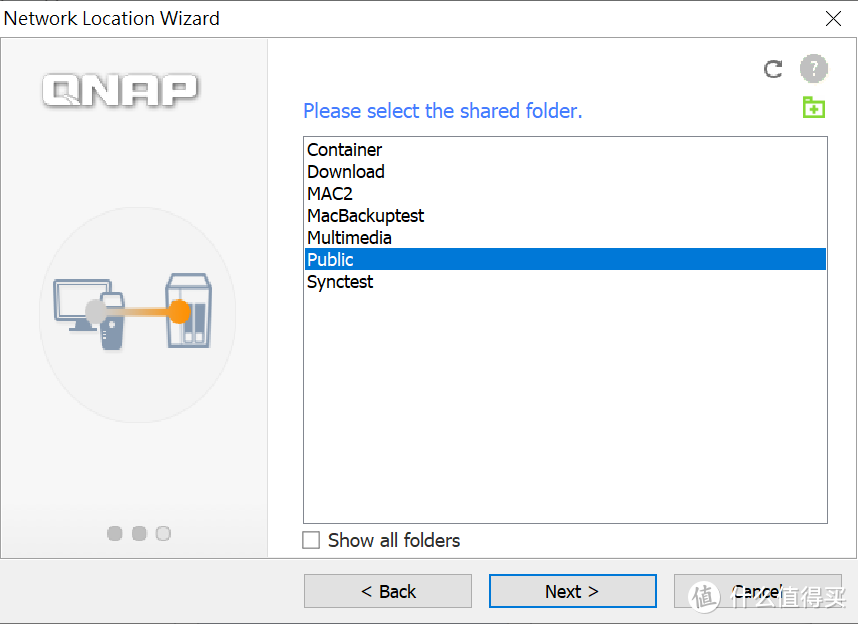
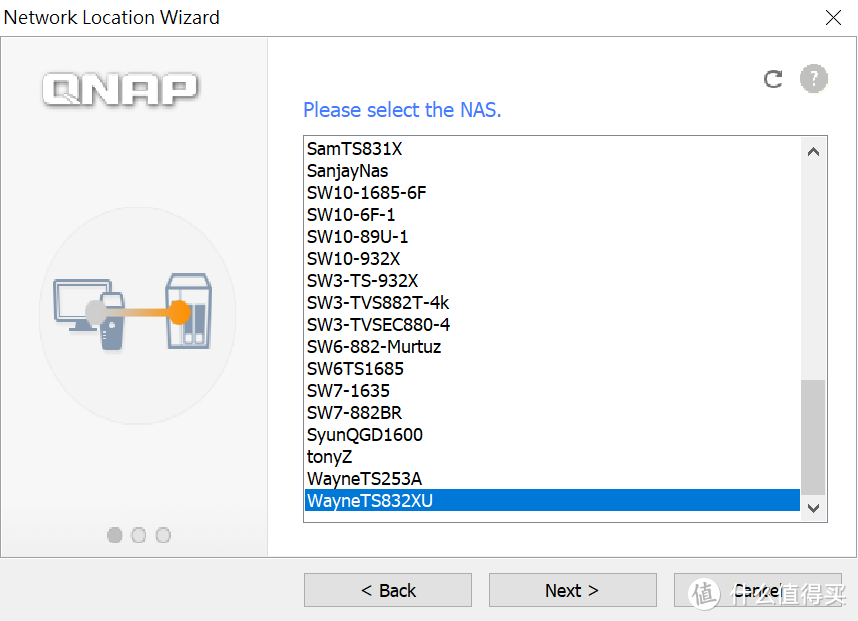
选择NAS,电脑和NAS进入Zerotier网络后,可以直接搜到NAS了,没截图,所以用的官方的图。
远程高速访问NAS——用Zerotier免费实现内网穿透,远程管理NAS中心!

选择文件夹,也可以自己新建一个。

远程高速访问NAS——用Zerotier免费实现内网穿透,远程管理NAS中心!

如果要选择地址,就复制Zerotier里分配的IP,然后输入NAS登录账号密码即可。
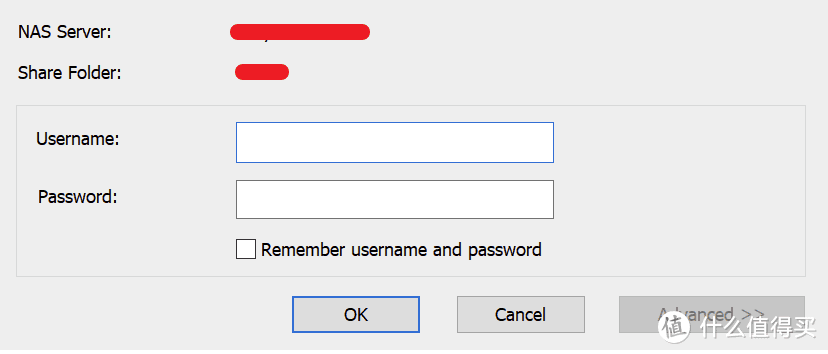
远程高速访问NAS——用Zerotier免费实现内网穿透,远程管理NAS中心!

完成后,可以自己选择备份哪个文件夹了,非常给力哈!

远程高速访问NAS——用Zerotier免费实现内网穿透,远程管理NAS中心!

做一个快乐的打工人,哪里都是你工作的战场~~

至此,此篇完结~

远程高速访问NAS——用Zerotier免费实现内网穿透,远程管理NAS中心!


展开 收起
113评论

  • 精彩
  • 最新
  • 傻瓜式的多种内网穿透可以试试 易有云。到今年,开发程度算比较高了。(不是广告,和frp zerotier比起来易用太多了)
    zerotier不搭建moon,效果一般,跨运营商访问很差啊。

    校验提示文案

    提交
    学习了,这个可以试试。

    校验提示文案

    提交
    给钱的话,花生壳那个硬件直接穿

    校验提示文案

    提交
    还有7条回复
    收起所有回复
  • 我来优化一下步骤,因为卡在SFTP那步,说找不到SFTP服务器,我一顿查,最后也没整明白为啥,最后:我在油管找到一个视频,发现只要把那16位ID输进NAS(我是黑群晖)ZeroTier软件的右下角,Network ID那栏,就可以在ZeroTier检索到啦,然后点允许就可以,不需要WinSCP就可以实现,然后要注意IOS端需要国外ID,去官网注册一个就行了;大家要记住ZeroTier给你的NAS分配的虚拟地址,在外面先连接ZeroTier,然后就可以用虚拟地址进入群晖/群晖软件 啦 [高兴]

    感谢作者,受益匪浅! [脸红]

    校验提示文案

    提交
    点赞,你这方法可能适用于很多人

    校验提示文案

    提交
    群晖有,威联通的软件打不开的

    校验提示文案

    提交
    收起所有回复
  • 我用myqnapcloud.cn成功,在外地连网家里的nas,不知道能用多久?

    校验提示文案

    提交
    官方也能用,就是速度略慢

    校验提示文案

    提交
    请问哪种方法好?速度快免费?

    校验提示文案

    提交
    收起所有回复
  • 不稳定,两年前就弃用,好的时候速度非常可以

    校验提示文案

    提交
    目前用的速度感觉没问题啊,速度不慢,可能跟服务器有关

    校验提示文案

    提交
    说实话,确实有时还好,有时不行,现在一直用思科的ipsec,不过这个要有公网ip

    校验提示文案

    提交
    还有2条回复
    收起所有回复
  • 感谢分享,楼主辛苦了,好人一生平安 [喜极而泣]

    校验提示文案

    提交
    感谢支持!

    校验提示文案

    提交
    收起所有回复
  • 电信公网IP还是很容易要到的,电话过去说明了来意直接就给了,一点也不墨迹

    校验提示文案

    提交
    我的没给啊

    校验提示文案

    提交
    一要就有……

    校验提示文案

    提交
    还有3条回复
    收起所有回复
  • 小白不明白,这样做的用途是什么,是人在外面随时调取家里硬盘里面的文件文档吗?是这个意思吗?

    校验提示文案

    提交
    对啊,同步文档,备份文件,刚需

    校验提示文案

    提交
    收起所有回复
  • 上次搞过一回,但是外网访问速度比较感人 [喜极而泣] 还是想办法弄个公网ip吧

    校验提示文案

    提交
    公网打电话人家非要让去营业厅,懒得跑了,现在备份工作文档也能凑合 [喜极而泣]

    校验提示文案

    提交
    ipv6起飞,速度满了

    校验提示文案

    提交
    收起所有回复
  • 到了winscp连上了,结果找不到zero文件夹,搜遍了都没有,换个版本安装了也一样,看来又无缘了 [喜极而泣] 只能卸载了

    校验提示文案

    提交
    这个很难找,但是如果你安装好了,按照截图的位置,是没问题的

    校验提示文案

    提交
    按照截图的路径找不到,搜索也找不到 [喜极而泣]

    校验提示文案

    提交
    还有1条回复
    收起所有回复
  • 楼主,新分配的地址能能ping 的通。但是IP地址加5000的端口就无法访问威联通页面了。知道为什么吗

    校验提示文案

    提交
    Th0和th1反了吧,评论区有人遇到过,貌似就是因为端口设定问题

    校验提示文案

    提交
    在哪里设置??评论区看了下,没看到有说

    校验提示文案

    提交
    还有1条回复
    收起所有回复
  • 无语了 我的amd笔记本这个装上后 启动不了,服务是启动了,但是不显示图标。不知道跟什么启冲突了

    校验提示文案

    提交
    这就太奇怪了,这软件应该不会这么不兼容啊

    校验提示文案

    提交
    收起所有回复
  • 为什么我的都已经分配好IP了,都输入IP后还是访问不了

    校验提示文案

    提交
  • zerotier跨运营商网络非常不稳定,已经放弃改用frp了

    校验提示文案

    提交
  • 如果只是手机用的话,ipv6最方便了吧,就是办公室电脑没法用

    校验提示文案

    提交
  • 所以速度到底是多快阿 [傻笑]

    校验提示文案

    提交
    基本上就是运营商给你的速度,比如我访问家里nas双向大概都是6MB/s

    校验提示文案

    提交
    我家也是6m

    校验提示文案

    提交
    还有2条回复
    收起所有回复
  • 速度慢到令人发指

    校验提示文案

    提交
  • 不用要任何暴露内网的软件

    校验提示文案

    提交
  • 那么黑群晖可以用吗

    校验提示文案

    提交
  • 我按照up的位置去找了 一直找不到zero的文件夹 是咋回事哇

    校验提示文案

    提交
  • 一直用华硕路由器白送的ddns,速度跑满宽带,各位有兴趣的可以试试***

    校验提示文案

    提交
    你有公网ip

    校验提示文案

    提交
    没有公网ip

    校验提示文案

    提交
    还有16条回复
    收起所有回复
提示信息

取消
确认
评论举报

相关文章推荐

更多精彩文章
更多精彩文章
最新文章 热门文章
1.7K
扫一下,分享更方便,购买更轻松