






































 深耕数码、汽车兴趣领域















3
5
Process Explorer,系统资源监控,你用对了吗?
2025-03-19 15:18:26
6点赞
7收藏
0评论
在日常使用 Windows 系统的过程中,我们时常会遇到系统性能下降、软件运行异常、甚至是感染恶意软件等问题。为了保持系统的稳定性和安全性,掌握一些内部分析和故障排除工具是必不可少的。进程之间的父子关系和继承关系是否让你深感困惑?你是否曾经被恶意软件折磨?在Windows系统中按下ctrl+shift+esc可以打开任务管理器,看到系统中的进程信息,但是信息比较有限,有时候不能满足我们的需求。

今天给大家分享一款强大的Windows进程管理工具,是微软自家的产品,能显示出进程的各种详细信息,帮助我们更好地管理进程。
Process Explorer
是一款高级进程管理工具,它能够提供比系统自带的任务管理器更为详细的进程信息和分析功能,是微软自家的产品。Process Explorer 允许用户查看每个进程的详细信息,包括 CPU 和内存使用情况、打开的文件和 DLL、网络连接等。无论是系统管理员、开发人员,还是普通用户,这款工具都能极大地帮助你深入了解和管理系统进程。
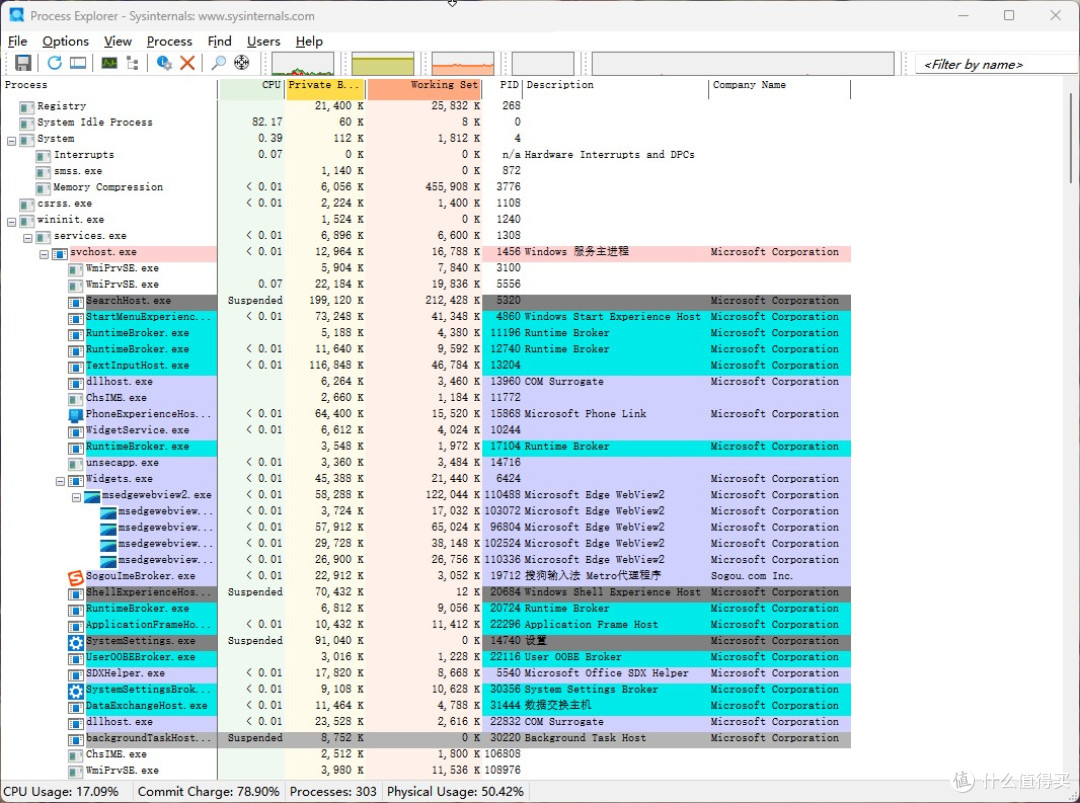
Process Explorer目前已经被微软收购。这款工具不仅结合了文件监视器(Filemon)和注册表监视器(Regmon)的功能,还增加了多项重要的增强功能。
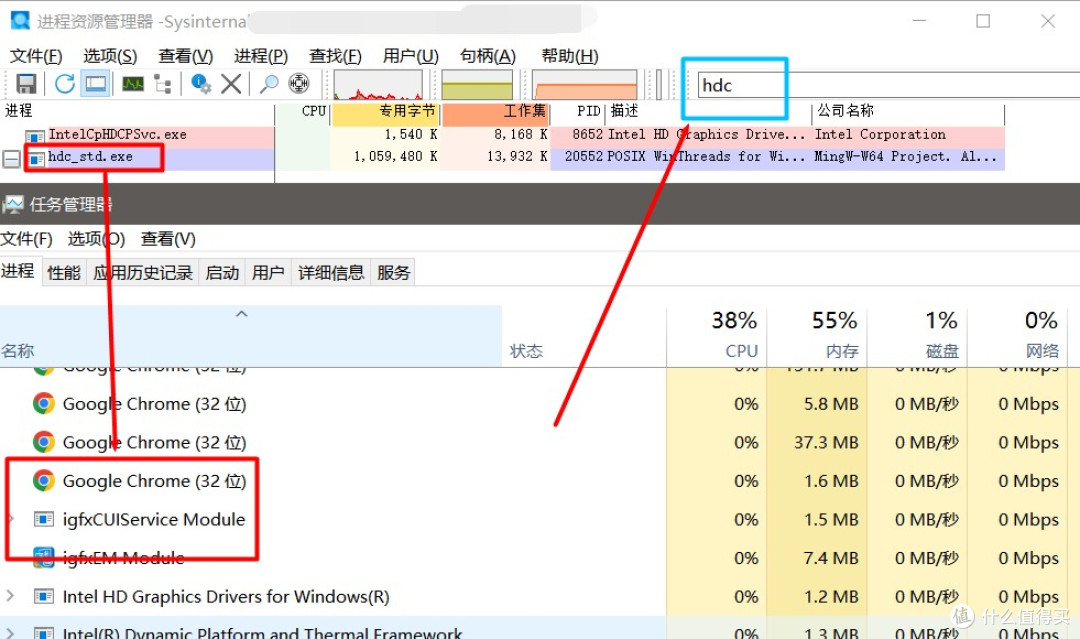
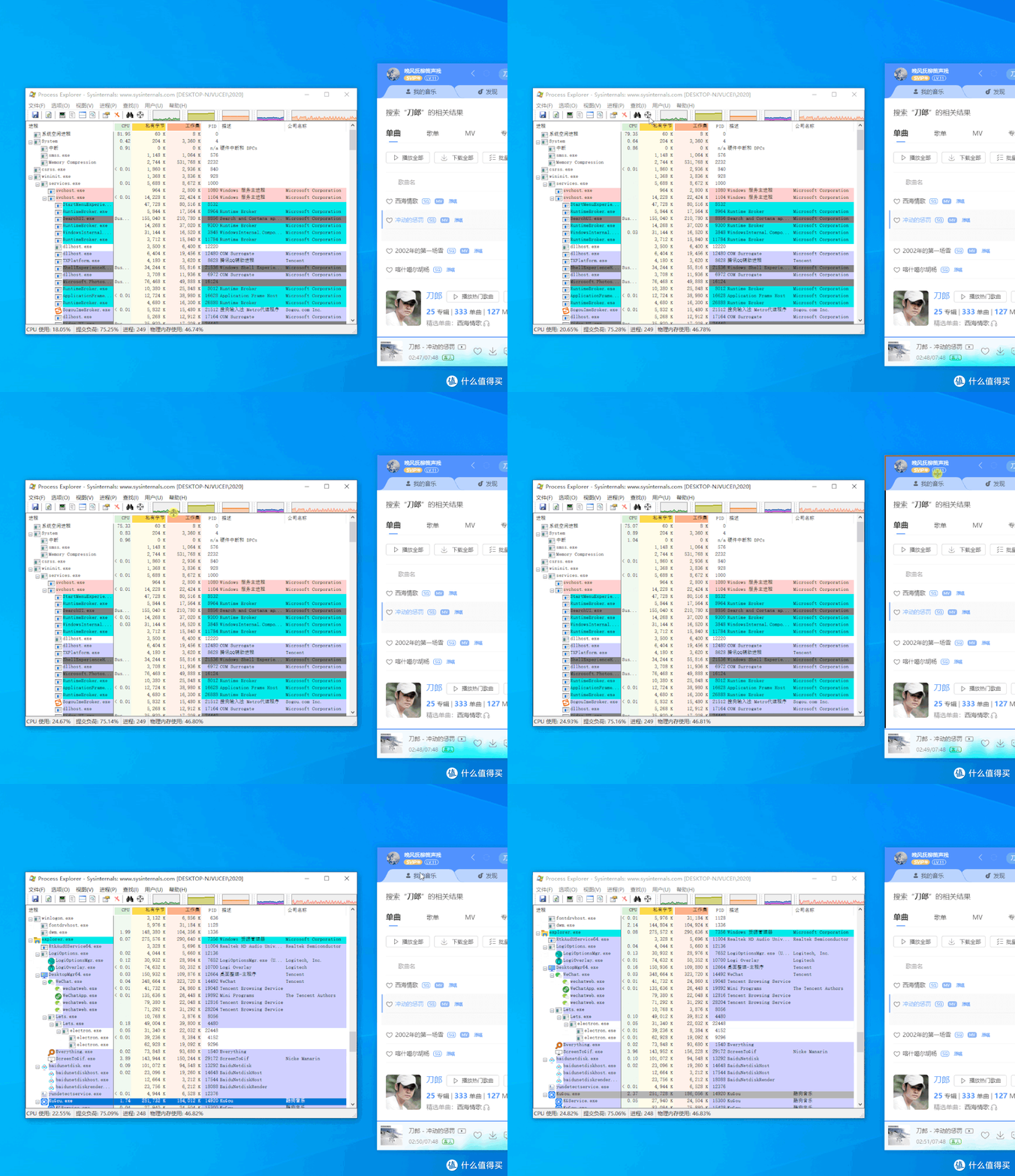
遇到无法确认的进程时,比如想知道广告弹窗是哪个进程,可以点左上角的靶标图标,摁住靶标拖动到目标窗口上,即可跳转到对应的进程。如果你发现有流氓弹窗骚扰你,却不知道是哪款软件,用这个工具一查便知!Process Explorer 主界面中,有一个类似瞄准镜的图标,用鼠标拖动这个图标到某个窗口中,Process Explorer 自动就能分辨出这个窗口属于什么进程,这功能可谓非常实用了!
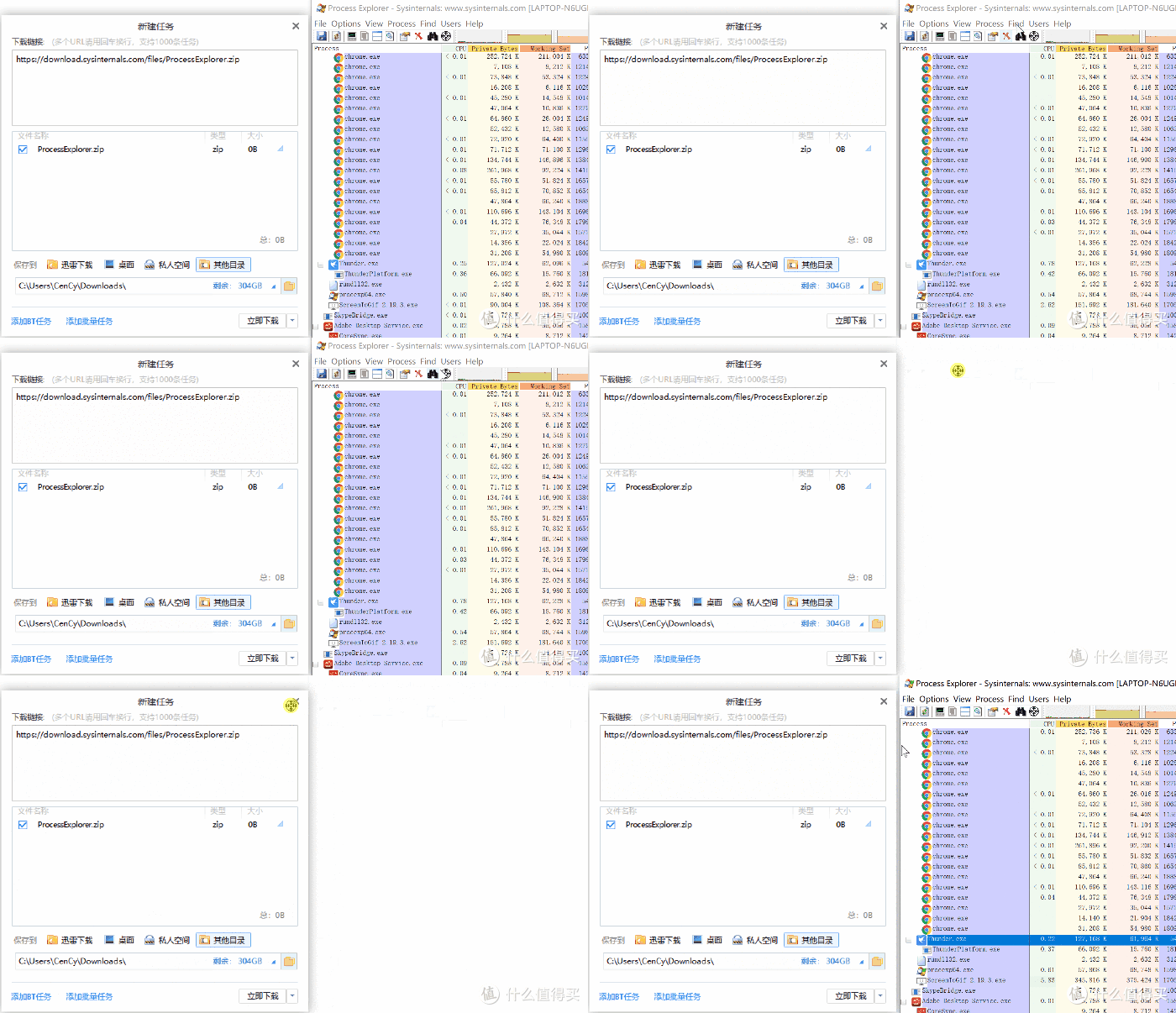
当你打开软件,首先映入眼帘的是一个树形结构界面,它准确地显示了进程的父子关系。通过不同的颜色,你可以快速判断进程的状态和类型,比如是挂起还是正在退出,是服务进程还是普通进程。
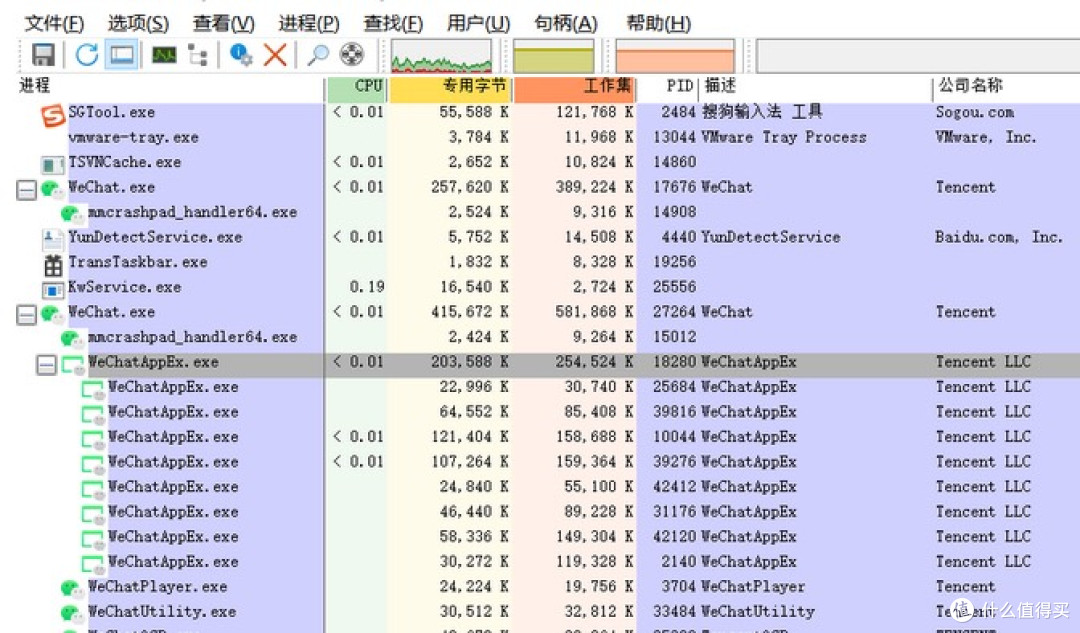
当遇到系统崩溃的情况时,Process Explorer 可以分析系统崩溃转储文件,帮助诊断导致蓝屏的原因。它还会列出崩溃前活跃的进程和服务,从而更容易找到问题所在。
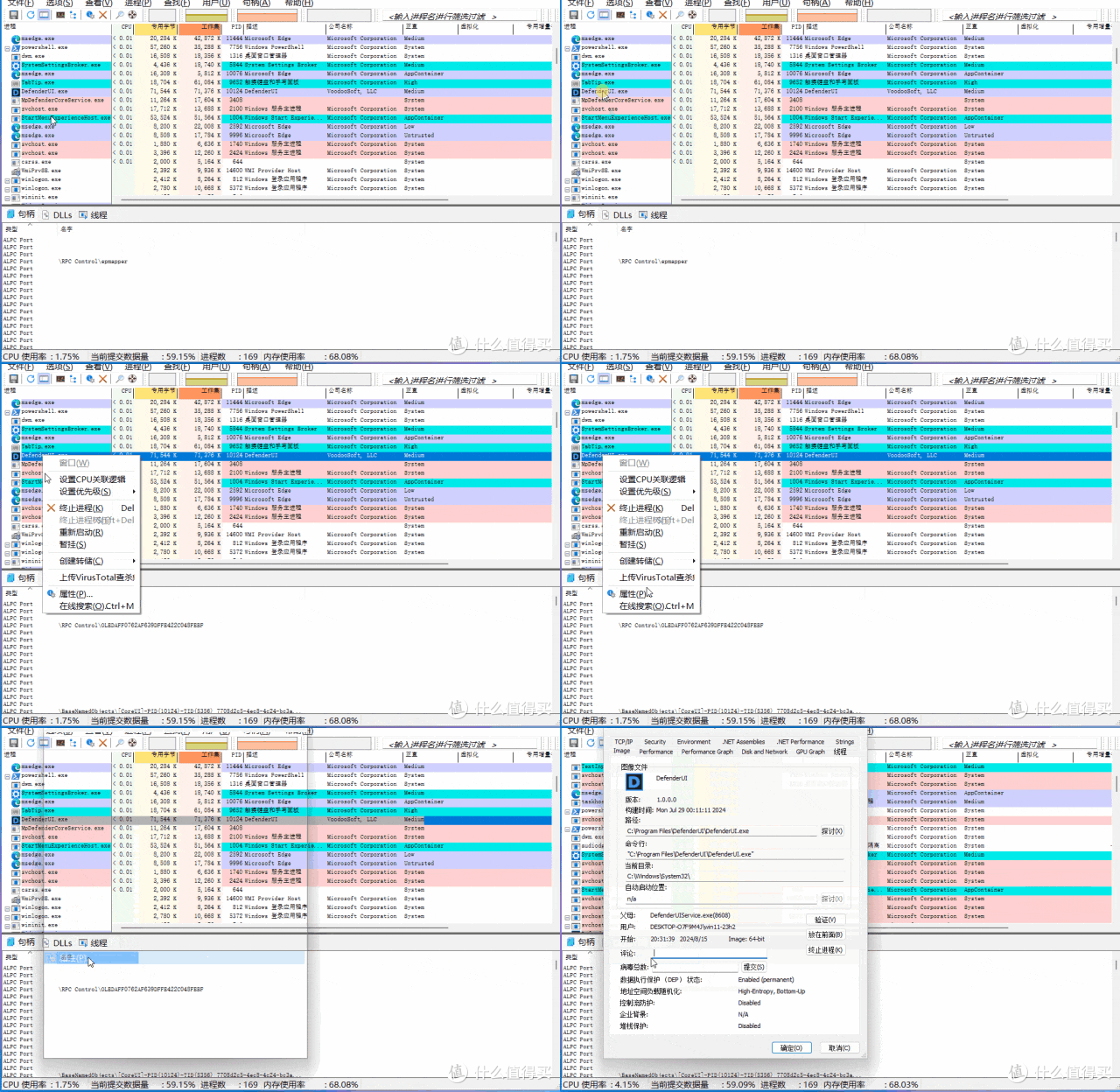
它还拥有强大的搜索功能,可以快速显示哪些进程打开了特定的句柄或加载了DLL。这个功能对于追踪DLL版本问题或句柄泄漏非常有用,并且能够提供Windows和应用程序工作方式的深入解析。帮助用户找到占用特定文件或目录的进程,非常适合需要深入管理和分析系统进程和性能的高级用户和系统管理员。
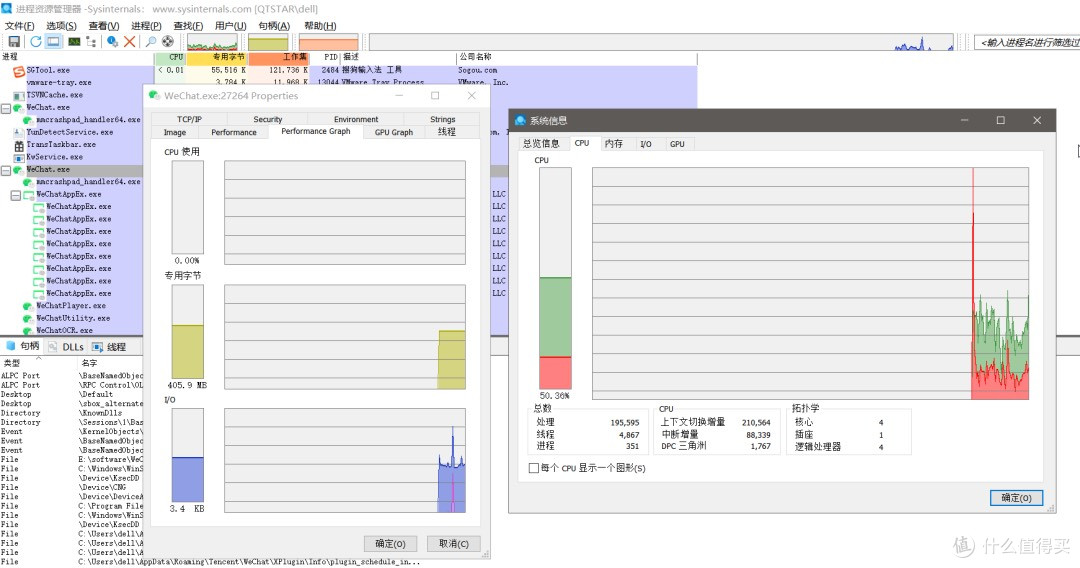
通过View→System Info可以打开Performance窗口,查看过去一段时间内系统的CPU、内存、IO等性能数据,并可以将性能信息放在任务栏,方便随时查看系统的整体运行状态,能够监视DLL和内核模式驱动程序的加载,这对于开发者和系统管理员来说是一个宝贵的功能,因为它可以帮助他们理解系统的行为和潜在的问题。能够在系统引导时记录所有操作,这对于分析系统启动过程中的问题非常有用。你可以选择进程进行结束、挂起、重启等操作。这对于处理不受控制的进程或者调试应用程序时非常有用。
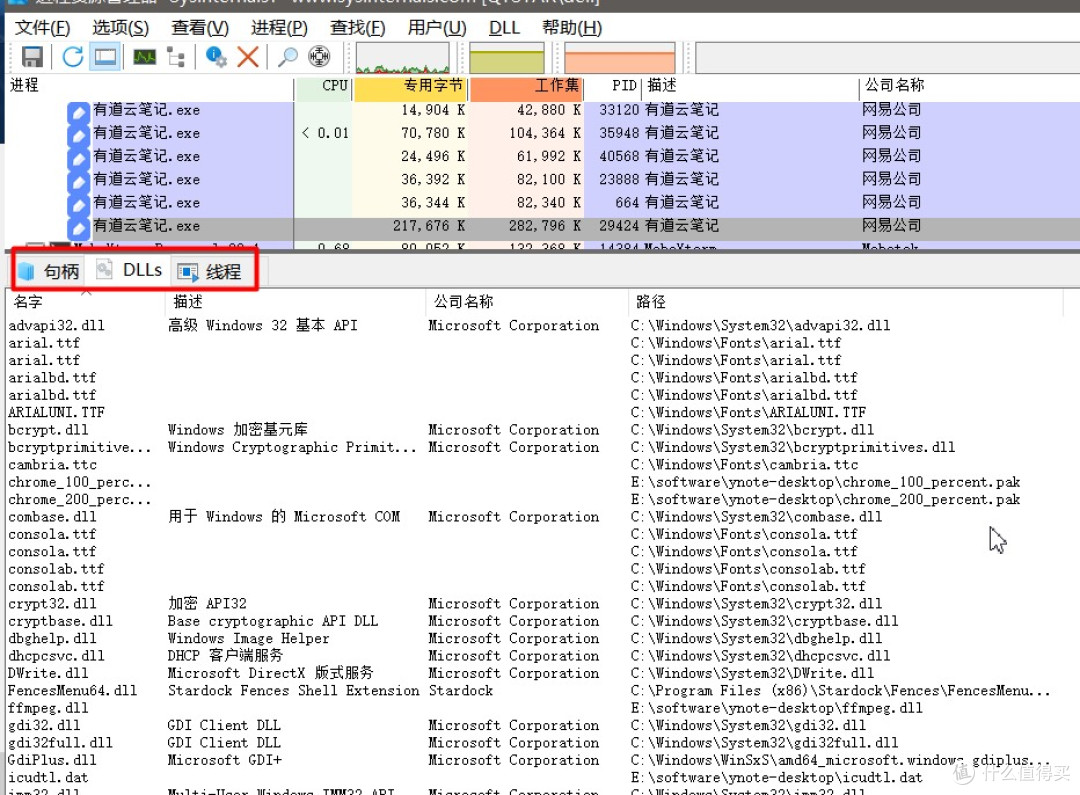
支持对物理内存和虚拟内存的全面监控。对于每个进程,可以看到其工作集(即实际使用的物理内存)、私有字节(独占的内存空间)和其他内存使用情况的细节。这些信息有助于识别那些过度消耗内存的进程,并采取相应的措施来释放内存。
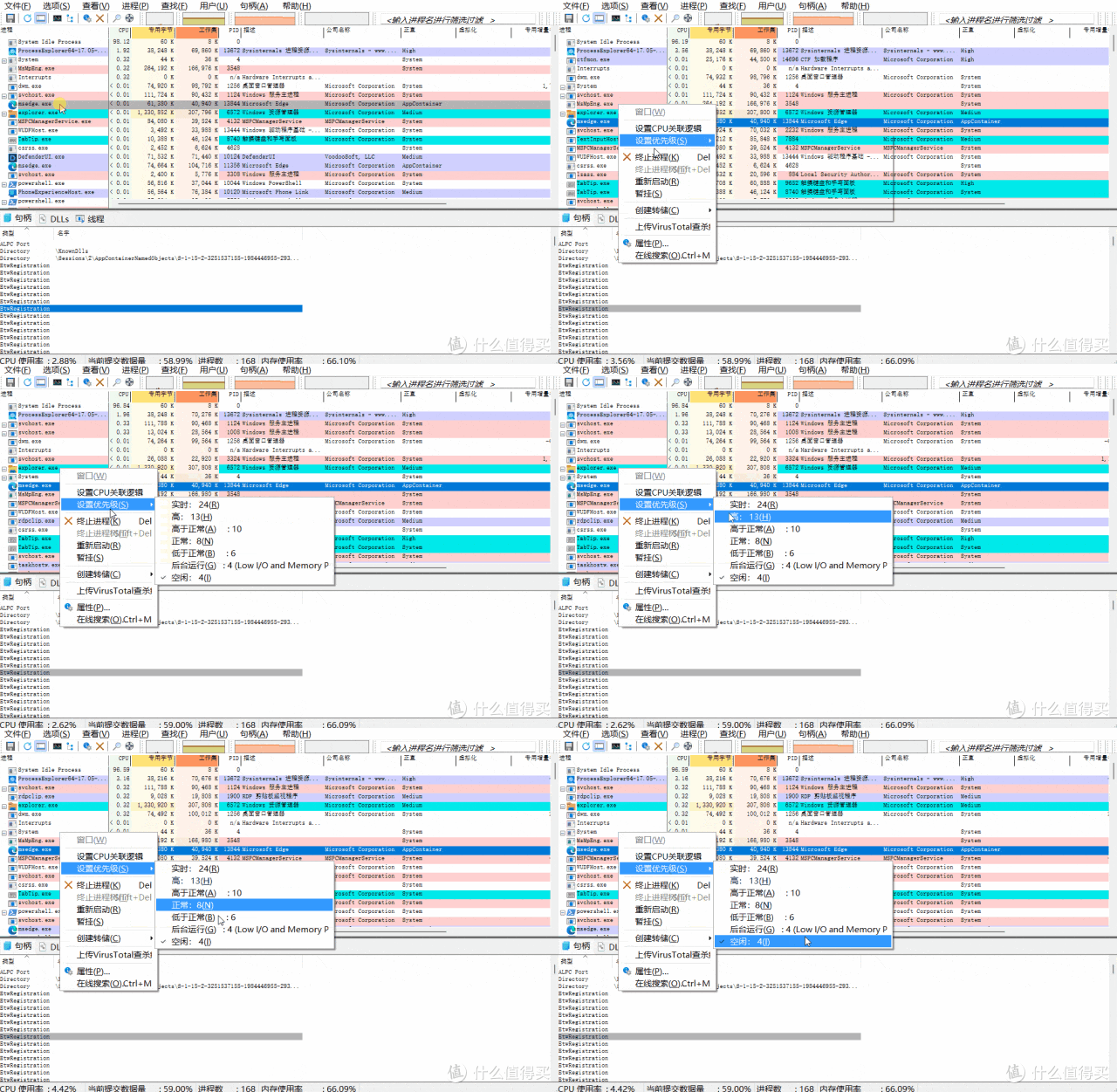
Process Explorer是一款非常强大的工具软件,它可以帮助我们解决绝大部分系统问题,通过强大的进程管理、线程管理和模块管理功能以及丰富的过滤和排序功能,用户可以轻松地了解系统运行状态并快速定位和解决问题,如果你是一名计算机用户或IT技术人员,不妨试试Process Explorer这款强大的工具软件吧!
Process Explorer无法正常打开。可能是软件版本与系统不兼容,建议前往微软官网下载最新版本;也可能是系统存在某些安全软件限制了其运行,可暂时关闭安全软件后再尝试。
https://learn.microsoft.com/en-us/sysinternals/downloads/process-explorer