

































89
28
巧用DEEPSEEK和KIMI做PPT
2025-03-04 09:51:43
38点赞
17收藏
0评论
在当今快节奏的工作与学习中,如何高效制作出高质量的 PPT 成为了许多人的追求。今天,就为大家分享一个利用 DeepSeek 和 KiMi 一键生成 PPT 的实用技巧。
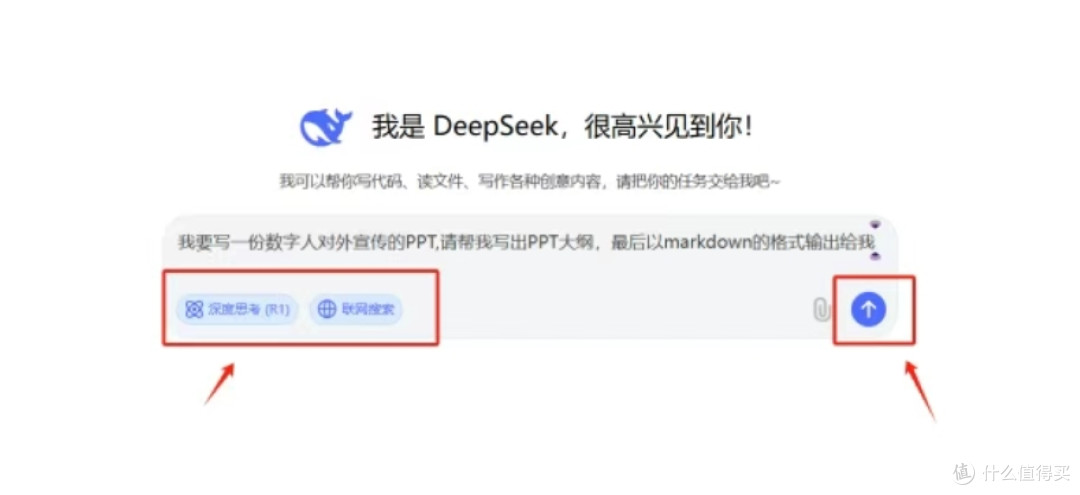
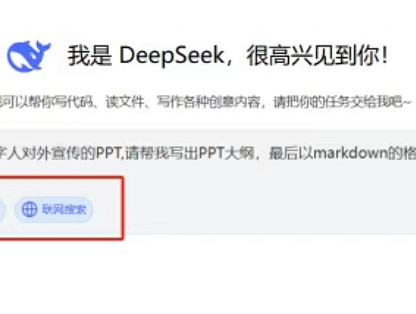
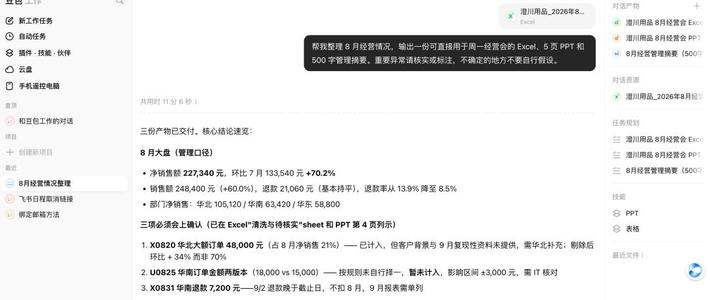
第一步,打开 DeepSeek 这个强大的推理大模型。在输入框中清晰地告知它你要生成的 PPT 主题以及具体要求,同时务必勾选上深度思考模式。这一操作能让 DeepSeek 发挥其优势,为你生成质量上乘的文案内容。
第二步,将 DeepSeek 给出的答案完整复制下来。
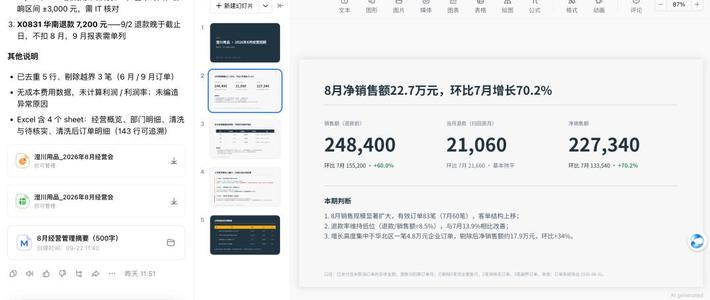
第三步,打开 KiMi 软件。在其左侧工具栏中点击 KiMi+,找到 PPT 助手选项。随后,把刚刚从 DeepSeek 复制的内容粘贴进去。接着一键生成 PPT,并从众多精美的模板中选择自己心仪的一款。KiMi 的PPT生成速度极快,模板也很丰富,基本可以满足办公需求了。以后再也不用为了做PPT绞尽脑汁了。