























8
5
1分钟回到美国流金岁月 | 照片调色宝典51
2019-06-15 15:04:00
2点赞
18收藏
3评论
本文经照片研修所授权发布,原标题:《1分钟回到美国流金岁月 | 照片调色宝典51》,原作者:乔枫伟。文章内容仅代表作者观点,与本站立场无关,未经允许请勿转载。
本次是该系列第51篇文章,接着上次的文章,咱来调出一个“流金岁月”的美国色调出来,我综合了包括《绿皮书》在内的电影,给大家说说这种色调怎么调整。调整步骤很简单,主要是Camera Raw中的基本面板和HSL面板,我还用了渐变滤镜,调整时间也就是1分钟。
我们从美国电影中发现,这个时期对于黄色调非常突出,其他颜色都围绕着黄色调,但并不是简单把照片染黄,还要对照片进行选择性调色。比如下面是原图,这是在美国拍的,所以照片中的元素很美国,但画面比较正常。
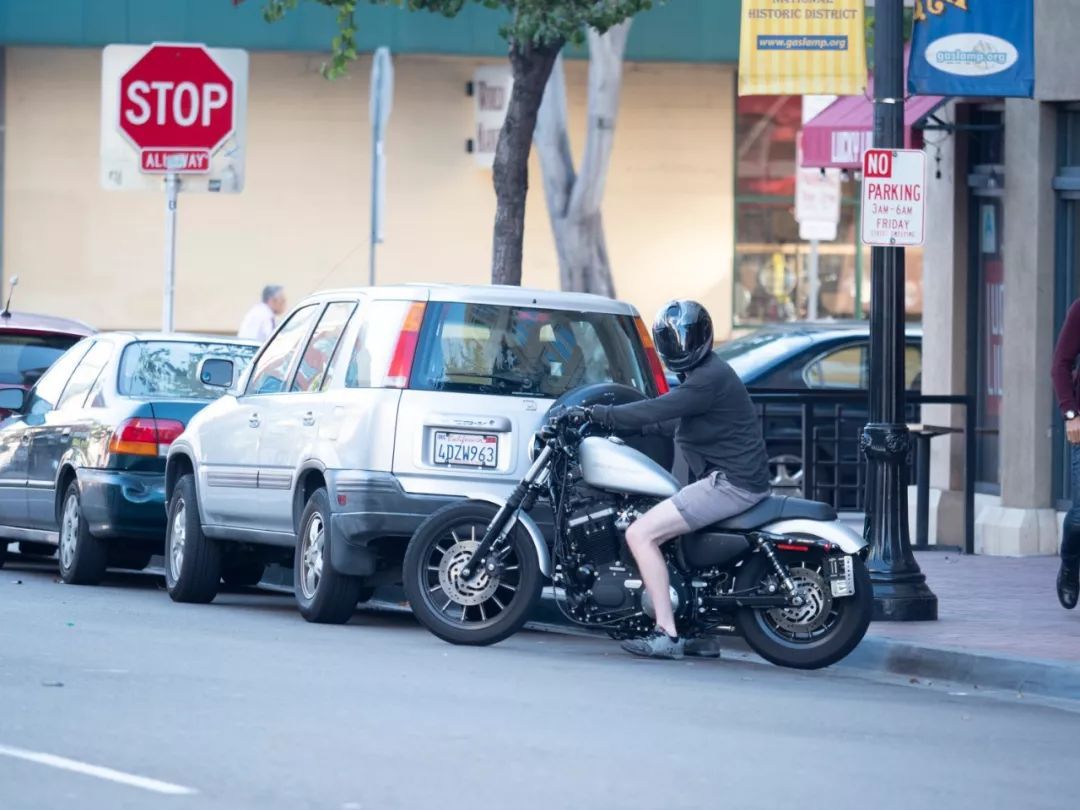
如果只是把照片色温往黄色方向调整,会发现照片很有色彩压迫性,路牌的红色区域会不好看,而马路本来是灰色的也会变黄,人物也是如此。欧洲电影中经常会给整个画面加入强烈的主观颜色,很显然,美国人民子在这方面比较克制。
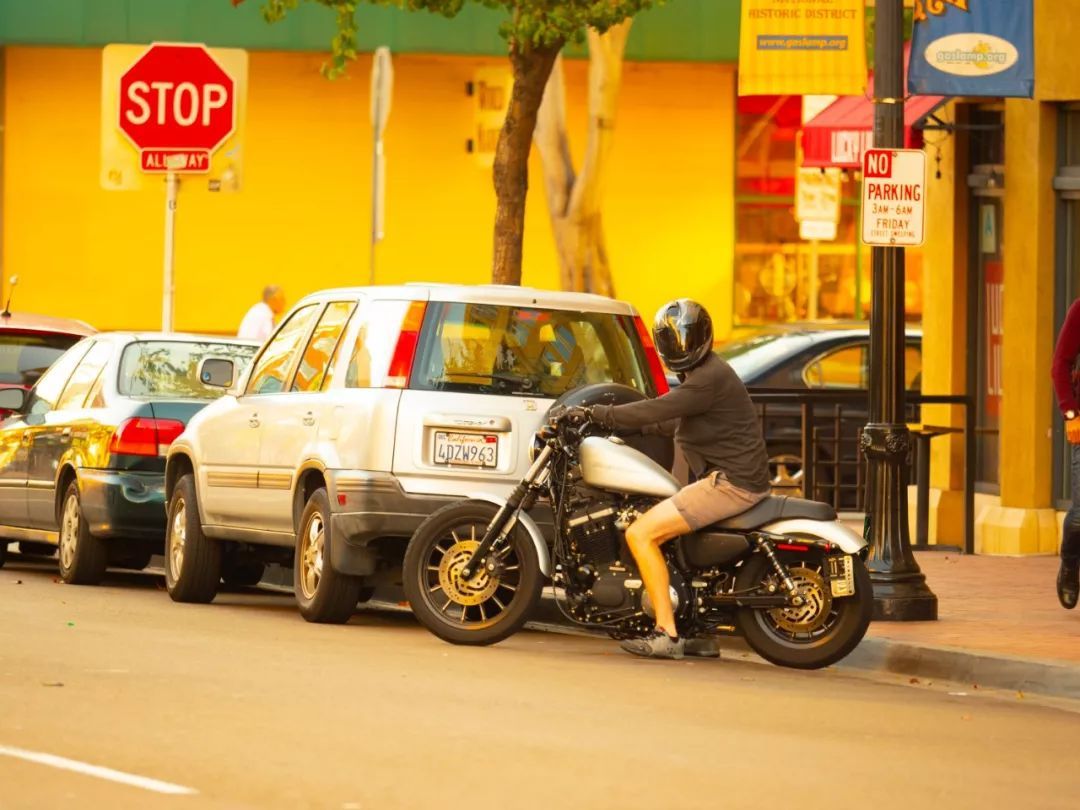
下面是我处理的最终效果,画面也是偏黄,但是人物、马路等区域我都保留了较多的原始色调,并把扎眼的红色和蓝色进行了调整。这样画面看上去会讲究很难躲,而且有更有层次感。这个处理不需要进入Photoshop,完全在Camera Raw中完成,你用Lightroom Classic处理也一样。

软件版本:Photoshop CC2019/Camera Raw11.3.1
调整难度:4(10为最高)
实际操作
01 基本调整
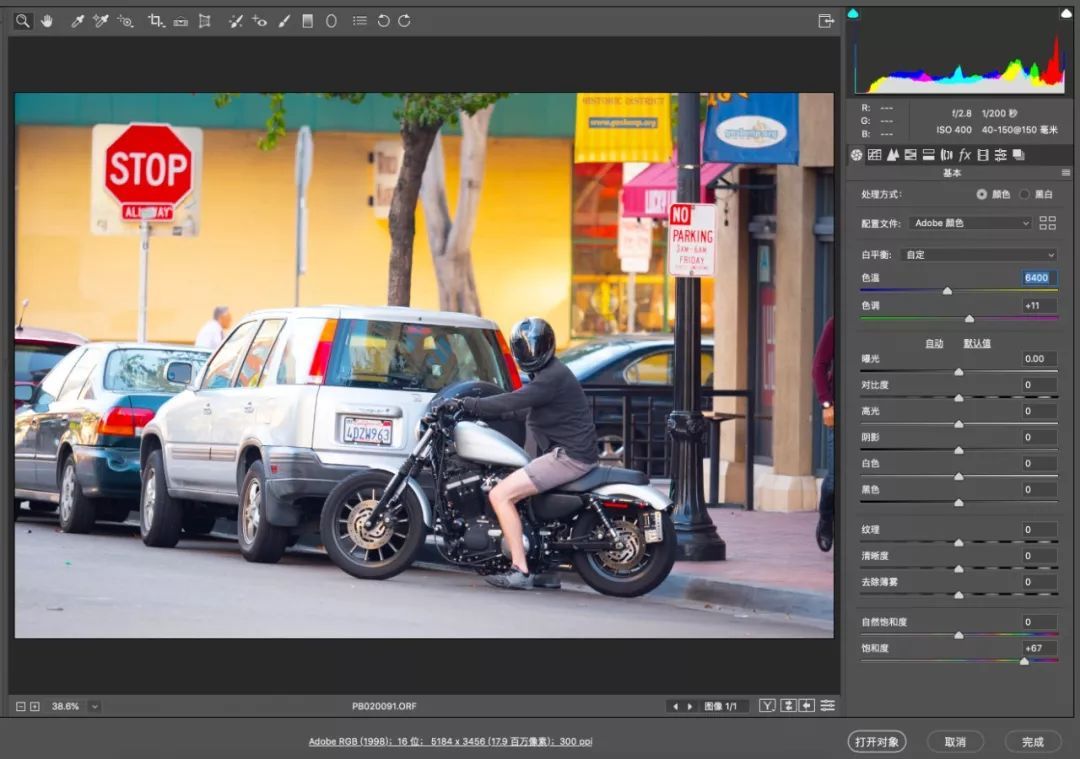
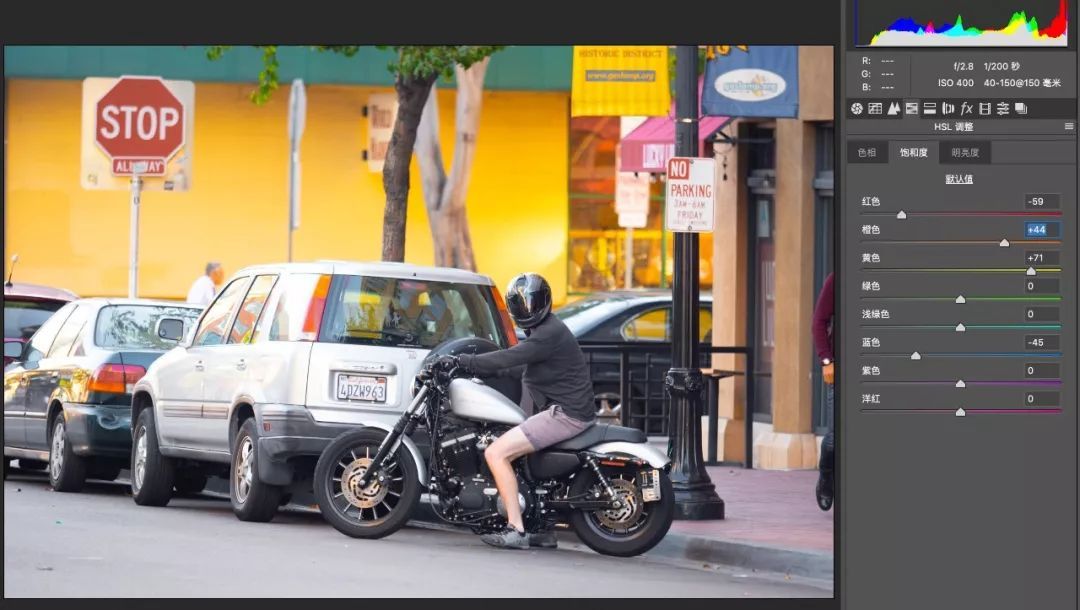
将这张RAW格式的照片打开,照片后缀为ORF,是奥林巴斯拍摄的RAW文件。在Camera Raw的基本面板中,我将色温上升到了6400,并提升饱和度为67。照片的曝光没什么问题,所以我就不画蛇添足了。之后我进入HSL调整面板,在饱和度子面板中进行调整。这时候我下降了红色和蓝色的饱和度,提升了黄色与橙色饱和度,来突出照片中那个本来就有的黄色调子。之后我剪裁了照片。
02 渐变滤镜
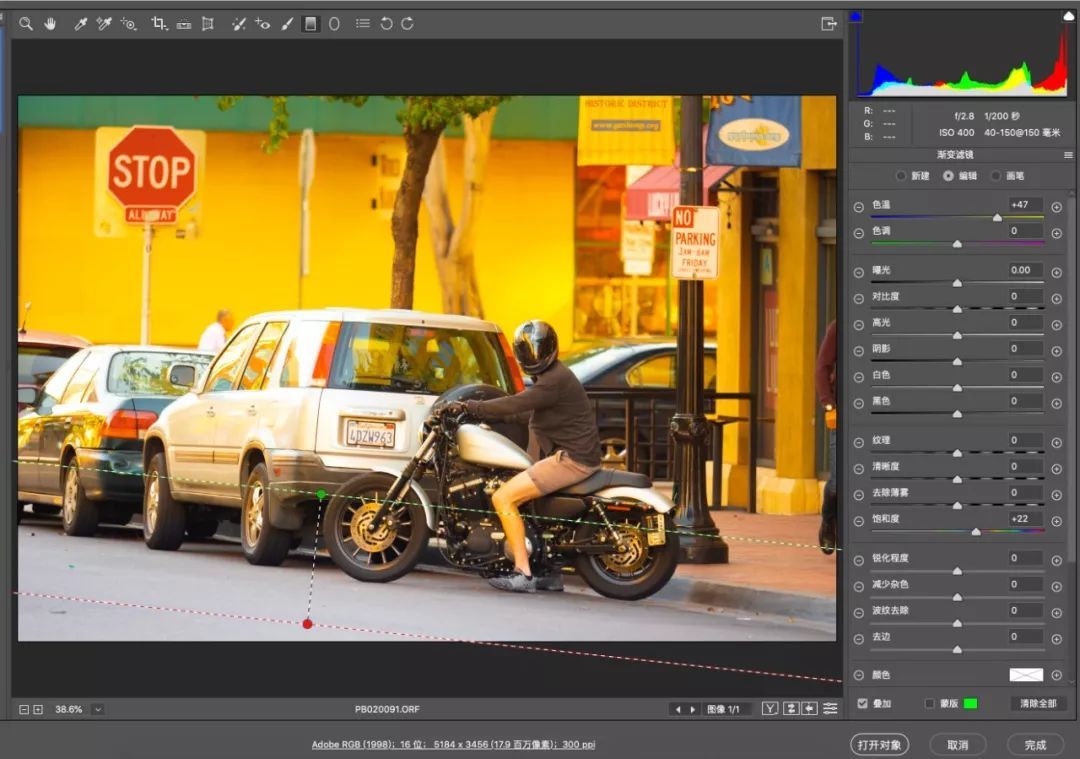
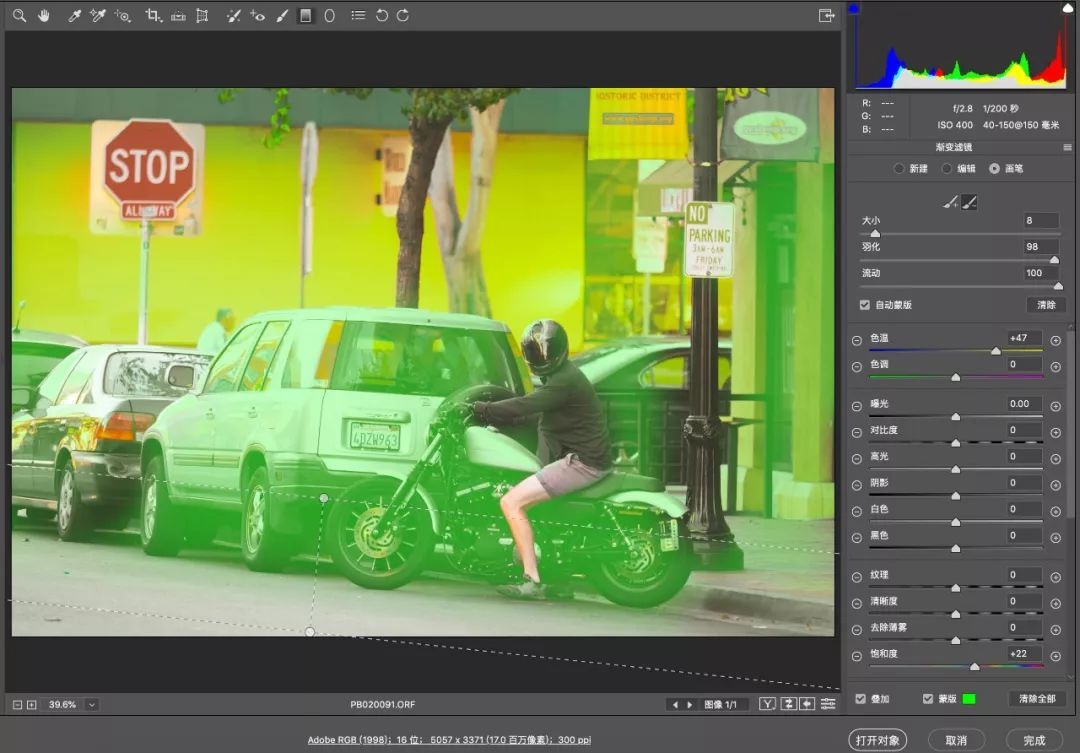
我希望照片的地面区域不受黄色色调影响,而上方被染黄,这种区域性调整最好的方法就是用渐变滤镜,我建立一个只让画面上方受影响的渐变滤镜,然后将色温设置为+47,并提升饱和度,此时照片的味道就出来了。我勾选下方蒙版,点击画笔,选择减少画笔,将一些区域涂掉,不让人物、树木、标牌等区域受到这个黄色渐变滤镜的影响。
03 曲线整体调整
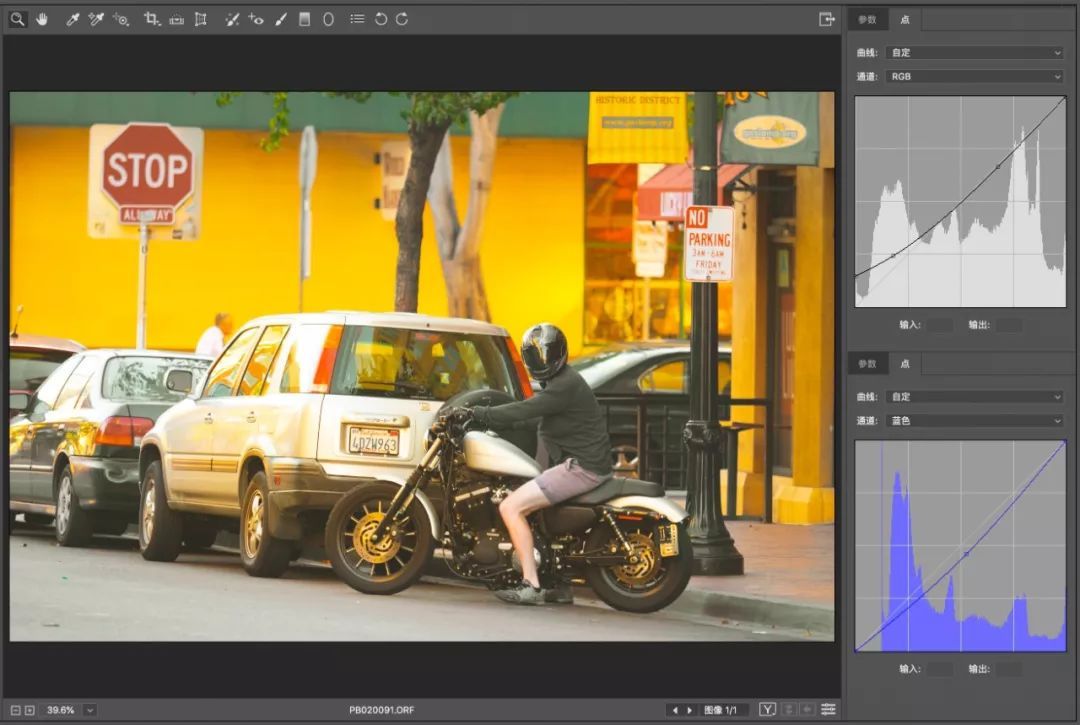
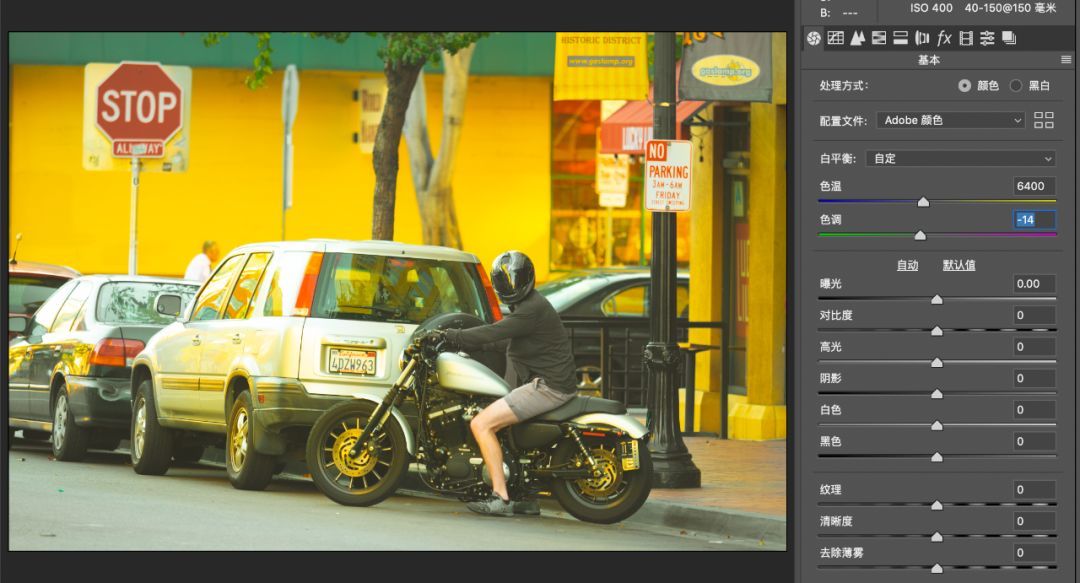
我又剪裁了一下把右侧的半个人减掉,再用曲线进行一个整体调整。进入色调曲线子面板,我选择了RGB曲线左下角上提的经典复古(小清新也常用)方式,然后把蓝色曲线下压,让画面整体再偏黄一点,掩盖渐变滤镜的突兀。现在画面在整体偏黄的同时,富有更多层次。在调色中,先局部再整体的方法非常多见。如果你喜欢,还可以让画面稍微偏绿色,用基本面板里的色调滑块可以轻松完成这个操作。







校验提示文案
校验提示文案
校验提示文案
校验提示文案
校验提示文案
校验提示文案