




















63
50
Macbook最新Big Sur系统安装Win10步骤
2020-12-27 19:08:31
29点赞
187收藏
50评论
创作立场声明:本文介绍Macbook最新的Big Sur操作系统下,安装Win10的步骤。实现一台苹果电脑当两台用。
说明
本文介绍Macbook笔记本电脑在最新的Big Sur系统下,用系统自带的“启动转换助理”安装win10的步骤,欢迎收藏备用。为什么要安装win10?咱太穷也装不了什么东西,一台mac电脑装两个系统,一台mac电脑当两台用,最大限度发挥macbook的功能,它不香么?
第一步、去微软官网下载win10.iso文件
在电脑上打开上面的网址,在这个网页往下拉,在“是否希望在您的电脑上安装Windows 10”这个地方点击“立即下载工具”按钮下载win10安装工具(见下图):

微软官网的“Win10官方安装工具”可以放心的安装,安装过程中要接受“适用的声明和许可条款”:

“Win10官方安装工具”安装完成,来到下图的界面后,点击“为另一台电脑创建安装介质”这一按钮:

将“win10.iso”系统安装文件保存到自己的移动硬盘或者u盘里,然后开始下载“win10.iso”:

第二步、用Big Sur系统下的“启动转换助理”开始安装win10系统
“win10.iso”系统安装文件下载到移动硬盘后,在Macbook打开“启动转换助理”工具:

在这一界面可以通过滑动自行调整win10系统的硬盘大小:

在“选取Windows 10 ISO 文件”的位置点击一下,选择第一步下载好的保存在移动硬盘里的“win10.iso”文件:

“win10.iso”文件选择好之后,会显示下图的界面:

在这一界面,还可以继续调整win10系统占用的硬盘空间大小(这里要谨慎选择,因为win10安装好之后,硬盘分区大小是不能调整的):

选好分配给win10系统的硬盘分区大小后,点击“安装”按钮开始安装win10:

后面的步骤都是自动进行的:

后面的步骤是自动安装的,无需手动安装:

第三步、等待win10自动完成后续的安装过程
后面的步骤是自动完成的,很轻松:

下面的步骤和普通的安装win10的过程一样:

在激活win10这一步,先跳过去,点击“我没有产品密匙”按钮跳过:

许可条款要接受:

之后是自动安装的过程:

mac上终于看见田字了:

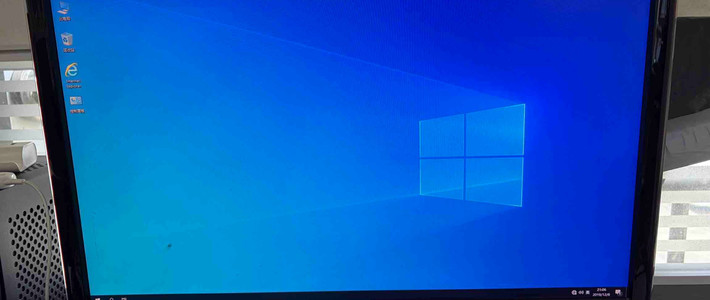
安装完成后的样子:

win10自带的Edge浏览器是无法卸载的,这浏览器我试用了一下,还挺好用的:

总结
1、要在微软官网下载win10.iso安装文件,不要在第三方网站下载。第三方网站很多win10的iso文件,例如番茄花园之类的是修改过的,修改过的iso文件一来可能mac可能无法安装,二来也可能植入广告或者不安全的后门,因此建议在微软官网下载win10.iso安装文件。
2、用macbook最新的Big Sur系统下的“启动转换助理”安装win10系统,几乎就等同于“一键安装win10”,因此想要在macbook上一键安装win10的朋友,不妨升级到最新的Big Sur系统。
3、真的不是为了装,只是macbook可以装win10,一台苹果电脑可以当作windows电脑用,这么划算的事情,当然装啦!
全文完,谢谢观赏。












巴伯萨
校验提示文案
gamei
校验提示文案
高级动物Jm
校验提示文案
哈库拉玛嗒嗒
校验提示文案
值友6262888624
校验提示文案
王太歌
校验提示文案
ken_h
校验提示文案
毒诗
校验提示文案
88年陈酿
校验提示文案
王师傅333
校验提示文案
值友6262888624
校验提示文案
偷糖的智齿
校验提示文案
lovejoy晓仙女
校验提示文案
灵KOYB
校验提示文案
isminant
校验提示文案
聚灵阵主
校验提示文案
热血星仔
校验提示文案
zyxyes1
校验提示文案
SuperS1S
校验提示文案
nihuo1982
校验提示文案
lovejoy晓仙女
校验提示文案
crystalbox
校验提示文案
mollyeah
校验提示文案
mollyeah
校验提示文案
偷糖的智齿
校验提示文案
doubak147
校验提示文案
灵KOYB
校验提示文案
nihuo1982
校验提示文案
SuperS1S
校验提示文案
值友6262888624
校验提示文案
zyxyes1
校验提示文案
热血星仔
校验提示文案
巴伯萨
校验提示文案
王师傅333
校验提示文案
88年陈酿
校验提示文案
聚灵阵主
校验提示文案
毒诗
校验提示文案
高级动物Jm
校验提示文案
ken_h
校验提示文案
王太歌
校验提示文案