



















21
19
保姆级教程系列:用拾光坞N3 Docker部署PWA版网易云音乐
2024-02-04 10:52:08
11点赞
73收藏
9评论
前言:
拾光坞N3是我的第一台轻NAS,一直用下来都挺好用的,除了基础的文件备份、相册同步等功能外,可玩性也很强,本文继续就拾光坞的docker系列做分享:
现今的电脑端应用为了追求“海纳百川”的多功能,大多占用空间直逼1G,给容量小的硬件造成了很大负担。但对于很多用户,需要的只是这些应用的基础功能,如音乐软件的听歌功能。
而 渐进式WEB应用(Progressive Web App,PWA)是一个使用 web 平台技术构建的应用程序,提供像一个特定平台的应用程序的体验。它的优点在于不用安装新的应用,一次安装即可多设备多平台使用,只需你的电脑有个现代化的浏览器(支持安装PWA应用到本地最佳)就可运行。
本文将带来在拾光坞N3的Docker种部署PWA版第三方网易云音乐(YesPlayMusic),并以Firefox 122为例将其安装到本地。
预估难度:★★☆☆☆
1.部署YesPlayMusic
打开拾光坞客户端,登录,进入 容器服务
 图片.png
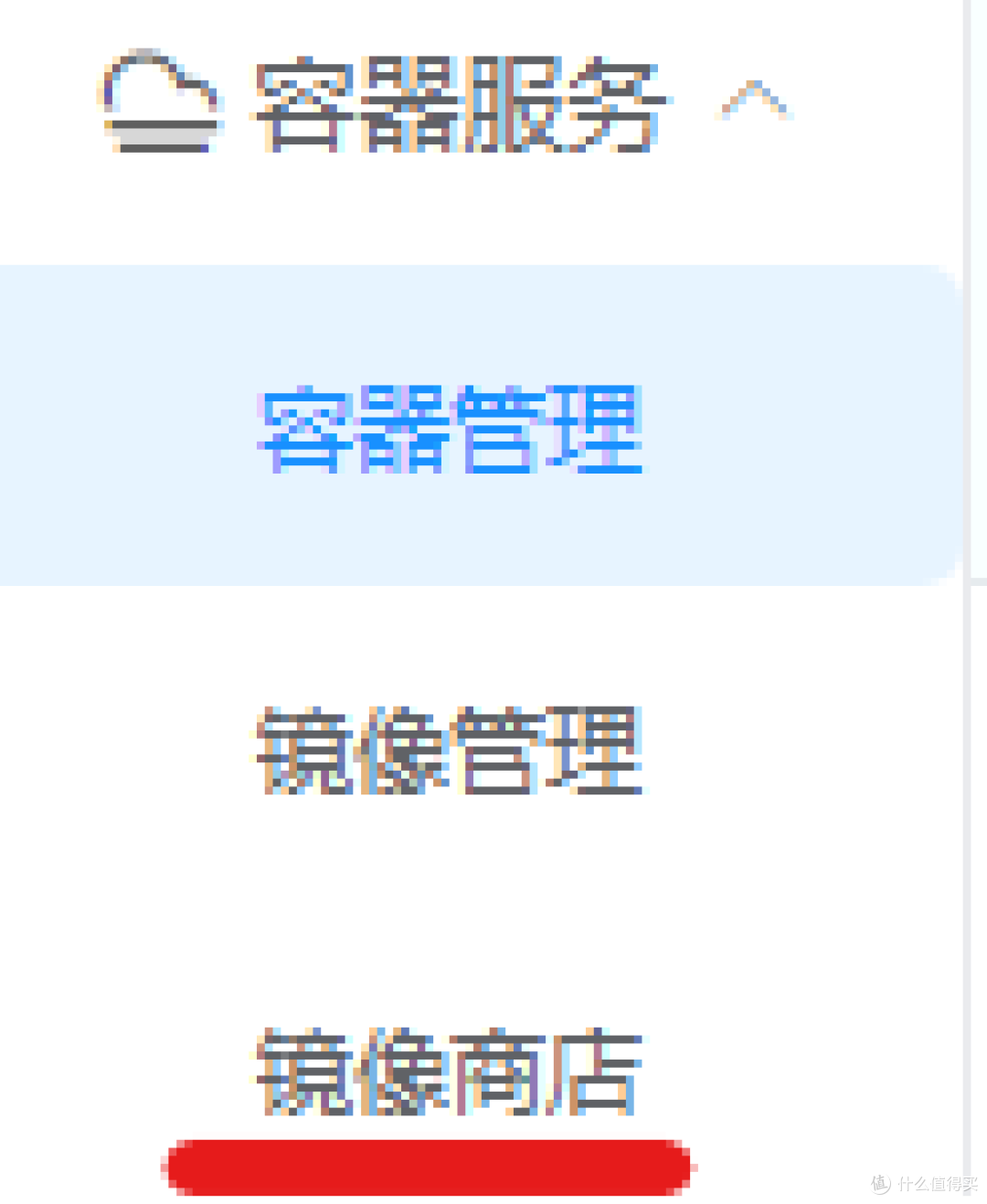
点击右侧 镜像商店
 图片.png
在商店中搜索 YesPlayMusic,选择第一个,点击 导入镜像,并静待导入完成
 图片.png
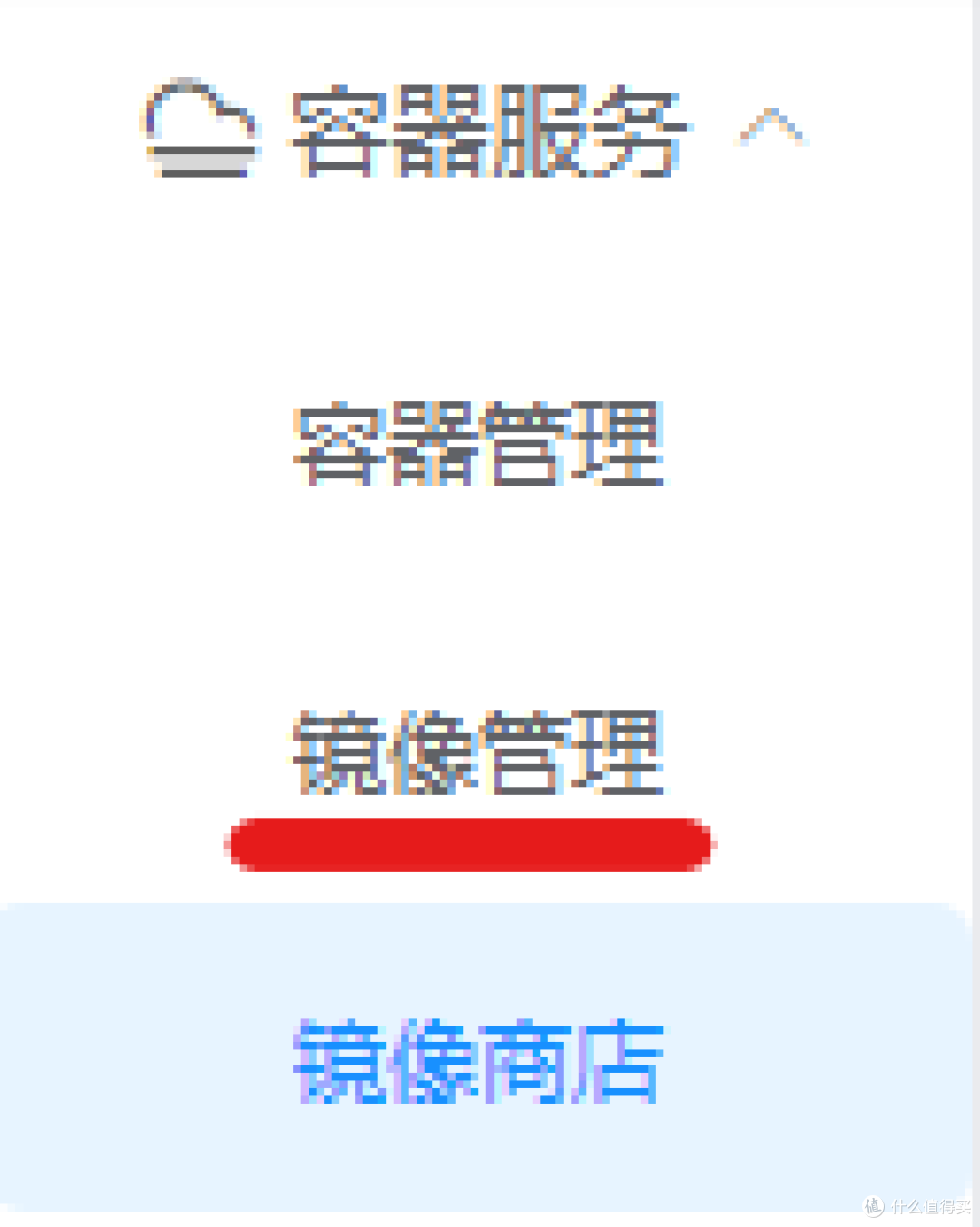
导入完成后,点击右侧 镜像管理
 图片.png
找到刚刚下好的镜像,点击右侧 创建容器
 图片.png
在弹出窗口中配置容器
 图片.png
基础设置 中,容器名称随便填;勾选 启用性能限制,CPU选择4核,内存请设置为200MB左右的适当值
由于YesPlayMusic不支持播放本地音乐和视频,故 路径设置 中不需要挂载任何路径
网络模式 中选择Bridge桥接模式
 图片.png
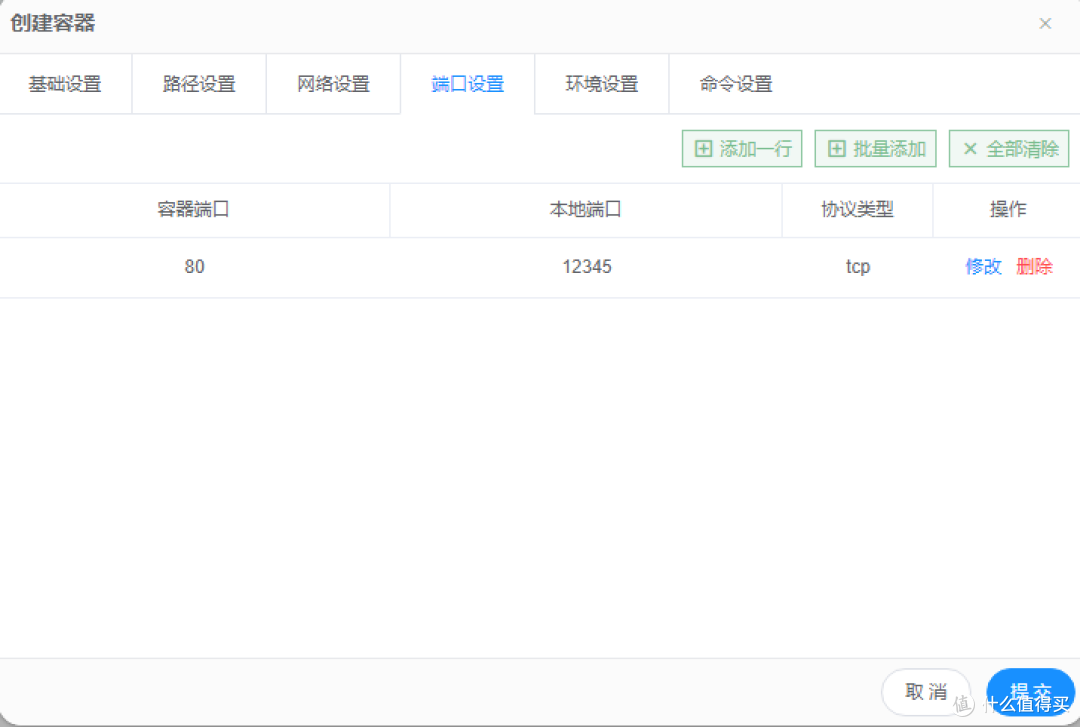
端口设置 中,请确保已将容器内 80 TCP端口转发至本地任一端口,
 图片.png
环境设置 中,请点击右上角 增加一行 增加名称为 TZ,取值为 Asia/Shanghai 的环境变量
填写完成后,点击 提交 创建容器
2.登录和配置YesPlayMusic
点击右侧 容器管理,启动刚刚创建的YesPlayMusic容器
 图片.png
查看云盘内网IP

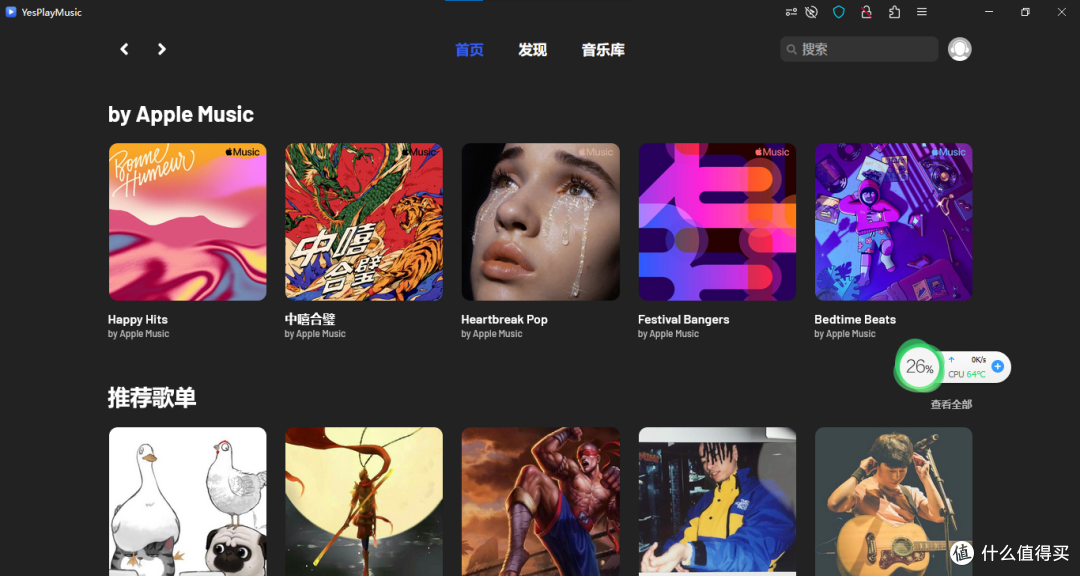
待YesPlayMusic启动完成后,打开浏览器,输入 [内网IP]:[80端口转发至的端口] 访问YesPlayMusic(如按上图则为 192.168.31.182:12345)
 图片.png
点击右上角头像可登录网易云音乐账号和修改配置,步骤简单,这里不过多赘述
3.在Firefox中将应用安装至本地
(PS:由于Edge的安装非常简单,所以就不介绍方法了;Chrome没用过,不知道能不能装)
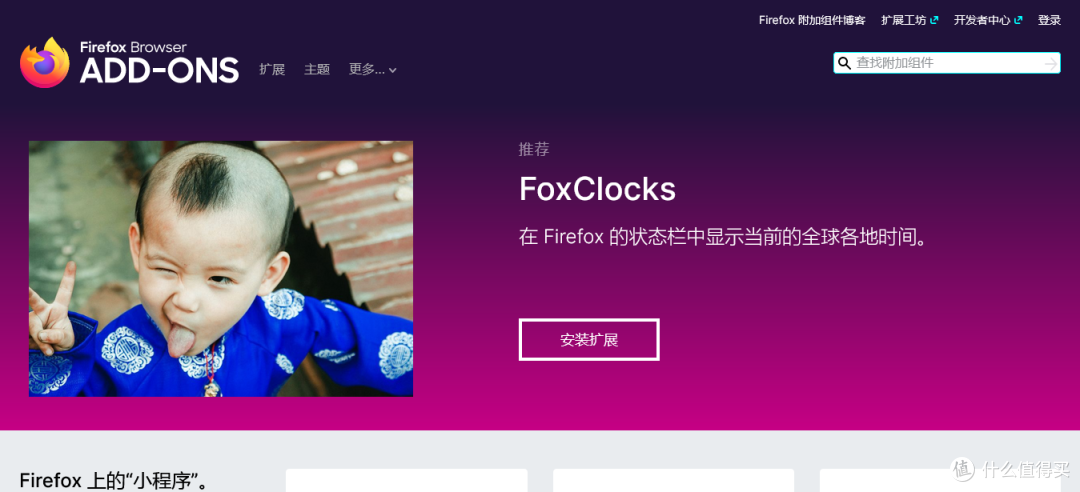
打开Firefox,打开Firefox拓展网站(https://addons.mozilla.org)
 图片.png
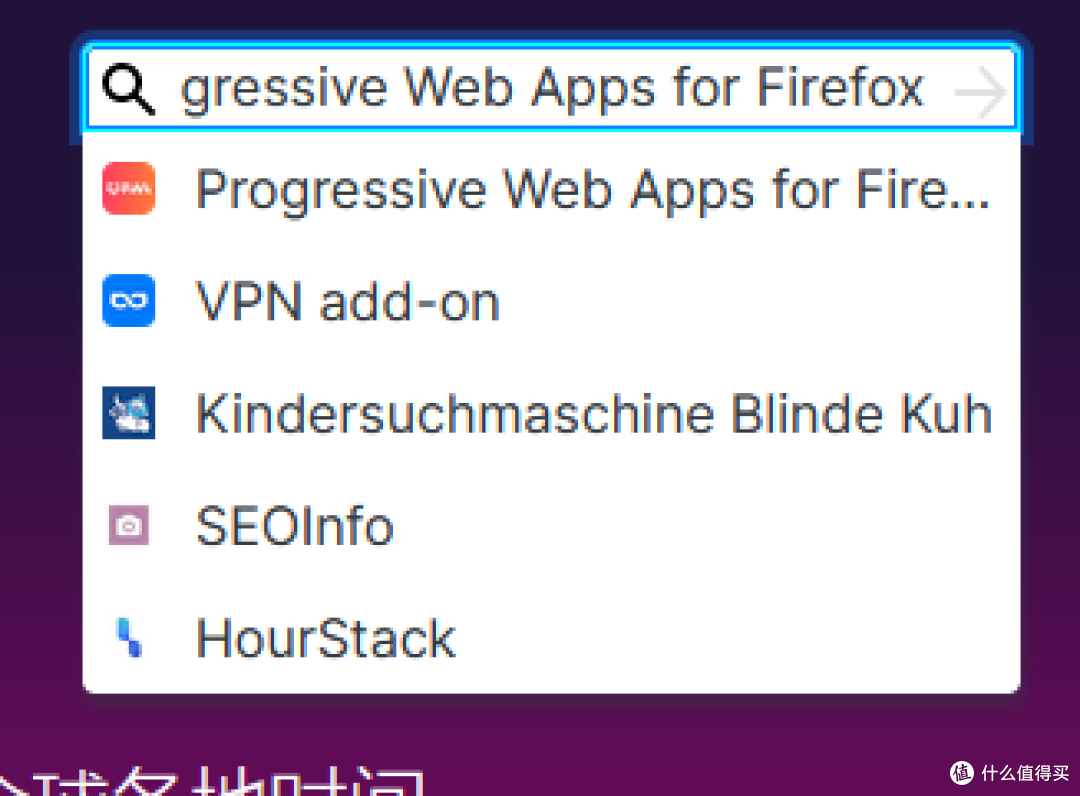
在搜索框中搜索 Progressive Web Apps for Firefox,并点击第一个
 图片.png
点击 添加到Firefox
 图片.png
安装完成后,浏览器会自动打开一个新标签页,此为插件的安装向导
 图片.png
跟随安装向导安装一系列依赖(安装消耗空间大约20MB)
看到此界面,则依赖安装完成,可关闭此标签页
 图片.png
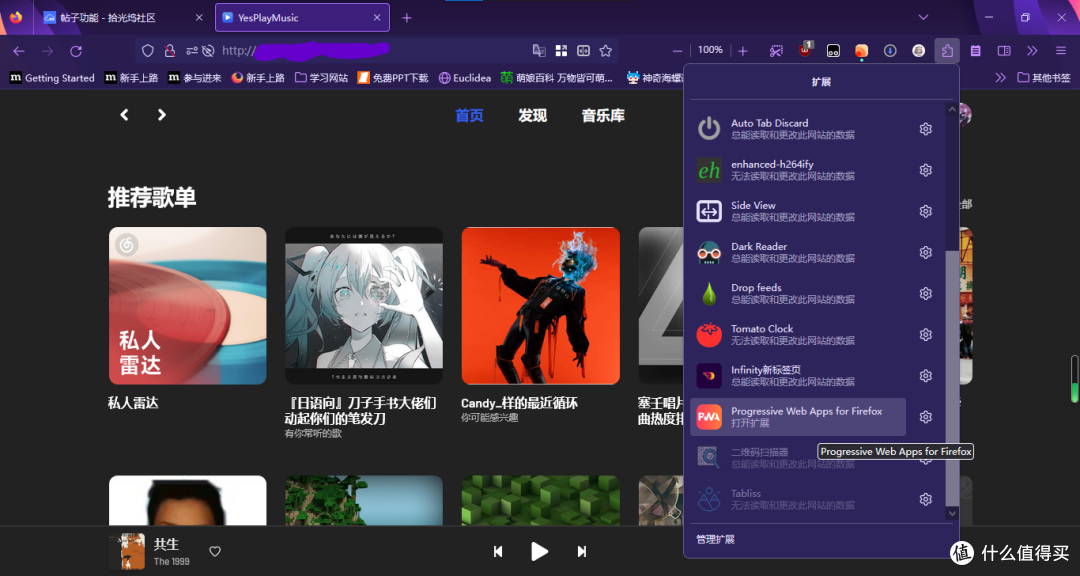
输入 [内网IP]:[80端口转发至的端口] 访问YesPlayMusic。在YesPlayMusic的界面打开拓展,并点击 Install current site
 图片.png
 图片.png
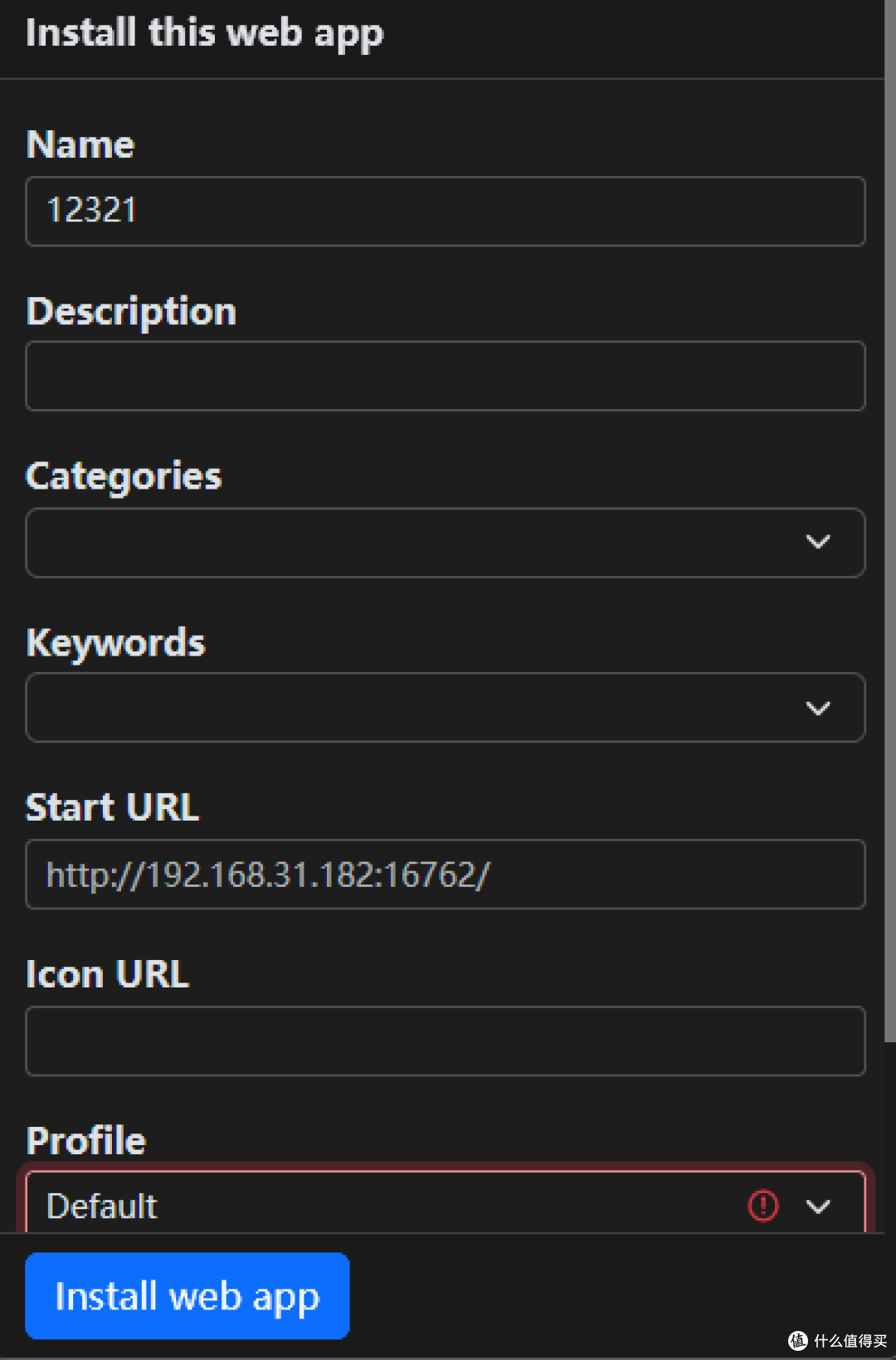
只需根据需要填写 Name 栏定义应用名称即可,随后点击 Install web app
 图片.png
安装完成后,可在开始菜单看到应用
 图片.png
打开效果是这样
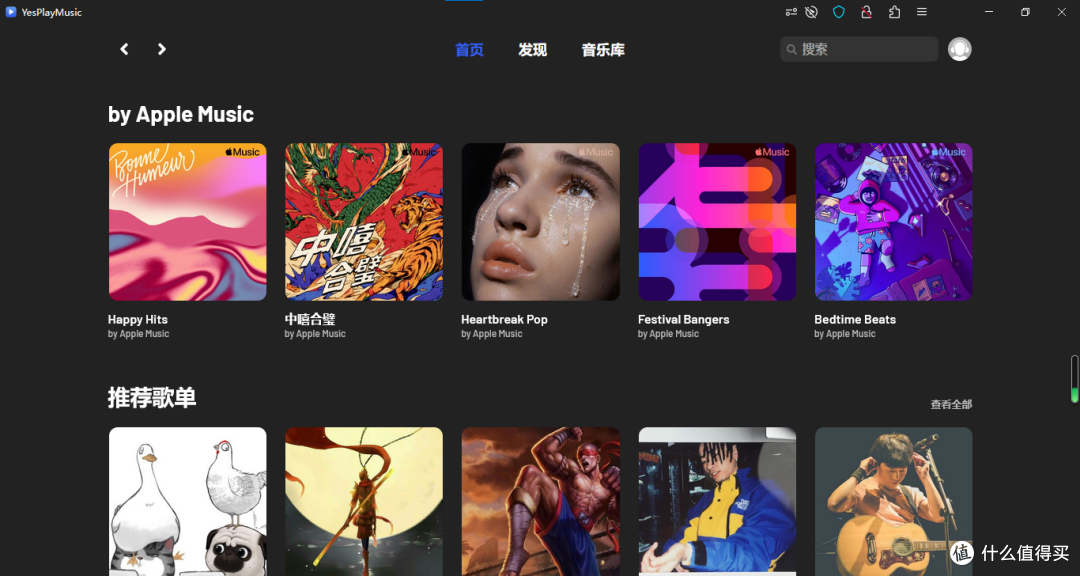 图片.png
占用大小
 图片.png
可见,比安装一个客户端消耗的空间和性能小得多
4.可能遇到的问题和提示
YesPlayMusic在手机端的支持尚未完善,手机端访问的话比例会很怪
YesPlayMusic WEB版不支持非VIP用户播放仅VIP可用歌曲






校验提示文案
校验提示文案
校验提示文案
校验提示文案
校验提示文案
校验提示文案
校验提示文案
校验提示文案