






























 深耕数码兴趣领域















94
41
绿联NAS虚拟机教程,部署Home Assistant安装小米官方集成
2025-01-16 18:17:39
17点赞
40收藏
2评论
写在开始
之前写过使用Docker在绿联NAS上部署Home Assistant智能家居服务的教程,今年绿联NAS升级全新的UGOS Pro系统后,也迎来了对虚拟机的支持,刚好上个月小米也是推出了Home Assistant的官方集成,今天就来给大家更新一下如何在绿联NAS上通过虚拟机部署Home Assistant,并使用小米官方推出的xiaomi_home集成把米家设备接入HA。
话不多说,下面开始吧。
演示设备 | 绿联DXP4800
本篇演示设备为绿联DXP4800,搭载了intel N100低功耗处理器,4核4线程,基础频率1.8GHz,最高睿频3.4GHz,拥有6M智能缓存,核显为24EU,性能甚至可以用来做办公电脑,TDP只有6W,是目前主流旗舰级NAS的通用选择。

作为24年上市的新一代产品,绿联DXP4800的硬件设计和用料做工再度提升,绝对是目前NAS产品中的第一梯队。外壳采用了一体式航空铝材,比起上一代DX系列铝材用料更厚,铝材表面做了磨砂处理,质感也很到位。

正面取消了磁吸防尘盖板,但是带有数字编号的硬盘笼同样采用了和外壳相同的金属灰装饰,颜值不减但是散热性能更好。同时硬盘笼新增了儿童锁功能,具有一定的硬盘防盗防误拆作用。

机器正面接口,一个SD读卡器、一个USB-C口和一个USB-A口,在接口上也是与时俱进,对于NAS用户中的重要群体摄影师们来说,SD卡槽的加入可以方便直接把相机素材同步到NAS中。

机器背面,上一代产品优秀设计之一——磁吸式防尘网依旧保留,这个设计也是很多NAS厂商现在模仿的设计之一,绿联这个防尘网设计在功能性和做工上都充满亮点。

背部接口,双2.5Gbps网络接口,也是目前旗舰级NAS产品的标准配置,HDMI接口前面也说了,支持连接电视用作视频输出。

绿联NAS在硬件上另外一个优秀设计是底部的内存/M.2升级口,不需要拆卸整机外壳,只需要拧下两颗螺丝就可打开。标准版DXP4800标配单条8GB内存,用户可以根据自己需求选择16GB版本或者自行更换内存条进行升级。

由于需要运行虚拟机,我特意将手里这台8GB标准版的DXP4800升级到了16GB内存,内存选择的是金百达16GB DDR5笔记本内存,采用和绿联原装内存一样的三星原厂颗粒,稳定性和兼容性也没问题。

内存条下方是两个M.2固态硬盘插槽,PCIe 3.0x2规格,我这里加装了一条2TB版本的雷克沙NM610 PRO。4盘位搭配2个M.2固态硬盘位,让绿联DXP4800最大可以支持112TB的存储空间。

3.5英寸硬盘我使用的是两块希捷酷狼8TB,希捷酷狼全系都是采用CMR传统磁记录技术,可以保障持续高速文档的存储读写,更适合NAS使用,希捷酷狼还赠送3年内免费原厂数据救援服务一次。
部署方式 | Docker or 虚拟机
虽然Docker的安装过程简单高效,系统资源占用少,但是随着HomeAssistant官方对于HA OS的推进,以及HA OS对于Add-on商店和一键升级的支持,在系统性能允许的情况下,还是推荐使用虚拟机的方式安装HA OS。
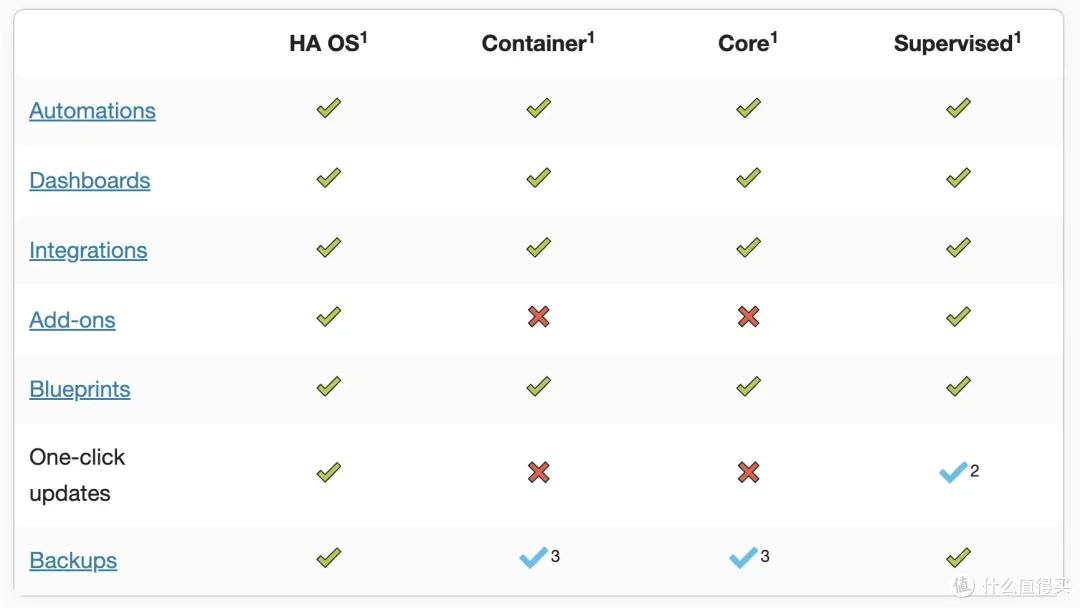
这就不得不说绿联DXP4800的性能,用来虚拟机运行HA OS可以说是轻轻松松。
部署安装 | 手把手跟我学
1️⃣通过虚拟机安装HA OS

打开绿联NAS桌面上的虚拟机应用,如果桌面没有可以点开应用中心进行下载安装。我这里已经有运行中的HAOS虚拟机,后面教程会重新新建进行演示。

点击左上角的【新建】,选择【导入虚拟机】。

绿联UGOS Pro系统支持包括img、vmdk、qcow2、vdi等多种格式的虚拟机镜像。

在HomeAssistant官网提供vdi、qcow2和ova格式镜像文件。

这里我选择的是vdi格式,将镜像文件下载到绿联NAS或者本地电脑上,并解压缩。

选择【从磁盘镜像导入】。

选择【手动上传镜像】。

导入刚才下载的镜像文件,并命名。

等待导入,并自动转换格式。

这样HAOS的虚拟机镜像文件就已经上传到了NAS的本地镜像库,关闭小窗。

重新选择【导入虚拟机】。

再选择【从磁盘镜像导入】。

选择镜像下拉菜单中就可以看到刚才上传的HA镜像了。

然后就是选择存放虚拟机数据的存储空间,绿联DXP4800提供了四个HDD硬盘位和两个M.2硬盘位,这里建议使用固态硬盘用作虚拟机和Docker的存储空间。

然后就是一些配置信息填写。

内存默认2GB,HA官方推荐的最小内存是2GB,我这里划分了4GB内存。

磁盘32GB默认即可,网络选择e1000,bridge桥接模式。

高级选项中,引导类型选择uefi,然后点击【完成】。

这样HAOS虚拟机就设置好了,点击电源按钮,选择开机。

点击虚拟机图标,就可以直接跳转访问WEB界面。

看到这个界面,说明HAOS虚拟机已经成功启动运行了,使用页面提示的http://homeassistant.local:8123端口就可以访问Home Assistant的WEB页面了。
2️⃣配置HomeAssistant
初次访问需要经过一段时间的准备,当显示这个画面的时候,恭喜你的HA OS安装成功了,由于HA的服务器在国外,首次配置的时间会比较久一些,具体得看你的网络状况。然后选择【创建我的智能家居】

按照引导新建用户登录。

然后就是一些基础的设置,比如家庭定位。

进入系统后,为了锁定HA的内网IP地址,可以通过路由器DHCP管理或者HA系统设置静态地址。
3️⃣安装HACS
小米官方的Home Assistant集成提供了三种安装方式,个人推荐使用HACS安装,最为简单方便,HACS (Home Assistant Community Store)是一款优秀的Home Assistant集成商店,可以说是玩HomeAssistant不可缺少的。

首先点击左下角的个人用户名,在设置里打开【高级模式】。

然后在【设置】中点击【加载项】。

进入右下角【加载项商店】。

在【加载项商店】里搜索“SSH”,找到【Terminal & SHH】。

点击【安装】。

安装完成后选择启动,并打开网页界面。

使用以下命令行进行安装。
wget -O - https://hacs.vip/get | bash -
因为是国内大神的源,所以这里安装会很顺利,安装完成后记得重启Home Assistant。

重启完成后,左下角【配置】-【设备与服务】-【添加集成】,搜索“HACS”,选择安装。

返回到HA页面,可以在Home Assistant侧边栏菜单看到HACS了。
4️⃣安装xiaomi_home集成

由于米家官方集成还没有添加到 HACS 商店,还需要手动添加软件源。进入 HACS 后,点击右上角的三个点,在弹出菜单中选择【Custom repositories】。

在 Repositories 一栏填入米家集成源地址:
https://github.com/XiaoMi/ha_xiaomi_home.git
在下方的Type里选择【Integration】,最后点击右下角【ADD】。

重启Home Assistant后在HACS中直接搜索xiaomi home,就可以看到xiaomi官方插件了。

点击右下角【DOWNLOAD】,弹窗继续选择【DOWNLOAD】,然后重启Home Assistant。

重启HomeAssistant后,在【设置】-【设备与服务】-【添加集成】中搜索xiaomi,选择xiaomi Home。


然后点击窗口跳转链接,直接使用米家账号登录,这这里因为已经登录过了,显示直接授权就可以。

提交后你的米家账号里的所有房间设置和设备就能在HA的概览页显示出来,此时已经可以通过HA控制米家的设备,Home Assistant的优势在于可以整合不同平台的智能家居产品到一起,米家智能家居作为目前国内最大最成熟的平台,官方支持Home Assistant还是让玩家很高兴的。

上面的list形式只是HA Lovelace最原始的形式,你也可以把概览面板装饰成这种3D room形式,再结合平板电脑做成智能家居的中枢面板,当然,Home Assistant作为智能家居中枢,设置自动化也是一大优势。
5️⃣配置HomeKit Bridge
HomeKit Bridge可以让已经接入到Home Assistant的设备再接入到苹果家庭应用中,如果是苹果生态用户,比如我使用iPhone和Mac,就可以通过苹果家庭App或者Siri来控制家里的智能家居设备。

HomeAssistant已经集成了HomeKit Bridge,不过需要我们简单进行配置。在【设置】-【设备与服务】-【添加集成】中搜索homekit,选择【Apple】。

然后选择【HomeKit Bridge】安装。

添加成功后Home Assistant系统通知就能看到homekit配对码,这个时候使用iOS设备,打开家庭app,扫描二维码添加配对,这样你的米家设备就全部接入到苹果HomeKit了。
写在最后
本文只是简略介绍了一下怎么在绿联DXP4800里通过虚拟机安装HA OS,并通过配置使米家智能家居全家桶接入到苹果HomeKit里,这只能算是HA的入门。
对于绿联新一代NAS产品,比如我使用的这台DXP4800来说,虚拟机的加入让UGOS Pro系统功能进一步完善,也让硬件性能强大的绿联DXP4800迈向了专业化,同时简单易用的操作逻辑,对于普通家庭用户来说,也是十分推荐的。
目前绿联DXP4800京东限时活动,PLUS会员可用800-60,到手价2139起,晒单送价值149元防雷排插+500京豆(送完为止)。
天猫同样可享88VIP限时活动800-60,到手价2139起,晒单送价值149元防雷排插+5元红包。














校验提示文案
校验提示文案
校验提示文案
校验提示文案