






















7
5
旧HTPC改造成WINDOWS SERVER 2019 NAS
2020-03-16 13:36:31
49点赞
445收藏
53评论
购买理由
由于疫情原因,过年一直呆在家中,闲着无聊,入了一台群晖DS 218+。这货虽然上手快,但用着实在不习惯,远不如WINDOWS方便,且由于当初功课没做好,只买了两盘位的,正好前阵亚马逊西数硬盘大促,一口气买入4块,一直发愁多余的硬盘如何处理,正好家里还有一台老旧的HTPC,钻研之余决定改造一台4盘位的WINDOWS NAS。
家里的HTPC是2016年购入的,至今已经五年多了,一直正常。
旧机器的配置如下:
CUP INTEL I5 4460
主板:技嘉GA-B85M 凤凰 WIFI 17*17 mini-ITX
内存条: SKILL 1066 8G
机箱:迎广 莫扎特,这货是真的小,一本书大小。
 迎广 莫扎特机箱
外观展示

 大镰刀S950M风扇
既然要上4盘位,原来的HTPC机箱肯定是要淘汰的,首先从淘宝购入最近一直很火的蜗牛星际机箱,4盘位带硬盘背板。本来废物利用的精神,打算就用HTPC的电源,考虑到旧电源没有大4PIN接口,又花了8块大洋(含6块运费)购入一根SATA转大4PIN电源线。 另外原来盒装的INTEL风扇我超高,无法使用,另购入一块大镰刀S950M风扇。

 蜗牛星际机箱和旧主板
东西到齐后,直接动手,从HPTC上拆下旧主板,开始本来想废物利用,就用旧HTPC机箱的电源,结果发现事情不可能有想像的那么美好,旧电源与NAS机箱的螺丝孔完全对不上。只能又花了200多买了一块益衡FLEX小1UNAS静音电源ENP-7025B,让买家发顺丰到货(8块大洋运费),下午收到接着安装。接全接好后准备把主板扔进机箱又碰到一件伤心的事,内存条的马甲太高,导致主板没法塞进NAS机箱。网上百度一圈拆内存马甲的贴子,有说用电吹风的,也有说拆马甲把内存颗粒也拆下来的,研究来研究去发现马甲比较薄,决定用家里必备工具——剪刀,直接开剪,把马甲剪成和内存条一样高。


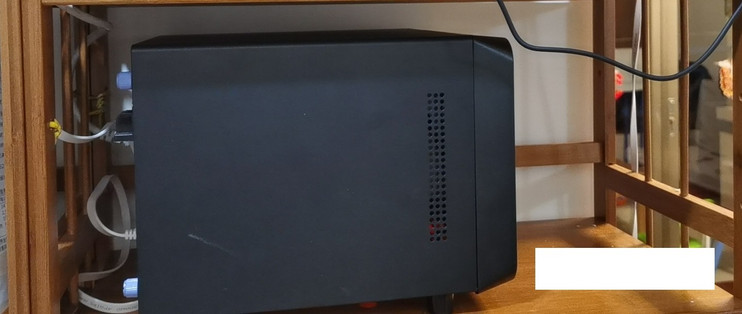
 成品图
成品图
使用感受
主机装好好,连上显示品,点火,一次点亮,开始装WINDOWS SERVER 2019系统,过程不表。这里主要详述一下WINDOWS SERVER下装INTEL网卡驱动这个大坑。
我的主板上的网卡型号为:INTEL 217。目前,牙膏厂的驱动均不能在WINDOWS SERVER上直接使用,需要强制安装,过程简述如下:
1、下载Intel官方驱动:
https://downloadcenter.intel.com/zh-cn/download/28396/-Windows-Server-2019-Intel-
注意要下64位的,下载好是名为PROWinx64.exe的文件
2、使用解压软件右键解压缩到PROWinx64。
3、解压后进入PRO1000Winx64NDIS64目录,找到e1d64x64.inf文件
4、用记事本打开该文件,可以看到有这么一段:

从文件下面的信息可以知道,I217是[E153B.6.3.1]:

对应上面那一段的:

也就是[E153B.6.3.1]相关的部分的相关信息在6.3.1里有,在6.3里没有
所以我们要做的就是把这一段剪切到下面:

保存。
5、修改签名验证,用管理员权限打开命令提示符,输入以下两行,回车执行:
bcdedit -set loadoptions DISABLE_INTEGRITY_CHECKS
bcdedit -set TESTSIGNING ON
然后重启电脑。
6、打开设备管理器,右键以太网适配器,上面显示个黄色问号的“以太网适配器”,点住“以太网适配器”,右键选择更新驱动程序软件——选择“浏览计算机以查找驱动软件”——列表中选择设备的类型为“网络适配器”——选择“从磁盘安装”——点击“浏览”:选择刚才修改的文件PRO1000Winx64NDIS64e1d64x64.inf,然后点击打开——然后在列表里找到I217——点下一步安装,一会会提示驱动程序签名,继续安装即可。
好了重启电脑,设备就装好了,还原驱动程序签名:
bcdedit -set loadoptions ENABLE_INTEGRITY_CHECKS
bcdedit -set TESTSIGNING OFF
重启一切OK。
系统装好后参照之前值友的攻略进行简单的设置就可以使用了。
猪年新气象,老机再战Windows NAS

此外,由于WINDOWS SERVER 远程桌面大多默认为3389端口,为了安全起见最好修改一下。主要通过修改注册表来实现。具体方法如下:
第一步:修改远程桌面端口号:
点击桌面左下角“开始”,在搜索框中输入“regedit”,回车打开注册表,进入以下注册表项“HKEY_LOCAL_MACHINESYSTEMCurrentControlSetControlTerminal ServerWdsrdpwdTdstcp”,在右侧找到PortNamber,可以看见其默认值是3389,修改成所希望的端口(2000-65535间选择)即可,以8888为例,注意使用十进制。

再打开"HKEY_LOCAL_MACHINESYSTEMCurrentControlSetControlTerminal ServerWinStationsRDP-Tcp",将PortNumber的值修改成端口值8888。
到此,端口号修改完成,重启电脑。
第二步,修改防火墙端口
右键电脑,点击属性进入,点击左上角“控制面板”,找到“windows 防火墙”,此时防火墙处于开启状态。点击右侧“高级设置”-->“入站规则”,将滚动条到底,即可看见名称为“远程桌面(TCP-In)”的入站规则,可以看见其默认端口还是“3839”,而没有我们刚改过的“8888”的规则。需要将“3839”改成“8888”,但是这里无法直接更改,需要到注册表进行更改。
同样通过regedit命令,进入注册表编辑器,并找到HKEY_LOCAL_MACHINESYSTEMCurrentControlSetservicesSharedAccessDefaultsFirewallPolicyFirewallRules项,将RemoteDesktop-UserMode-In-TCP的值中包含3389的数据改成8888。
再进入HKEY_LOCAL_MACHINESYSTEMCurrentControlSetservicesSharedAccessParametersFirewallPolicyFirewallRules,将RemoteDesktop-UserMode-In-TCP的值中包含3389的数据改成8888。
然后重起电脑。
第三步:路由器端口转发或端口映射刚才设置的8888端口,开通公网IP,绑定DNS
第四步:按住WIN+R键,打开运行对话框,输MSTSC,打开远程桌面,局域网直接输入IP+:8888,如果在外网直接输入DDNS的网址+:8888

总结

相比群晖来说,WINDOWS SERVER更加适合日常的使用习惯,感觉外网操作更加流畅,文件的兼容性更好(NTFS和办公电脑通用,硬盘拆下可以直接办公电脑),扩展性更强。但如果从移动端来说,可能群晖的照片备份等功能更加实用。






校验提示文案
校验提示文案
校验提示文案
校验提示文案
校验提示文案
校验提示文案
校验提示文案
校验提示文案
校验提示文案
校验提示文案
校验提示文案
校验提示文案
校验提示文案
校验提示文案
校验提示文案
校验提示文案
校验提示文案
校验提示文案
校验提示文案
校验提示文案
校验提示文案
校验提示文案
校验提示文案
校验提示文案
校验提示文案
校验提示文案
校验提示文案
校验提示文案
校验提示文案
校验提示文案
校验提示文案
校验提示文案
校验提示文案
校验提示文案
校验提示文案
校验提示文案
校验提示文案
校验提示文案
校验提示文案
校验提示文案