



















制作 Win10 系统安装U盘,就是这么容易

2019-04-13 22:29:47 283点赞 4089收藏 204评论

前言

制作一个Win10系统安装U盘,是一项非常有用的技能,因为很多人可能需要用到这一招,他可以快速帮你解决90%的电脑故障。因为——

重启电脑解决 70%故障,重装系统解决90%故障.


先准备一个U盘
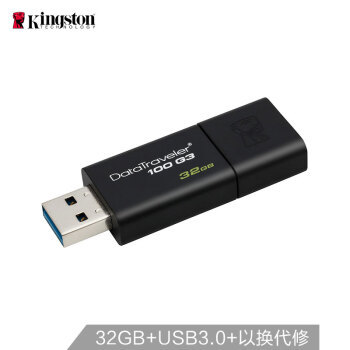
金士顿(Kingston)32GB USB3.0 U盘 DT100G3 黑色 滑盖设计 时尚便利36.9元京东去购买

制作 Win10 系统安装U盘,就是这么容易

制作 Win10 系统安装U盘,就是这么容易

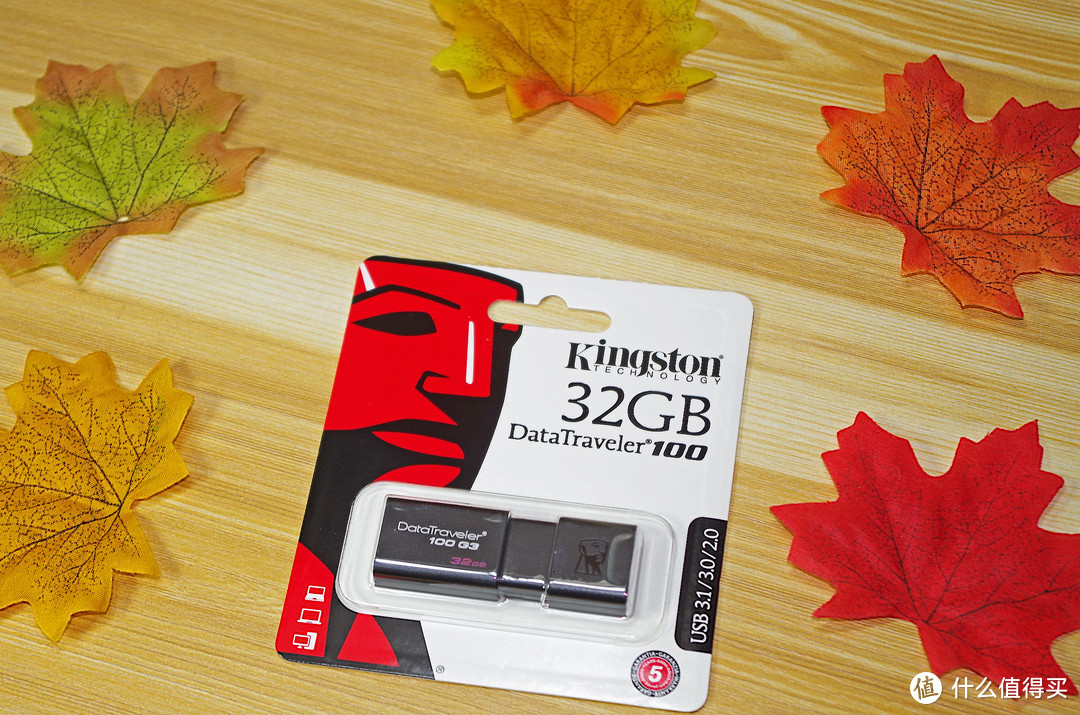
▲一般来说,需要准备一个U盘,最好是容量大点的,USB 3.0接口的,因为读取速度快的话,安装过程会更快,更节省时间。我这次选择了金士顿DT100G3 32G这款USB 3.0 U盘,来演示一下,怎么制作win10系统安装U盘。
制作 Win10 系统安装U盘,就是这么容易

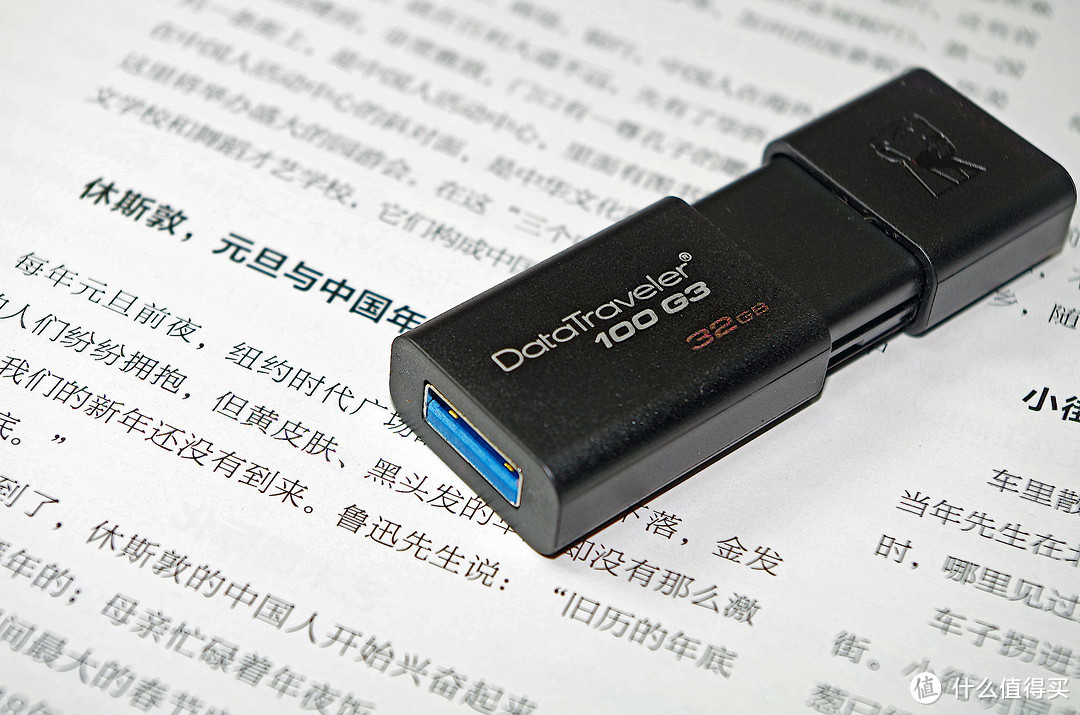
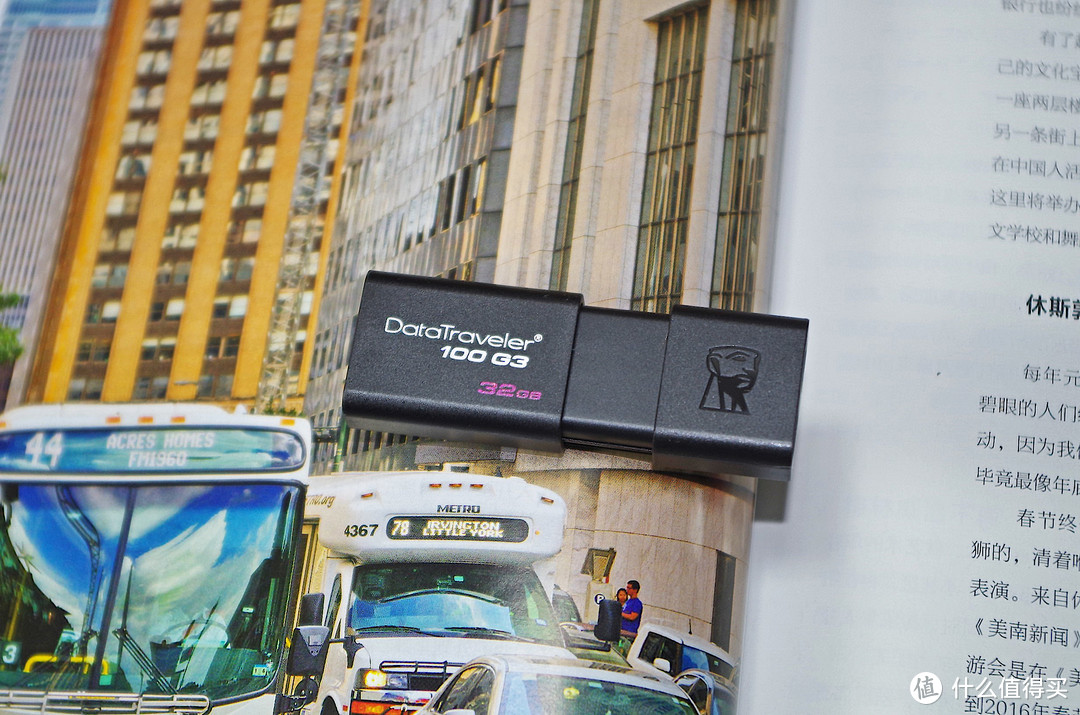
▲说实话,金士顿的U盘真丑,选他做演示,是因为它五年保固,大牌子,认可度高,正面是品牌型号、容量,还有个人脸LOGO。
制作 Win10 系统安装U盘,就是这么容易

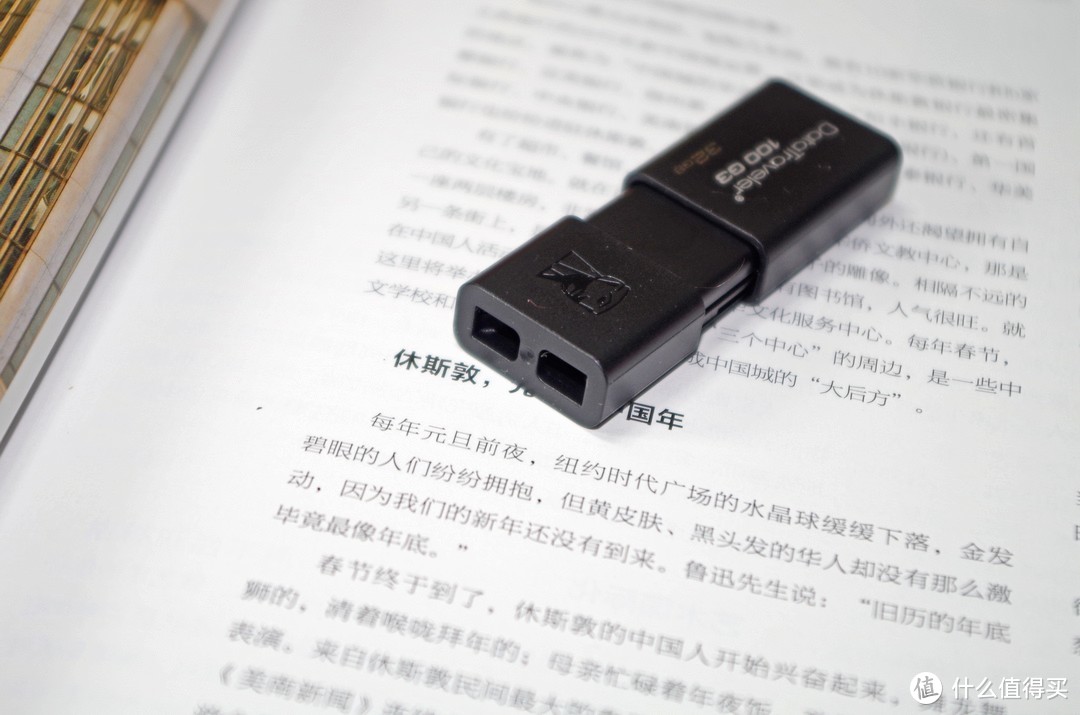
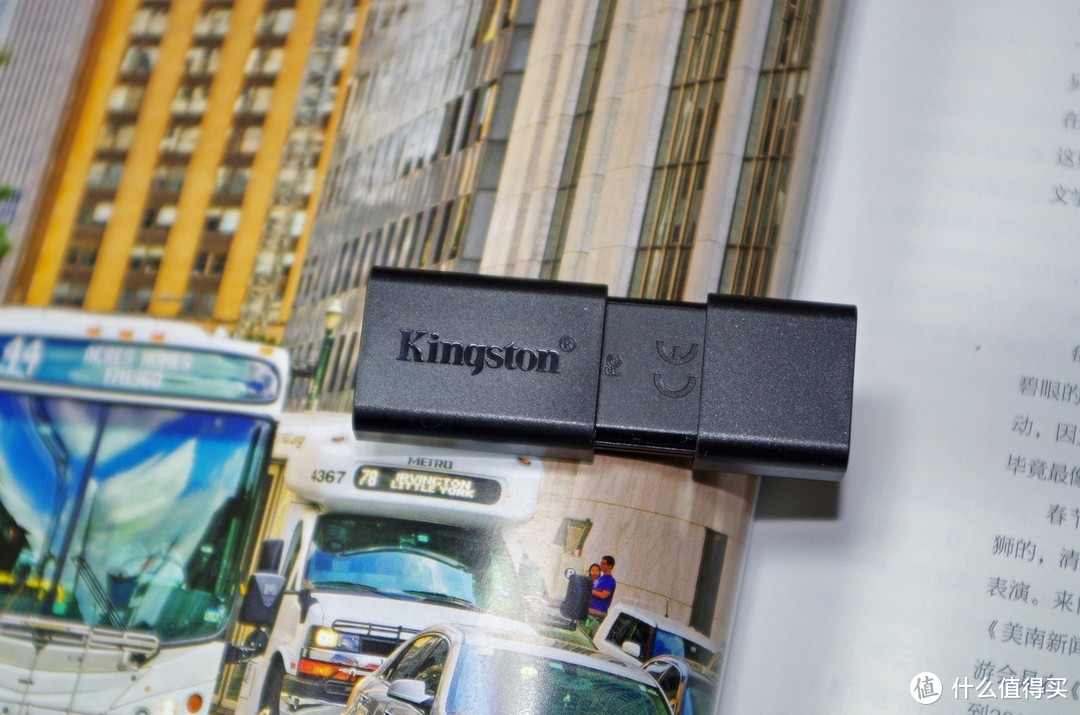
▲背面就是金士顿的品牌LOGO了。

制作 Win10 系统安装U盘,就是这么容易

▲这边有个可以穿绳的孔洞,穿绳之后可以挂在脖子上,或者更容易找到U盘。

制作 Win10 系统安装U盘,就是这么容易

制作 Win10 系统安装U盘,就是这么容易

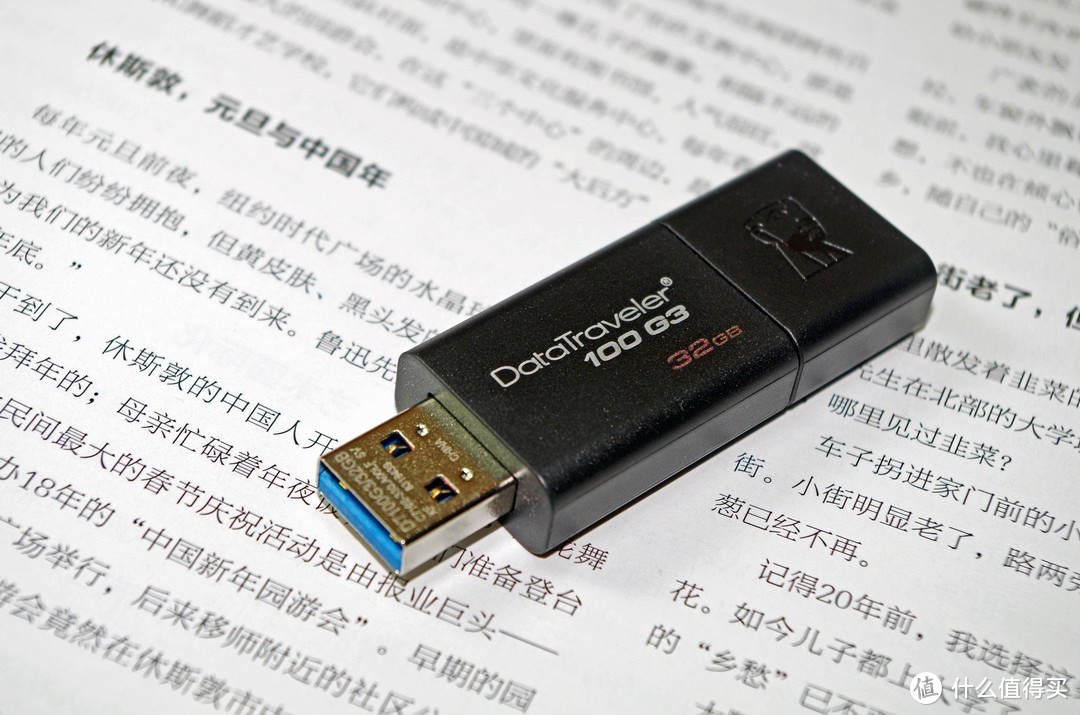
▲USB 3.0接口平常藏着,只需滑动左侧的大滑块,就可以让USB 3.0接口显现出来,当用完之后,可以让滑块覆盖接口,使用会比较方便。
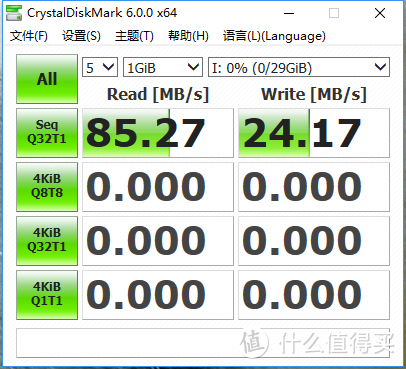
制作 Win10 系统安装U盘,就是这么容易

▲37元32G的U盘,大概就是这种读写速度了,万幸是读取速度较快,适合用来做系统安装U盘。
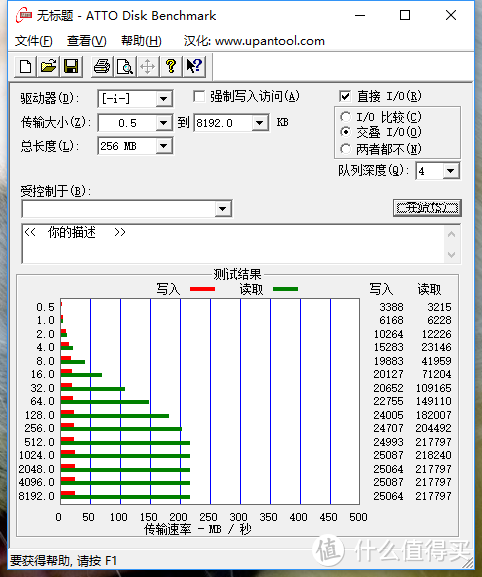
制作 Win10 系统安装U盘,就是这么容易

▲当然,只做系统安装U盘太屈才了,平常也可以往里面塞东西,只要8KB以上的大小,写入速度就会达到极致了,越大文件的读取速度越快,就是这个ATTO测试软件给我们的启示。


怎么简便制作系统安装U盘?
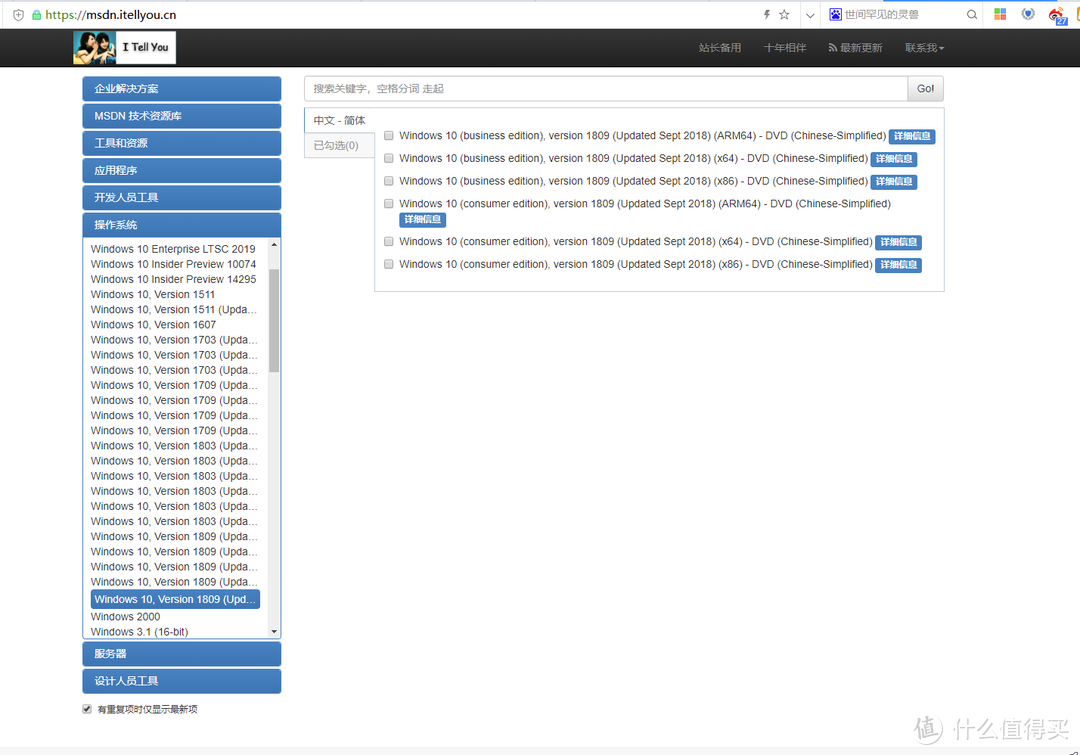
制作 Win10 系统安装U盘,就是这么容易

▲高手向的话,可以上 itellyou(或者百度搜索:“我告诉你”)然后找到操作系统,选择合适的win10系统版本,合适的iso文件即可,但是对于经验不足的朋友们来说,找到合适版本的系统可能会眼花,怎么办呢?

制作 Win10 系统安装U盘,就是这么容易

▲为此,微软推出了Win10系统安装U盘制作工具,这是微软官方制作的工具,完全不必担心安全性与会有其他流氓软件混进来,点击立即下载工具,就会跳出下载,我们看到这个后缀是1809,所以这个工具会自动下载最新的win10 1809 秋季版
下载地址点我

制作 Win10 系统安装U盘,就是这么容易

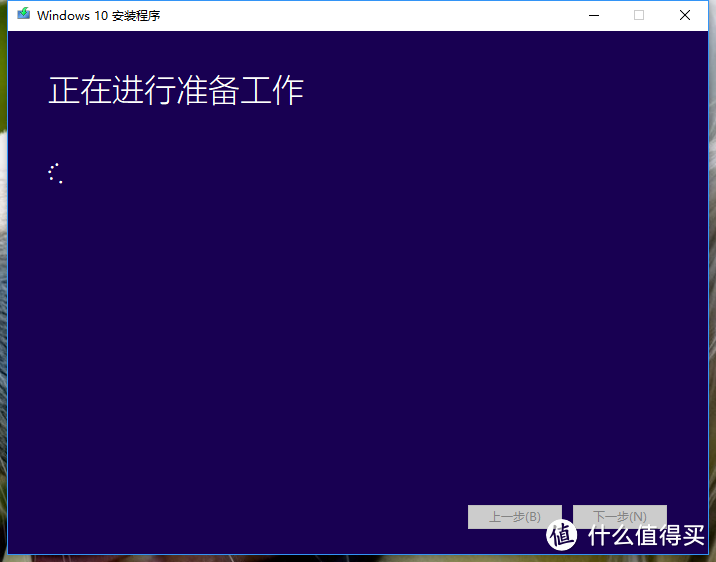
▲此时我们需要插入U盘,注意,U盘里面有数据的话要及时备份,以防止重要数据丢失,造成不可挽回的影响,双击刚刚下载好的“制作工具”,然后就会看到图上的样子,不用担心,等一会儿或者去浏览新闻、网页,一会儿就好了。
制作 Win10 系统安装U盘,就是这么容易

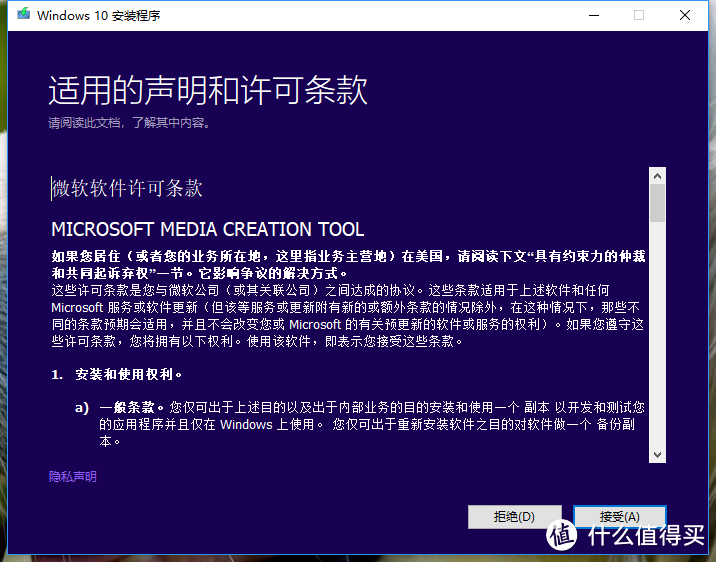
▲许可条款,只能点右下角的接受了,不然没办法进行下去了。

制作 Win10 系统安装U盘,就是这么容易

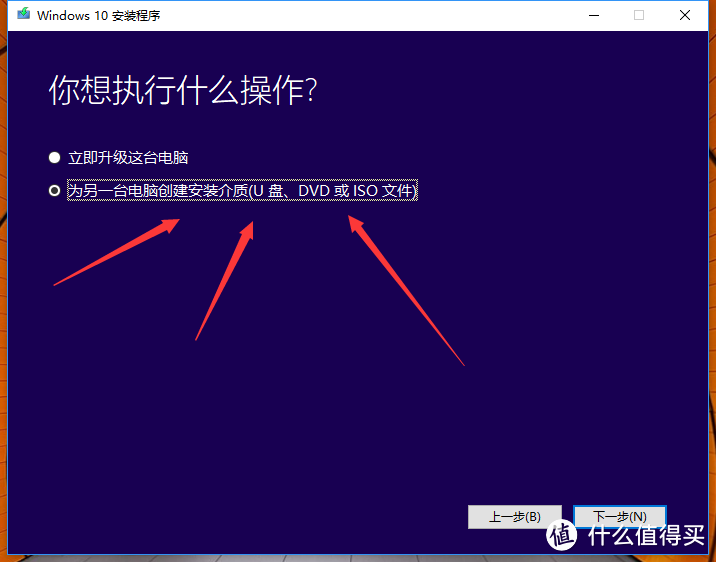
▲然后选择为另外一台电脑创建安装介质。再点击右下角的下一步。

制作 Win10 系统安装U盘,就是这么容易

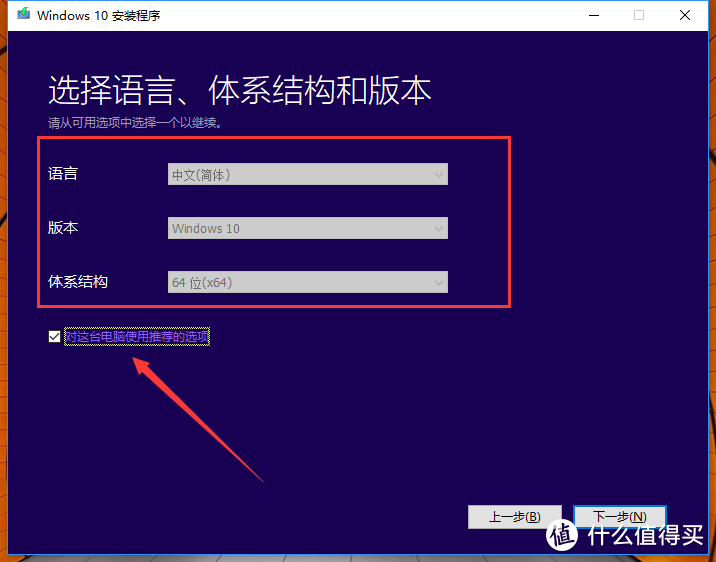
▲注意查看红框中的信息,确保是中文 win10 64位系统,如果不是,选择红色箭头处的√,取消之,调整成中文 win10 64位系统。然后点击下一步
制作 Win10 系统安装U盘,就是这么容易

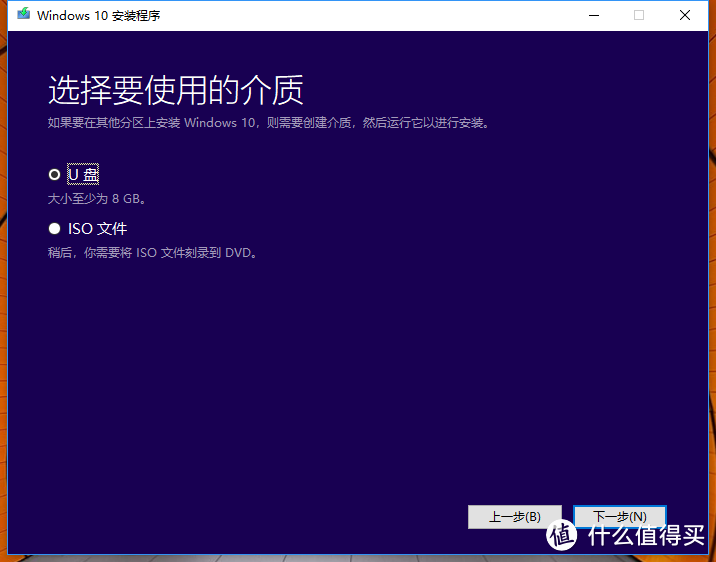
▲选择U盘就可以,此时最好确保只有一个目标U盘插在电脑上,不然会很麻烦的。然后点击下一步。
制作 Win10 系统安装U盘,就是这么容易

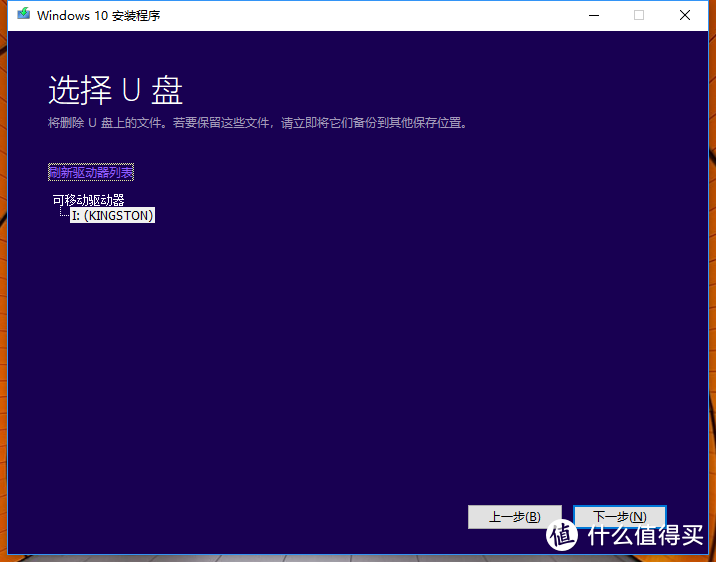
▲如果有多个U盘连接在电脑上,你需要选择对U盘,对于经验不足的朋友们来说,确保只有一个U盘插在电脑上最稳妥、最快速、最方便,然后点击下一步。
制作 Win10 系统安装U盘,就是这么容易

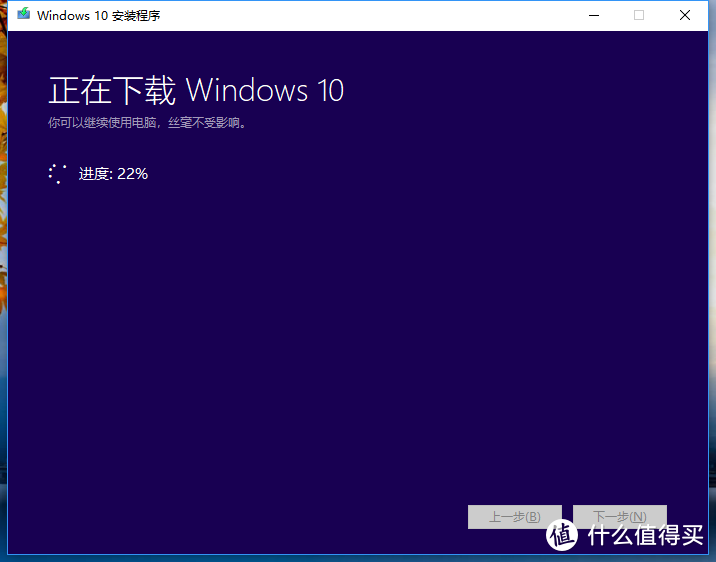
▲此时你就不用管他了,他在自己下载文件并制作,此时你可以看看新闻、看看视频,大概15分钟后,就可以完成了。(这个速度跟你的网速有关,网速越快,时间越短。)
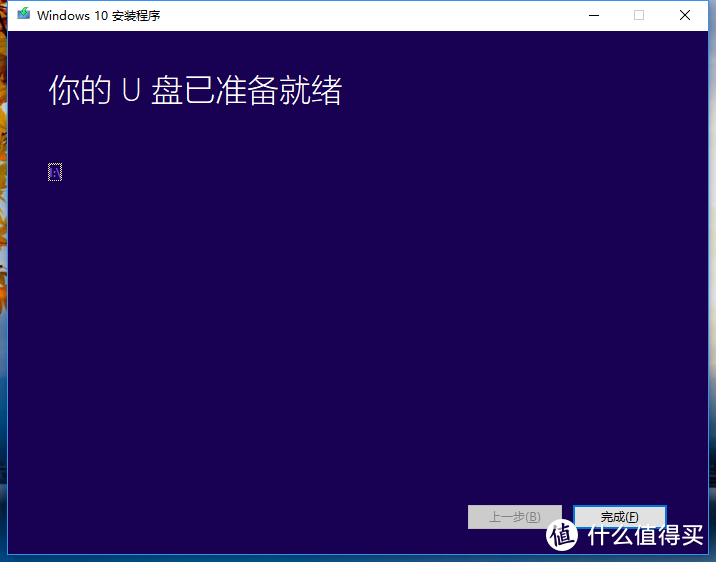
制作 Win10 系统安装U盘,就是这么容易

▲好了,我们的win10 系统安装U盘就制作完成了,就是这么简单吧?


总结

这是最简单、最安全、最方便的制作Win10 系统安装U盘了,希望对大家有用哈。

展开 收起
204评论

  • 精彩
  • 最新
  • 修电脑的选择,先重开软件,不能则重启,,再不能则重装系统

    校验提示文案

    提交
    哈哈哈哈哈 所以我说的没错吧~~~~~~

    校验提示文案

    提交
    因为有的软件运行环境有问题,或者卡一些奇怪bug,修电脑的才不会慢慢给你找出来修复,不如重装系统爽快。

    校验提示文案

    提交
    还有5条回复
    收起所有回复
  • 我就是用这种方法做的启动盘,但缺点是要等待下载和没法选择自己想要的版本。我现在是下载了一个ltsc 2019版本的ISO,有什么简便的方法制作成纯净的启动盘吗,不想用大白菜什么的感觉给你附加很多奇奇怪怪的软件

    校验提示文案

    提交
    现在的uefi引导做启动盘太简单了,把优盘格式化成fat32,然后把iso解压直接扔进去,完事

    校验提示文案

    提交
    是的 但是很多人不知道哪里下纯净版 下载哪个版本

    校验提示文案

    提交
    还有19条回复
    收起所有回复
  • 穿个绳,挂在脖子上......你是认真的吗?会不会过于沙雕 [狂汗] [狂汗] [狂汗]

    校验提示文案

    提交
    其实穿个绳放到口袋里,也行啊 至少体积大点,防丢

    校验提示文案

    提交
    哇咔咔,回复的这么快啊? [嘿嘿] [嘿嘿] [嘿嘿]

    校验提示文案

    提交
    收起所有回复
  • 请教下 用微软官网的安装工具在最后一步出现错误提示运行此工具时出现错误,这个怎么办

    校验提示文案

    提交
    ??????!重新来一次试试?或者直接看看U盘能不能用 插入系统 看看那个U盘里面的安装可用吗?

    校验提示文案

    提交
    我也出现同样问题,请问怎么解决 [喜极而泣]

    校验提示文案

    提交
    收起所有回复
  • 问下 电脑升级和U盘 都试过了 出现运行此工具时出现问题 怎么办?
    另外win10的iso我从msdn上面下载完了 还有别的方法安装吗

    校验提示文案

    提交
    直接解压iso到U盘也行

    校验提示文案

    提交
    额 今天把文件解压到U盘也出现问题了,请问是文件有问题吗? 如何验证文件完整性?我小白一个
    用那个微软自带工具,不管是从电脑还是U盘都是出现还没开始下载就弹框了。 好尴尬啊,过两天win7就不能用了,这会好紧张 [损失几个亿]

    校验提示文案

    提交
    还有16条回复
    收起所有回复
  • 不需要32G的,8G的也能作了,用微软官方工具只能是最新版本的windows,有的时候需要其他版本的,则可以选择UltraISO或者rufus来制作想要的windows版本的启动盘,还可以用winpe做成启动盘后,把windows系统ISO扔进去重装系统,有很多种方法可以选

    校验提示文案

    提交
    嗯嗯嗯 但是这个方法最简单啦~~~~~~~~~

    校验提示文案

    提交
    现在8GU盘不好找啦 [嘿嘿]

    校验提示文案

    提交
    收起所有回复
  • 下载的系统是正版吗?微软免费送系统?

    校验提示文案

    提交
    是正版 但是系统是系统啊 激活是激活~~~~~

    校验提示文案

    提交
    以前免费升级的win10,重装的话怎么再激活呢?

    校验提示文案

    提交
    还有2条回复
    收起所有回复
  • 微软官方下的系统是不是有个试用期?过了试用期不买激活码会怎样?

    校验提示文案

    提交
    不能用 还是买吧

    校验提示文案

    提交
    马云家搜激活码,基本10元以内搞定

    校验提示文案

    提交
    收起所有回复
  • 这种做出来的能进行系统修复吗?

    校验提示文案

    提交
    理论上可以 高级重启模式,然后试看看修复

    校验提示文案

    提交
    收起所有回复
  • 我想问下,这个重装完,是不是正版,需不需要激活

    校验提示文案

    提交
    是正版~~~~~~~~需要激活~~~~~

    校验提示文案

    提交
    是不是正版取决于你的激活方式。你从官方买个序列号激活,那肯定是正版啊。你用工具或者从某宝几块钱买个码,你觉得会是正版吗?

    校验提示文案

    提交
    还有12条回复
    收起所有回复
  • 有一个同款16G的,能不能做系统盘?win10多大?不了解啊,求教

    校验提示文案

    提交
    可以 放心用吧

    校验提示文案

    提交
    8g就够了,

    校验提示文案

    提交
    收起所有回复
  • 作者没提这个u盘的分区格式?fat32和ntfs都可以?

    校验提示文案

    提交
    自动格式化的,不用考虑这些

    校验提示文案

    提交
    收起所有回复
  • 我想问一下戴尔手提电脑如何重装Windows7或者10系统?
    还有我的台式电脑主机完全开不了机,咋办? [哭泣] [哭泣] [哭泣]

    校验提示文案

    提交
    高级重启 如果开不了机 售后吧

    校验提示文案

    提交
    找人组装的 [倒地] [倒地] 谢谢你哦

    校验提示文案

    提交
    收起所有回复
  • 官方工具有个要求,系统盘必须有8g空间,否则无法制作u盘,普通的pe又不支持m2,我是用的微pe 很好用

    校验提示文案

    提交
    感谢补充 谢谢

    校验提示文案

    提交
    收起所有回复
  • 那种不能开机的用这个可以重装嘛

    校验提示文案

    提交
    不能开机 最好还是搬到电脑城吧..........

    校验提示文案

    提交
    得看是因为什么不能开机,一般情况是可以用这个装的,可以在主板里设置把U盘启动优先于硬盘。

    校验提示文案

    提交
    收起所有回复
  • 最后一步制作完了,U盘是更改了文件格式还是刷入了PE系统?还是只是下载了iso文件呢?怎么看到最后一步就戛然而止了,没图了。

    校验提示文案

    提交
    哈哈哈 你试下就可以了,整个U盘变成了系统安装盘了,同时也兼具U盘功能

    校验提示文案

    提交
    官方下载工具会把upan改成fat32格式吗

    校验提示文案

    提交
    还有4条回复
    收起所有回复
  • 安装后要怎么激活过正版哦?

    校验提示文案

    提交
    ....................微软买 KEY,或者淘宝、pdd买哈

    校验提示文案

    提交
    收起所有回复
  • 如果手头宽裕,大家可以给MSDN的站长一点打赏,他是一个个人站,自己掏钱运营,也没有广告。关键是微软客服让客户下载系统也是去MSDN,服了 [喜极而泣]

    校验提示文案

    提交
    握艹,居然是个人网站,我以为是官方的,服了服了 [吐血推荐]

    校验提示文案

    提交
    收起所有回复
  • 100%的解决方法 换台新的 [高兴]

    校验提示文案

    提交
  • 用过就知道基本没用
    这个微软工具不好选择版本,里面的ROM估计是家庭版
    我们想装专业版和企业版的都没戏,这年头还有几个装家庭版的?

    校验提示文案

    提交
    专业版的哦 实测

    校验提示文案

    提交
    怎么做企业版的?

    校验提示文案

    提交
    还有5条回复
    收起所有回复
提示信息

取消
确认
评论举报

相关文章推荐

更多精彩文章
更多精彩文章
最新文章 热门文章
4.0K
扫一下,分享更方便,购买更轻松