





















14
11
机箱太大桌面放不下?那就做一个带机箱的电脑桌啊
2020-08-08 14:42:50
254点赞
405收藏
126评论
创作立场声明:文内所有商品链接为本人当初购买记录内的链接,购买时间在半年之前且几乎都是活动价格,现在的价格可能有改变。建议有需要的值友自行搜索全网比较价格和质量之后择优购买。
起因
每一个看似神经病的脑回路背后,都有一个再正常不过的理由。
自从二宝出生以后,家里的空间就日益的紧张起来,于是购房的需求也就应运而生。看房,买房,交房,一切似乎也很顺利。结果直到准备装修的时候,我才发现,原本我纠结为难的书房如何才能兼顾游戏房/电影房/手工工作房等等计划的毫无意义程度基本上等同于我小时候烦恼于以后到底是去清华还是北大。
新房的三个卧室,主卧,大儿子的房间,帮忙带小儿子的岳母的房间,这些固定安排完全没法改动。想想自己小时候对独立卧室的向往,再看看二宝,罢了罢了,三十岁男人的宅男快乐屋即使蜗居于阳台角落也能建立起来。
房间规划是确定了,于是另一个问题就出来了:空间一下子从一个二十多平米的房间变成了一个几平米的半个阳台,虽然把游戏室和影音室的功能转移到了客厅,但光是两台台式机机箱和三个显示器再加上随便一点杂物就足够占满整个桌面。机箱放下面吧,不仅不方便打扫卫生,更重要的是在相对书房更开放的客厅阳台,我实在是害怕那俩熊孩子时不时的给我来个惊喜。
纠结了好几天,本来就失去了书房后引起烦躁失落终于迁罪到了那两大坨机箱上。电脑凭什么一定要有机箱嘛!然后突然一个无知者无畏的脑洞就出现了,我做个能当机箱用的电脑桌不就行了?
在那一刻,战锤绿皮灵魂附体,俺寻思能行,于是就这么愉快的决定了。
设计准备阶段
首先,得先确定一个电脑机箱的基本作用。个人用浅薄的电脑知识总结了一下:
1.防尘
2.固定主板,电源,硬盘及其他散热配件
3.防止手贱去摸坏了
4.好看。
所以,要想用桌子达成这些条件,好像也不太困难的样子???这不是全封起来就完事儿了嘛!!!
俺寻思着能行,于是也不管专不专业了,用ps画出了第一个草图。
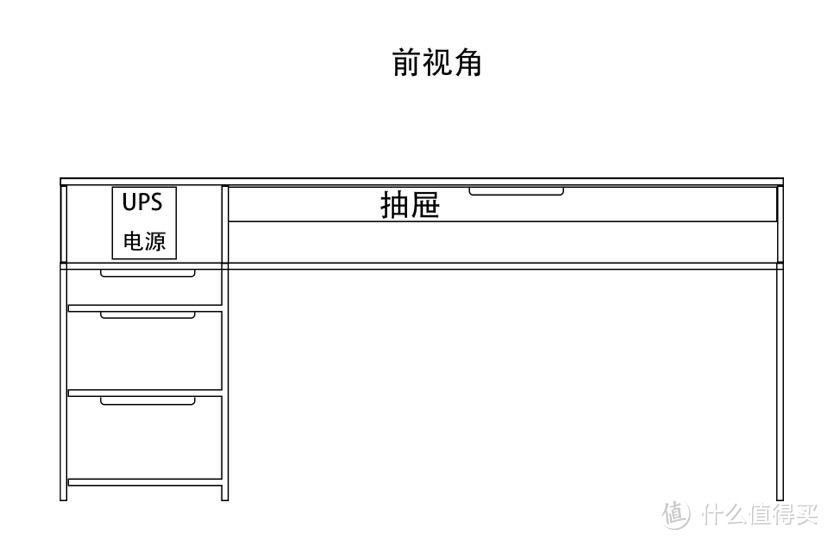 前视角
前视角
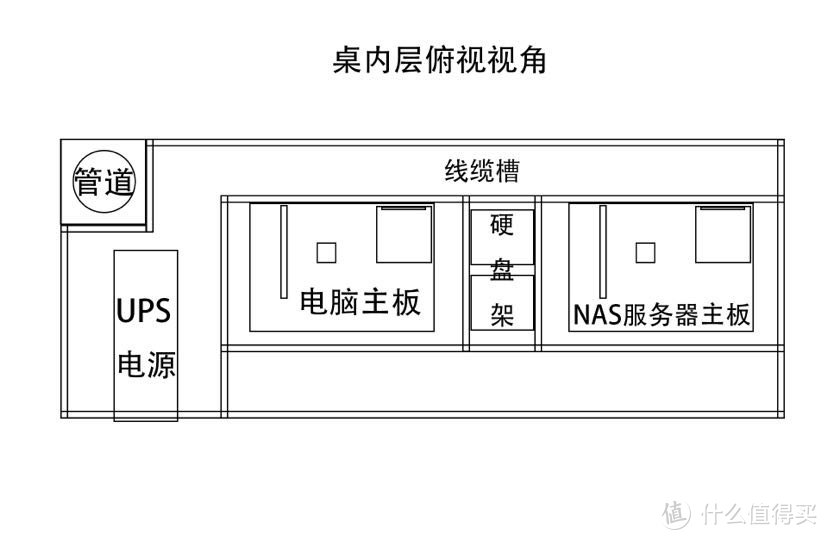 内层俯视图
内层俯视图
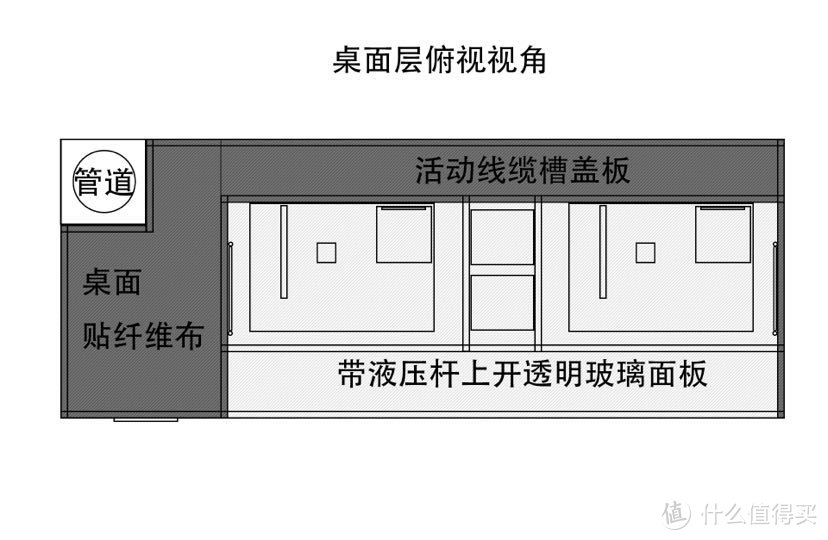 俯视图
俯视图
反正不是专业的,随便画画自己能看懂就行。
画完后发给做衣柜的朋友看看能不能做,专业人士果然不一样,没多久就回发给我了第一版正规图纸。
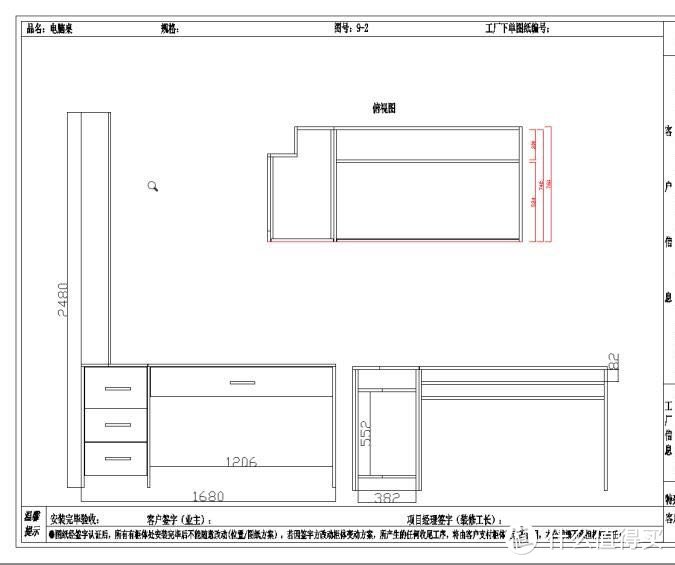 工厂图纸
工厂图纸
接下来就是愉快的甲方体验时间。
我:这里高一点但不要太高。
我:太高了低一点。
我:这里开个孔,但结构强度不要受影响。
我:不要你觉得,我要我觉得。
我:算了还是用最初方案吧。
在被朋友打死之前,图纸终于定下来了。和最初的相比去掉了正面用来放键盘鼠标的长抽屉。因为长度太长,木质隔板时间久了容易变形弯曲后掉落,而塑料的非标准长度也不好用合适的价格定制。侧面则增加了一排柜子用来遮住阳台下水管。其他基本保留了我预想的设计,只做了一些尺寸上的调整。
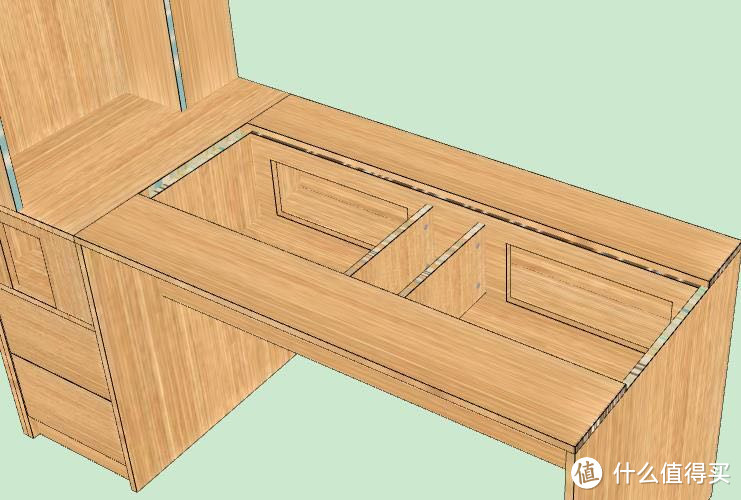 内部结构
内部结构
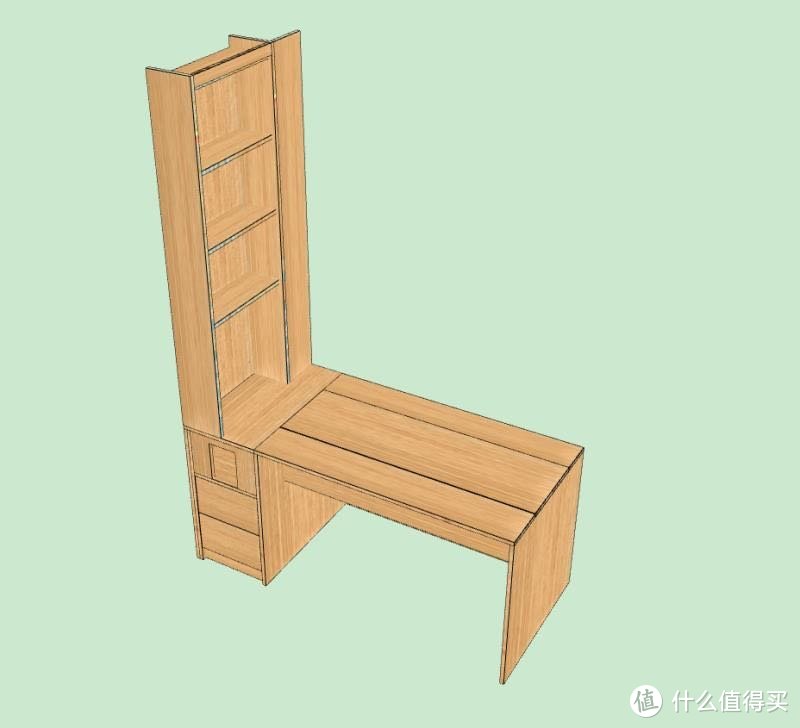 整体结构
整体结构
材料我选择了E0的实木多层板,毕竟后期会掏很多孔,结构强度上还是有些担心。但由于我准备后期贴一层碳纤膜,所以直接不需要在意样式选最便宜的表面面板就行了。
组装与贴膜
图纸确定之后,板材很快就切割生产好了,于是我带上碳纤膜和美工刀钢尺,直接杀到工厂。
几包烟几瓶水,很快就和工人们熟悉了,让他们帮我找个好施展的空地,再帮我搭个工作台,开始给板材贴膜。
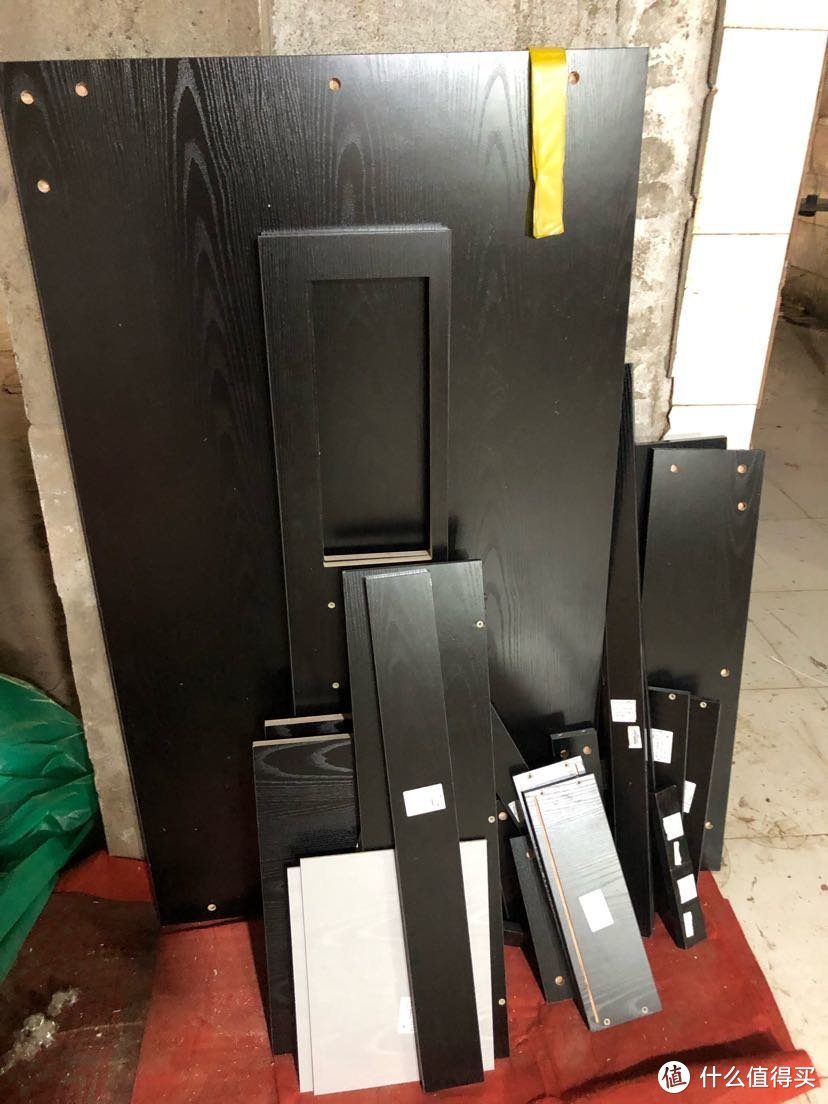 请工人帮我把所有的板材找出来。便宜的面板看上去就是不咋滴
 找个空旷角落搭了个工作台
 贴完一块,这样看起来一下就有质感了。
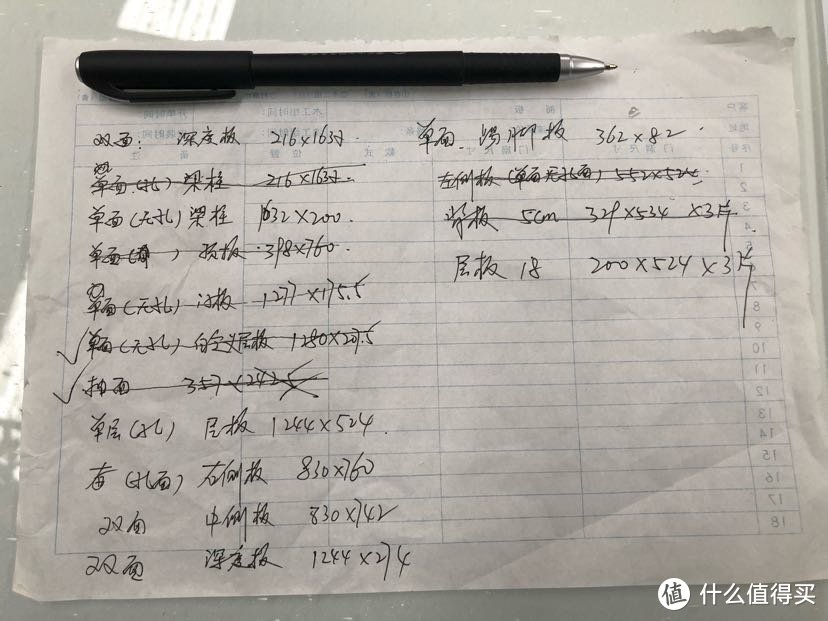 做好记录,贴一块勾一块,只贴装好后能看见的部分,减少工作量。
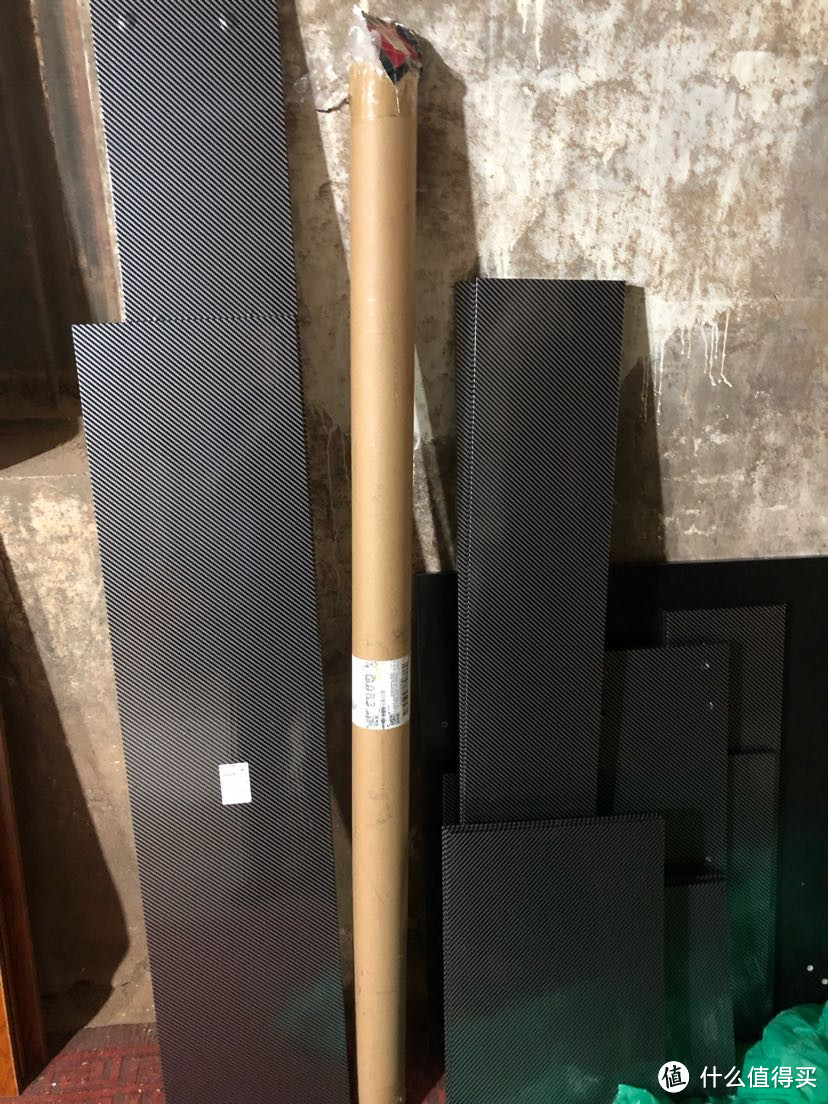 一整天的成果,放边上明天继续
这个贴膜的过程我用了三天。。。其实柜子全部安装好了之后再贴也行,但我主要考虑到安装成一个整体后贴起来肯定没一块一块的板子方便,而且边缘的膜不能被压进看不见的两块板材的接口处。
当然最主要的是,工厂里可以叫工人帮我抬板子呀
贴完膜以后让工厂帮我运回家并安装。
 阳台角预留的网线和电线。
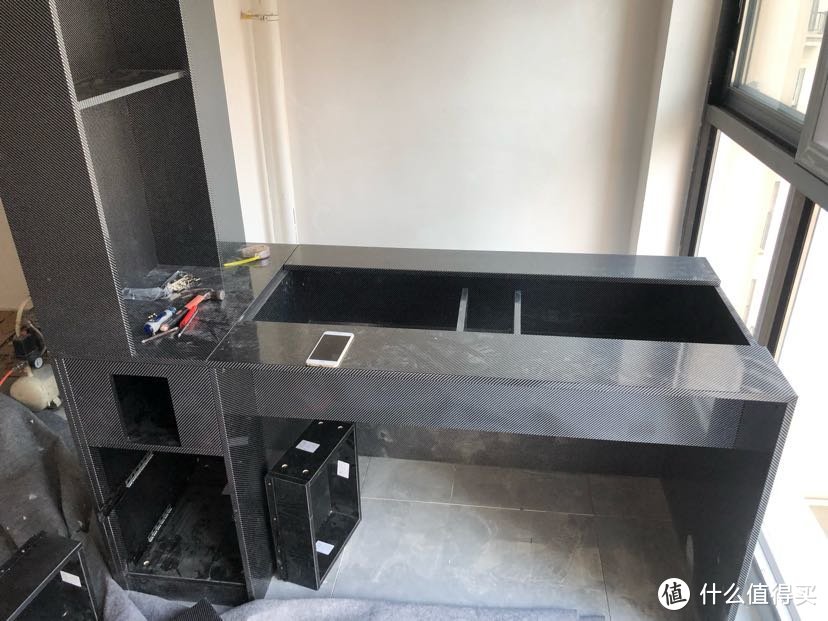 安装师傅动作太快,当我到达现场的时候,已经是这个样子了
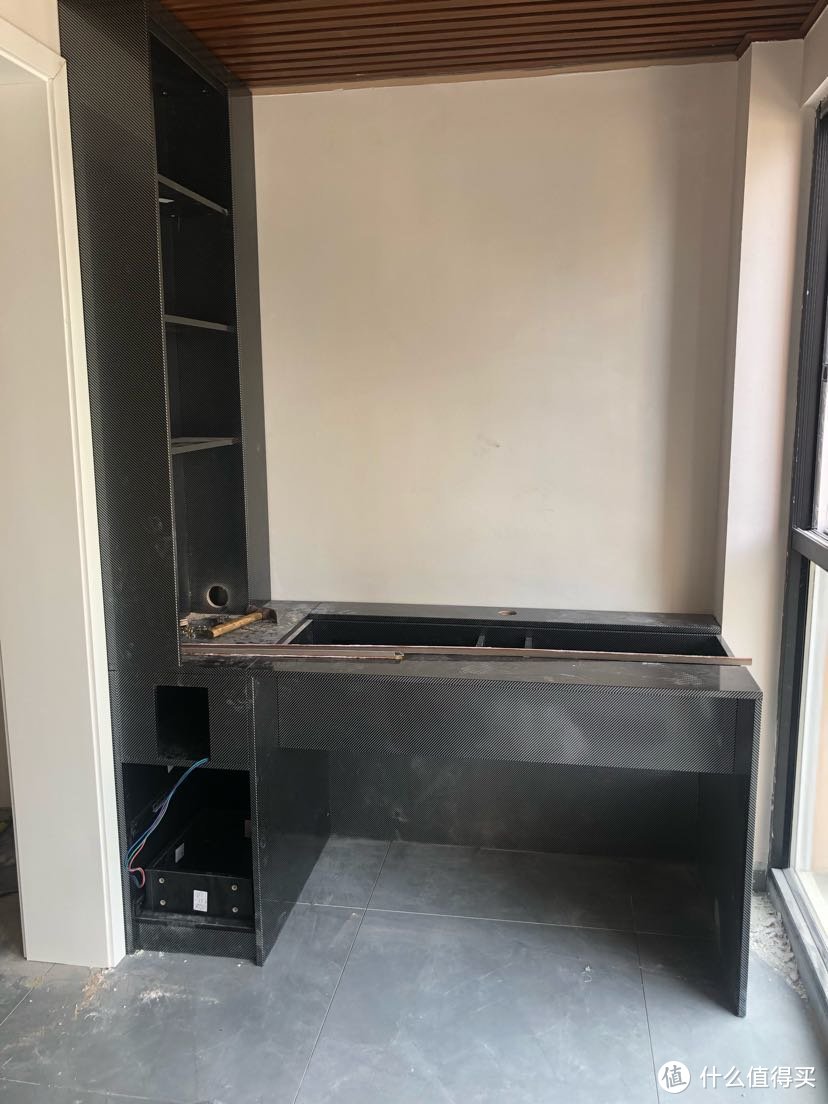 嵌入墙角,尺寸刚好
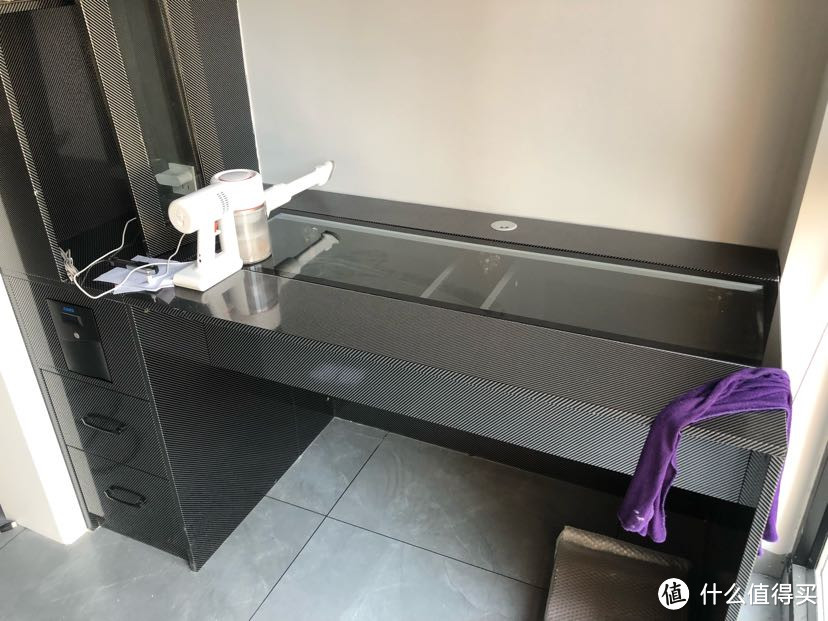 打扫一下卫生。
电脑及设备安装
桌子装好以后,第一件事就是先把UPS装进去试试。别的地方空间都留有冗余,只有这里为了美观尺寸是尽量贴合的。
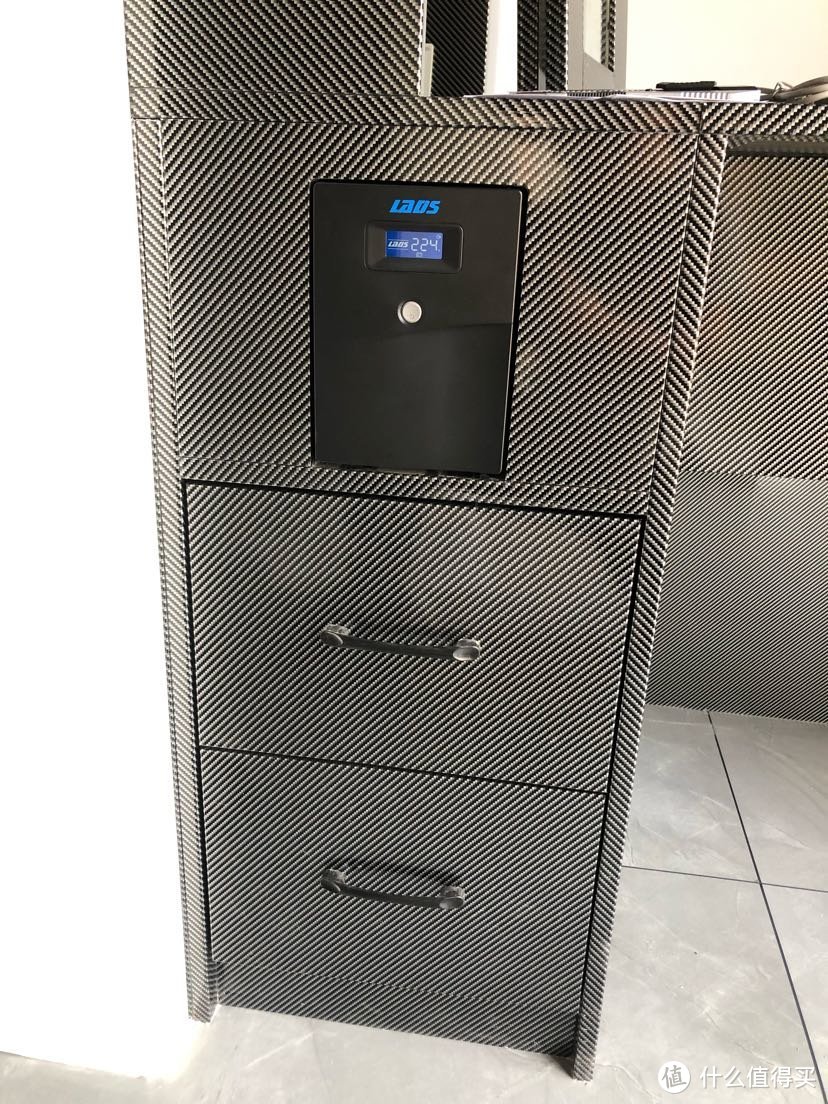 尺寸留得刚好。完美。
接下来是硬盘区,原本的想法很美好,但这时候出现了状况。
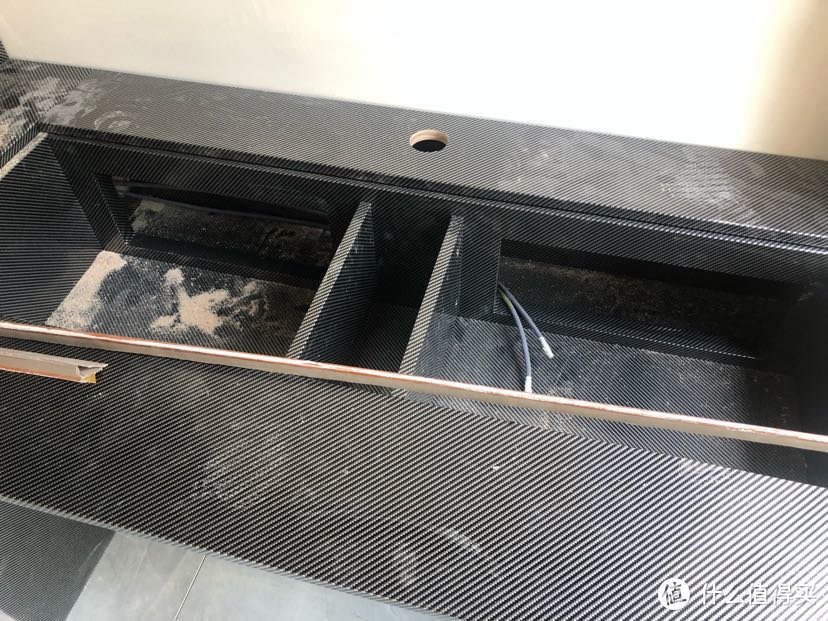 中间部分是插硬盘的位置
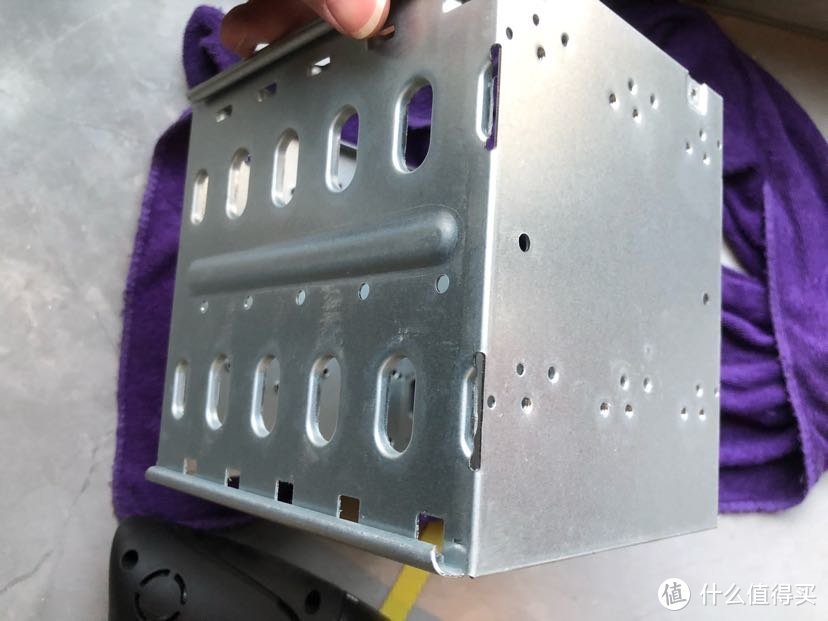 然而网上买的硬盘笼的固定螺丝口在顶部。左右两侧的孔用来上了螺丝后硬盘会插不进去。
没办法,自己钻孔吧。

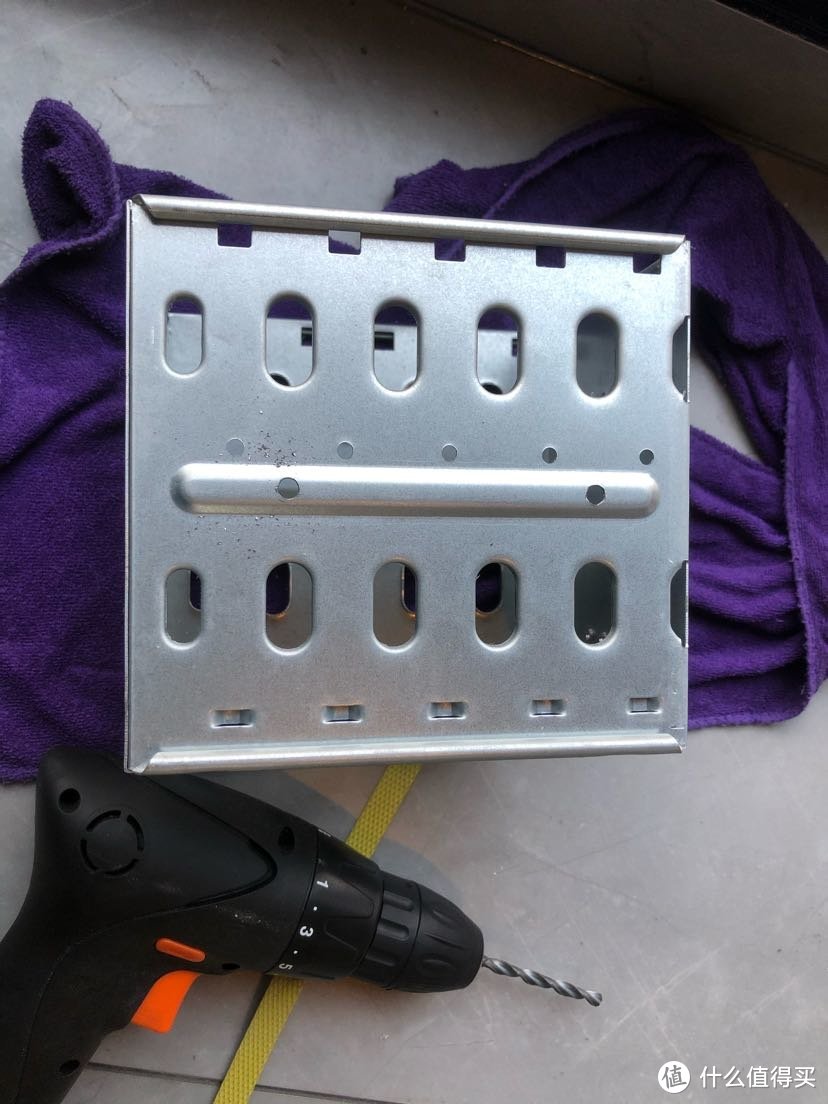 宜家小手钻甚是好用。
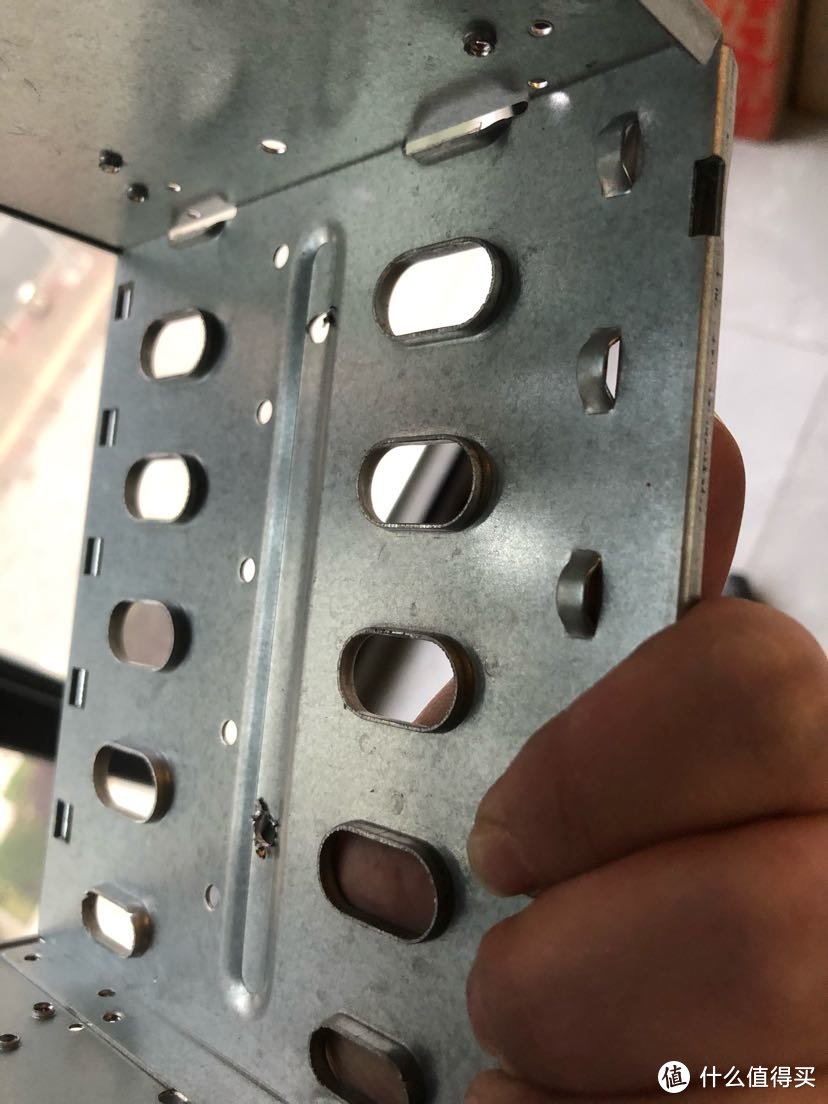 钻完孔后里面的金属刺有点长,还很锋利。
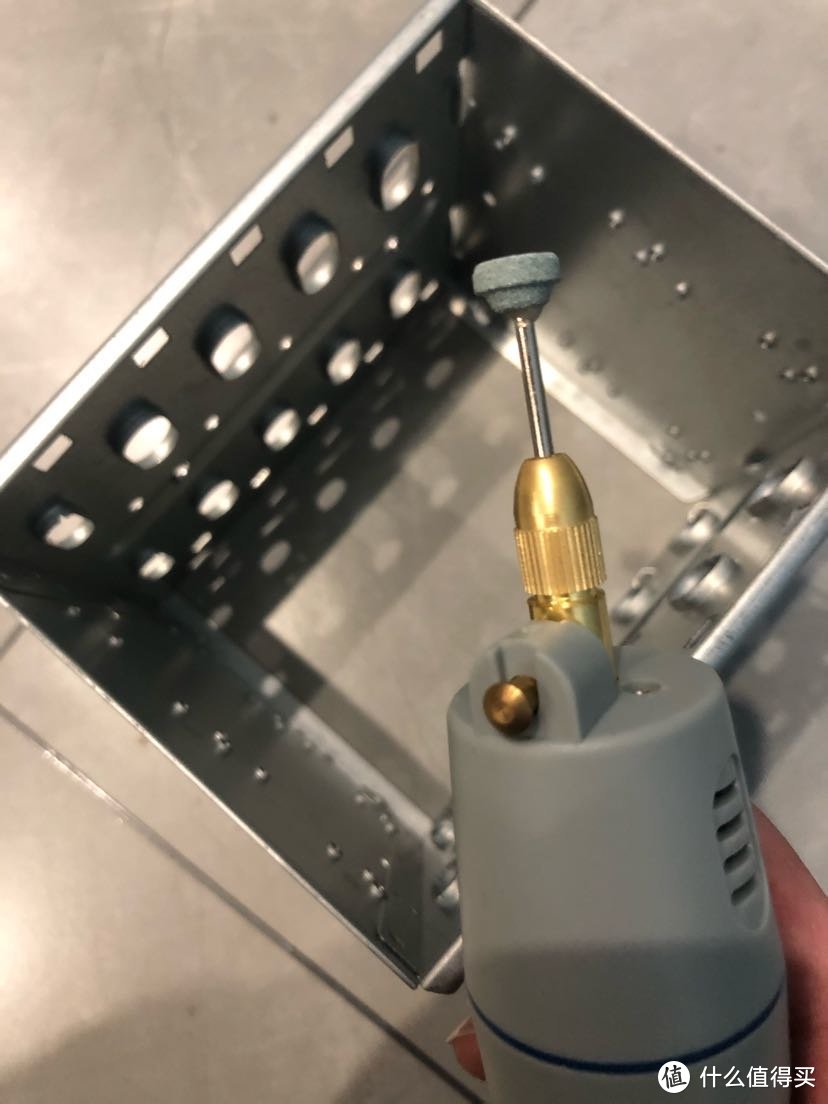 做做模型的打磨机打磨一下
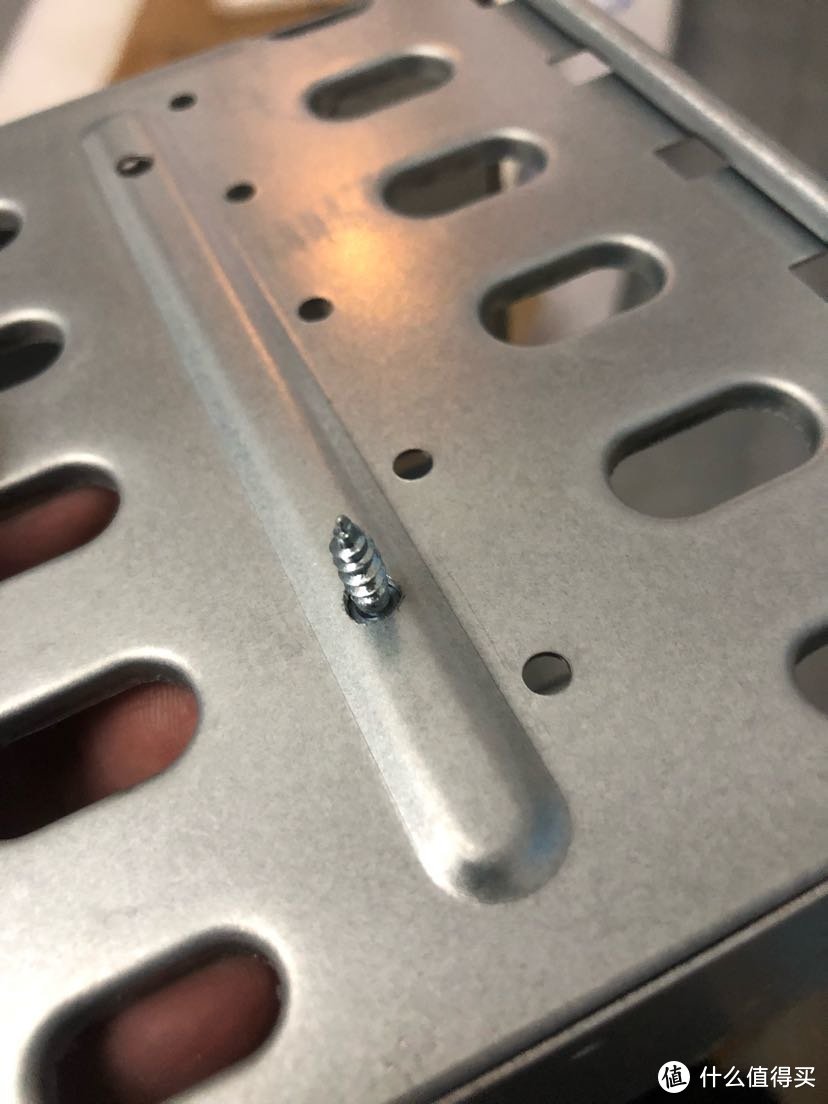 找个大小合适的木螺钉试试
好不容易硬盘笼装上了,结果又发现硬盘笼是银色的,而桌子是黑色。左看右看不太协调。
于是决定再改改。。。
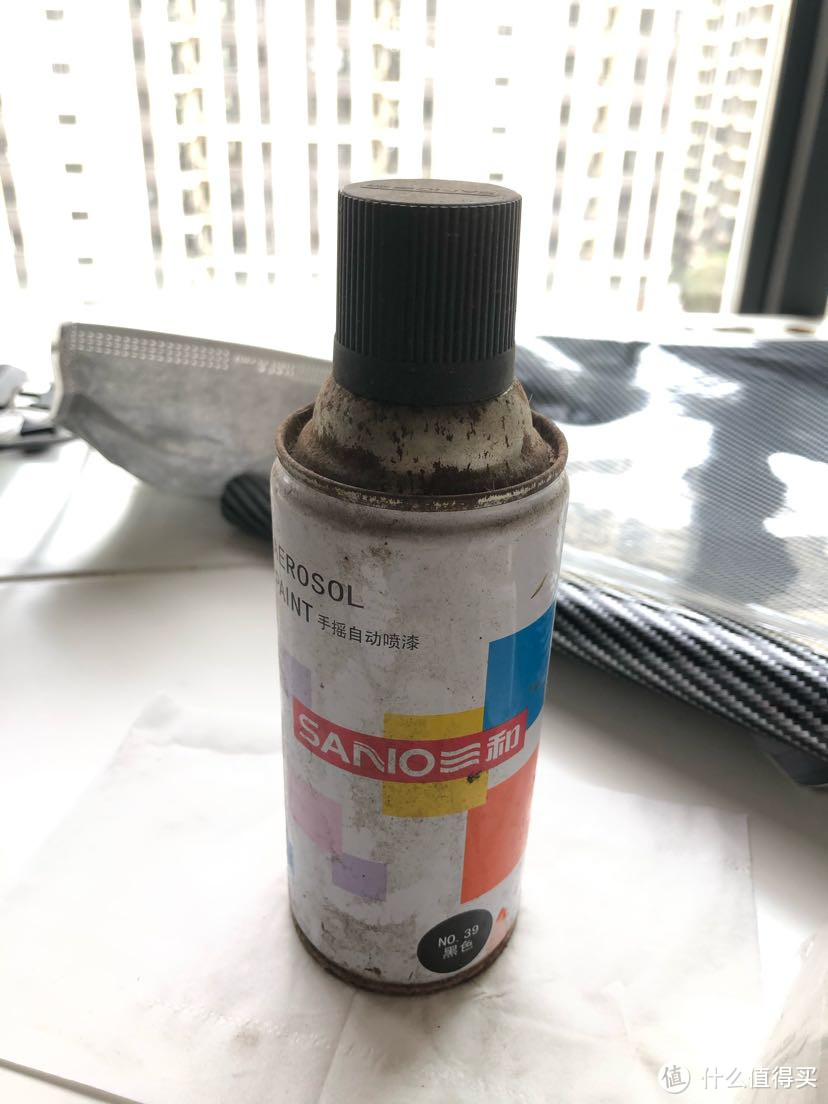 正好翻出了一瓶82年的伊拉克成色三和大神手喷漆
 搭配上这次疫情期间被值友推荐买的3M面罩。话说这面罩由于造型太过浮夸,我一次都敢没戴出去过。。。你们真戴这个出过街???
 偷偷摸摸来到楼梯间
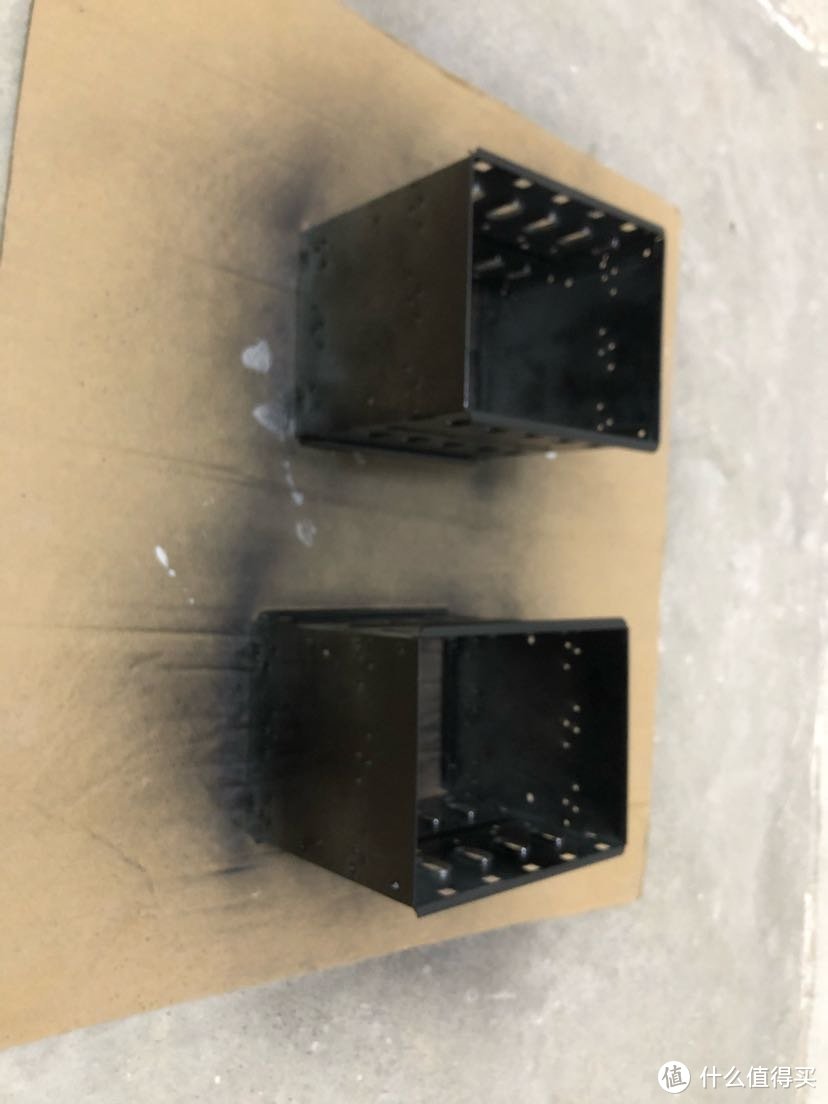 一黑黑俩
一黑黑俩
 由于要等油漆干,所以硬盘最后才装上,边缘喷黑后看上去协调多了。
硬盘装好以后下一步就是开孔了。之前在张大妈上看到的白菜开孔器因为宜家手电钻功率太小,开大孔完全开不动,于是只能上曲线锯了,虽然没开孔器开得圆,但俺寻思问题不大。
 底部的出风口和正面的进风口。
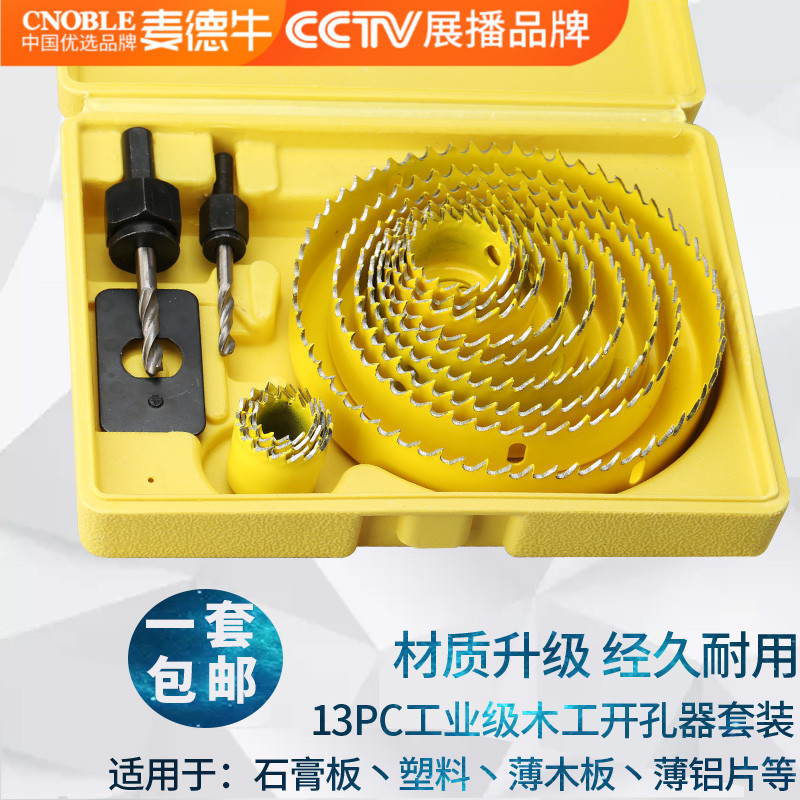
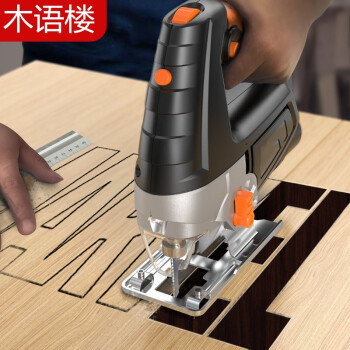
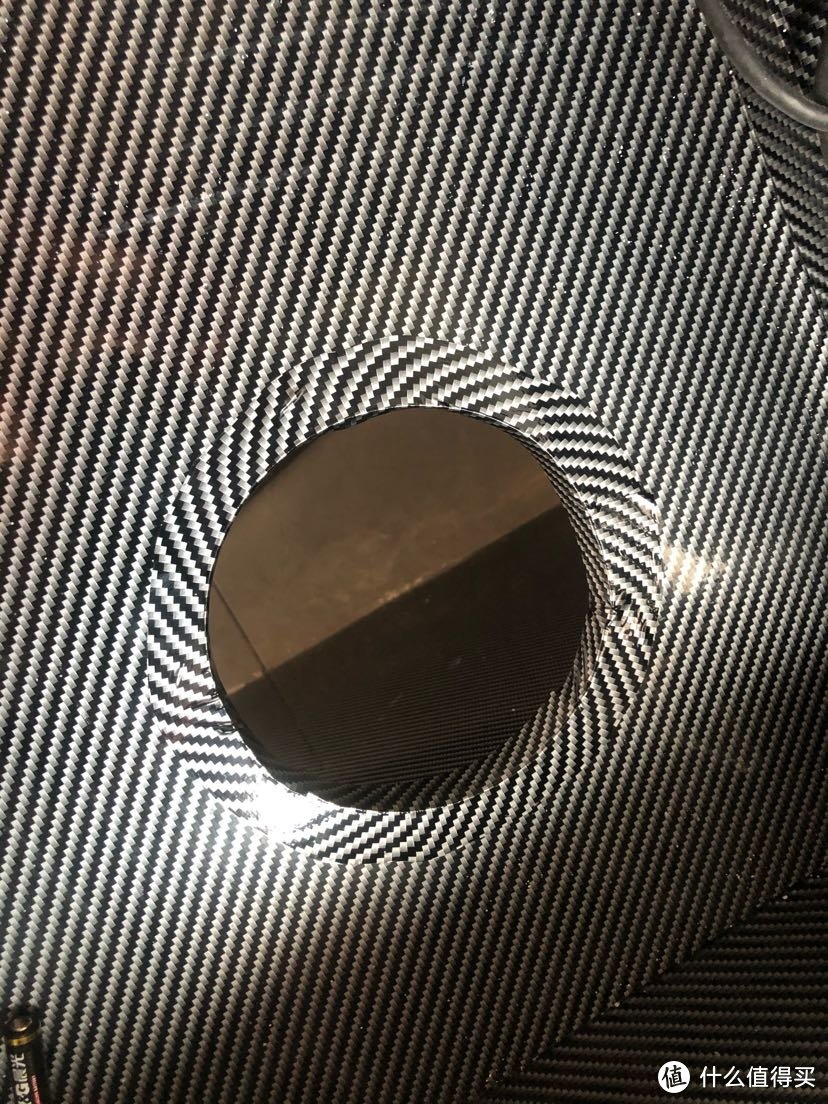 开孔后边缘再用碳纤膜贴一圈遮丑,反正剩下那么多没用完。
为了保证散热,我在正面和底部开了四个十二寸的孔安装风扇,正面进风,底部出风,这样就算机箱内有少量灰尘也会被排出到地面上。
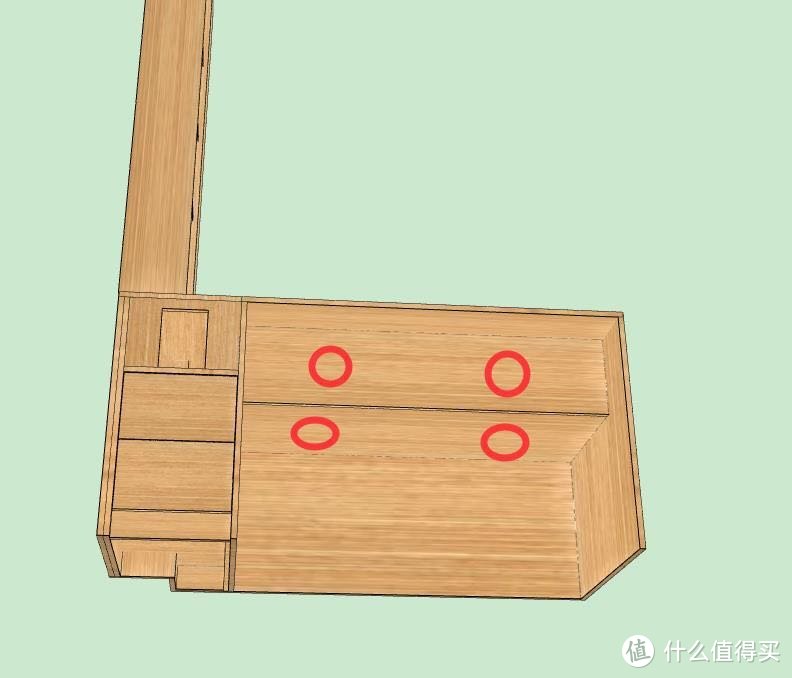 开孔位置,机箱正面两个,底部两个
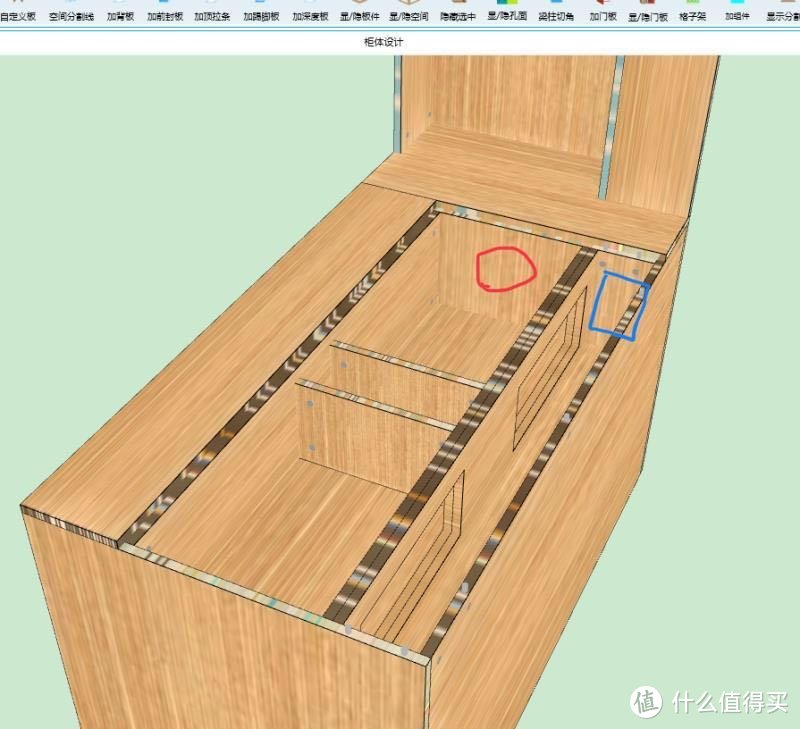 UPS也需要散热,所以也开个孔抽风。蓝色位置开孔过线。
除了风口外,UPS正上方也开了个孔。
 UPS上方也斜着60度用曲线锯开了个孔,但不是用来装风扇的。猜猜用来做啥。
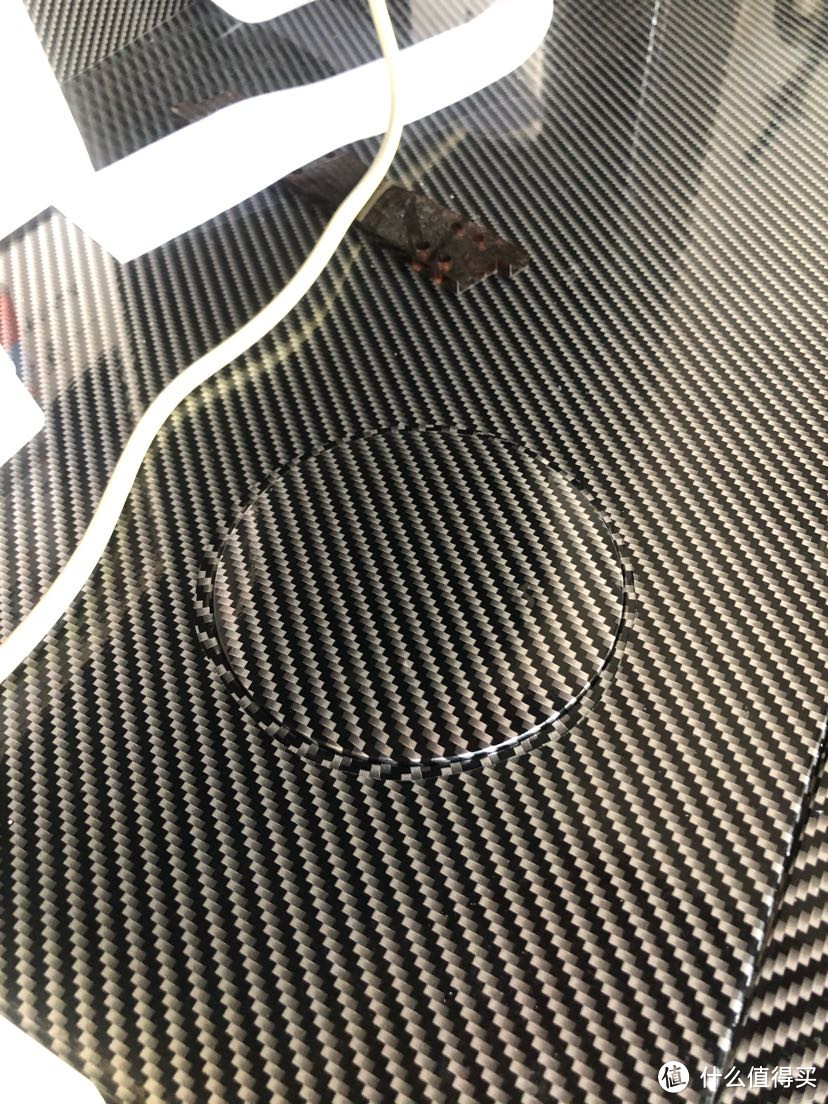 答案揭晓,这里是一个贴了膜的无线充电板。
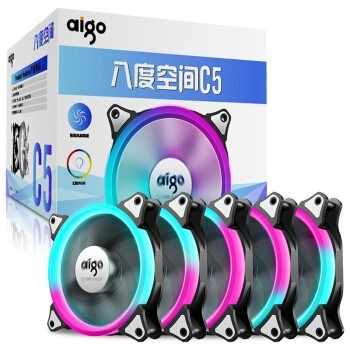
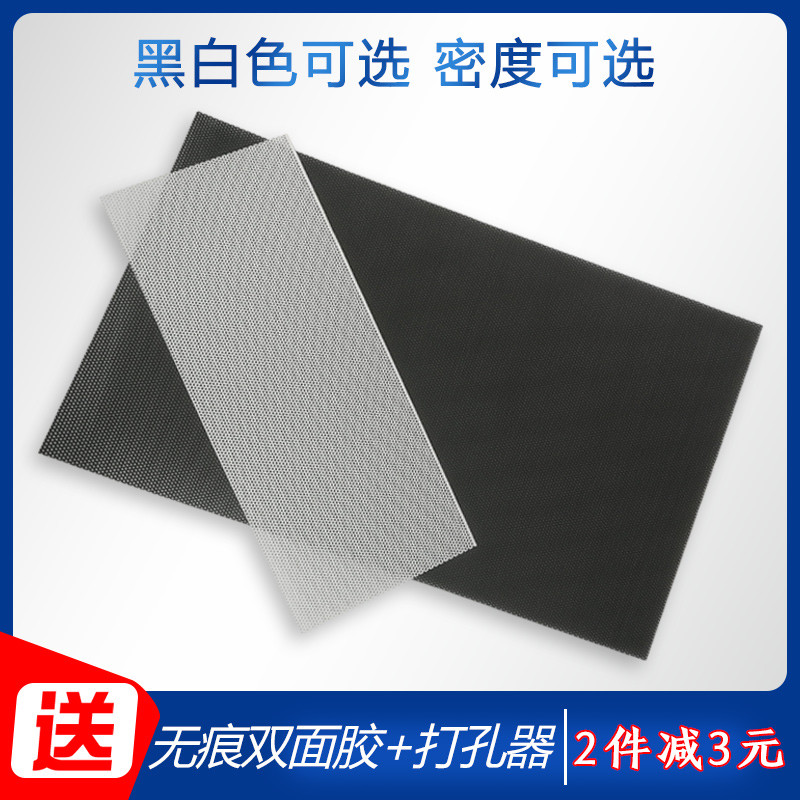
开好孔以后安装风扇,正面在风扇外面外加一层防尘网以免进入灰尘。风扇也是张大妈里看到的的白菜爱国者七度空间,带遥控器调整转速和灯光,刚好5个才97元。
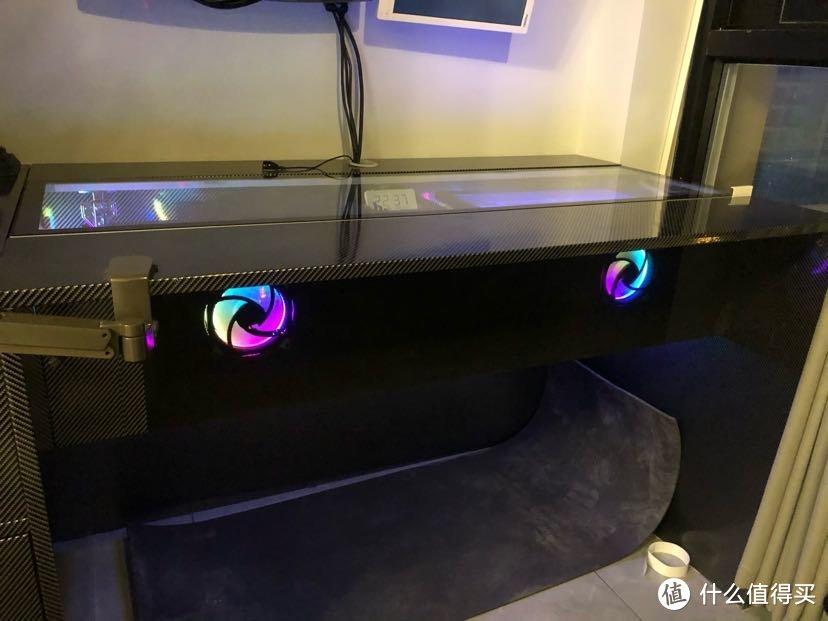 万物皆可RGB,包括桌子
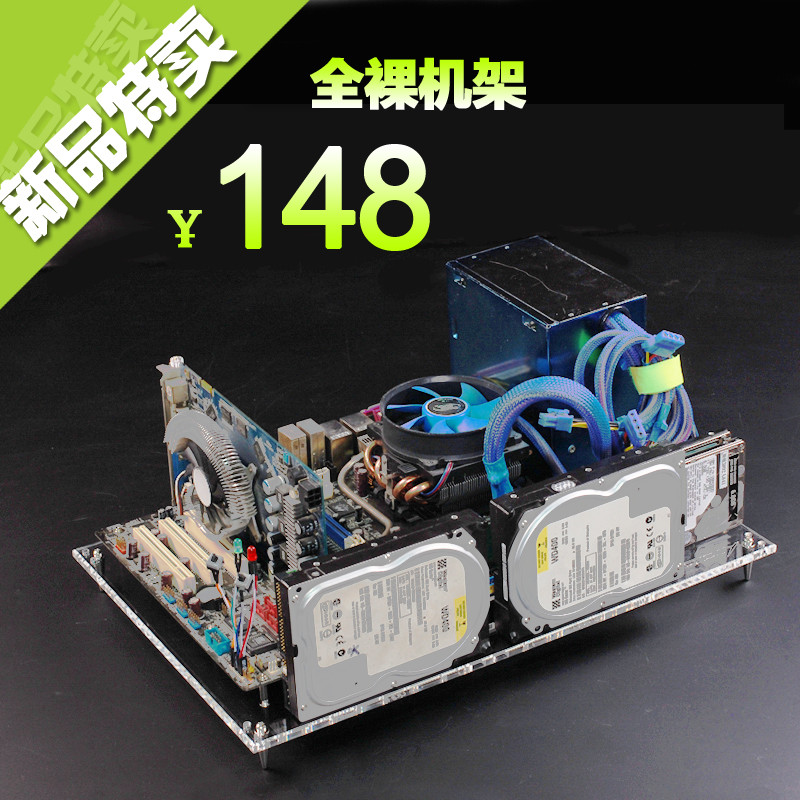
最后就是把电脑主板放进去并接好线。放主板和电源的时候忘记拍照了,不过到了这一步已经是最简单的部分了。买了两个QDIY 亚克力透明底板固定的主板电源,然后再放入机箱,各位就凭空想象一下吧。
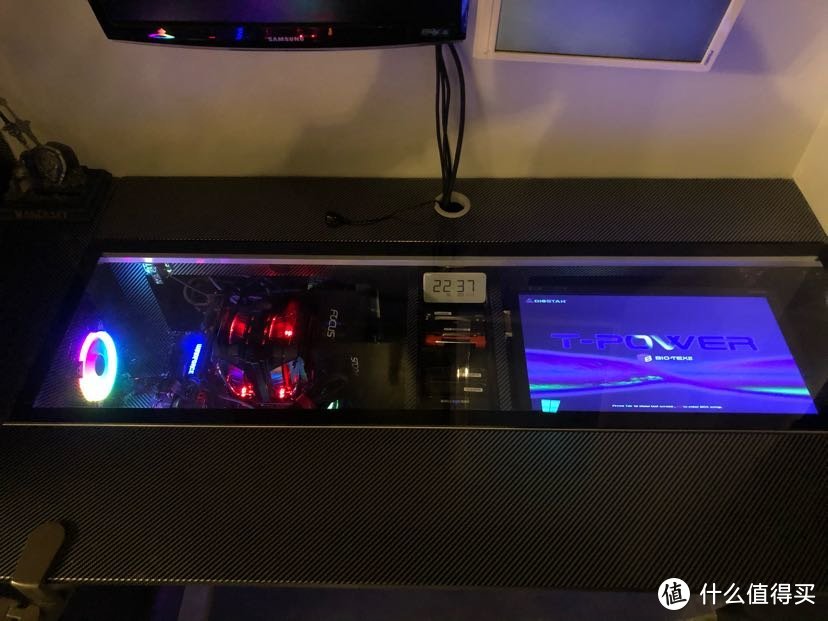
那么最后的成果就是这样。
 整体效果
整体效果
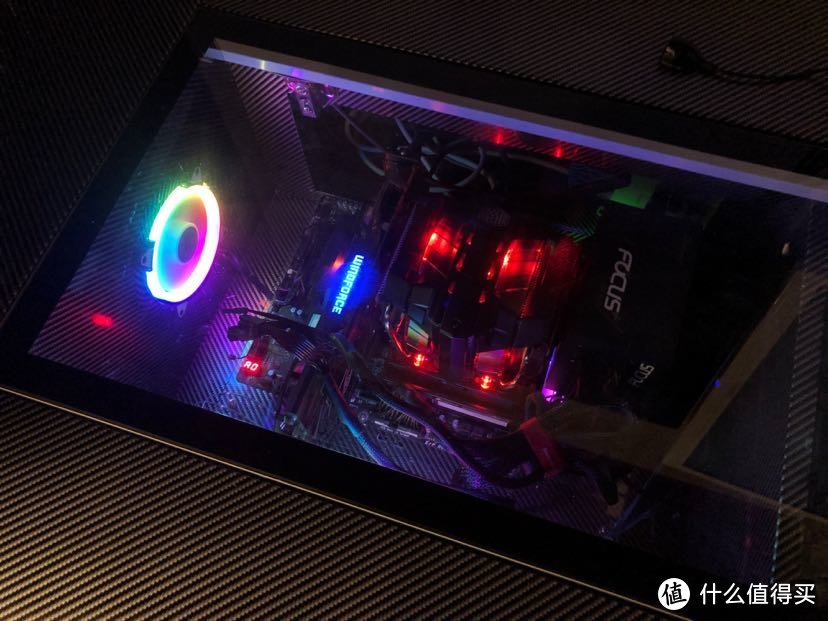 主力机
主力机
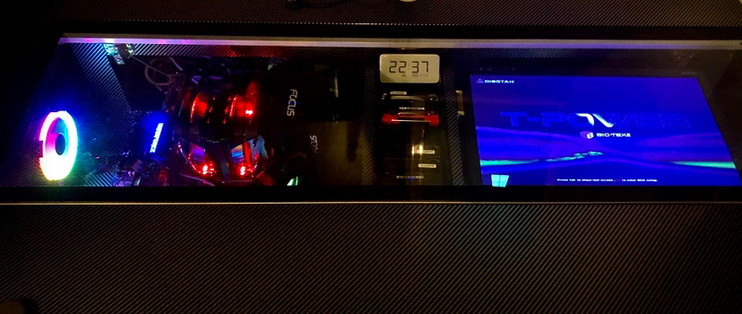
左边是我的主力机,风扇将隔壁UPS的热量吸入这个区域,然后通过CPU下方的风扇排出机箱。
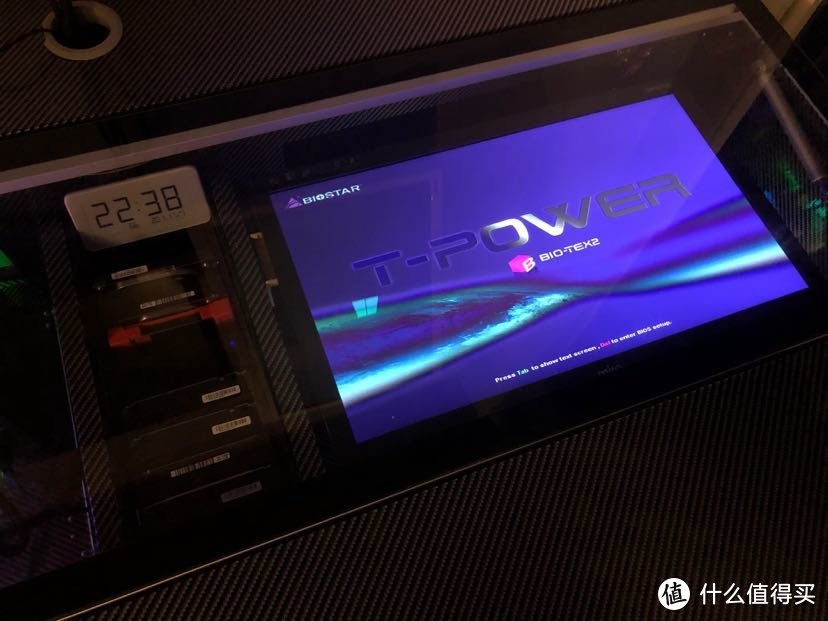 服务器
服务器
中间是两台电脑各自的硬盘,固态接主力机,机械的接旁边服务器。右边桌面玻璃下的显示器是服务器的显示器,大多数时候处于关闭状态。显示器下面是我捡破烂拼起来24小时开机的服务器,装了黑裙,随时需要折腾,所以说起来这个机箱一大半都是为了它搞的。。。
最后放一个小米的温湿度计,以便随时观测机箱内的温湿度。同时因为它支持米家,所以保留了未来只需要加个小米的智能插座,就可以根据温湿度自动调整散热系统功率的可能。

最后总结
目前搬家已经3个月了,这个电脑桌使用起来并没有产生什么问题。运行情况相当稳定。根据温度计显示机箱温度基本最高30度出头。噪音则肉感几乎没有。稳定性目前还在继续观察中。
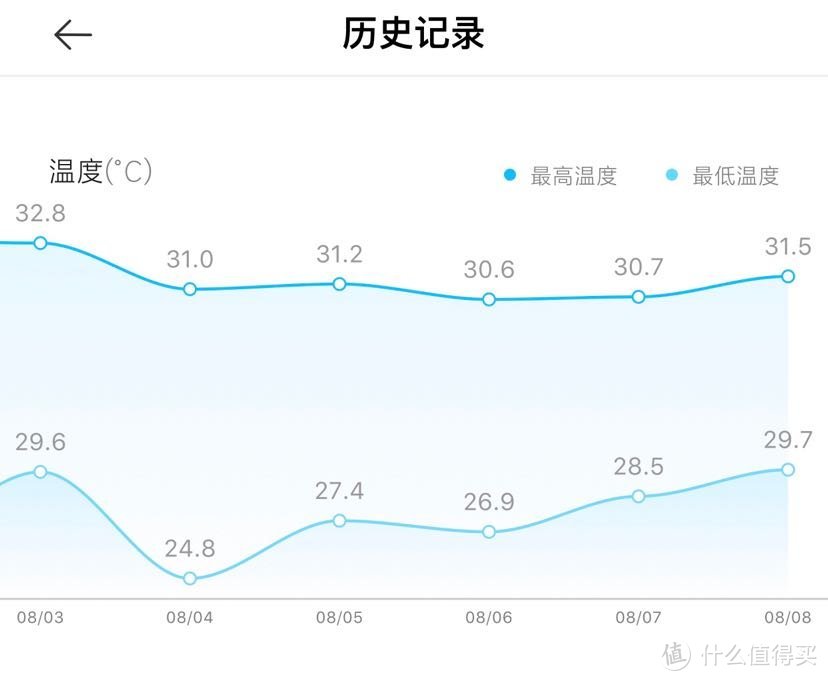 机箱内温度
机箱内温度
至于好处,桌面整洁,开机箱调试硬件方便吧。当然最重要的是。。。它够炫酷呀!!









校验提示文案
校验提示文案
校验提示文案
校验提示文案
校验提示文案
校验提示文案
校验提示文案
校验提示文案
校验提示文案
传统书桌,中间是个扁平的大抽屉,没有键盘槽。
把主板显卡直接装到抽屉底上,。
抽屉底板直接抽一块,装个220v的小风扇直接吹板子。
抽屉上面盖一块板子,拉开好放键盘鼠标。
校验提示文案
校验提示文案
校验提示文案
校验提示文案
校验提示文案
校验提示文案
校验提示文案
校验提示文案
校验提示文案
校验提示文案
校验提示文案
校验提示文案
校验提示文案
校验提示文案
校验提示文案
校验提示文案
校验提示文案
校验提示文案
校验提示文案
校验提示文案
校验提示文案
校验提示文案
校验提示文案
校验提示文案
校验提示文案
校验提示文案
校验提示文案
校验提示文案
校验提示文案
校验提示文案
校验提示文案