
















3
2
不用PS搞定图片像素修改
2026-10-16 10:43:41
0点赞
0收藏
0评论
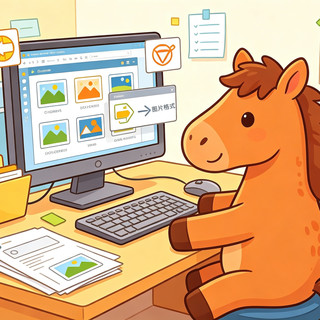
修改图片像素这件事,很多人第一反应是“装个PS吧”。其实真没必要。日常报名、打印、做头像、交材料,选对工具比装大软件更省心。
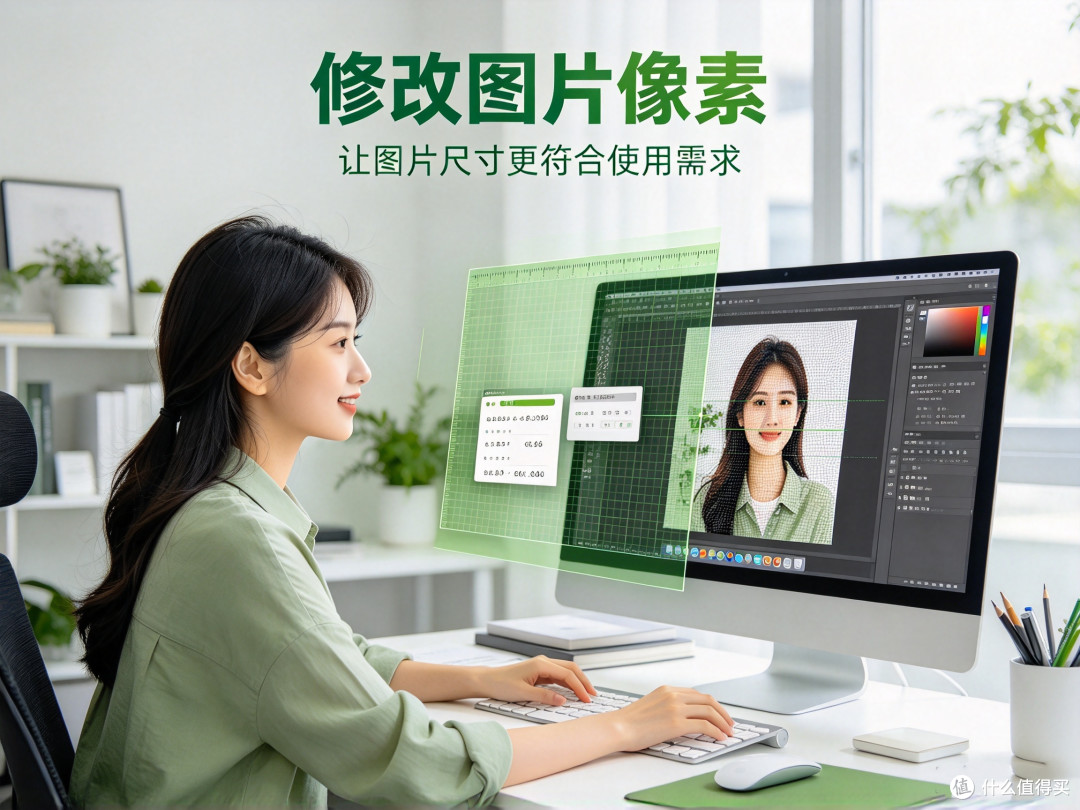
1. Photopea:网页版 PS,适合精细控制
Photopea 是浏览器里就能用的在线编辑器,界面和 Photoshop 很像。上传图片后,点“图像 → 图像大小”,就能输入宽度、高度、分辨率,还能勾选“重新采样”和保持比例。改完直接“文件 → 导出为”保存即可。
它的优势是参数可控:像素、DPI、插值算法都能选,适合证件照、打印素材、需要精确尺寸的场景。缺点是手机端操作不如电脑方便,界面对新手有一点门槛。
2. Mac 预览:系统自带,改像素很顺手
Mac 用户其实不用额外装软件。用“预览”打开图片,点“工具 → 调整大小”,就能修改宽度、高度和分辨率。如果只想改 DPI、不改像素,可以取消“缩放图像”后再调整分辨率。改完建议用“文件 → 导出”保存新文件,避免覆盖原图。
它最适合快速改尺寸、改分辨率、批量处理。选中多张图后,还能一次性调整,办公场景非常实用。
3. 超级图片处理大师微信小程序:手机应急最方便
如果身边没有电脑,微信小程序最省事。超级图片处理大师里有“尺寸修改”和“调整 DPI”功能,上传图片后可以调整像素,也支持自定义 DPI。
它适合报名照、头像、临时改尺寸、打印前调整分辨率。不用装 App,打开微信免费就能用,处理完直接保存到相册。
怎么选?
电脑前、要精确控制:选 Photopea。
Mac 用户、日常改尺寸:用 Mac 预览就够了。
手机应急、报名上传:用超级图片处理大师微信小程序。
改像素前记得先看清平台要求:是限制像素、DPI,还是文件大小。比例最好锁定,避免图片被拉伸;改完再预览一下,确认清晰度和尺寸都符合要求。