













 深耕居家兴趣领域










1
2
影音爱好者指南,教你手把手帮光盘存到NAS(绿联NAS为例)
2025-11-08 10:50:32
73点赞
76收藏
16评论
痛点:许多影音爱好者都有收藏过DVD、CD或者BD等光盘,例如我家就收藏了很多的CD光盘。但是一般消费级的光盘寿命不高,尤其是千禧年前发售的CD光盘,由于使用了染料作为数据层,几十年时光很多已经出现问题,急需拯救。

解决方案:将光盘再数字化,拯救到NAS中存放,解决光盘寿命的问题,达到长久存储。同时将NAS作为数播数字转盘,尽可能压榨NAS的功能。

音乐篇
备份CD光盘
去年底我分享过修改绿联虚拟机的配置文件,实现USB设备直通。今年初绿联就在虚拟机图形界面里加入了这个功能,步骤得到大大简化。可见绿联很关注用户的需求,更新功能非常快。
通过虚拟机的USB设备功能直通,我们可以外接一个USB的CD光驱,将绿联NAS转化成一台支持读取光盘的播放器。

对于CD光盘的备份可以在Win系统下进行,也可在Linux下进行。Win系统优势是功能更全面;Linux系统优势是系统资源占用更少,效率高一些。Linux系统里可以选Ubuntu和Arch Linux,两者都有很丰富的软件可选,Ubuntu的软件可视化对于小白更友好。我以Ubuntu镜像,新建一台虚拟机作为演示。

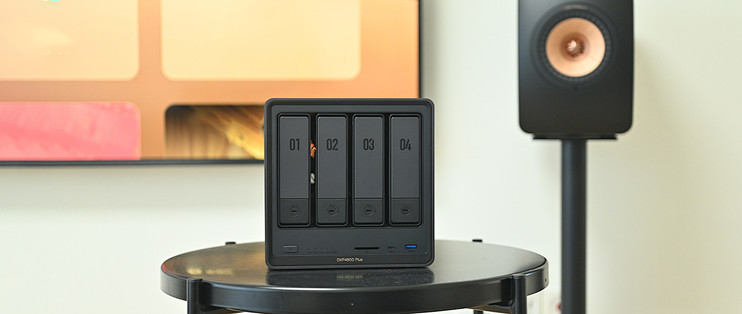
使用的NAS是绿联的DXP4800 Plus,采用五核六线程的英特尔奔腾金牌8505 处理器,分配双核基本满足Linux系统使用,分配四核基本满足Win10系统使用。

虚拟机的网络要桥接模式,这样虚拟机和绿联NAS在同一个网段,方便后续备份到的CD光盘可以被绿联NAS进行管理。

高级设置中开启USB3.0控制器,将CD光驱加入到虚拟机当中。

虚拟机第一次运行会先进行Ubuntu系统的安装。

看到命令行就表明已进入安装环境,不断下一步即可。

Ubuntu的安装都是可视化界面的,比Arch Linux简单。

关键步骤是要安装媒体支持,这样后续音视频文件才好预览和管理。

其他选项默认的设置即可。

安装完成后,进入Ubuntu的软件中心,找到Asunder CD Ripper并安装。

第一次使用的时候,把光盘信息的选项去掉。因为目前这项功能无法在我们这里使用,后续再用绿联应用中心的Music Tag Web补充。

快速的选项也去掉,要纠错才能保证完美备份。

在左边工具栏中找到光驱,挂载CD音频光盘。

没有CD光盘信息的情况下,只能整盘备份,再进行划分。不划分也行

备份之后的音频文件可以选择无压缩的WAV,为了节省磁盘空间我选择了FLAC无损压缩。

绿联的DXP4800 Plus虚拟机分配四核的情况下,备份一张CD光盘大概耗时是15分钟,转码耗时1-2分钟。

备份后将得到一个flac音乐文件和一个m3u结尾的曲目导航文件。

在Ubuntu文件管理器的网络中找到绿联NAS,将备份得到的音乐文件存放到绿联NAS的存储空间中,完成备份。

音乐文件编辑
不喜欢全部歌曲都在一个文件之中,可以使用Audacity进行分割。Ubuntu的软件中心里面,可以找到并安装。

Audacity的操作很简单,打开音频文件后,在时间轴找到对应的位置右键切割即可。

在Audacity中也有音频文件的信息编辑器,把错误的标签改正。

不过对于信息标签的填写,我更青睐使用绿联应用中心里的Music Tag Web。

因为带有信息搜索和文字转换功能,填写起来更快捷。

而且Music Tag Web的信息来源非常丰富,涵盖各大音乐库,比较齐全。

根据音乐文件的标题,就能搜索并自动填入相关信息。

播放心得
绿联UGOS Pro经过一年来的更新,功能已经越来越好用。之前我还会使用Docker部署Lyrion等播放器,现在都直接用绿联的音乐应用了。

绿联的音乐应用支持非常丰富的格式,包括aac,aiff,aif,amr,ape,ac3,flac,m4r,midi,mp3,m4p,pcm,vaf,wav,wma,m4a,ogg,au,ram,mmf,mpa,dts,mp2,mid等等,基本覆盖常见的音频格式。

在Music Tag Web中编辑好的标签信息,也被绿联的音乐应用完美识别。包括歌词,也能够正确识别并滚动展示。

我比较满意的是最新的更新,已经支持音乐下载和移动端离线播放,节省流量之余,没有网路的时候也能播放。绿联音乐的移动端界面简洁,支持歌词与多种播放模式,还有新增的记忆播放,歌单同步等,基本成我听歌的主力播放器。

此外绿联NAS是支持多个用户,每个用户的歌单与播放记录不会冲突的。所以不仅自己能用,一家人的听音需求都能得到满足。
影视篇
如何备份DVD、BD
DVD和BD光盘的备份和前面CD光盘接近,不过有区别。部分DVD和BD光盘是有区域代码的,在CD光盘上面就可以看到区域的代码。DVD一般分为ABC三个区,我们位于C区。如果光盘上ABC三个标识都有,说明是全区的无限制光盘。

DVD和BD光盘播放的时候,必须和播放器的区域代码一致才能播放。即使是PC主机的光驱,也有区域代码。右键查看光驱的属性,即可获得区域代码信息。

针对锁区的DVD和BD光盘,可以使用HDMI收集卡加蓝光播放器翻录,但是画质下降。更多是使用定制固件,解除区域代码更改次数限制来实现播放。

同样是在Ubuntu下进行操作,使用的工具是MakeMKV。

备份之前要针对不同的语言下载不同的key。

并将Keydb数据库文件存储到MakeMKV的数据目录之中。这个目录的路径,可以在MakeMKV的首选项中查找到。

设定完成后,就能打开DVD或者BD文件,并进行内容的备份。

默认情况下,获得的备份文件是一个BDMV文件夹。方便后续的管理,也可以选择Make MKV按钮压制成单一的MKV视频文件。

简单说是BDMV文件夹的结构:
index.bdmv就是索引文件,如果使用支持蓝光BDMV的播放器,就要点击这个文件。
MovieObjec.bdmv是蓝光菜单的主文件,如果使用支持蓝光菜单的播放器,就要点击这个文件。然后就能选择播放主片或者直达主片某个章节,又或者播放花絮、主题曲等等。
PLAYLIST就是播放列表,里面每一个mpls都有对应的m2ts视频文件。
STREAM就是视频文件所在文件夹,每一个m2ts视频文件就是电影的一个章节。
AUXDATA就是存放字体,音效等附件文件。
BDJ0是蓝光菜单的支持文件,主要是一些Java对象。
CERTIFICATE很好理解,就是认证文件,和锁区有关,缺少了就无法正常播放。
影视中心使用心得
从前面了解到,备份后的BDMV文件,其实可以抽出STREAM进行单独播放。因此建立海报墙或者影音库的关键,就是正确识别STREAM里面的文件。

电影的播放和管理我使用绿联的影视中心,信息匹配准确而且操作简单。首次使用会要求建立媒体库,设定好文件夹就会自动读取并查找海报信息,自动建立海报墙。

只要我将备份的BDMV文件夹改名为对应的电影名字,影视中心就能顺利识别信息。而且能够读取到每一个m2ts视频文件。不过需要自己点击章节进行播放,或者将其转换成合集。

如果自动错误,可以手动进行更正。

绿联的自动识别数据源有两个,一个是智能识别,一个是TMDB,准确度还是挺高的。

智能识别不准确时,可以手动输入,或者使用TMDB补充即可,算是简单便捷了。

单一文件就没这个繁琐的步骤,自动识别的成功率非常高,我试了十多部电视剧和电影,都没有出错的。因此有时间还是尽量将其压制成MKV文件。

搭配电视播放电影
我家电视是雷鸟的新款鹤6,媒体中心自带连接NAS的工具。只要在绿联的网络服务开启SMB或者WebDav,雷鸟的媒体中心就能快速连接并将存储的电影制作成海报墙。

很多人担心电视连接NAS播放4K高清蓝光视频会卡,我实测一下给大家看看。雷鸟鹤6使用的SOC是MTK的,因此可以外接RTL8156(2.5G)或者RTL8153(1G)芯片的USB有线网卡免驱使用。

实测雷鸟鹤6使用RTL8153有线网卡连接绿联DXP4800 Plus时,UGOS PRO的任务管理器显示速度跑到了100MB/s以上。这个速度也不是瞬时速度,测试期间速度非常稳定,没有明显波动。

受制于电视SOC的性能,用RTL8156连接也只能瞬时跑满,不一会儿就下降回RTL8153的水平。事实上100MB/s以上的速度,是可以满足4K蓝光高清视频流畅播放的,问题不大。

其实绿联DXP4800 Plus具备一个2.5G网口和一个10G的万兆网口,可惜目前电视无法全尽其带宽。目前我正在搭建HTPC,打算用虚拟声卡实现不同品牌的音箱组建环绕声系统。到时候还会给这台HTPC安装一个万兆网卡,绿联DXP4800 Plus的万兆网口就有用武之地了。

另外还可以安装绿联NAS的TV端,比雷鸟电视自带的媒体中心在管理方面的功能要多。而且媒体库同步PC端和移动端,管理起来更方便一些。

值得一提的是目前绿联TV端支持与雷鸟的灵控桌面能够深度融合,有四款卡片可以选择。

通过这个卡片能够快速进入绿联的影视中心,继续观看上次没看完的影片或者查看更新与收藏。

而且TV端是支持音频直通的,回音壁的杜比全景声、DTS等环绕声都能完美点亮。

而且对比老式的蓝光机,使用绿联的应用播放时,添加三方字幕也方便一些。绿联对字幕和音轨选择都做了很完善的功能,支持在线搜索和下载字幕,很符合影音爱好者的使用习惯。

不仅TV端支持直通,近期绿联的Win客户端也支持音频直通了。

配合前面所做的DVD或BD光盘备份,使用绿联NAS作为HTPC播放器替代蓝光机不再是幻想。

此外绿联DXP4800 Plus背部本就有一个HDMI接口直连电视或显示器,这样播放更流畅。

HDMI接口直连时,可通过移动端作为遥控器,遥控电视播放影音文件,操作上和使用TV端一样简单。

HDMI接口直连估计很快也能实现音频直通,到时候绿联NAS作为播放器使用会更完美。
后记
NAS作为个人的存储好帮手,除了存放CD、DVD、BD光盘的备份文件外,更值得收藏的是胶片。现在的手机都有胶片翻拍工具,很轻松就能将以前拍摄的胶片转换成数码文件。

只是彩负胶片带有色罩的,翻拍后要手动进行修图,比较麻烦。所幸是很多AI工具支持修图,例如绿联NAS就能在应用中心里快速部署离线AI模型实现此相关功能。

利用网上这些AI大模型,就能快速去色罩以及修复画质。如果离线部署,还不用担心个人照片流传到网络上。

我入手的绿联DXP4800 Plus是16GB内存的版本,可以安装8B及以下的模型。由于使用的内存条是标准的SO-DIMM规格,因此可以自行更换更高容量的内存条,实现部署更高阶的模型。

除了去色罩和修复以外,AI还能应用到相册的管理之中。绿联的相册支持物体识别、场景识别,管理起来更方便。

许多人说买了NAS不知道存放点什么,我认为NAS就应该存一些珍贵的东西,例如我收藏的CD音乐光盘,DVD或BD电影光盘,还有小时候拍摄的胶片。不止我自己的,有时候看到朋友收藏的,或者图书馆收集的绝版或珍稀光盘,我也会借来备份一个珍藏。
目前一台四盘位的NAS,目前性价比做法是安装4块4TB的硬盘组RADI5阵列(我使用的是希捷酷狼),那么就有10TB的存储空间可以使用。对于备份CD音乐光盘,DVD或BD电影光盘,手机拍摄的照片或视频,已经很充裕了。
而且绿联NAS又有丰富的影音和管理功能,能活化这些藏品。数据无价,为了这些藏品入手NAS实现数字化存储还是很值得的。当前双十一大促,平台有九折优惠加10%的国补,很适合入手一台作为藏品库用。
作者声明本文无利益相关,欢迎值友理性交流,和谐讨论~









校验提示文案
校验提示文案
校验提示文案
校验提示文案
校验提示文案
校验提示文案
校验提示文案
校验提示文案
校验提示文案
校验提示文案
校验提示文案
校验提示文案
校验提示文案
校验提示文案
校验提示文案
校验提示文案