





































14
23
如何缩小PDF体积?将图片转化为PDF并缩小PDF?大小压缩90%!压缩到极致Adobe PDF如何操作,Adobe20
2023-09-04 19:52:13
7点赞
27收藏
3评论
为什么要买这个呢?当然是要先货比三家
如何将图片转化为PDF并压缩至极小体积?首选专业软件
按照惯例先放一个相关的图书指南。其实买书也能学到,不过没有这里简洁。
那么这里我们要解决的问题是什么呢?我因为日常过程中我们经常要把图片变成PDF,而这个时候PDF体积又很大,我们需要一个保持一定质量的PDF,但是需要PDF的体积比较小,那么怎么优化呢?其实这里面是不仅仅是一步操作,而是涉及到多个步骤,如果把这些步骤都完成了,才能压缩90%的图片的体积。
这种情况下相当于最大化的优化了。
不过这里要用到的软件是Adobe PDF。
只要是专业版都可以。
1.步骤简介
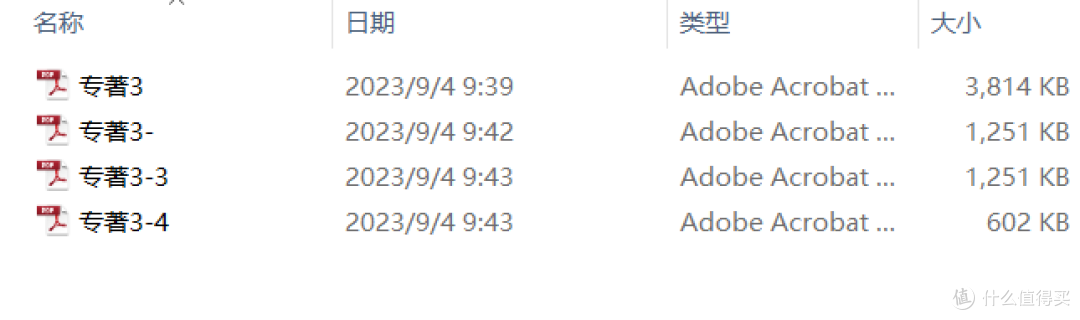
分为4个步骤:(1)第一步将图片合并为PDF。(2)第二步,将PDF文字识别,并另存为优化的PDF。(3)第三步,将PDF另存图片,再将图片合并为PDF,再识别和另存为一下(这一步骤并发必须,但是都某些高清图片合并的PDF极为有效)。(4)第四步,再将PDF另存为缩小的PDF。我们来看看最终效果,四张共计10M的图片,合并为PDF变为4M大小。转化为文字识别和优化的PDF,体积转化1.3M大小。最后另存为缩小的PDF,体积变为0.6M,大多数场景够用了。而且,肉眼看看,最初版本和最终版本的区别不大,至少肉眼感觉不出来的。
2.实际操作
下面开始了
原始的是4张图片。扫描的4张图片,高清图片。
首先把自己的4张图片,大概10mb的体积合成一个PDF。
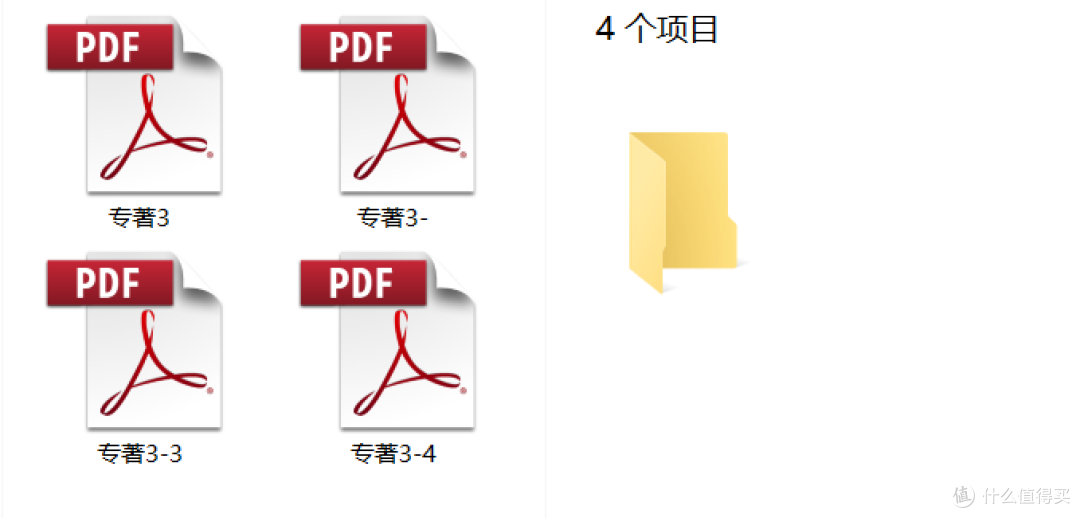
这集确实得到了一个体积为3.8mb的PDF。原来4张图片是10MB。现在已经变成了大约4MB。其实已经缩小了一半,但是还不够。
这个时候就采用文字识别。
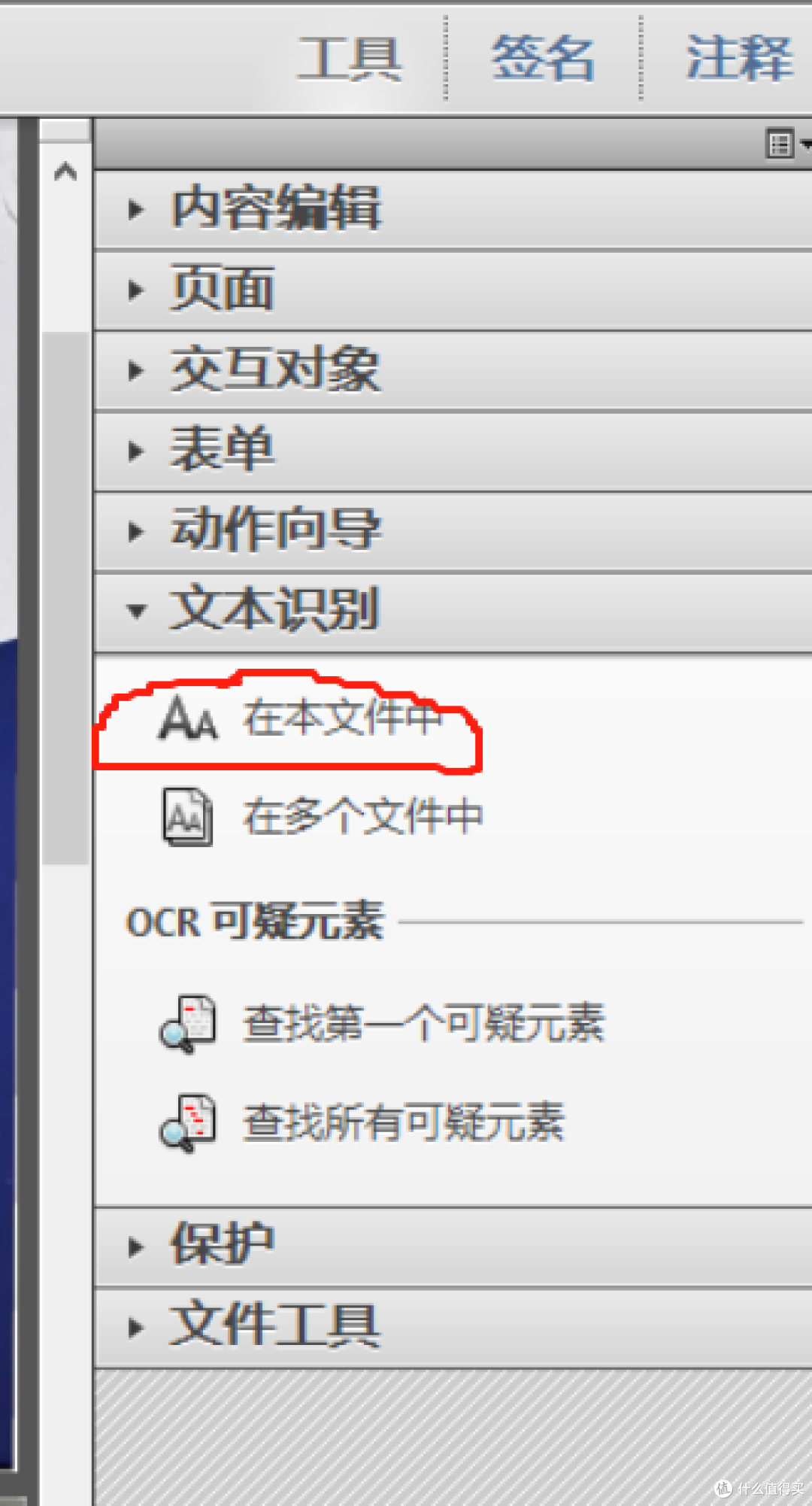
点击工具,在工具里面选择文字识别。识别完以后点击保存。

这个时候再另存为PDF优化的文件,记得这个PDF文件后面有个括号,括号里面是优化两个字。
这个时候体积已经由4MB压缩到了1.2MB。
大部分文件上传要求都只要小于1.5MB就行了,所以1.2MB已经是够用。
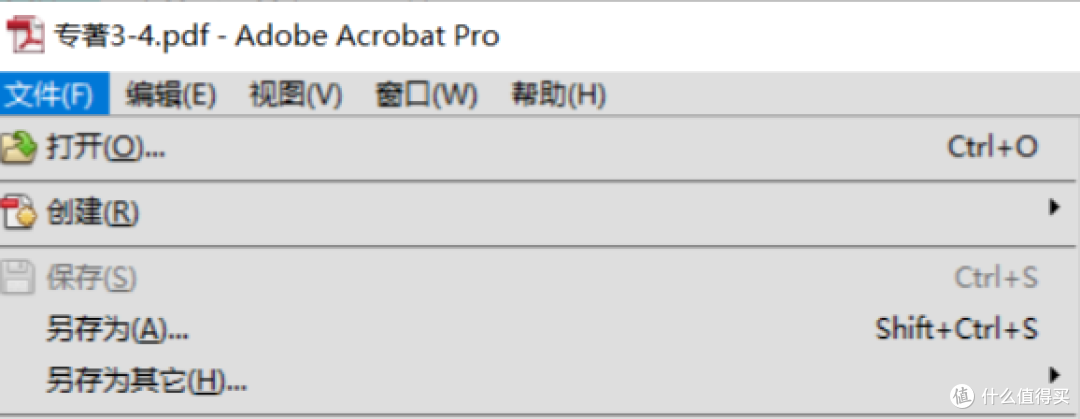
但是我们这里还是不够。所以我们打开文件选择另存为其他。注意,不是另存为,而是另存为其他。

这里面就会出现一个选项,叫做缩小的PDF。缩小的PDF。
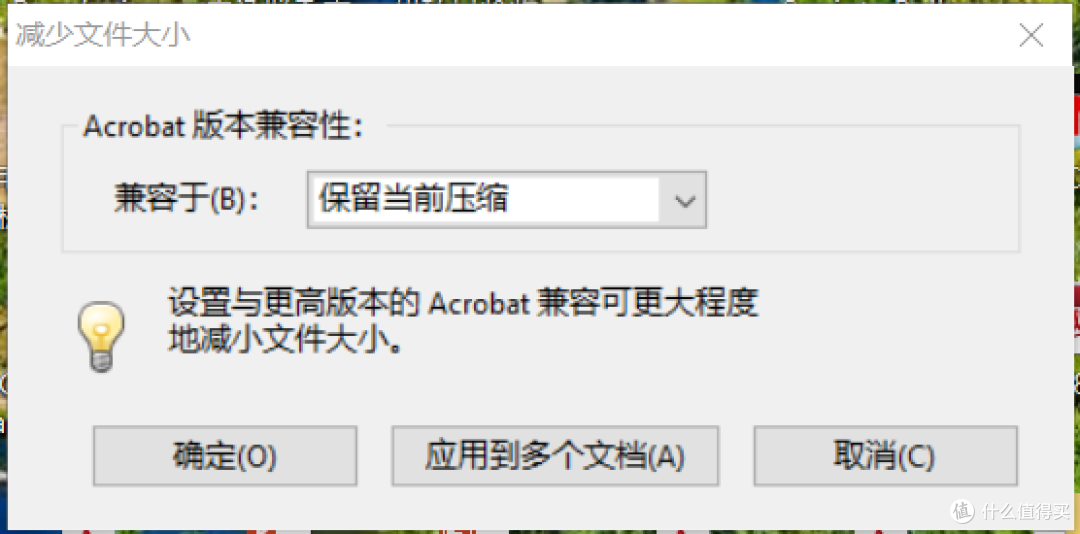
直接确认下去,确定这个时候就变成了0.6MB。体积直接缩小了一半。
那么我们由最原始的10MB的原始图片体积,缩小到0.6MB的PDF。
其实这个体积已经缩小了超过90%。
那么这个效果会不会导致图片,PDF里面的图片不清晰呢?
我们来截屏看一下,比较一下最原始的图片和最后0.6MB的图片的区别。
其实感觉没什么区别。
上面这一张就是最小体积的,肉眼基本上看不出来区别。
感觉这个方法还是很实用。
3.总结一下
虽然将图片转为PDF,并将这个PDF缩小为最小的体积,网上有很多相关的介绍知识,但是很少有人利用一个Adobe软件,或者说在一个软件的范围内,
将这种文件缩小为最小。

所以这个旁门左道还是有一定的参考价值的,供大家参考,如果大家觉得好的话,希望点个赞,让更多的人看到,给自己积个福报,带来好运气,谢谢。
最后,大家打赏,收藏,评论请随意,但请点个赞🤙,点赞功能就是文章左下角的大拇指标签💡
🍎评论区有你更精彩💯,你们动动手指,对我可是意义重大(*^ワ^*)
~~~~~~~~~~~~~~~~~~~~~
作者声明本文无利益相关,欢迎值友理性交流,和谐讨论~












校验提示文案
校验提示文案
校验提示文案
校验提示文案
校验提示文案
校验提示文案