











































3
2
在2023年时的我家云刷机使用体验
2023-04-14 14:38:49
17点赞
123收藏
45评论
缘起
去年还没有x86nas的时候,曾经买过我家云做轻nas用,结果体验下来不是太好,性能不行经不起折腾,有了新nas后就扔一边吃灰了,最近在角落里看到了,准备拾掇拾掇卖掉它,卖之前再折腾折腾也给对它有兴趣的小伙伴踩踩坑。对了,我家云还有个别称叫掉盘云,传说3.5寸硬盘休眠了就启不来啦,我拿来挂pt倒是没遇到过这种情况,准备下手的小伙伴要注意了。
折腾
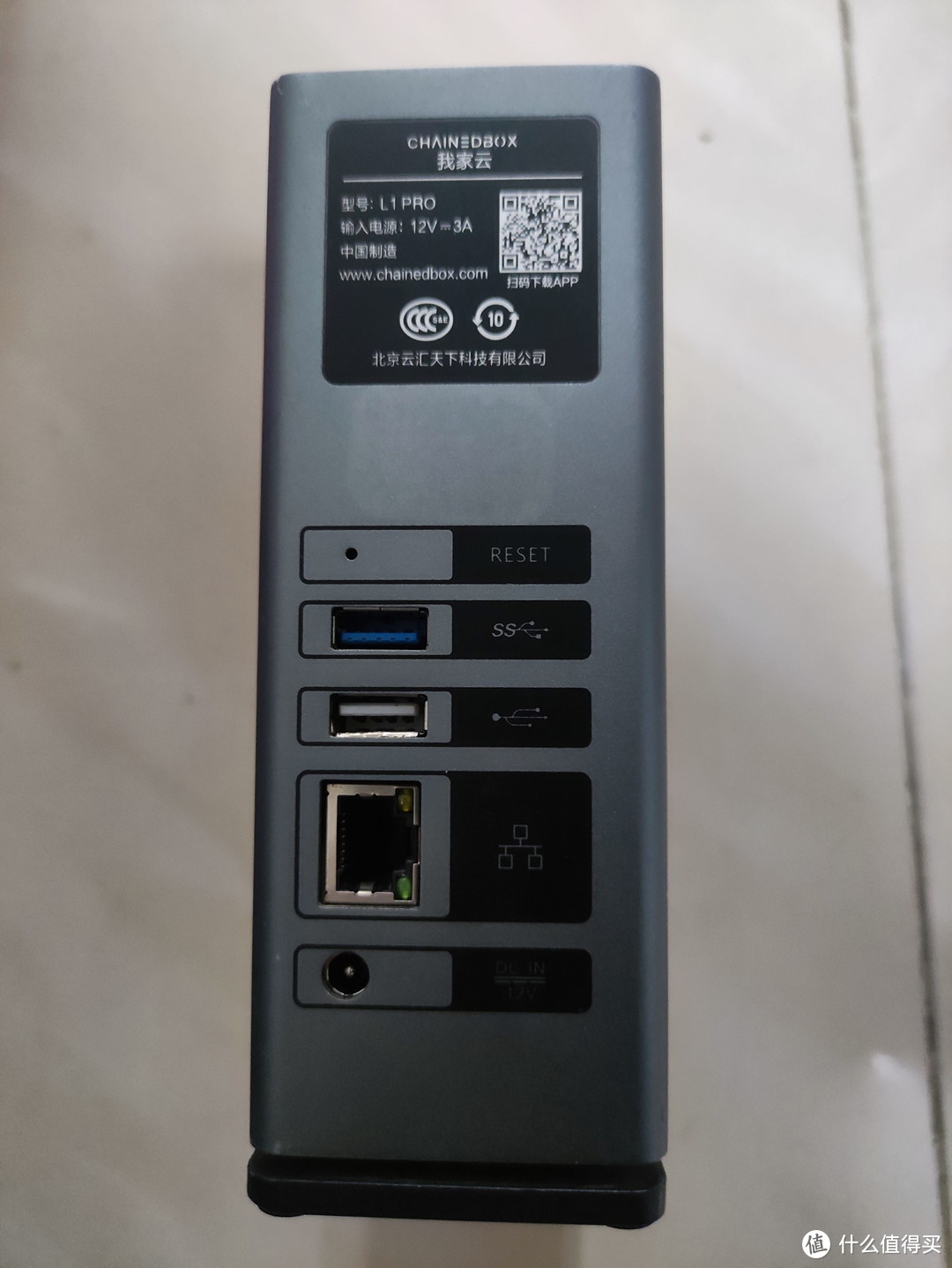
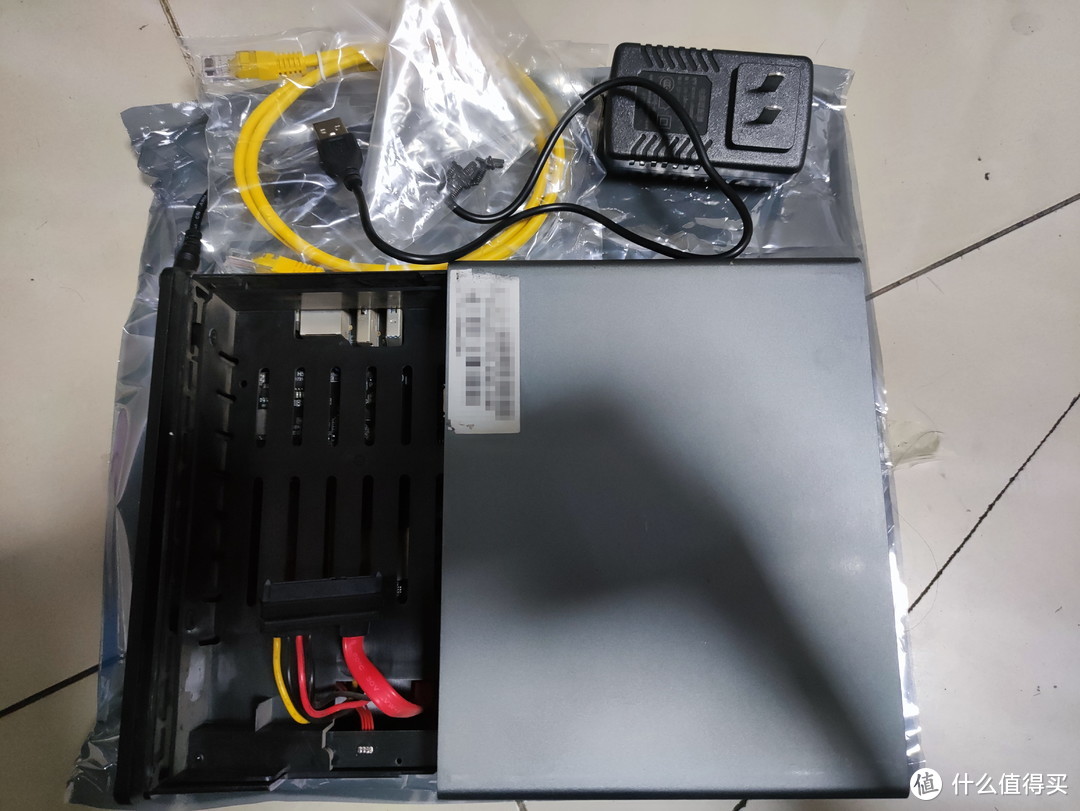
还是先来看下外观吧,额这个外观感觉没啥好说的,四四方方的大盒子,漏在外面的接口也只有两个U口和一个千兆网口,还有一个电源接口,USB口一个2.0一个3.0够用了,拆开脚垫旁隐藏的螺丝,再拆开固定在铁框上的螺丝就可以看到硬盘位了,这货有个3.5寸硬盘位,算是它的卖点了。配置方面,CPU是瑞芯微的RK3328,配有1g内存,8g储存,干一般的活够用了。
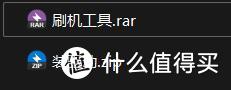
话不多说直接刷机,首先需要准备些东西:电脑一台,USB双工头数据线一根。然后先给电脑装上瑞星微的驱动,打开瑞星微的刷机工具,这两个文件我会放在我导航站的网盘里,按文章发布日期找寻,需要的自取dh。fengcun。top
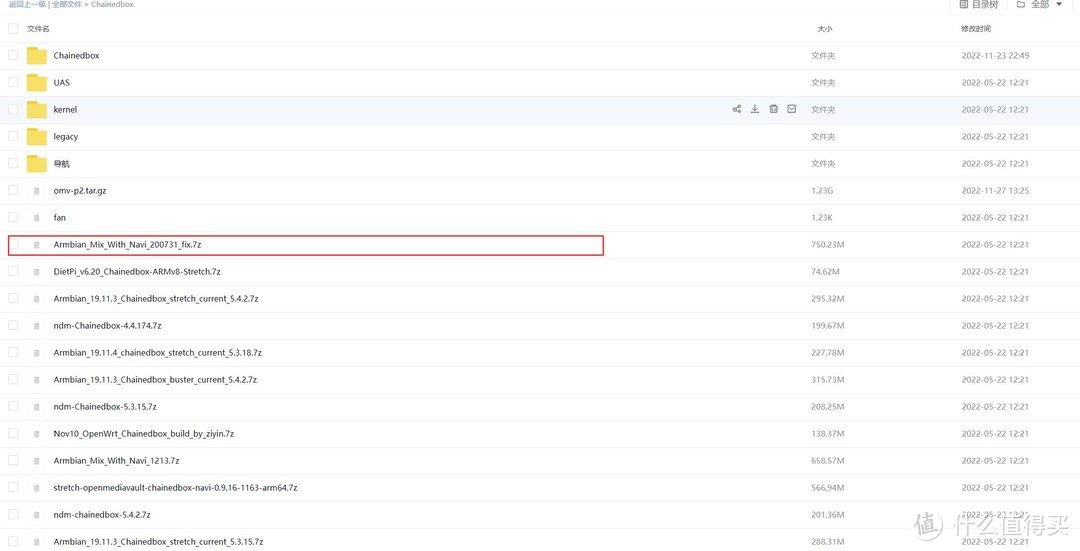
我家云的固件挺多的,一般来说刷OMV的体验不错,这里提供一个我用着最稳定的包,来自乘风大佬的经典OMV包,感谢大佬们的无私奉献,需要其他包的可以网上找找,我推荐用这个就行了。
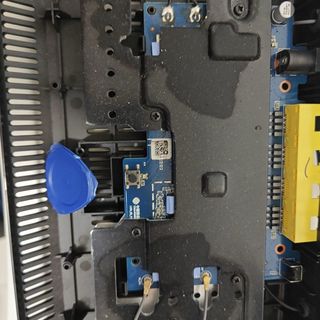
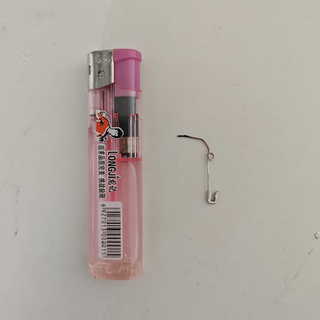
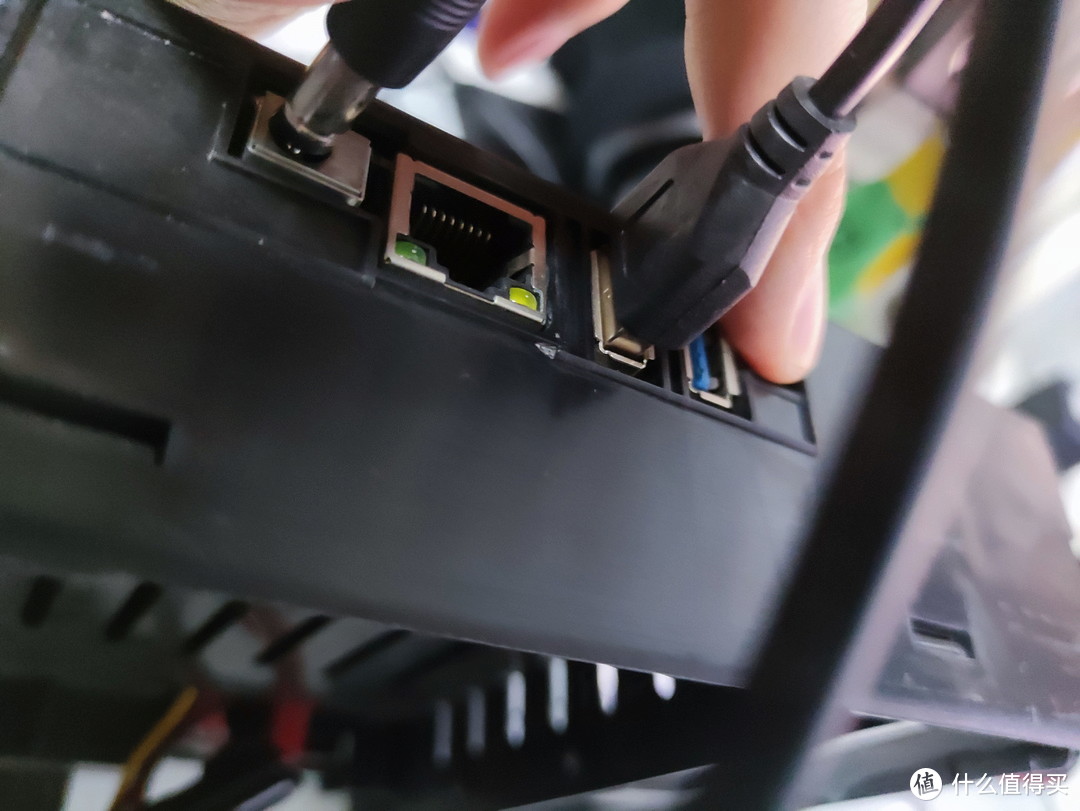
将下载的刷机包解压出来备用,先来学习一下刷机姿势,如图示双公头线一头连电脑,一头连我家云的USB2.0接口,按住reset键再插入电源,就这么简单。
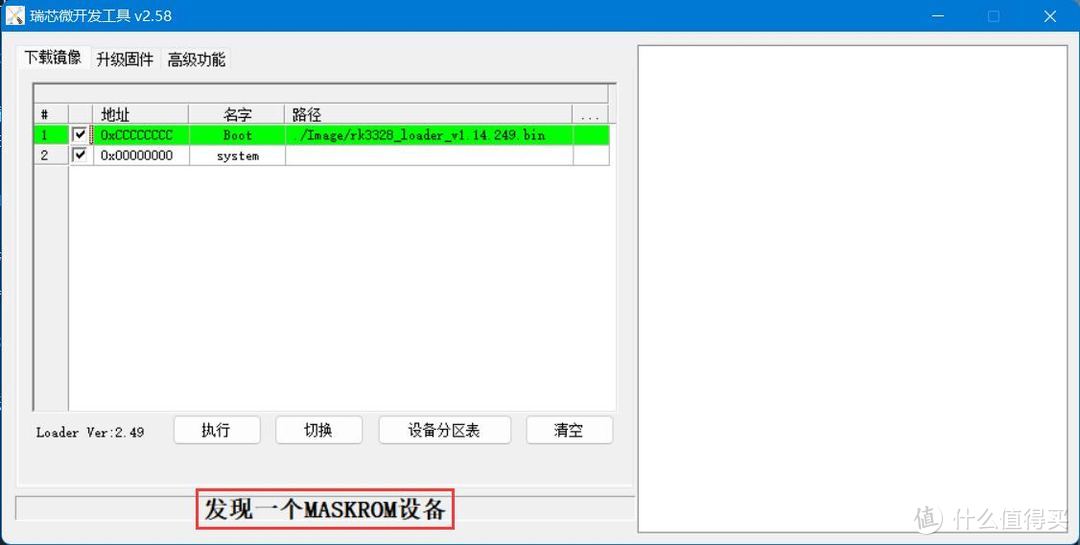
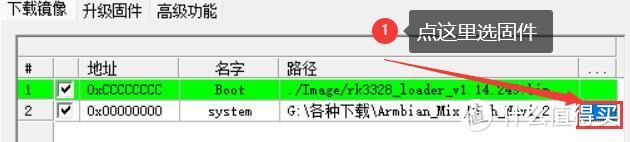
完事具备,我们将界面切换到刷机工具的界面,然后按照刷机姿势给我家云通电,不出意外的话,刷机工具会提示“发现一个maskrom设备”,就可以松手了,然后如图示选择好刷机包的路径,点击执行就开始刷机了。
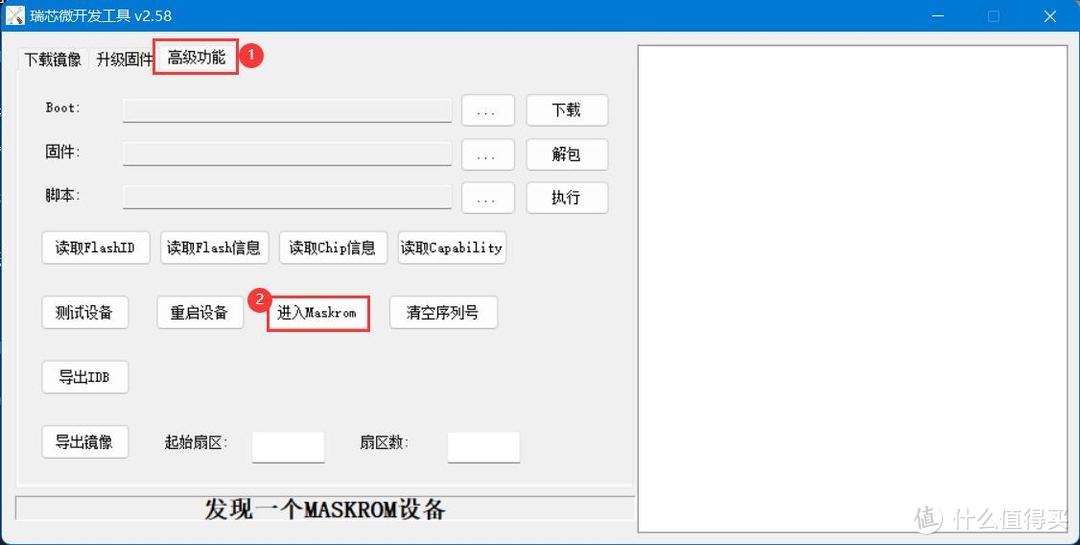
如果提示是“发现一个loader设备”的话,将选项卡切换到“高级功能”,如图示,点击“进入maskrom”即可。然后按照上述方式就可正常刷入。
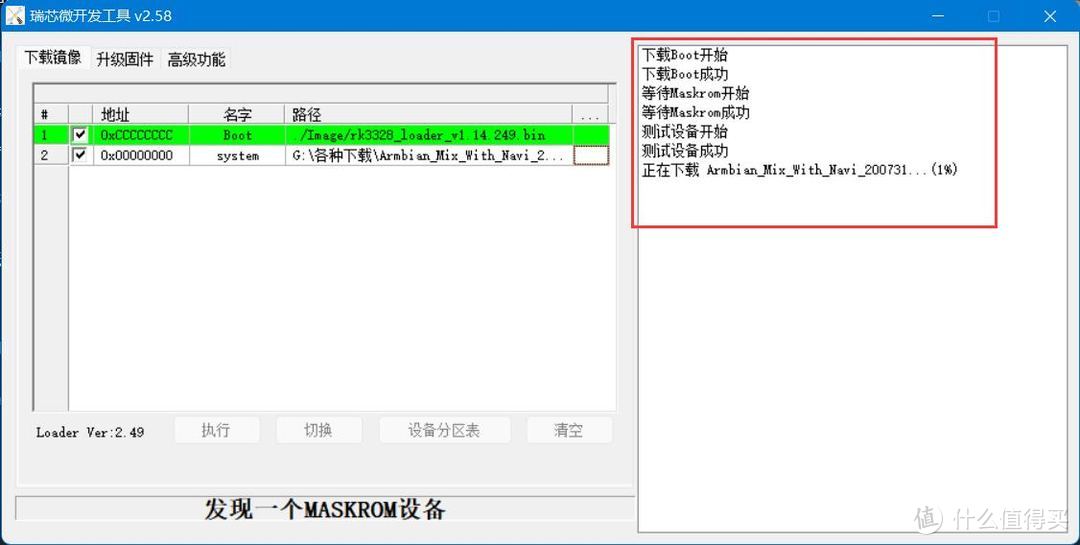
刷机过程中右侧的信息栏会有提示,刷机完成后会自动重启,插上网线后过一会儿在路由器后台就能看到设备的ip地址了。

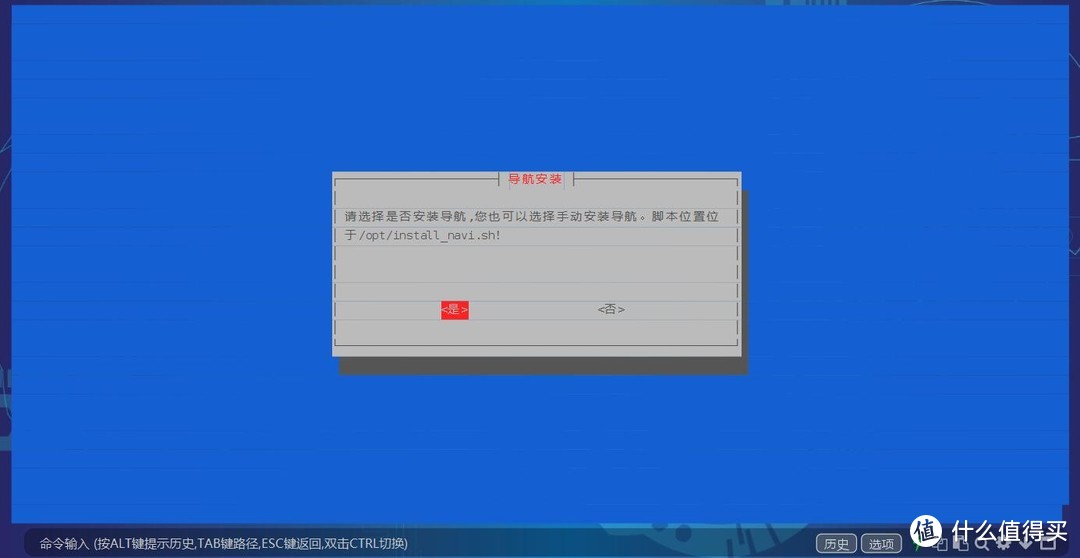
用ssh工具连上我家云,用户名是root,密码为1234。连上我家云后会自动扩容分区,不用管它,然后会跳出来一个对话框,询问你是否需要安装导航,根据需要选择,为了方便使用还是装上吧。
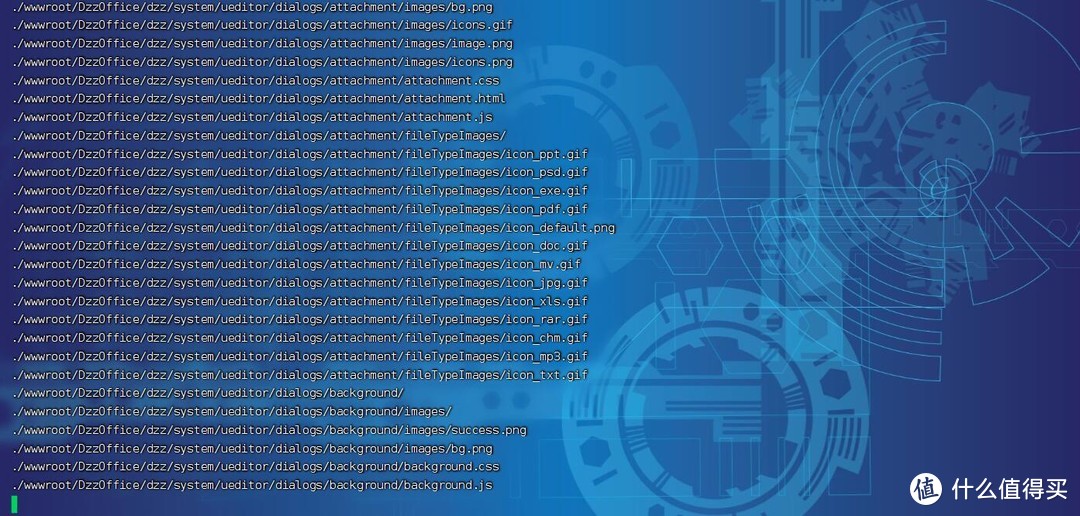
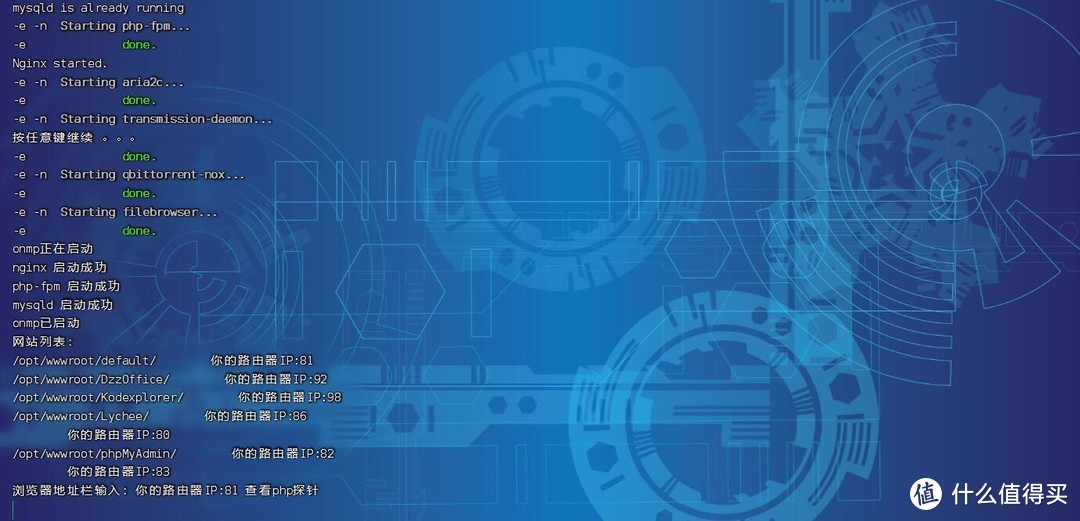
点了确定后会跑码,一会儿就安装好了。出现图示安装完成画面,按下回车,会提示你要不要删除导航安装引导,删了就是,以后用不上了,不然每次启动都会提示你装导航,删了引导后会自动重启,重启好后在浏览器直接访问设备ip就可以看到导航站了。
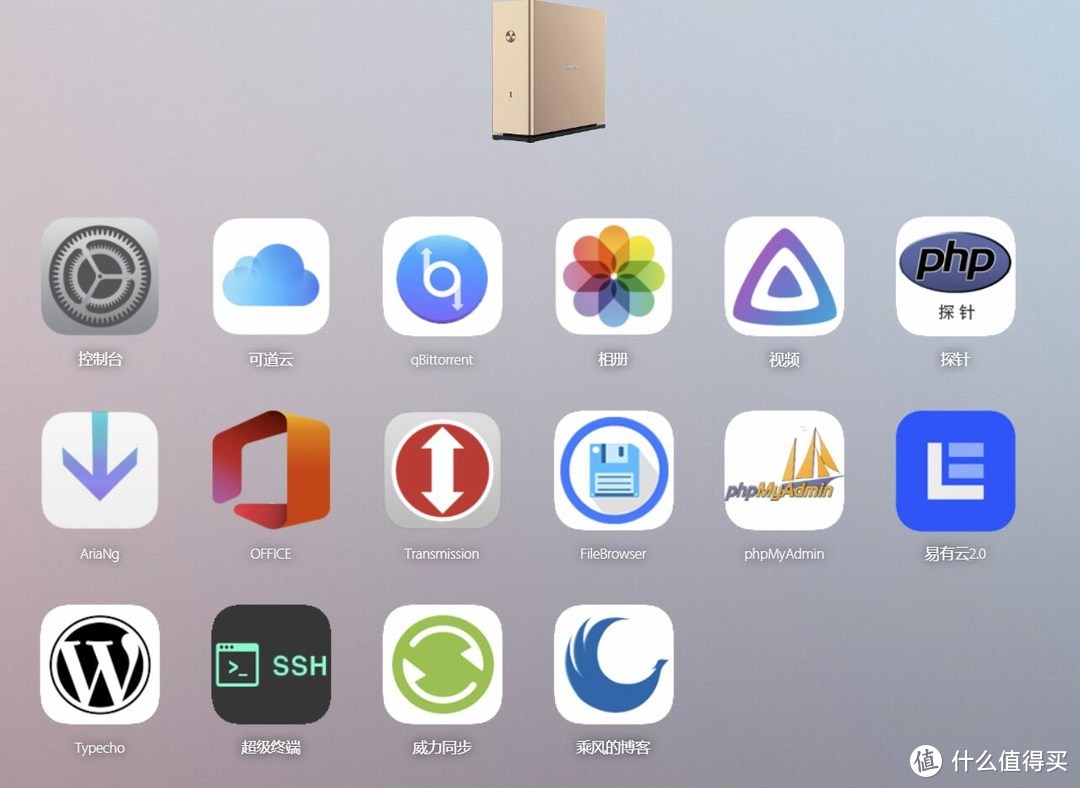
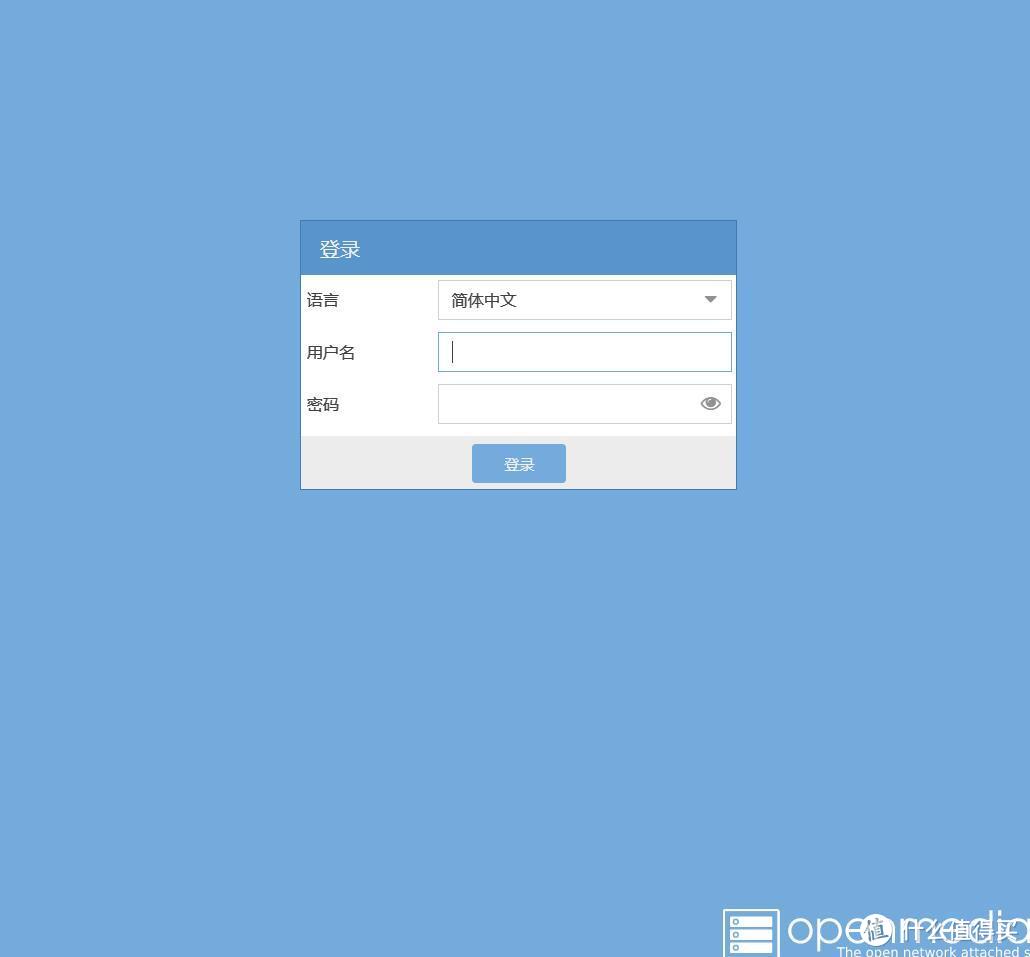
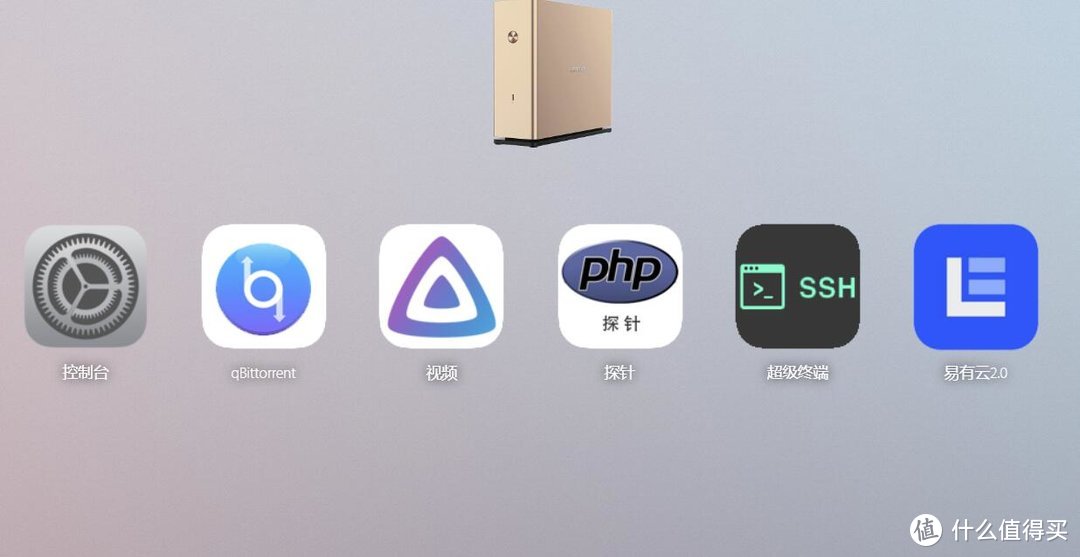
点击控制台,就可以进入OMV的管理界面,默认用户名是admin,密码openmediavault。这个老版本的OMV在我家云上好用些,导航上的功能可以自己慢慢探索。
然后来说说其他用得上的一些设置。如果不需要那么多功能的话是可以删掉一些的,有些直接用软件包管理就可直接删掉,删不掉的可以在如图示的 /opt/bin和 /opt/wwwroot 里面找找,直接删掉就可以了。然后导航的配置文件在 /opt/wwwroot/navi/index.php 可以吧用不上的功能图标删了。
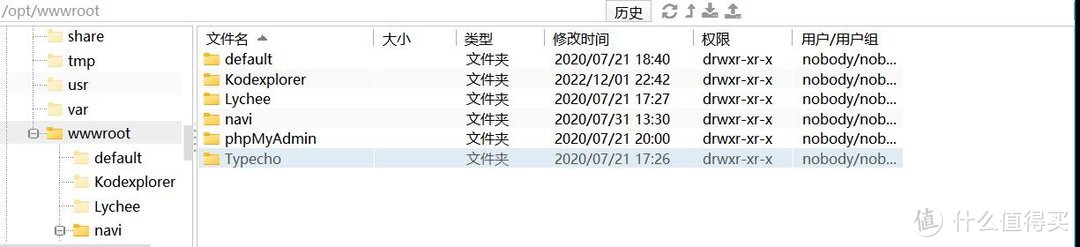
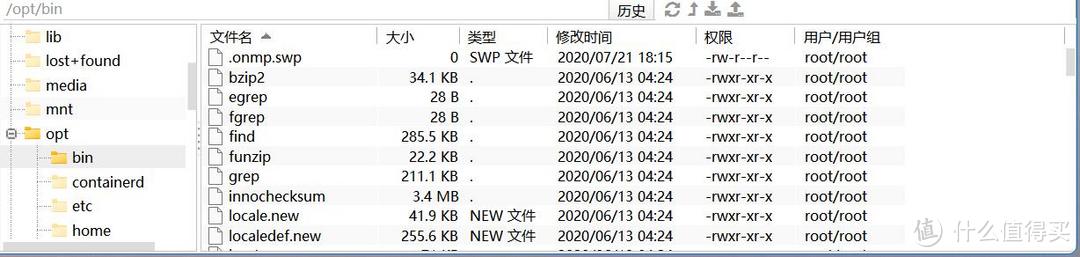
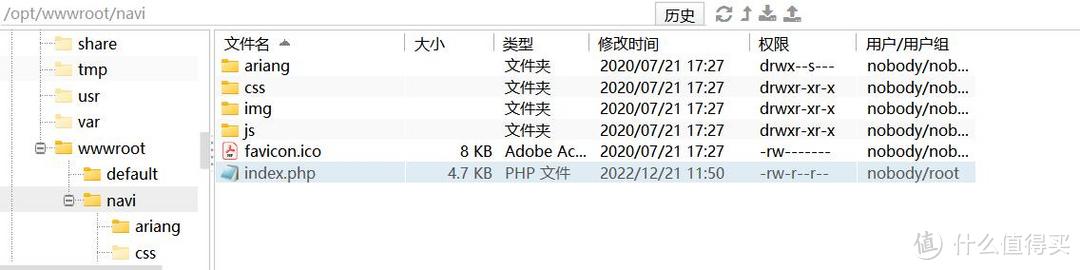
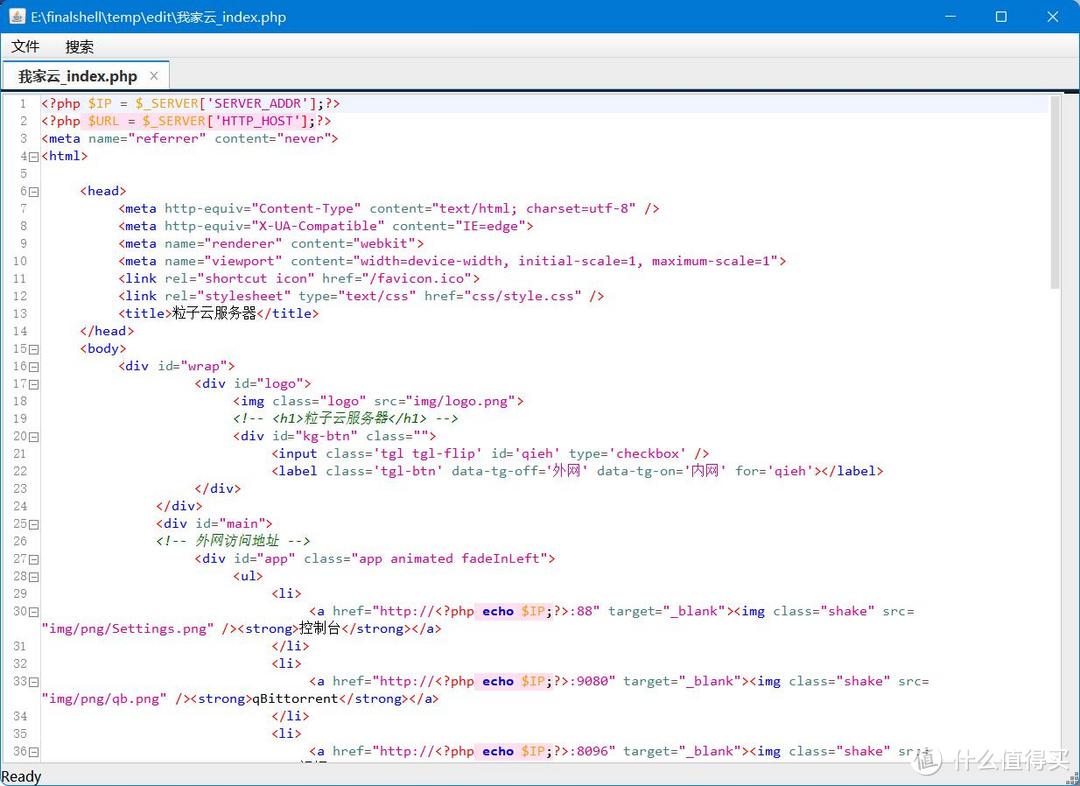
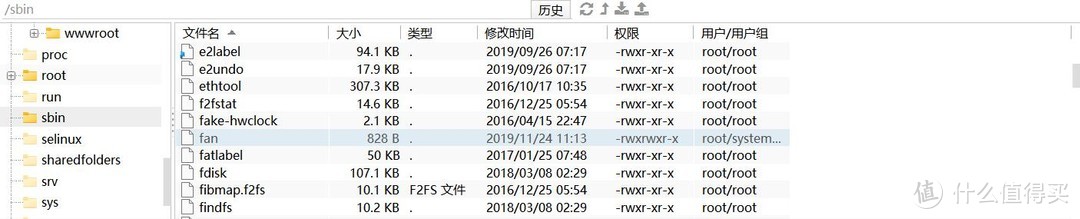
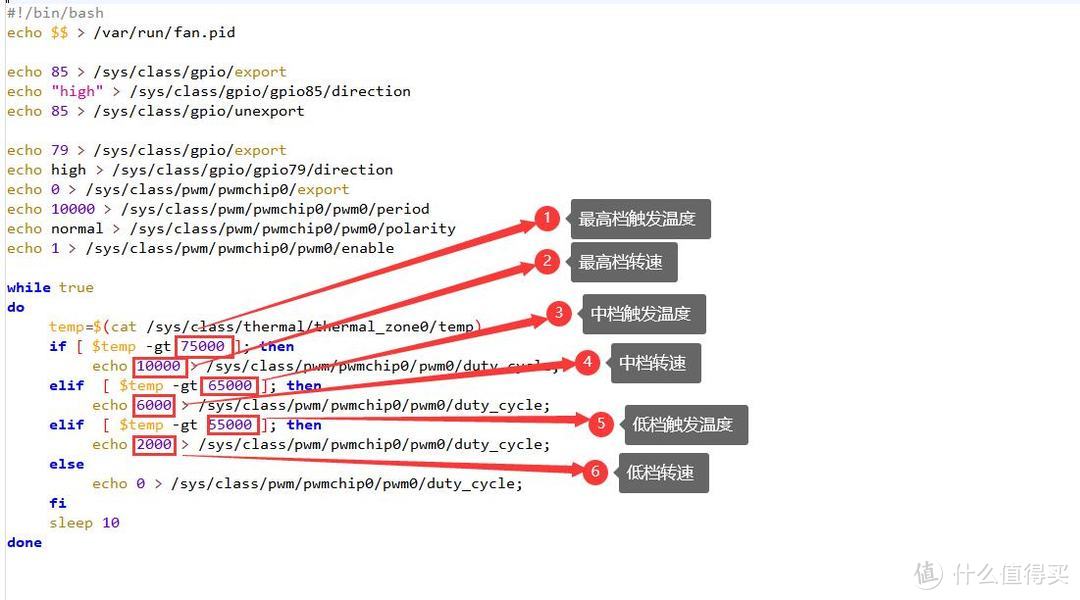
还有就是风扇的控制,有时候嫌风扇太吵了,或者觉得默认调度散热不行,可以手动编辑下控制风扇的脚本,改脚本在路径是:/sbin/fan ,如图示如果要改最低档的触发温度,将55℃改为50℃触发,就将55000改为50000,转速由百分之20改为百分之25,就将2000改为2500即可。
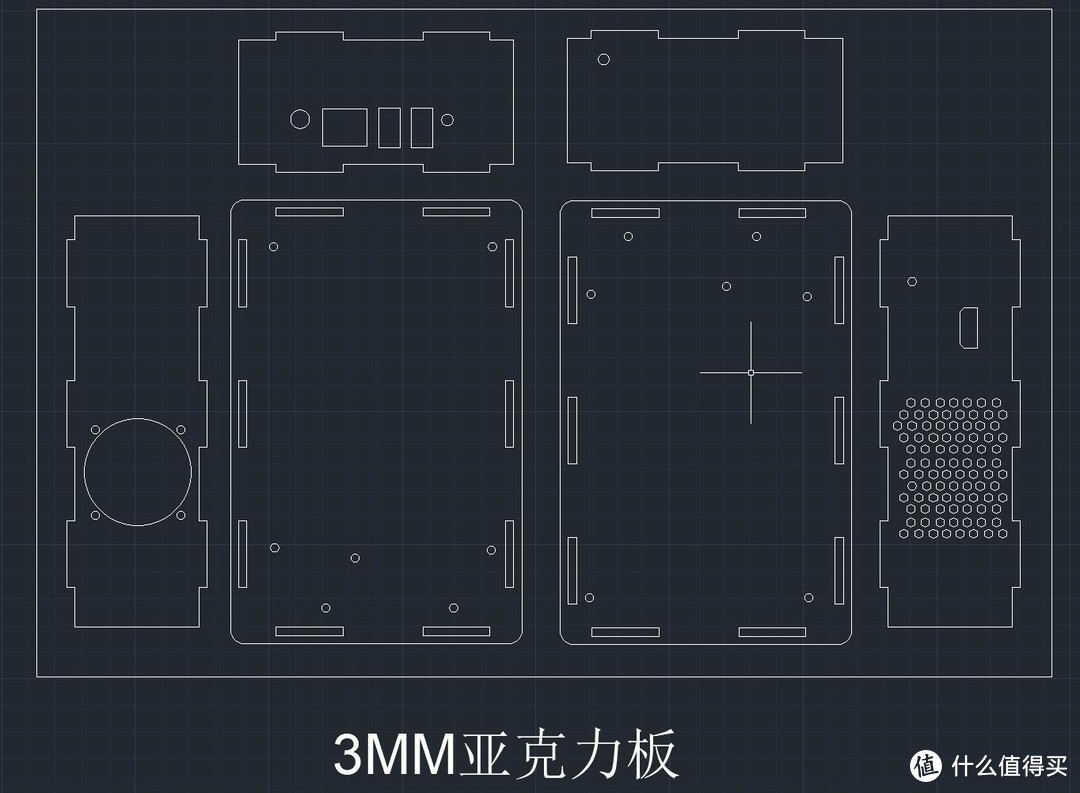
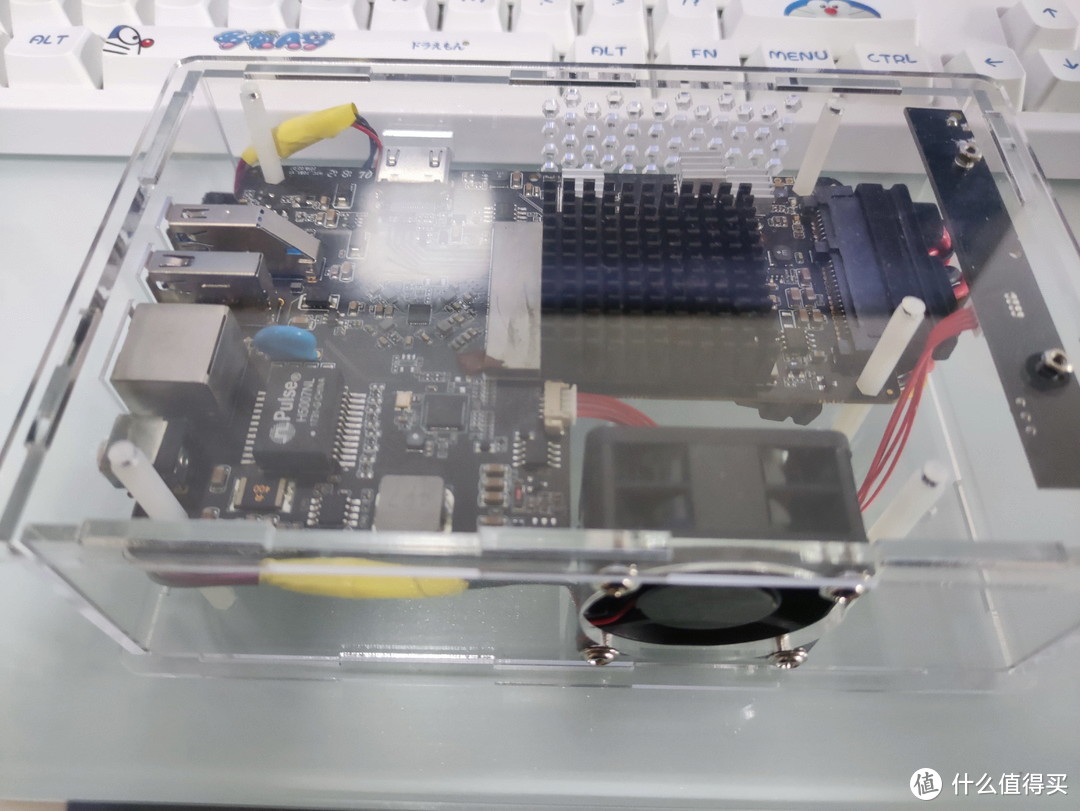
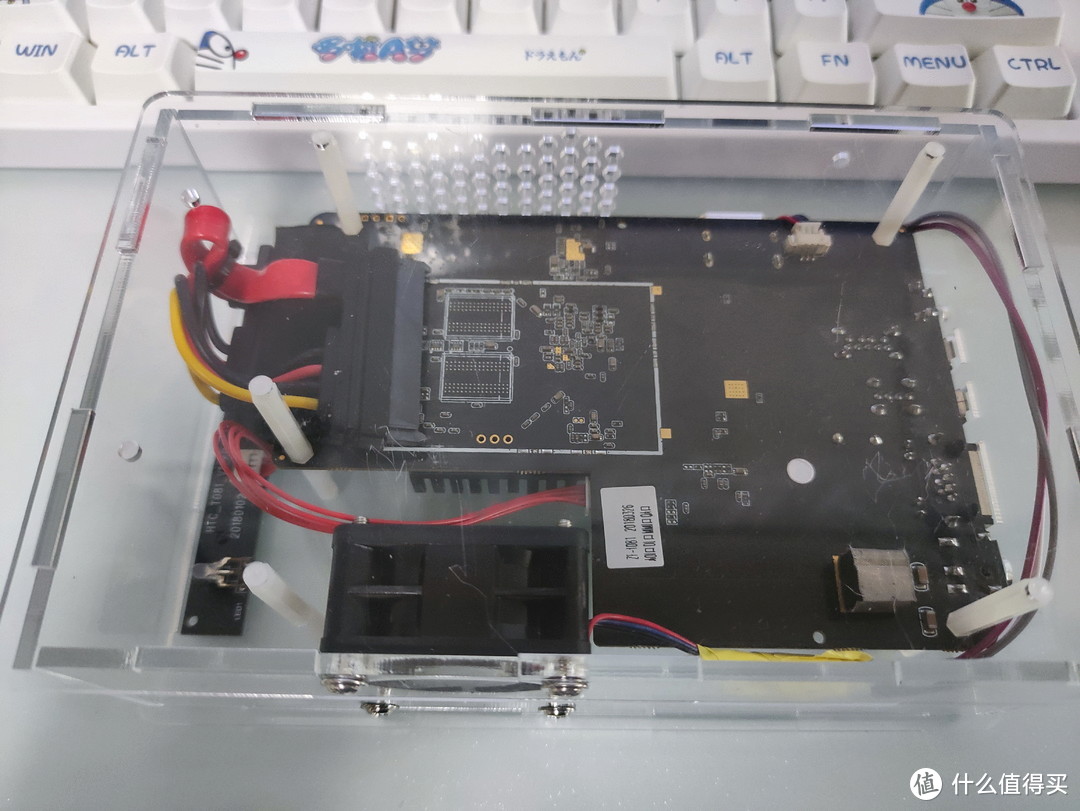
我还专门给装2.5寸盘的情况下画了一个外壳,不需要装硬盘的也可以改改尺寸,需要的朋友网盘自取吧。
总结
上古时代遗留下的矿渣不少啊,到了现在真是便宜又好用,可惜我家云有掉盘的毛病,不然做一个轻nas还是很合格的,不过网上有各路大神硬改不掉盘的,加内存的,只要想折腾,还是可以完美使用的。














校验提示文案
校验提示文案
校验提示文案
校验提示文案
校验提示文案
校验提示文案
校验提示文案
校验提示文案
校验提示文案
校验提示文案
校验提示文案
校验提示文案
校验提示文案
校验提示文案
校验提示文案
校验提示文案
校验提示文案
校验提示文案
校验提示文案
校验提示文案
校验提示文案
校验提示文案
校验提示文案
校验提示文案
校验提示文案
校验提示文案
校验提示文案
校验提示文案
校验提示文案
校验提示文案
校验提示文案
校验提示文案