





























6
5
#原创新人#家中旧电脑使用Next Cloud超简单自建私有云+通过Ocdownloader+aria2实现离线下载
2018-02-03 22:48:37
39点赞
398收藏
15评论
买了dell7567之后,手上旧电脑小Y退役成存储器了,还有一个更旧的旧电脑淘汰给老爸老妈了,而且两老基本上都是在上班的时候采用电脑。结果发现家里还有个基本开不了机的台式,看了下,AMD X2 245,2G ddr3 1333.想了想,X2 245发热不高,(广东这里可是一年365天能热365天的。。。)2GB内存(在这个内存堪比黄金的年头)唉,win系统还是别用了吧。。。况且家里显示器也是有点不好用了。hmmmm 那就跑linux做私有云吧~
第一步,当然先把原来的独显拆了啦~降低功率嘛。。反正主板基本都集成好模块了~系统挑的Debian 9,装的时候只要了ssh+标准系统工具,毕竟不用显示器。。。
然后系统跑起来了~
#私有云的选择
最简单的就是Caddy加自带的filemanager插件,简单配置就可以实现分享,上传,下载,多用户管理,视频在线预览(基本就是mp4.avi这些格式),也能看图片,pdf,txt ,md 什么的,最小最简单的就是这个了~问题就是访问权限这些有点麻烦,还有gzip支持我还没搞明白,哪天研究点实战案例出来记录一下~)
然后就是专业的私有云程序了
owncloud的话,功能少,收费版才会好一点,抛弃。
seafile的话,当我看到免费版居然连文件搜索都不支持,不要。
还有一个Pydio,记得学校的Cloud Service就是用的老版本Pydio,跨了半个地球访问比学校官网还快,上传一个10mb的mv20秒不到。。。反应可以的
不过迟点再试咯~反正现在系统跑在U盘上,回头换个U盘做个系统就好了~
最终选择(其实是先选了Nextcloud才发现Pydio的)了NextCloud,原因很简单,开源,免费,功能齐全,应用商店有各种应用,
视频/文档/音乐/图片都可以在线预览。。。。
还能同步通讯录/日历/GPX路线预览/Deck/电子书阅读/任务面板应有尽有,
分享设置,端到端加密,https,两步验证,功能真的齐全
最重要的就是
通过应用商店的ocDownloader搭配Aria2 可以实现离线下载
这。。比国内各种云一点都不差哇?~
最重要一点就是
WIN/MAC/Linux/IOS/安卓全平台应用支持!!!!!!!!!!!!!!!!!!!!
界面也很棒!
不说了开整!
目的:
首先建立局域网内访问的私有云,并实现离线下载,并且必须对中文支持非常好!
先看看效果

安装NextCloud
原本是想用手动Caddy+php7.0+MariaDB+NC的
折腾了蛮久,跑nextcloud也跑起来了,还是有点小毛病。
应该是权限问题,过两天再研究,拿出我珍藏多年的硬盘在小Y上面跑着试试。
弄好了再整个Caddy搭建NC的记录,caddy真是神器,重要的就是翻官方docs发现居然直接有NC 的配置文件。。。
扯远了,继续翻着NC官网docs
忽然发现
居然有这么简单的安装方式!!!!
2步
是的
2步就好了
那就是通过Snap安装!
安装之后是沙盒化的!
是NC+php7+MariaDB+apache+redis打包!
首先ssh登陆你的nas(假如有显示器那就接上键鼠直接来吧)
第一步
安装Snap
注: Snap 是一种安全的、易于安装的、沙盒化的软件包格式,它可以让开发者将他们的软件的更新包随时发布给用户,而不必等待发行版的更新周期。
请在root权限下工作,或者在命令前加sudo
因为我已经安装过,安装命令截图都告诉我已经安装好了
//更新软件列表
apt-get update && apt-get upgrade

//安装snapd
apt-get install snapd
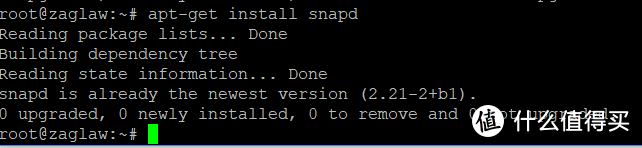
//最后一步
snap install nextcloud

等待完成
然后登陆
按照页面创建管理员账号就好了
snap已经帮你配置好数据库,php,apache了。
就像注册个网站一样,只不过这个网站属于你的~
好了,等待一会,毕竟后台还要配置,去喝杯茶
然后回来你就发现可以用了!
配置好了的登陆界面
通过插件ocdownloader+aria2实现离线下载
接下来我们安装ocdownloader +aria2 实现离线下载
首先使用管理员账号去应用页面安装ocdownloader,里面涵括了各种应用,你想要的功能基本都有,我们这里测试实现离线下载!
为什么不直接使用aria2下载呢?
因为下载后你即使放到NC Data目录下你还要通过更改数据表来弄。还不如直接实现离线~
OCdownloader的安装位置
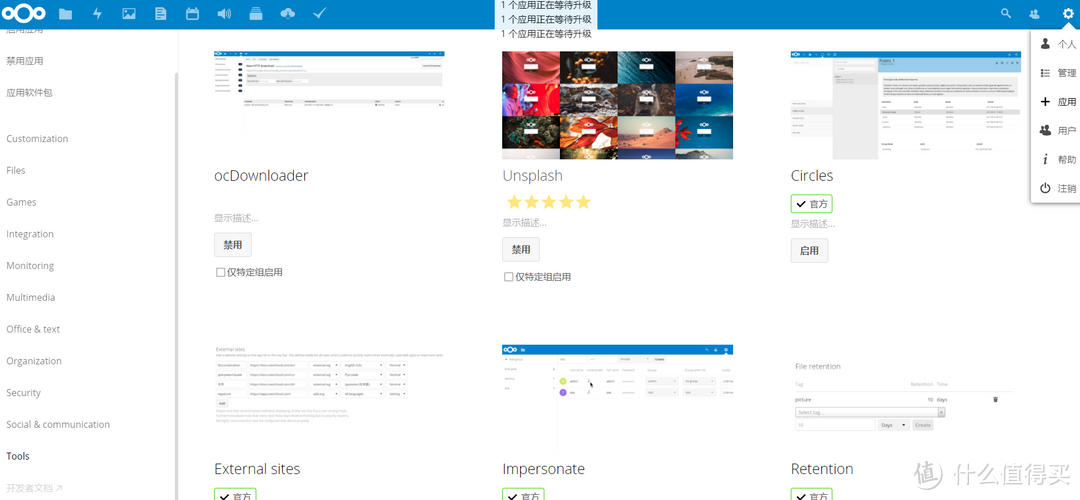
Aria2的安装可以通过网上一大堆的一键脚本安装,只是需要注意,暂时我还没找到哪里可以设置RPC令牌的,我只好把Aria2的安全令牌取消了。
当然先要测试一下Aria2 是否正常工作拉~
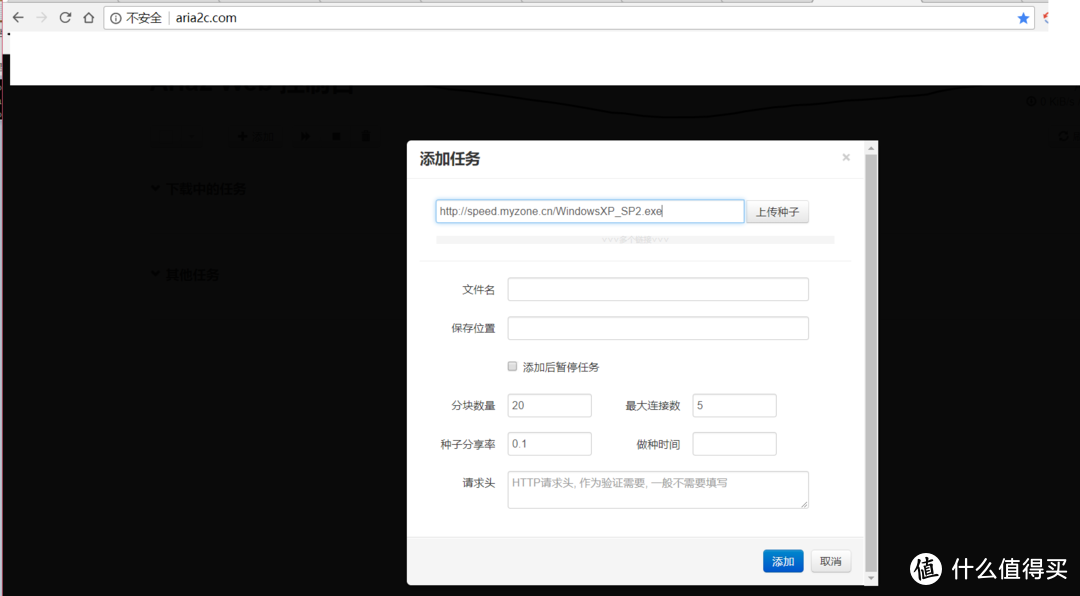
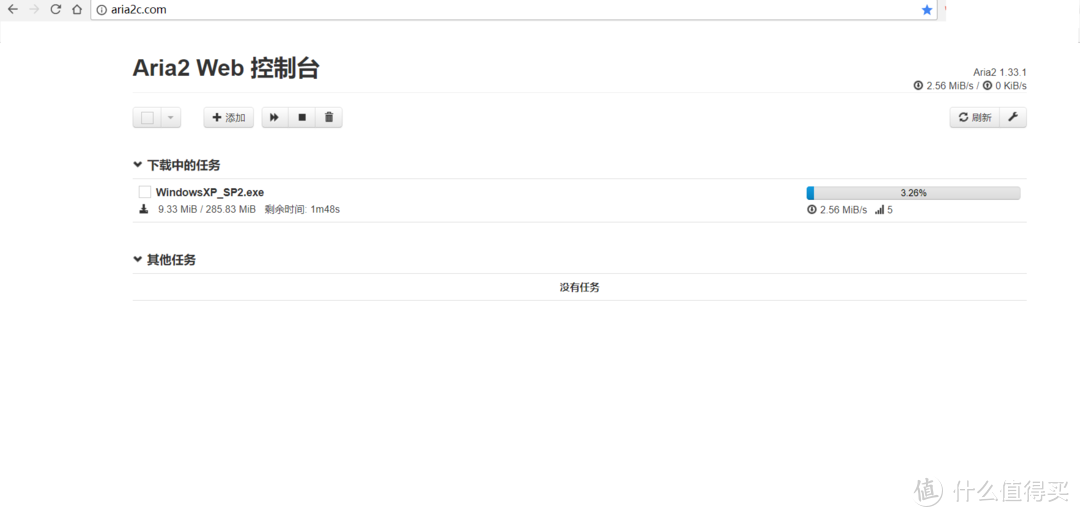 好的Aria2正常
ocdownloader的离线下载
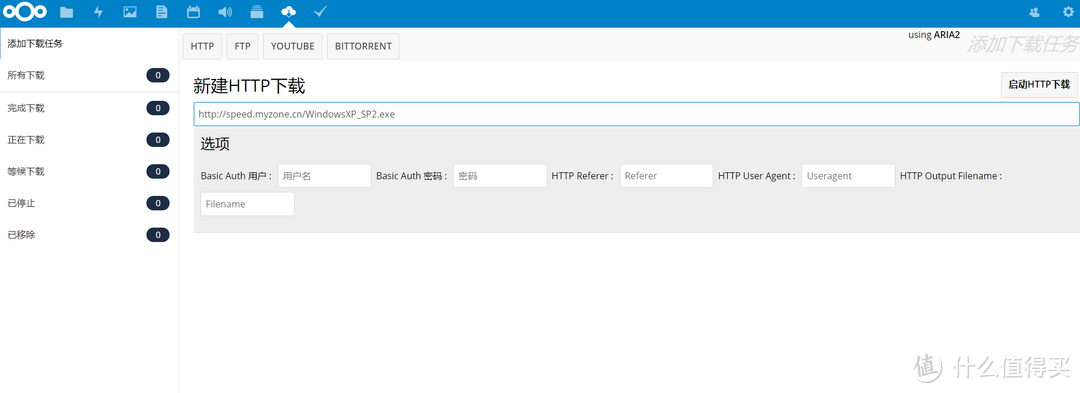
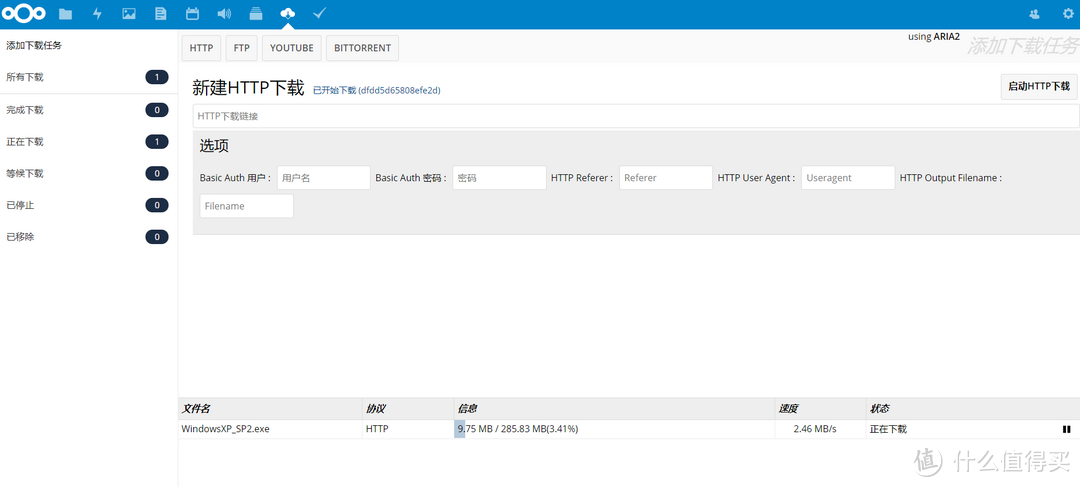 离线下载可以用~

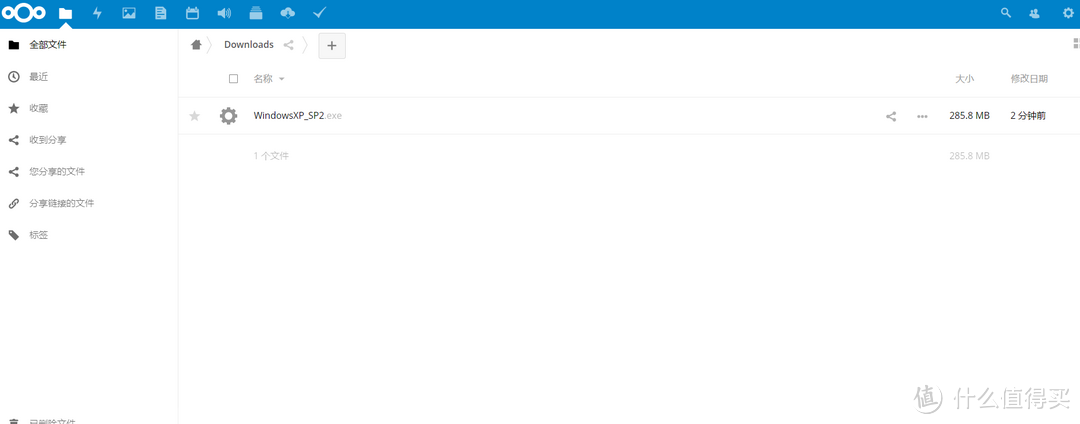
自动放入的网盘中~
离线下载功能没问题~
下面试试在线预览~
我从网上下了一个MV,然后设置好了win端的同步程序,自动同步文件夹内的mv上去
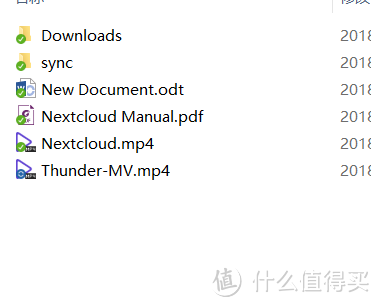
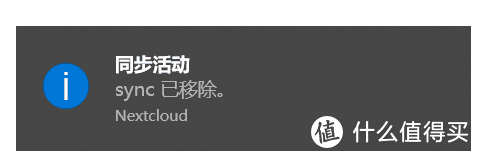
因为自动布置好了redis,访问速度还是可以的~(毕竟系统挂载在一个usb2.0的U盘上)

mv同步上去了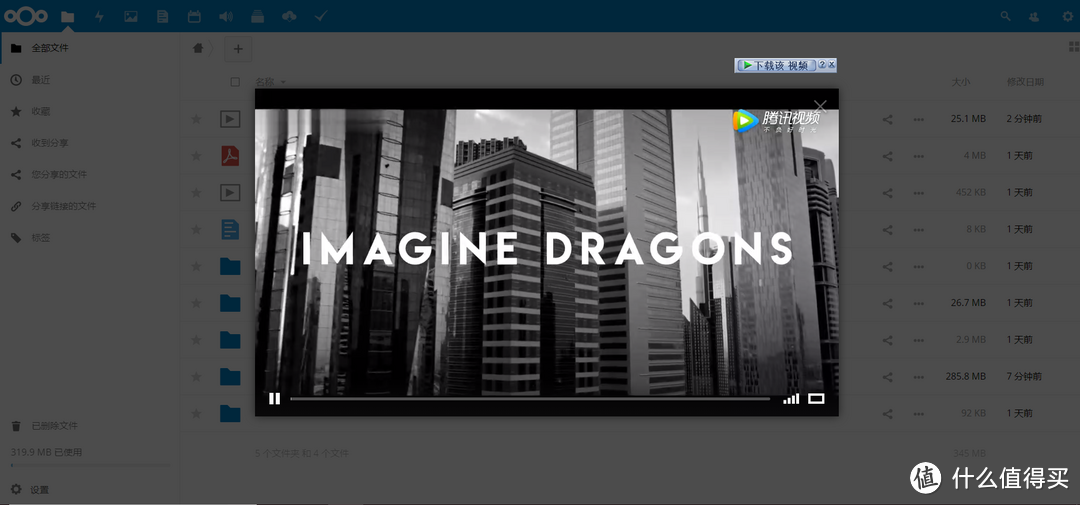
全屏播放

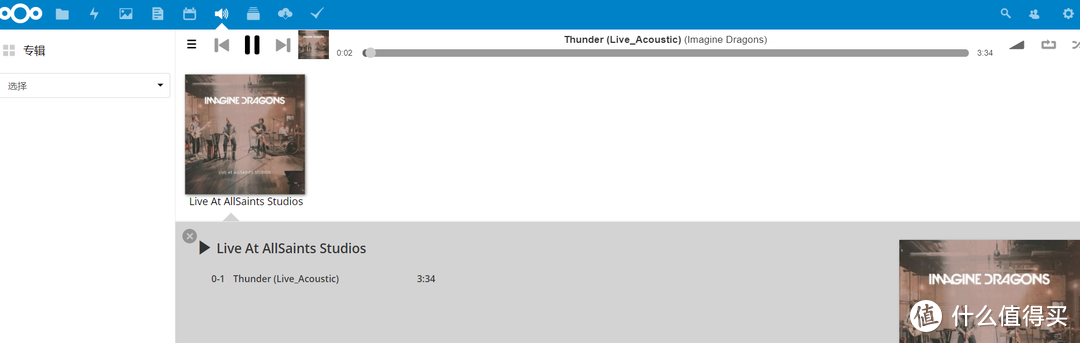
音乐在线播放~
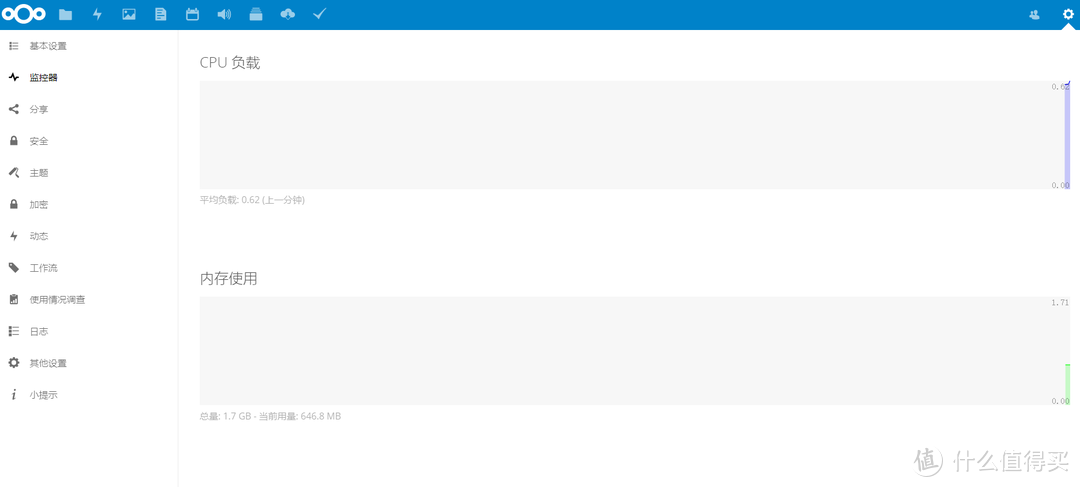
服务器监控
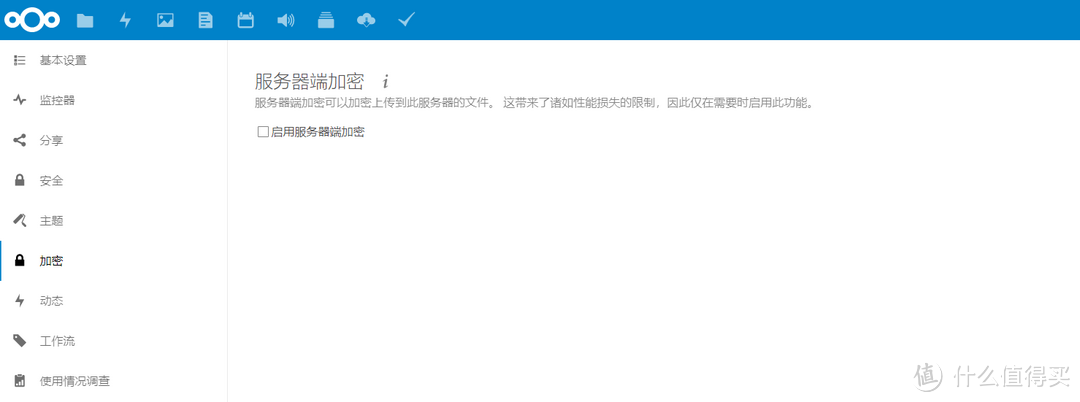
服务器端加密
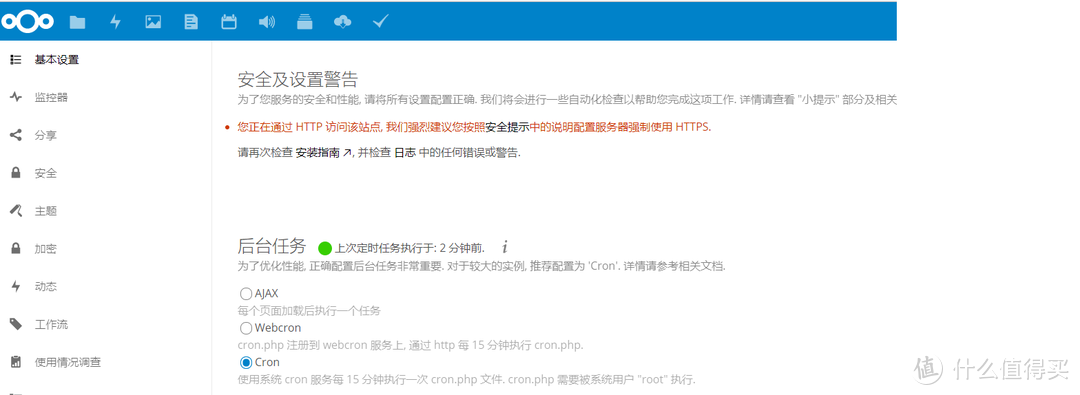
安全检查以及后台任务,因为我目前在局域网使用,就不布置https了,当然,想布置也很简单,域名随便写就可以了,因为不需要验证。
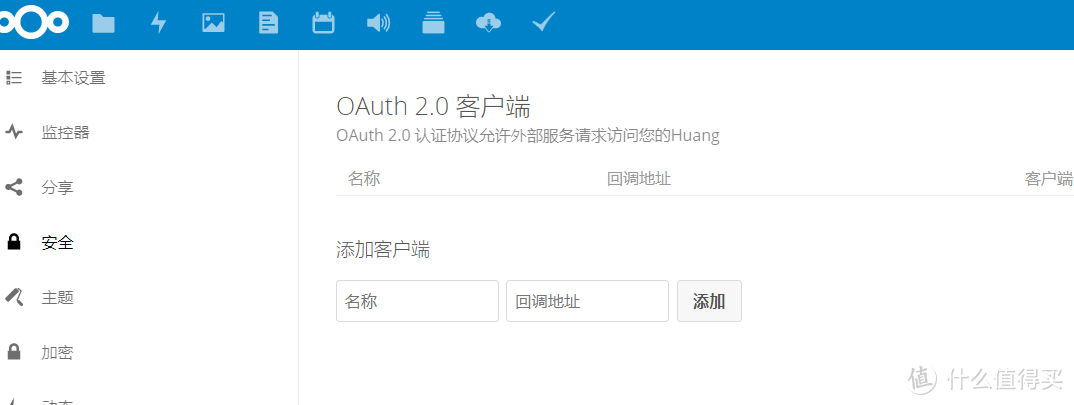
Oauth2.0,两步验证把~
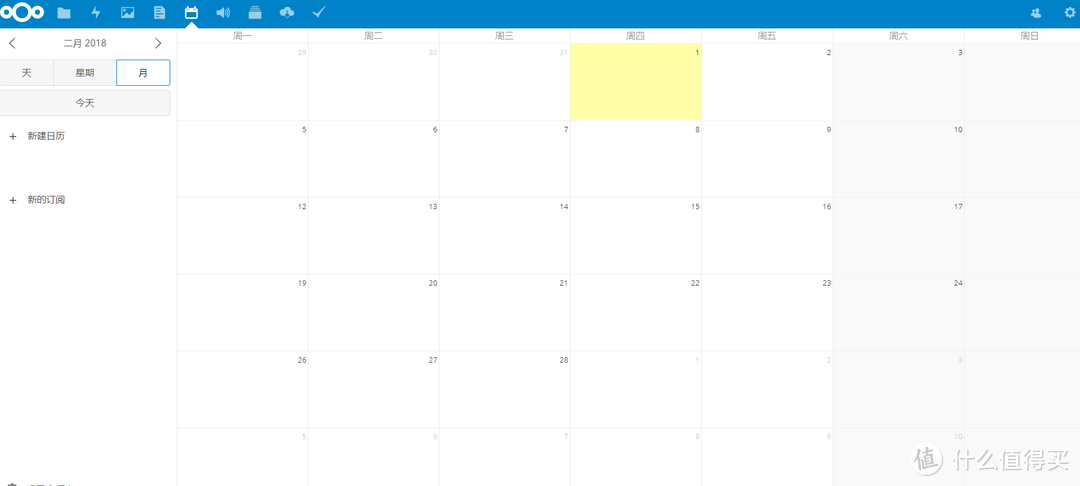
日历,可以同步
文档在线预览,编辑阅读
自带的pdf

txt在线编辑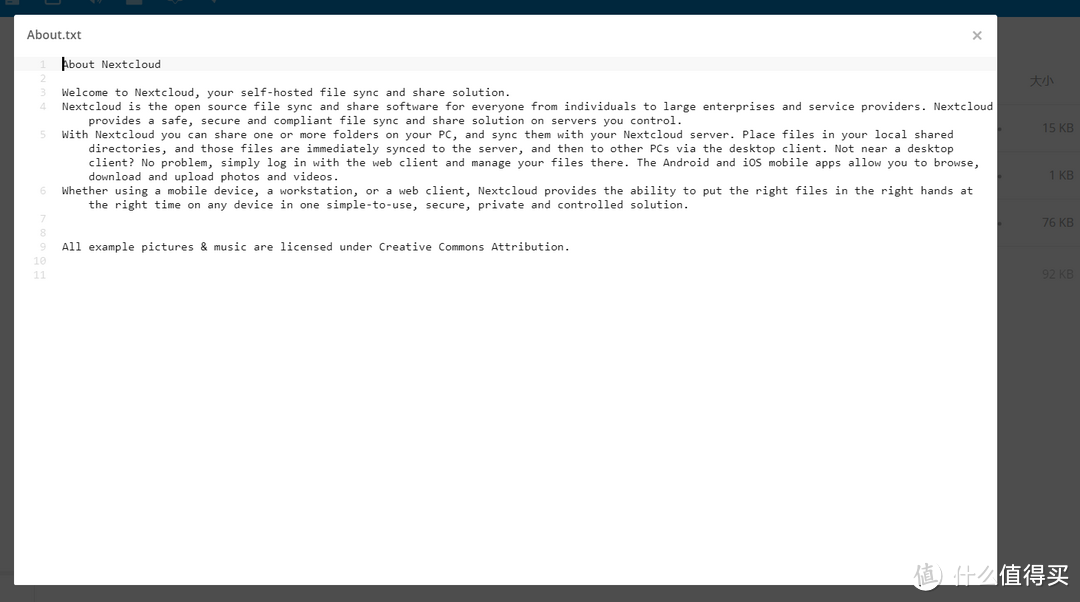
odt文档

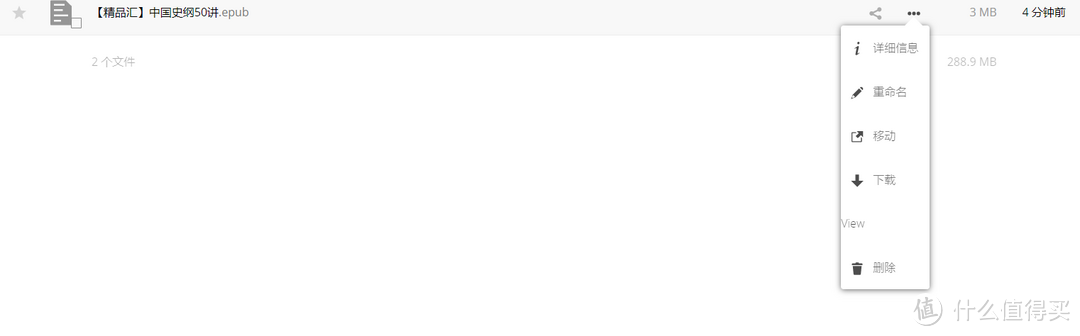
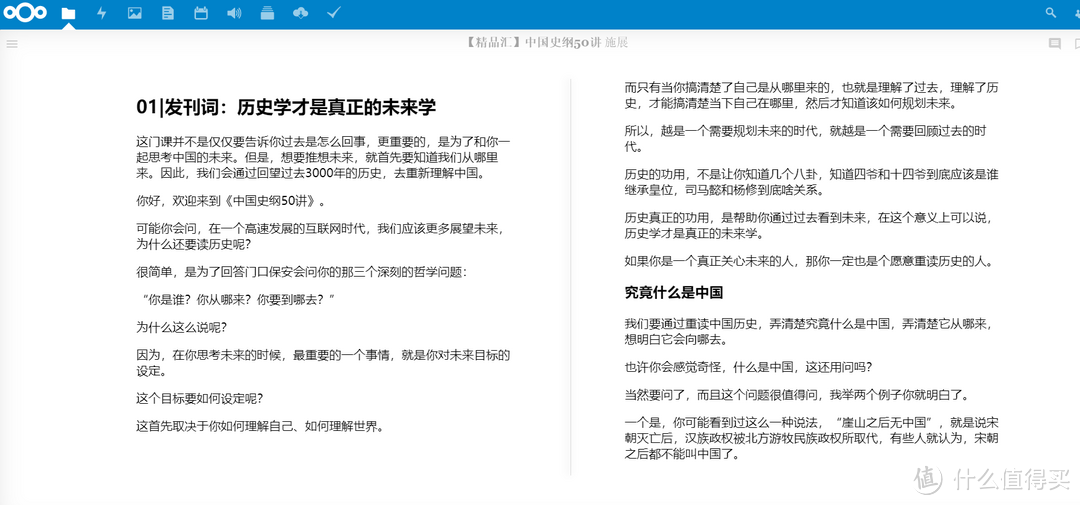
还有epub等文档的在线预览,当然你也可以布置官方Collabora Online/only office实现全文档(比如ms家的doc、docx、xls、ppt)在线预览~
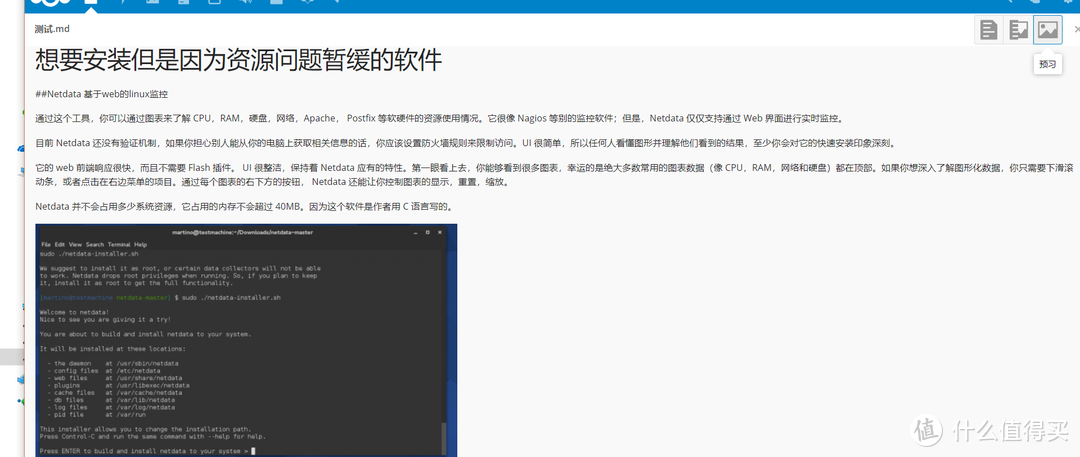
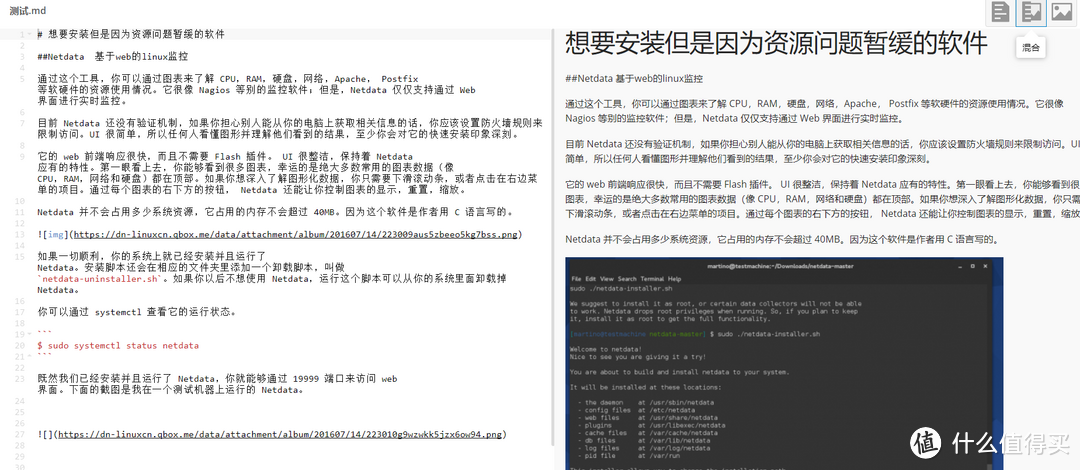
Markdown当然也不能少了啦~随便弄得一个示例~
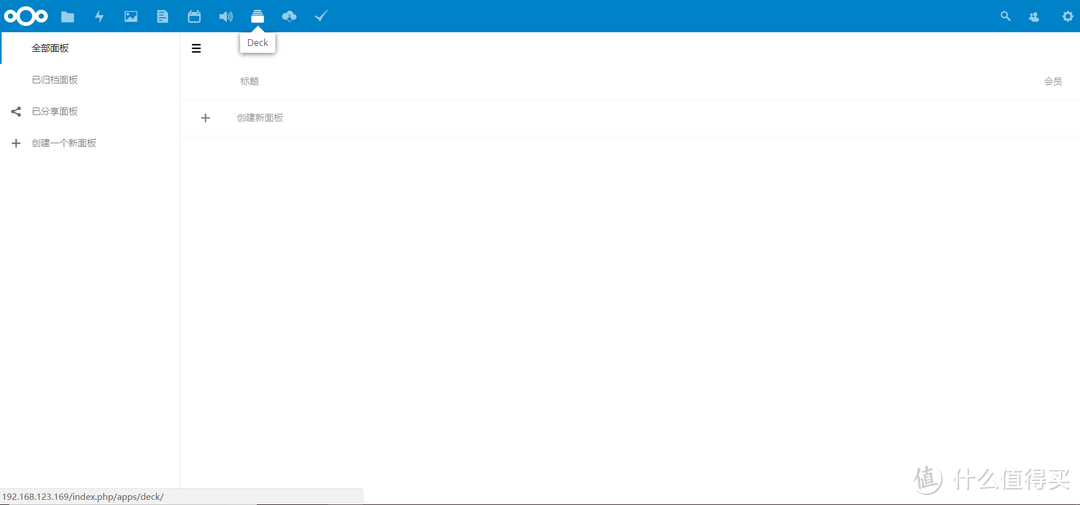
Deck面板
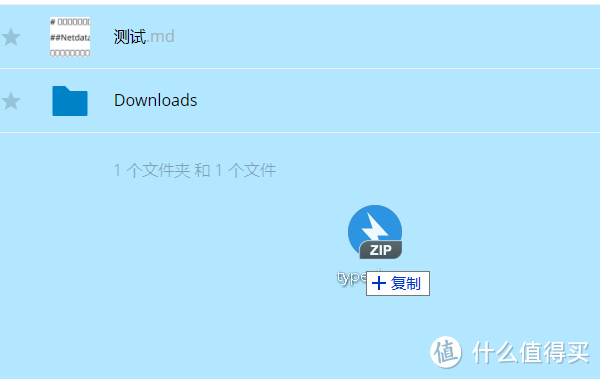
拖拽上传,上传进度都有~
还有DashBoard等功能我就不截图了~没带鼠标用触摸板还是有点麻烦得~
NC的安装以及体验基本就到这里了~
假如您想布置一个私有云,那NC绝对是你最简单的选择~毕竟有一个专业的团队在后面维护~而且基本上你想要的功能都能够实现了的~
目前个人发现的还没有的功能可能就是压缩文件在线预览了~














校验提示文案
校验提示文案
校验提示文案
校验提示文案
校验提示文案
校验提示文案
校验提示文案
校验提示文案
校验提示文案
校验提示文案
校验提示文案
校验提示文案
校验提示文案
校验提示文案
校验提示文案
校验提示文案
校验提示文案
校验提示文案
校验提示文案
校验提示文案
校验提示文案
校验提示文案
校验提示文案
校验提示文案