





















































3
2
别人做的思维导图图片怎么更改内容?图片思维导图快速编辑方法
2025-06-11 15:48:36
0点赞
0收藏
0评论
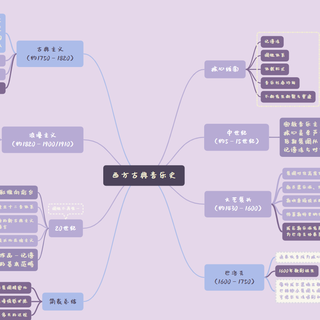
现在工作和学习的时候我们经常会接触到思维导图,像知识点笔记、工作计划、问题分析等等都可以用思维导图做出来,自己看或者分享给他人,而分享的过程中很多朋友都喜欢用图片的格式分享,但是问题来了,图片格式的思维导图修改起来很麻烦,如果发现错误的内容或者需要补充的,往往是无能为力,那么有没有什么能够快速编辑图片思维导图的办法呢?今天就来分享两个方法。
场景1:小部分修改文案
如果只是发现一两个错别字或少部分的内容,可以直接通过PS或各种截图软件进行修改,例如PS先用矩形覆盖,然后打上新文案就可以直接导出了,截图软件也是一样的操作步骤,做起来非常的快速

场景2:大面积修改文案或删减分支
如果是要删减分支或大面积的修改文案,那么就需要用到【知犀思维导图】的AI功能了。
第一步:首先确认你的设备上有知犀思维导图,电脑和安卓手机都可以用他的AI功能,然后就是找到你需要修改的图片思维导图

第二步:打开知犀思维导图,在左侧栏有【AI】,点击后选择【图片转导图】,支持PNG和JPG等常用的图片格式,将文件拖拽添加到知犀AI中,知犀AI即可自动识别图片

第三步:AI识别完成后,即可通过知犀思维导图直接编辑思维导图的文字以及增加或删减结构了,还能编辑风格和增加各种图标或插画等,非常方便

以上就是修改图片思维导图的方法了,对于这几个办法你学会了吗?如果你是遇到了PDF等格式的思维导图,那么可以先将PDF转成图片,然后再通过AI进行识别,如果你也被修改各种图片思维导图而困扰的话,那就赶紧试一试吧。










