









































2
4
DirectX 修复工具 | DirectX Repair(4.4.0.36953)
2025-04-08 11:53:55
2点赞
14收藏
0评论
软件简介:
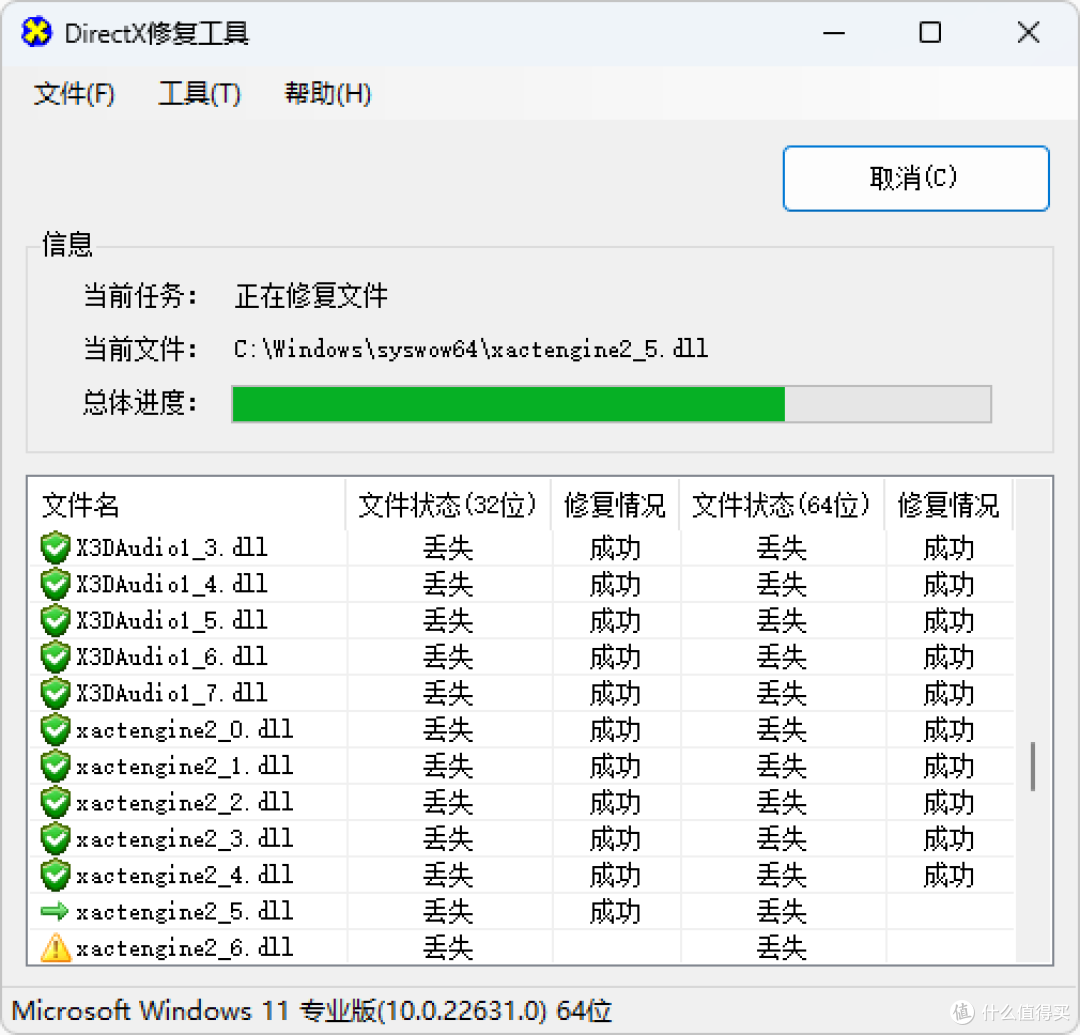
DirectX修复工具(DirectX Repair)是一款专门用于修复电脑异常的系统修复工具,界面简洁,操作简单,功能强大,现阶段采用傻瓜式操作方式,一键即可自动检测,DirectX修复工具会自动扫描系统中的DLL文件,自动更新C++组件并完美修复0xc000007b的异常问题。且支持多个操作系统,同时兼容32位和64位,这样就无需寻找特有的32位版本。
此外,DirectX Repair会根据运行的操作系统,进行自动调节设置,无需用户手动操作,具有高级筛选功能,用户可以根据自己的需求选择需要修复的文件,以提高修复效率。
下载地址:https://pan.quark.cn/s/d703c4983ffc
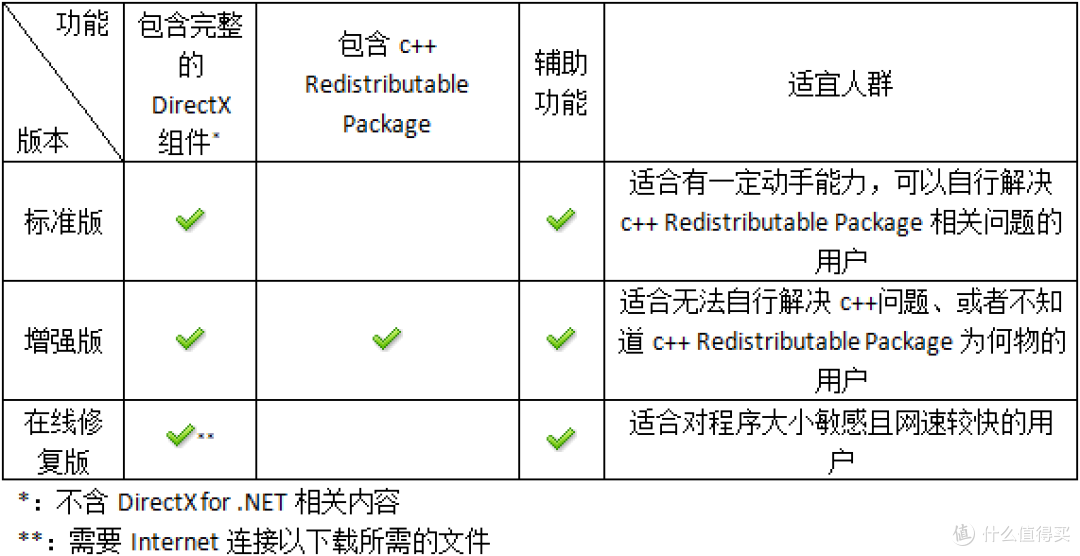
本程序的V4.3版分为标准版、增强版以及在线修复版。所有版本都支持修复DirectX的功能,而增强版则额外支持修复c++的功能。在线修复版功能与标准版相同,但其所需的数据包需要在修复时自动下载。各个版本之间,主程序完全相同,只是其配套使用的数据包不同。因此,标准版和在线修复版可以通过补全扩展包的形式成为增强版。本程序自V3.5版起,自带扩展功能。只要在主界面的“工具”菜单下打开“选项”对话框,找到“扩展”标签,点击其中的“开始扩展”按钮即可。扩展过程需要Internet连接,扩展成功后新的数据包可自动生效。扩展用时根据网络速度不同而不同,最快仅需数秒,最慢需要数分钟,烦请耐心等待。如扩展失败,可点击“扩展”界面左上角小锁图标切换为加密连接,即可很大程度上避免因防火墙或其他原因导致的连接失败。
版本区别:
DirectX修复工具使用方法
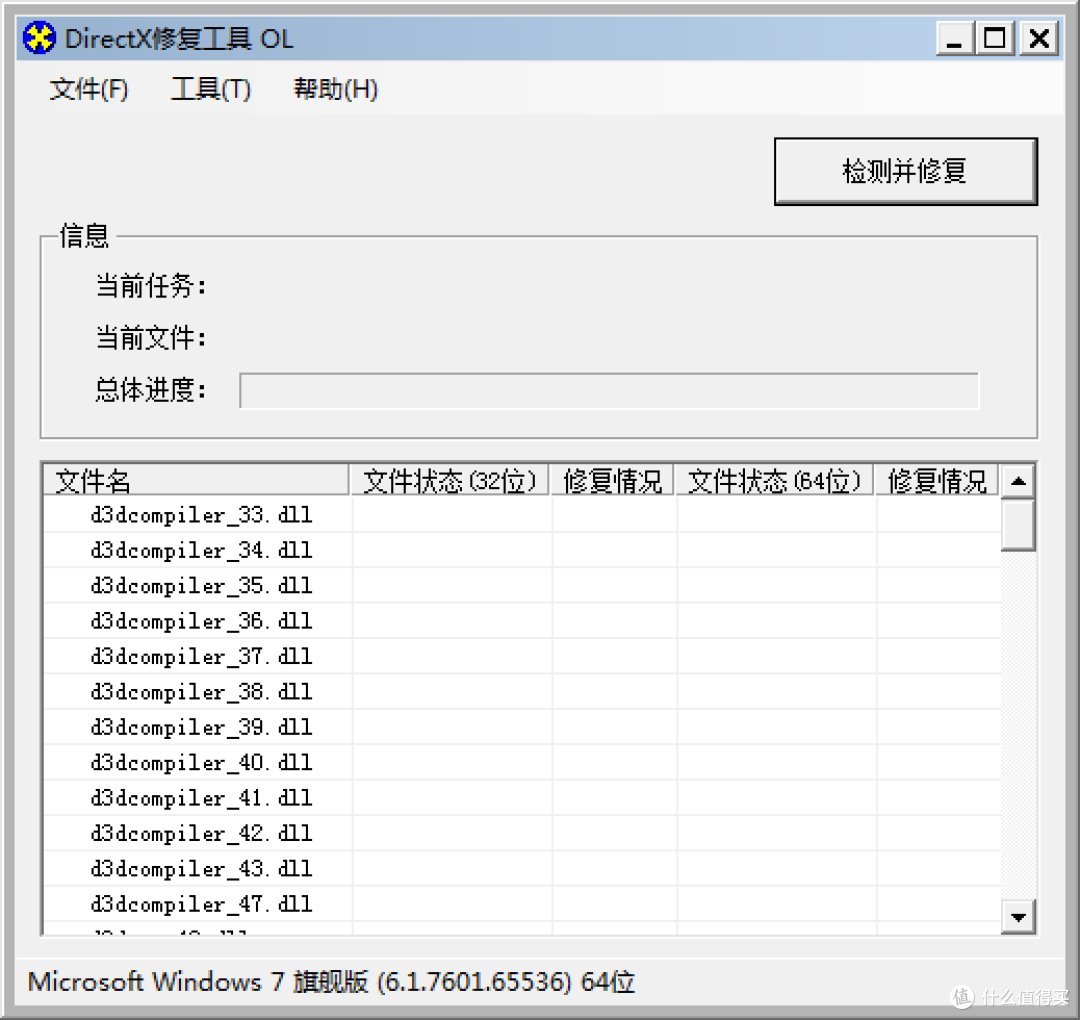
1、双击通用版程序后,将直接出现第二张截图。那我们接下来就可以直接单击【检测并修复】按钮开始检查电脑的当前状态及是否有异常问题存在。
2、以下截图是实际检查后的截图界面:检测显示电脑并无异常文件,直接单击【确定】关闭该界面即可。
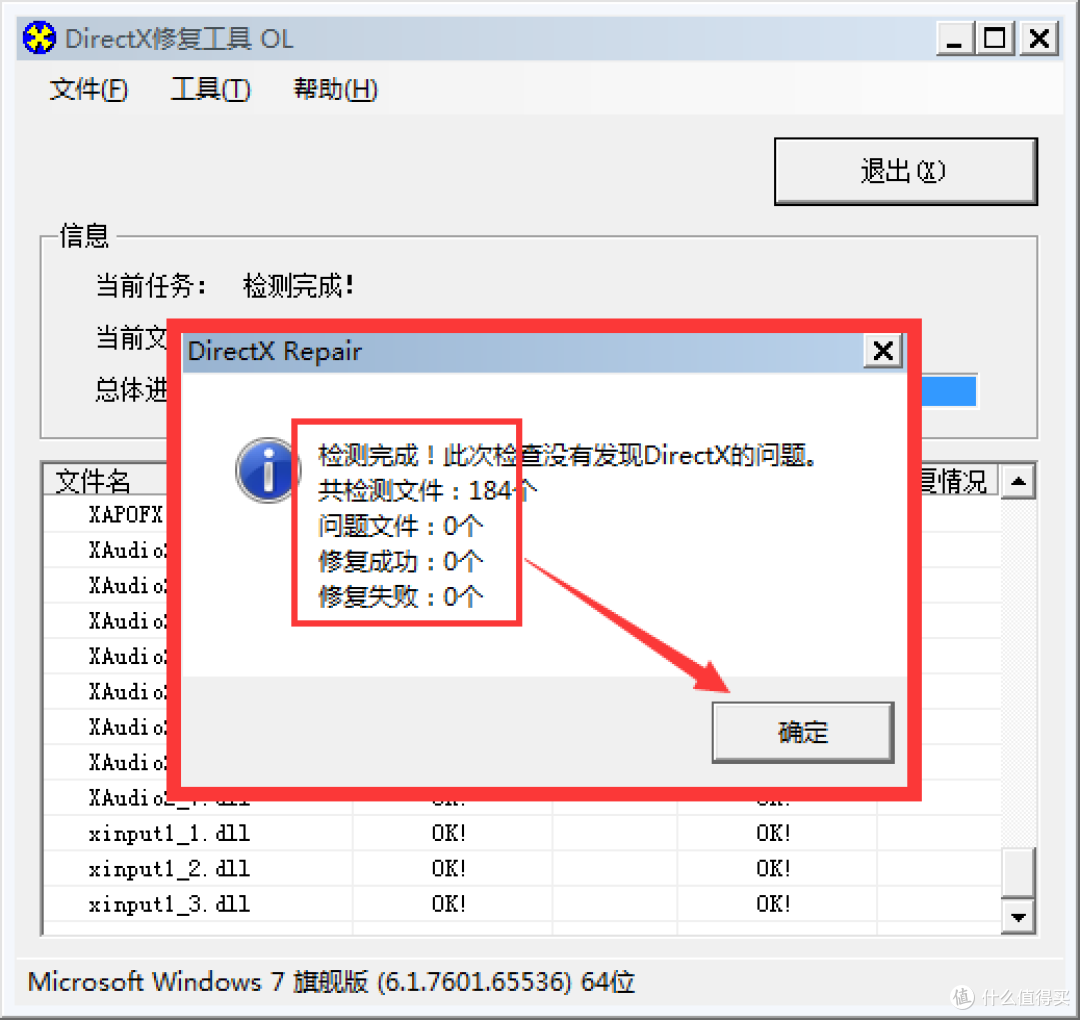
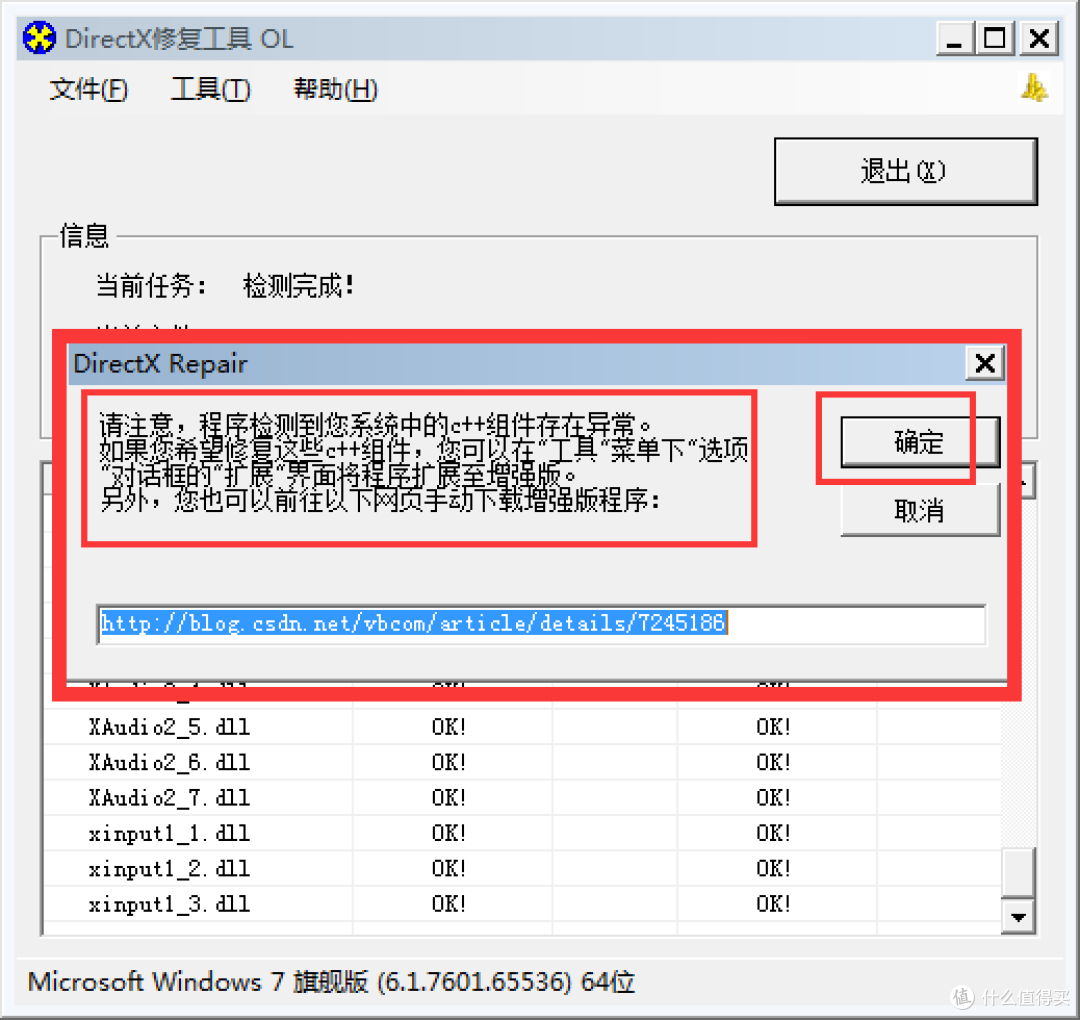
3、如你在检查完毕后出现如下截图提示:请根据图中提示进行修复,如你不希望修复该问题(可能该组件是你自己设置,所以不需要修复)你直接单击【取消】并关闭该界面即可。
4、以上是电脑无异常情况,但是有一些小伙伴们在检查时发现自己电脑其实异常文件挺多的,如下图:丢失了很多的动态链(dll扩展名)该软件也会帮你修复掉,请耐心等待。
5、稍等片刻程序修复成功我们可以单击如下图中的【退出】按钮退出该界面。
6、如有异常问题我们也可以选择【查看日志文件】选项,了解异常情况信息。
7、其实,在我们单击【检测并修复】按钮时它有个下拉箭头▼,在这个位置我们可以选择单击那个黑色小箭头就可以看到还有个选项【同时更新c++】。
建议:小伙伴们根据提示成功修复动态链之后,请选择重启电脑查看我们修复后的效果。如果你的修复是有效的,则表明是原来的动态链出现的问题。如果修复是没有效果的,我们就需要尝试将c++更新。这样可以有效的判断你电脑出现的异常问题是因为什么原因。
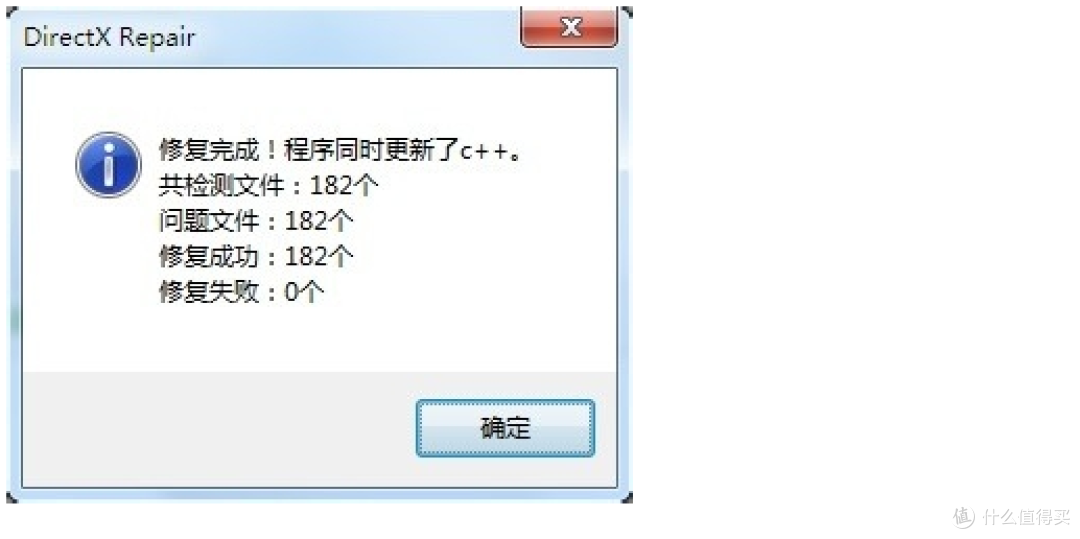
8、最后我们需要根据图中提示,更新成功后将电脑重启让其修复生效。
9、最后我们再看,这次的修复效果还是比较成功的,之前被检查出来的问题已经成功修复了
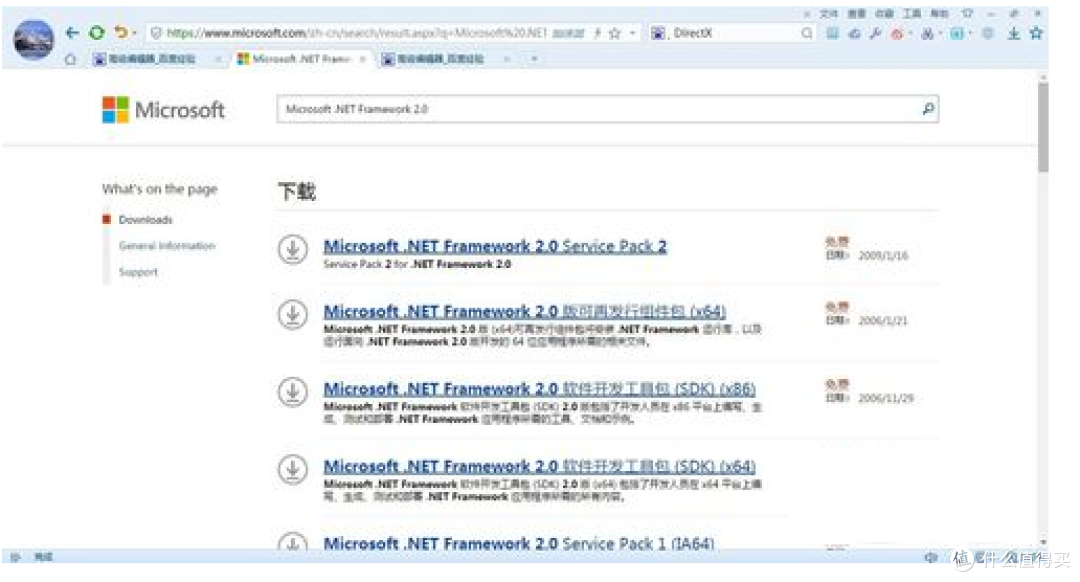
10、注意:Windows XP SP3系统用户需先安装Microsoft 、NET Framework 2、0或更高版本(可以到微软官网下载和系统匹配的版本)才可运行DirectX修复工具。
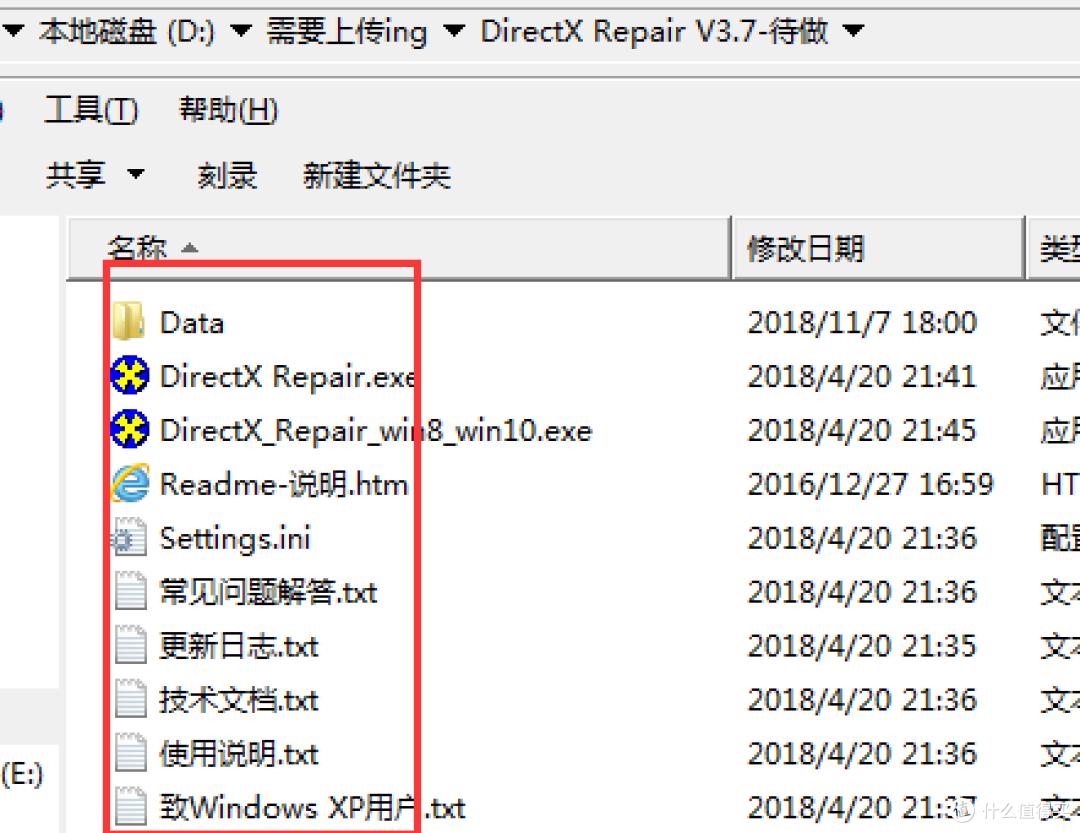
11、如果小伙伴们有遇到其他异常问题可参考目录中所携带相关文档介绍。
DirectX修复工具常见问题
DirectX修复工具全部文件修复失败或下载失败的解决方法
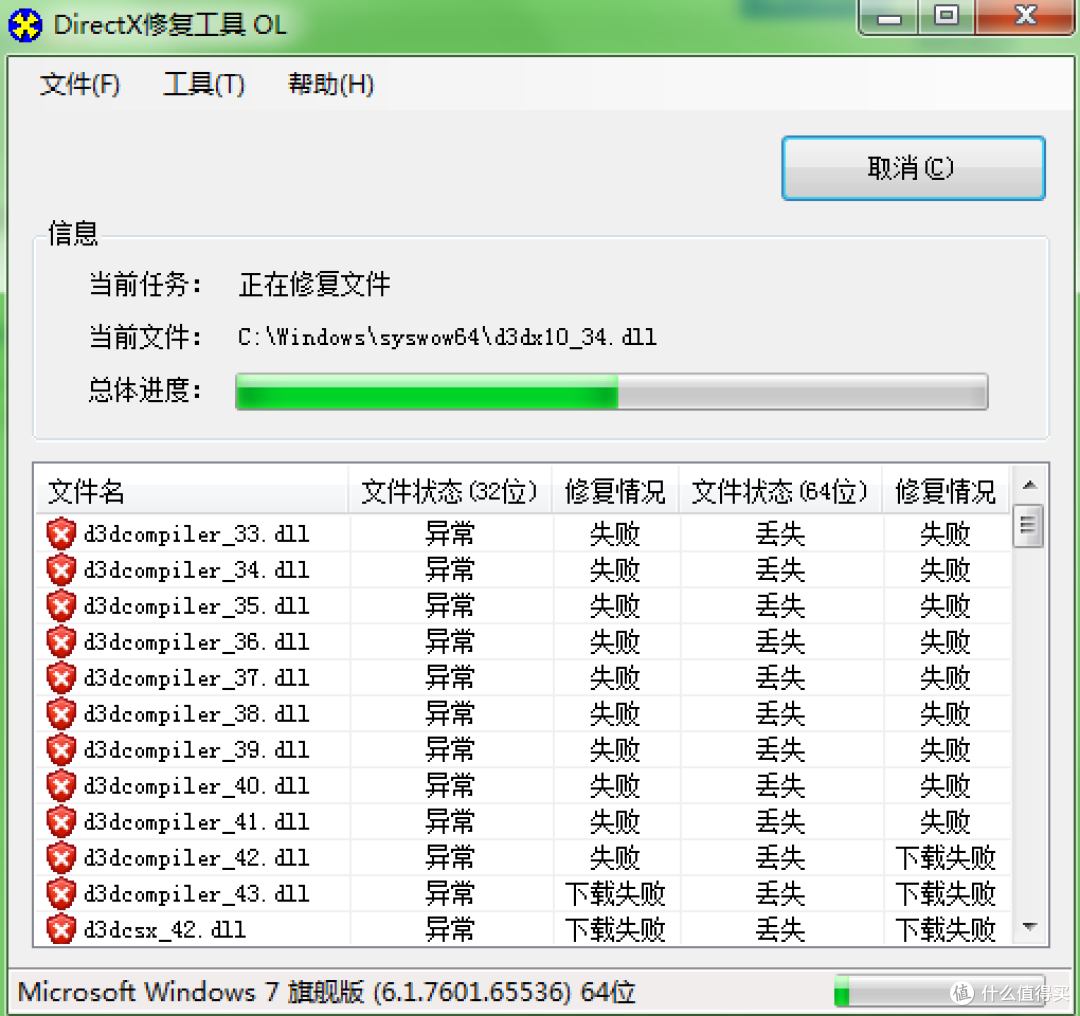
1、如果你在使用DirectX修复工具时会出现如上图的修复失败问题,那你可以根据小编的提示先运行打开DirectX修复工具,然后找到【工具】按钮点进去,选择【常规】找到 “安全级别” 。具体操作如下截图:
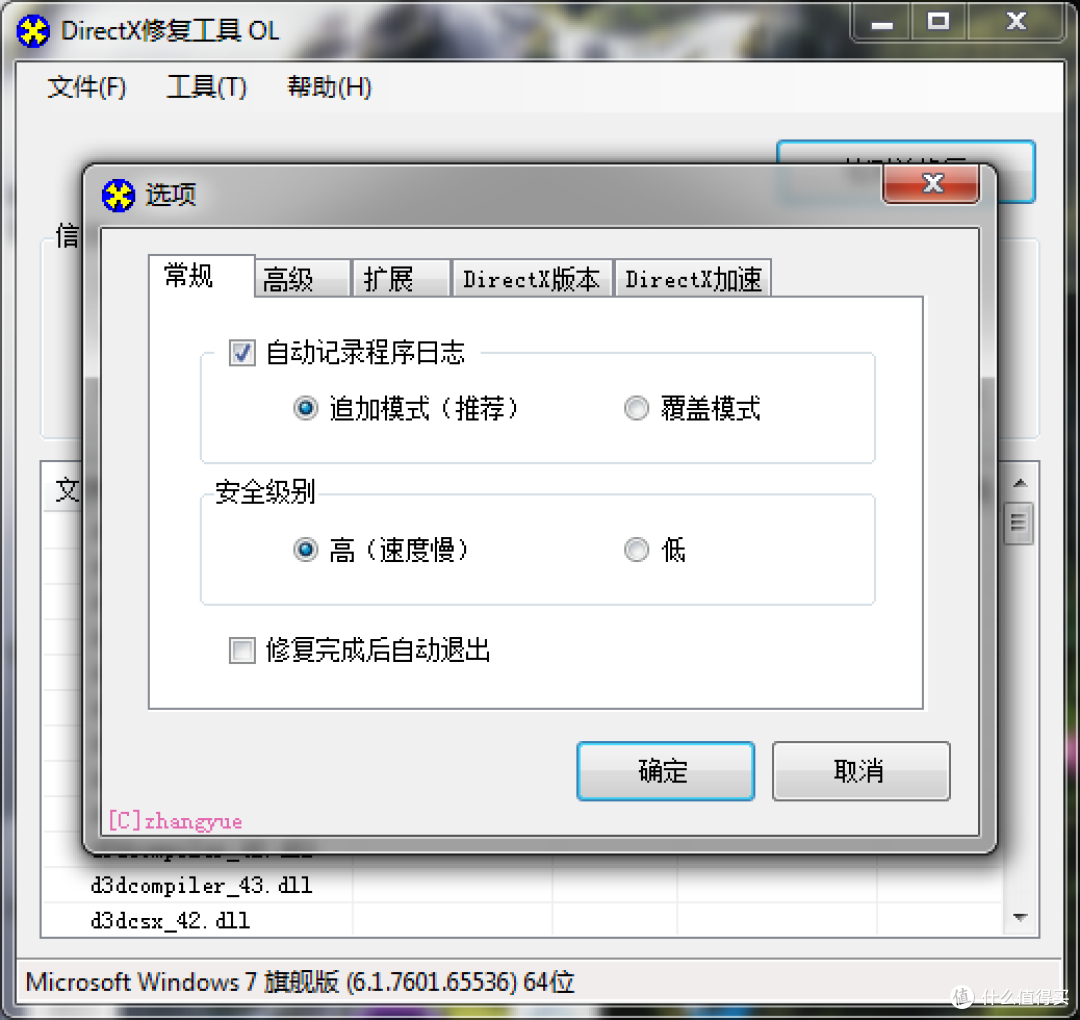
2、一般来说DirectX修复工具的 “安全级别” 默认是设置为 “高(速度慢)” 这个选项。
提示:这里解释下 “安全级别” 的两个选项分别是什么意思:
1).如果你选择了“高(速度慢)”这个选项,系统将会调用系统核心组件进行安全校验。一旦你电脑的系统核心组件出现异常,将会导致修复失败。
2).如果你选择的是“低”选项,DirectX修复工具会使用内建的校验算法进行安全校验。该选项在检查时会自动绕过组件异常问题进行修复。如果你选择“高”选项执行失败可改选“低”选项继续修复。
3、根据以上步骤进行设置修复后,如果出现了某些文件异常或是丢失问题。我们只需要根据【使用教程】中修复教程进行解决即可。该问题的出现绝大部分是因为0xc000007b以及DirectX异常错误造成。
下载地址:https://pan.quark.cn/s/d703c4983ffc
作者声明本文无利益相关,欢迎值友理性交流,和谐讨论~










