



















 深耕数码兴趣领域











5
2
还在找一款好用的看板工具?试试Docker部署PLANKA,效果惊艳!
2026-06-12 09:07:15
0点赞
9收藏
1评论
PLANKA是什么?
一款开源免费、轻量高颜值的看板式项目管理工具,非常适合个人和小团队使用,支持中文
对标 Trello,支持多人实时协作、任务卡片拖拽、Markdown 编辑、成员分配与通知提醒,界面简洁、易部署、可自托管,适合个人、小团队与开发者用来做任务跟踪与工作流可视化。
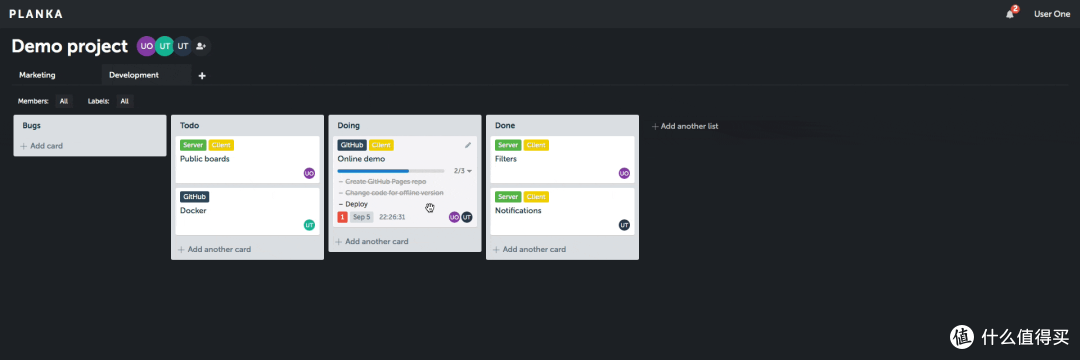
功能特点:
开源免费:企业级功能,零成本使用。省钱又省心
实时协作:团队成员的每一个更新,都能即时同步
多语言支持:支持多种语言,中文界面无障碍使用
灵活定制:从项目到看板,从列表到卡片,随心所欲地组织你的工作流
安全可靠:支持单点登录,数据安全有保障
功能丰富:时间跟踪、文件附件、标签管理
PLANKA安装部署
1、创建本地文件夹目录
创建根目录
mkdir -p /opt/planka
创建本地数据存储目录:
 cd /opt/planka
 mkdir -p data terms
2、使用Docker Compose部署
创建Docker Compose配置文件:
 services:
   planka:
     image: ghcr.io/plankanban/planka:2.0.2
     container_name: planka
     restart: unless-stopped
     volumes:
       - ./data:/app/data
       - ./terms:/app/terms/custom
     # Optionally override this to your user/group
     # user: 1000:1000
     # tmpfs:
     #   - /app/.tmp:mode=770,uid=1000,gid=1000
     ports:
       - 1337:1337
     environment:
       - BASE_URL=http://192.168.50.100:1337
       - DATABASE_URL=postgresql://admin:123456@192.168.50.10:15432/planka
       - SECRET_KEY=2026010188888888888      #自定义密钥
       - DEFAULT_ADMIN_EMAIL=test001@126.com   #自定义账号(登录)
       - DEFAULT_ADMIN_PASSWORD=123456     #自定义密码(登录)
       - DEFAULT_ADMIN_NAME=张三       #自定义管理员姓名(展示)
       - DEFAULT_ADMIN_USERNAME=zhangsan     #自定义管理员用户名(展示)
参数说明:
1)连接现有数据库:
DATABASE_URL=postgresql://admin:123456@192.168.50.10:15432/planka
根据本地修改数据库连接
数据库连接:
postgresql://admin:123456@192.168.50.64:15432/planka
数据库用户名:admin
数据库密码:123456
数据库地址:192.168.50.64:15432
数据库名称:planka
2)用户自定义信息:
登录名,使用邮箱,定义显示的用户名
   - DEFAULT_ADMIN_EMAIL=test001@126.com   #自定义账号(登录)
   - DEFAULT_ADMIN_PASSWORD=123456     #自定义密码(登录)
   - DEFAULT_ADMIN_NAME=张三       #自定义管理员姓名(展示)
   - DEFAULT_ADMIN_USERNAME=zhangsan     #自定义管理员用户名(展示)
网站URL
BASE_URL=http://192.168.50.100:1337
启动Docker容器:
docker-compose up -d
3、使用Docker命令部署
 docker run -d
   --name planka
   --restart unless-stopped
   -p 1337:1337
   -v $(pwd)/data:/app/data
   -v $(pwd)/terms:/app/terms/custom
   -e BASE_URL=http://192.168.50.100:1337
   -e DATABASE_URL=postgresql://admin:123456@192.168.50.10:15432/planka
   -e SECRET_KEY=2026010188888888888
   -e DEFAULT_ADMIN_EMAIL=test001@126.com
   -e DEFAULT_ADMIN_PASSWORD=123456
   -e DEFAULT_ADMIN_NAME=张三
   -e DEFAULT_ADMIN_USERNAME=zhangsan
   ghcr.io/plankanban/planka:2.0.2
使用教程
1、使用刚才创建的账号登录
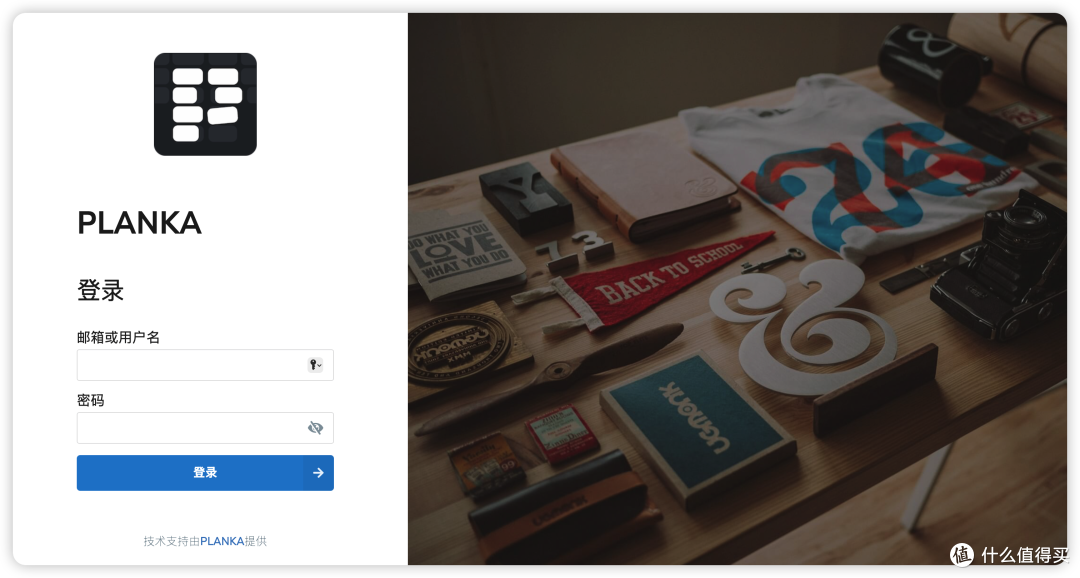 image-20260225120748824
2、创建项目
1)创建本地项目
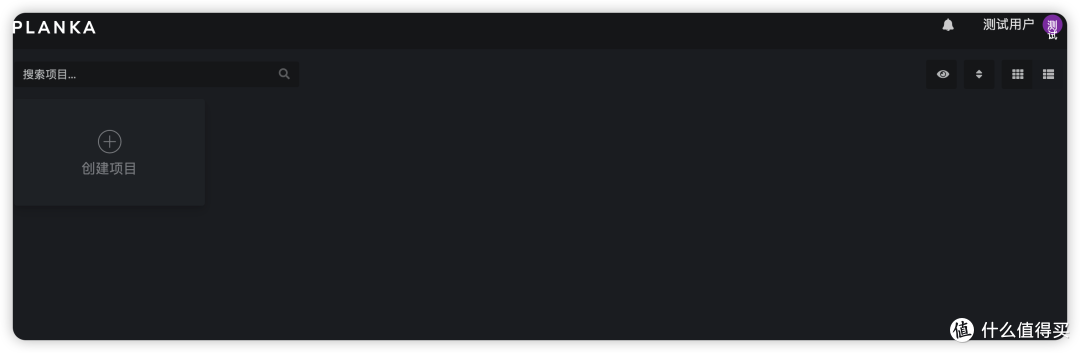 image-20260225121753477
2、设置项目名:
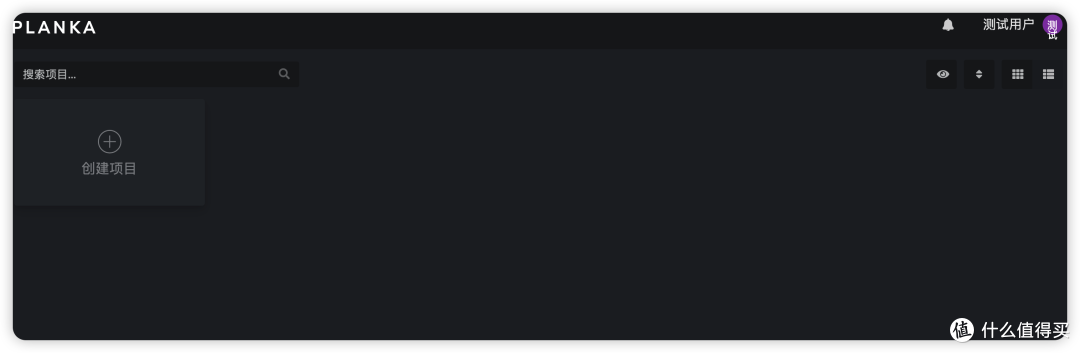 image-20260225121842028
3、创建看板:
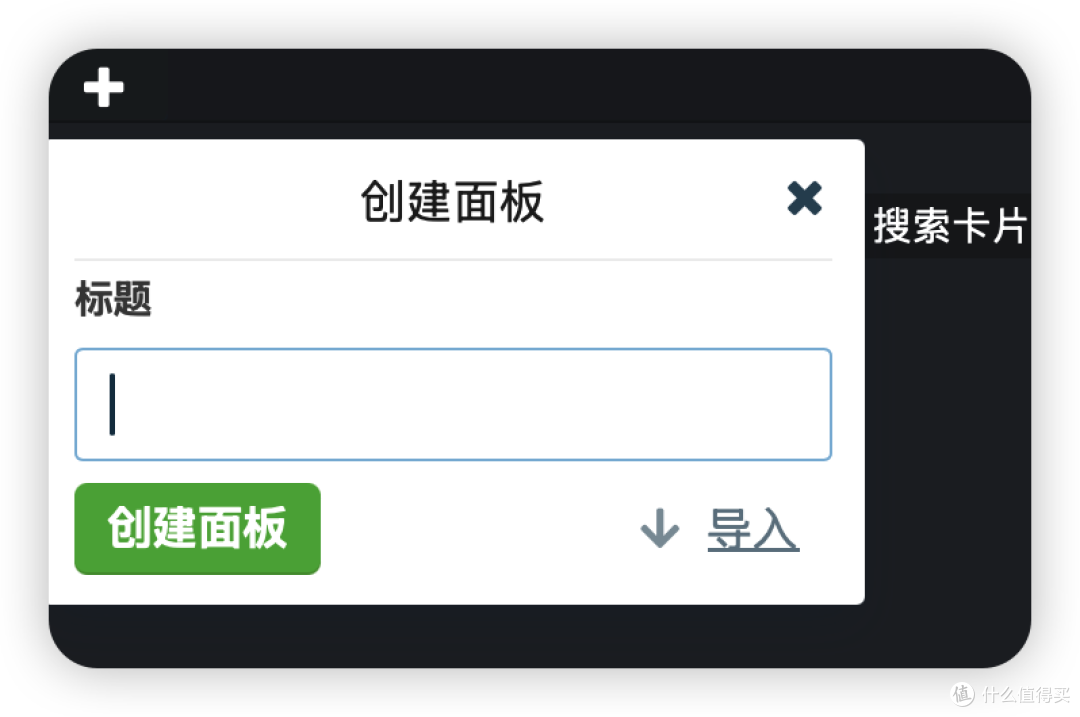 image-20260225121949011
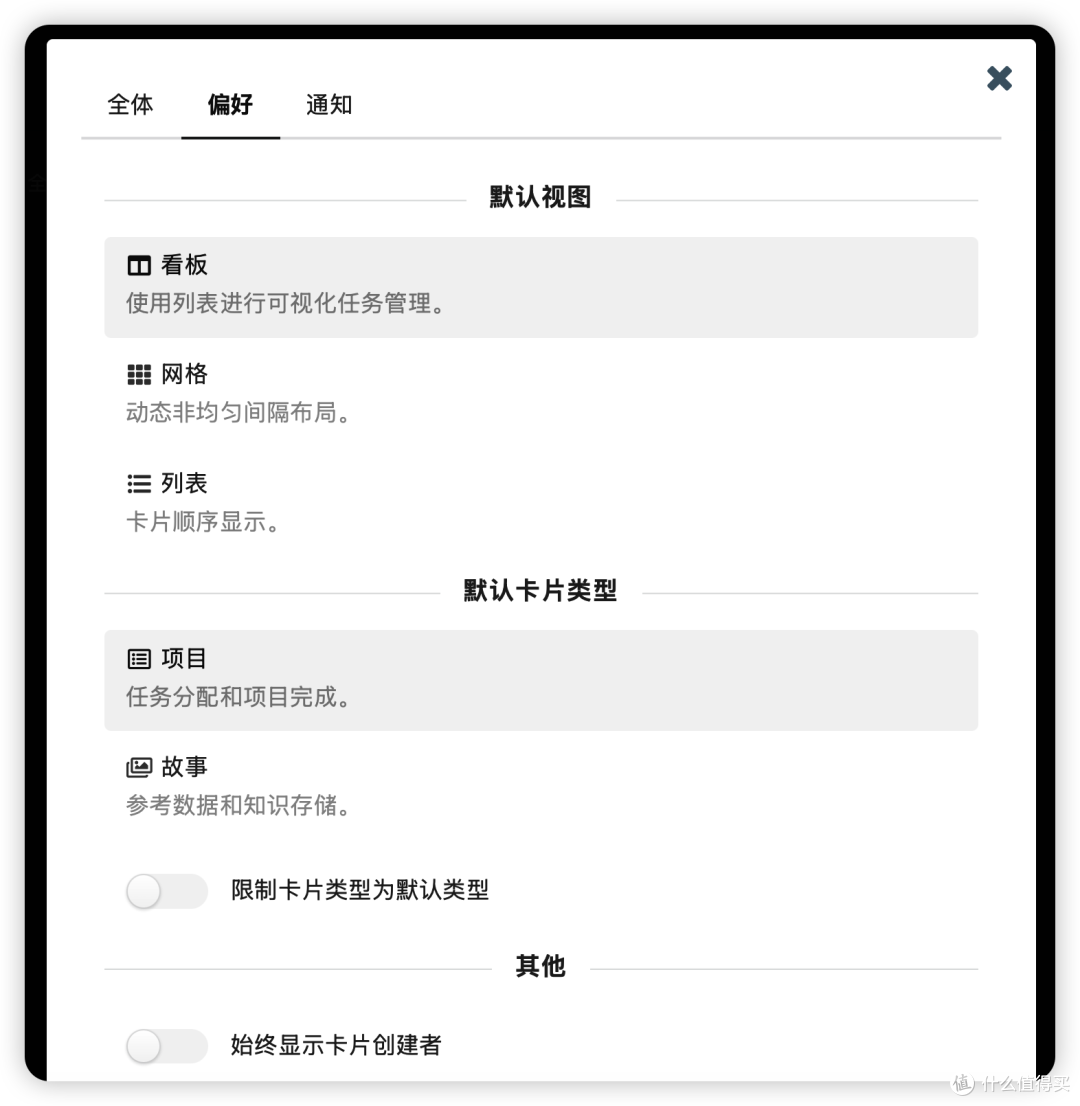 image-20260225121934417
3、设计看板
在项目中,你可以创建多个看板。比如,可以为不同的工作流程创建不同的看板。在看板中,你可以添加列表,如"排期"、"开发中"、"已完成"。
创建1个列表:
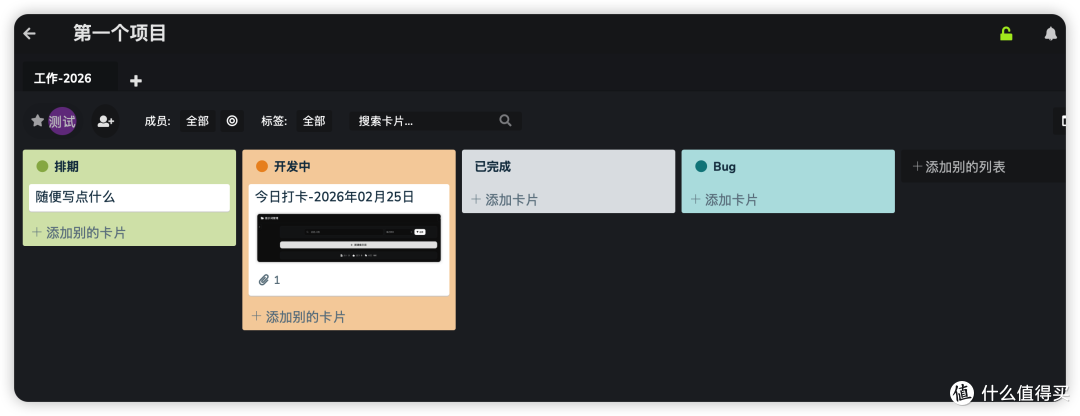 image-20260225122258506
作者声明本文无利益相关,欢迎值友理性交流,和谐讨论~










校验提示文案
校验提示文案