































7
10
散热不止靠风扇!笔记本降温降噪长效优化实测
2026-07-31 15:13:00
0点赞
0收藏
0评论

散热不止靠风扇!笔记本降温降噪长效优化实测
很多人解决笔记本发热、噪音大的问题,只会无脑开风扇、垫高机身,短期有点效果,用不了几天依旧发烫、风扇狂转、性能降频卡顿。其实笔记本散热是整套系统工程,灰尘堆积、硅脂老化、风道堵塞、系统调度异常、后台负载过高,都是发热噪音的核心诱因。本次我结合长期笔记本维护实测,从硬件清灰换硅脂、风道优化、系统温控设置、软件负载管控四大维度,分享长效降温降噪方案,不用频繁开强风,就能让笔记本温度直降、噪音锐减、性能稳定满血。
先说说大家最容易踩的散热误区,日常很多降温操作都是治标不治本。单纯垫高机身只能提升底部进风,解决不了内部风道堵塞、硅脂老化问题;长期开狂暴风扇模式,噪音刺耳、损耗风扇寿命,还会增加整机功耗;乱用第三方降温软件,容易篡改系统温控策略,导致电脑频繁蓝屏、降频锁帧。实测下来,这些方法只能临时缓解表面发热,无法解决核心散热故障,这也是很多笔记本越用越烫的根本原因。
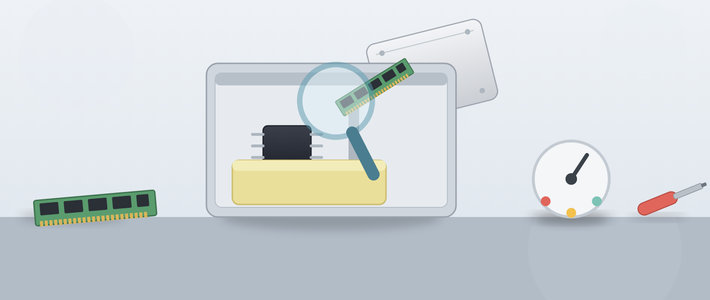
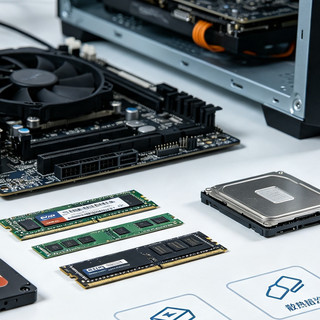
硬件物理散热优化是长效降温的核心,也是提升散热效率最明显的操作。第一是整机清灰,笔记本长期使用,风扇叶片、散热鳍片、进风口出风口会堆积大量灰尘、毛絮,堵塞风道,热风无法排出,热量淤积机身内部,导致温度飙升、风扇高速空转噪音变大。拆机清理全部灰尘、疏通风道后,整机散热效率能提升30%以上,日常待机温度直接下降5-8℃。第二是更换散热硅脂,原装硅脂使用2-3年后会干枯、粉化、导热失效,CPU、显卡的热量无法快速传导到散热铜管,硬件积热严重。更换高导热硅脂后,硬件热量传导效率大幅提升,高负载游戏、剪辑场景下,温度可降低10-15℃,彻底解决高温降频问题。
进阶硬件优化适配重度使用用户,针对游戏本、高性能轻薄本,可加装散热硅胶垫片、优化铜管贴合度,填补硬件与散热模组的空隙,杜绝导热死角。同时检查风扇固定螺丝、轴承状态,老旧风扇出现异响、转速不稳时及时更换,避免风扇故障导致的散热瘫痪。日常使用可以搭配超薄散热支架,相比单纯垫高,支架镂空设计更大,进风更充足,不遮挡底部风道,散热效果远优于简易垫高,且不影响机身稳固性。
系统温控设置微调,零成本解决过热降频、风扇狂转问题。Windows系统默认温控策略偏保守,日常轻度使用风扇也会高频转动。打开电源管理,将电源模式调整为「平衡模式」,关闭「高性能模式」的激进功耗调度,减少硬件无效发热。进入显卡控制面板,手动调整显卡功耗阈值,避免空载高功耗发热。同时关闭系统自动更新、后台录制、游戏模式后台监测等冗余功能,减少CPU、显卡空载负载,从源头降低发热。实测调试后,日常办公、刷剧、浏览网页时,风扇基本保持静音运转,不会无故狂转。
软件负载管控,杜绝隐性发热卡顿。很多笔记本发热不是散热差,是后台流氓软件、冗余进程、广告程序持续占用硬件资源,导致硬件满载发热。定期在任务管理器关闭高负载后台进程,卸载捆绑软件、弹窗广告程序,禁止各类软件后台自启,降低硬件空载功耗。游戏、剪辑等高负载场景结束后,及时关闭对应程序,避免后台持续占用资源积热。同时关闭浏览器多余插件、弹窗,减少日常使用的隐性负载,长效控制机身温度。
日常使用散热避坑指南,第一、不要在床上、被子、软垫上使用笔记本,会完全堵塞底部进风口,热风无法循环,极易导致硬件高温损伤;第二、不要遮挡机身两侧、尾部出风口,保持风道通畅;第三、避免长时间满负载运行,间歇性暂停使用,减少硬件持续积热;第四、每半年清灰一次、每两年更换一次硅脂,维持散热模组最佳状态;第五、不盲目使用水冷、外置散热器,普通笔记本原装散热模组完全够用,过度改装性价比极低。
实测总结,笔记本散热优化的核心是「疏通风道+高效导热+合理控温」,而非单纯依赖风扇。做好清灰换硅脂、系统温控微调、日常使用规范,就能实现长效降温降噪,待机静音、高负载不烫、性能不降频。老旧笔记本做完整套优化,散热体验堪比新机,彻底告别发烫、噪音、卡顿三大难题,延长电脑使用寿命。