












































11
9
怎么录制屏幕视频?7款好用的录屏软件,2026推荐
2026-04-17 11:16:39
0点赞
0收藏
0评论
屏幕录制作为工作与生活中不可或缺的常见需求,常被用于教学教程制作、游戏精彩过程记录等场景,找到一款适配自身需求的录屏工具意义重大。怎么录制屏幕视频?本文将全面为大家介绍电脑视频录制的多种途径,帮助大家根据自身需求筛选出合适的录屏工具,顺利推进并完成视频录制任务。

录制屏幕视频的方法一:使用数据蛙录屏软件
有这样一款备受推崇的录屏软件,它以新手友好为特色,深受网友喜爱。界面设计简洁明了,没有复杂的操作流程,只需轻轻点击两下,就能轻松开启录制。录课的老师们对它的画质赞不绝口,即使在高清模式下,也能保持流畅不卡顿,而且导出速度极快。上班族们也纷纷表示,这款软件的兼容性非常出色,无论是旧款电脑、MateBook还是新款鸿蒙笔记本,都能完美兼容。你可能会疑惑,世上真有如此完美的录屏软件吗?答案是肯定的,它就是数据蛙录屏软件!
数据蛙录屏软件在画质选择上非常自由,用户可以根据自己的需求从标清到无损自由调整。想节省存储空间,就降低画质设置;要制作高质量教程视频,就开启最高清模式。导出格式也十分多样,MP4、AVI等常见格式都支持,音频还能单独保存为MP3、M4A格式,无需额外进行格式转换。导出的文件在手机、平板等设备上都能轻松打开并播放。
这款软件的实用性还体现在其丰富的个性化设置和强大的后期处理功能上。录制前,用户可以自由设置视频格式、编码器、画质和帧率等参数,满足不同场景下的需求。水印设置支持自定义文字或图片水印,为原创内容提供版权保护。录制完成后,用户可以直接使用内置工具进行视频剪辑、压缩、合并和格式转换等操作,还能将视频导出为音频文件,轻松实现素材的二次创作和优化,提高创作效率。此外,定时录制功能还能帮助用户精准设定录制时间并自动完成录制任务,避免遗漏重要内容。
使用数据蛙录屏软件的操作步骤如下:
步骤1:怎么录制屏幕视频?双击桌面数据蛙录屏软件图标启动程序,启动后需先明确录制需求,选择对应的录制模式。仅需录制特定窗口时,直接点击窗口录制模式,简化操作流程。
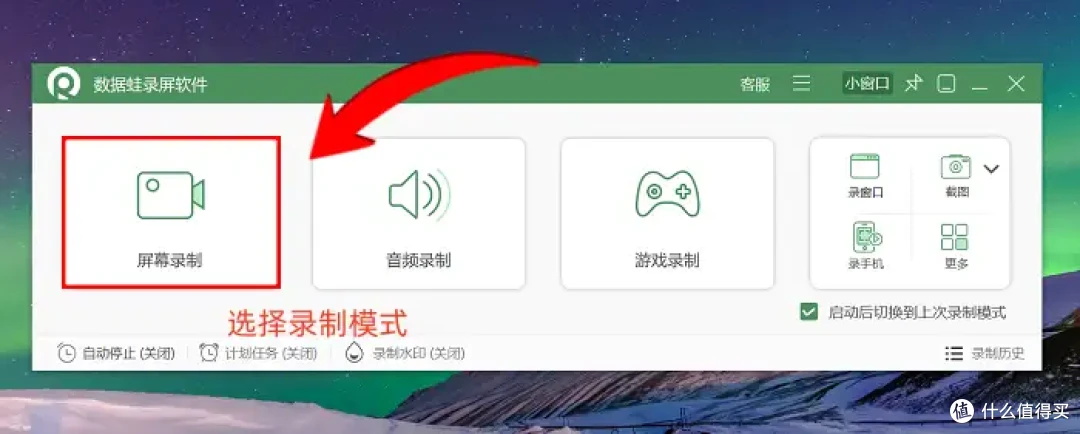
步骤2:进入设置界面后,手动选择需要录制的窗口,聚焦核心录制内容。若有版权保护需求,可通过图片水印功能上传个人或品牌专属标识,设置完成后点击录制按钮,启动实时录制流程。
备注:Win11系统录制带声音的屏幕视频,需区分声音来源:录制电脑内部播放声音勾选扬声器,录制外部声音如人声、环境音则勾选麦克风。
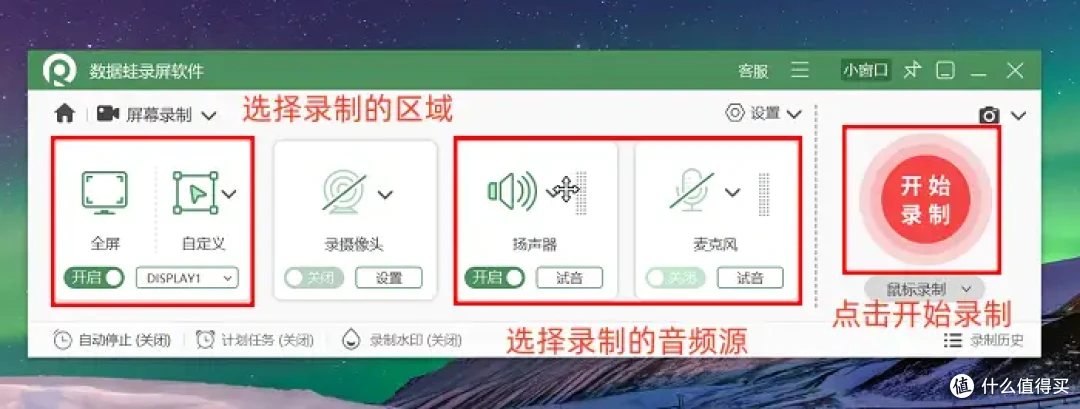
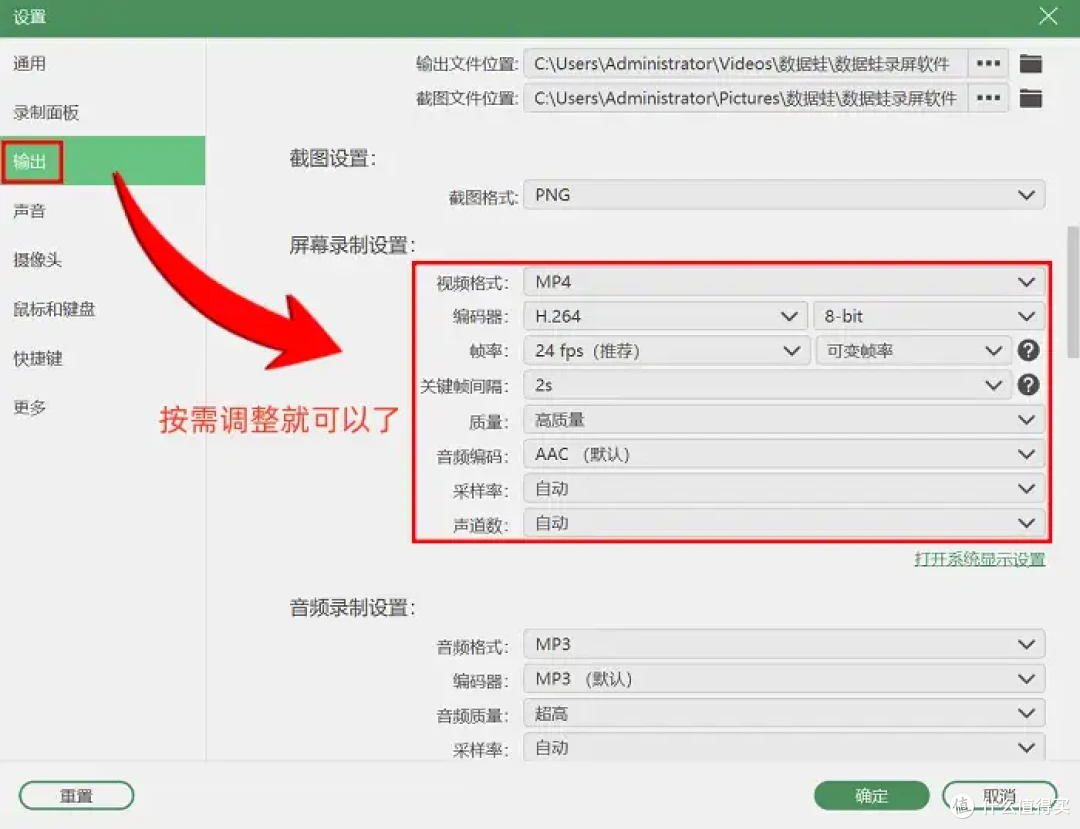
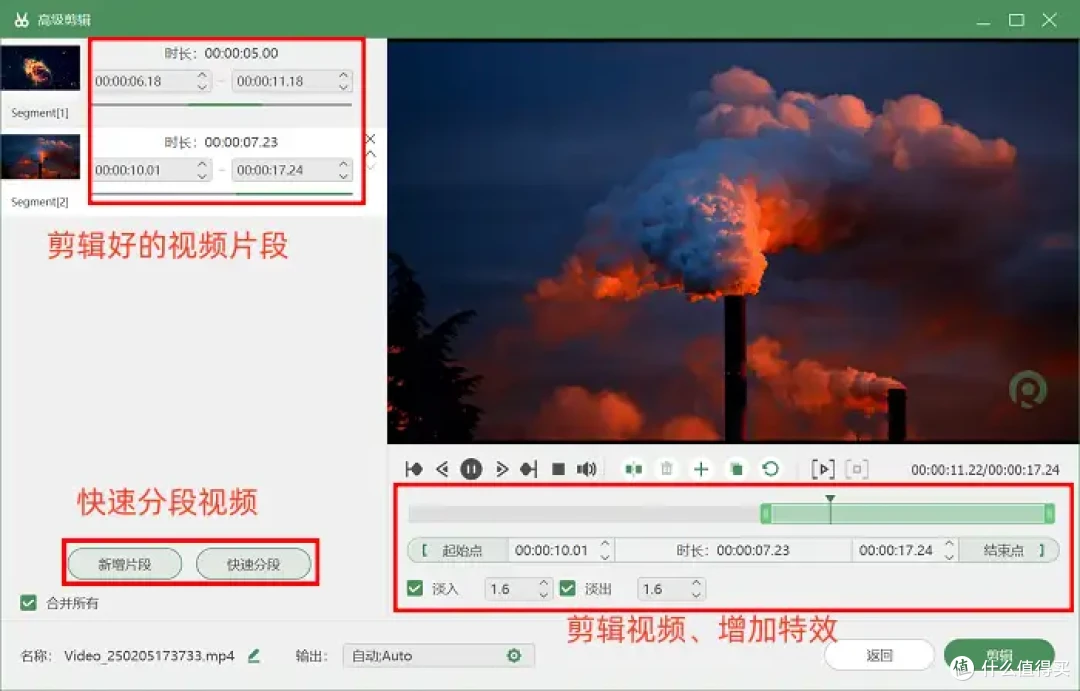
步骤3:录制结束后,建议进入高级剪辑页面进行内容优化。可添加淡入淡出特效至视频首尾,让画面过渡更自然;若录制内容中存在卡顿或不必要的片段,使用删除功能精准删除,该功能操作简单,新手也能快速上手规避录制失误。
录制屏幕视频的方法二:打开Game Bar
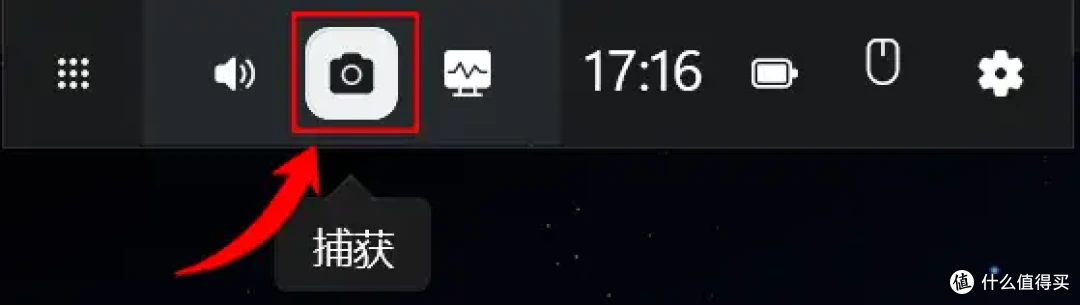
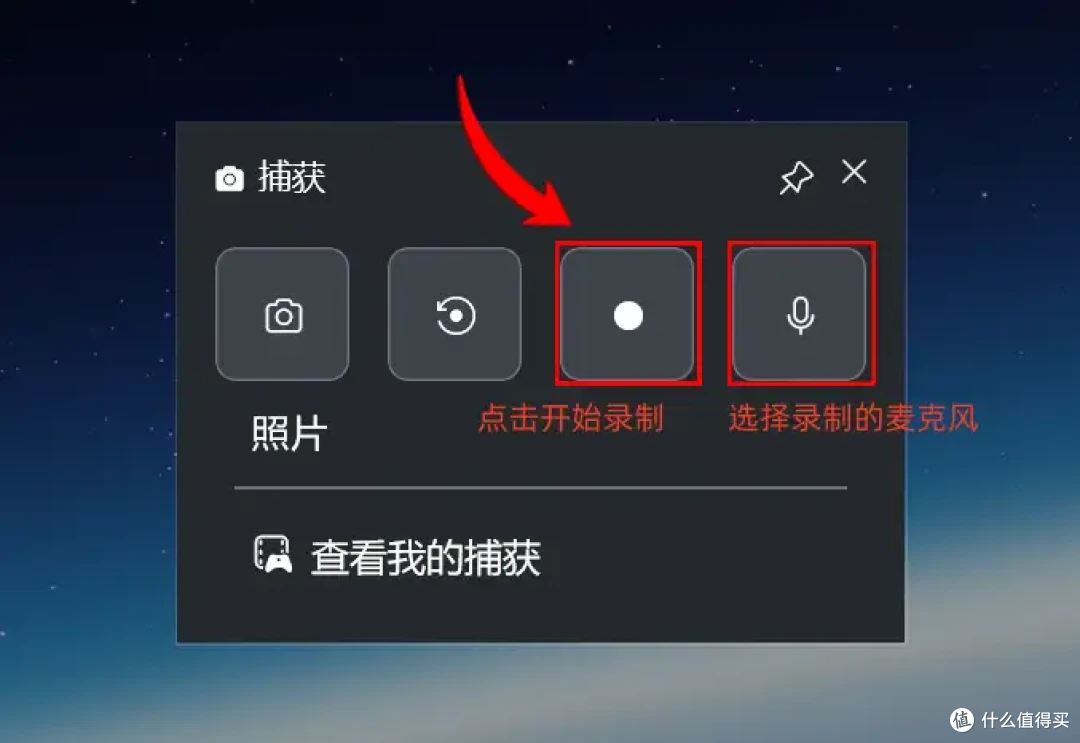
电脑自带的Xbox工具其实是个不错的录屏选择,尤其适合游戏录制。操作步骤很简单,先按下Win和G组合键调出控制面板,然后在选项中选择捕获功能,最后点击开始录制按钮。如果想要更快捷的方式,直接按下Win加Alt加R就能立即开始录制。
录制屏幕视频的方法三:利用优加蛙录屏软件
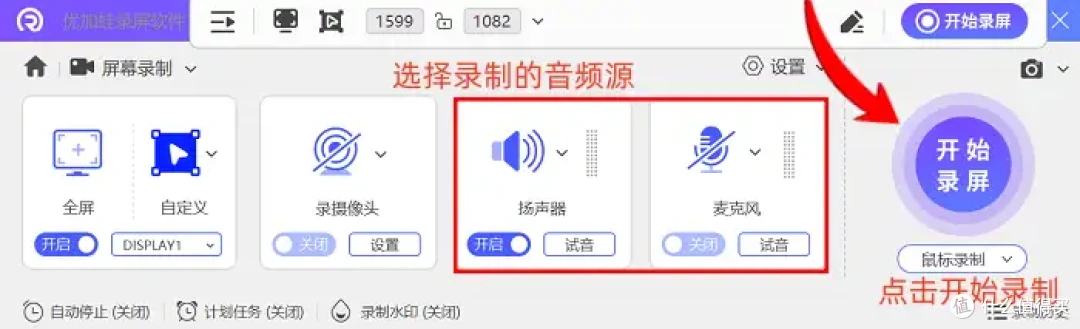
如何录制电脑屏幕视频?优加蛙录屏软件界面设计简洁明了,操作流程仅需三步即可完成视频录制,对电脑操作基础薄弱的用户非常友好。软件特别强调版权保护功能,录制完成后可添加专属水印标识,防止视频内容被非法使用。为优化用户录制与创作的协同效率,软件内置了多种辅助工具与轻量级编辑模块。
录制过程中,用户可随时调用画笔、箭头、聚光灯、激光笔等实时标注工具,对关键内容进行标记或排序,特别适合教学演示、软件操作指南等场景;录制结束后,无需切换软件即可直接进行视频裁剪、片段合并、字幕添加及水印设置等操作,形成高效的录制-编辑一体化流程。
录制屏幕视频的方法四:使用左木录屏软件
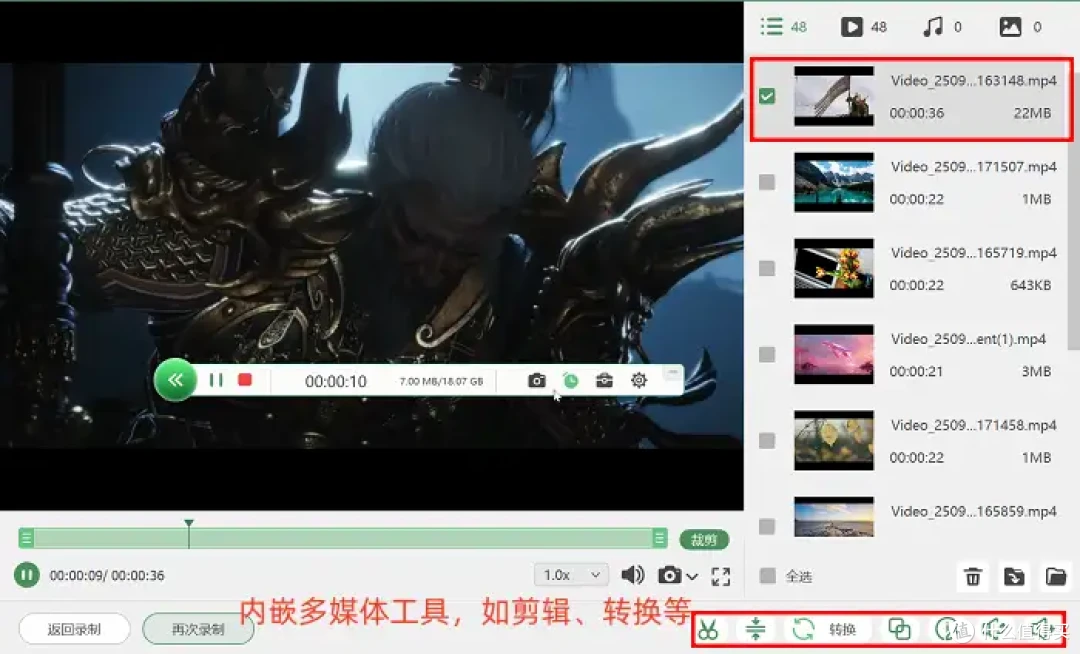
屏幕录像怎么录?左木录屏的安装包很小巧,不会耗费笔记本大量内存,功能却覆盖全面。从全屏录制、选区录制到摄像头录制都能轻松实现,还内置了实用的剪辑工具箱,录制完成后无需额外软件就能直接剪辑视频、添加字幕、转换格式。输出格式包含多种常见类型,像MP4、WMV等都可导出,存手机、传云端都很省心。
录制屏幕视频的方法五:点击VokoscreenNG
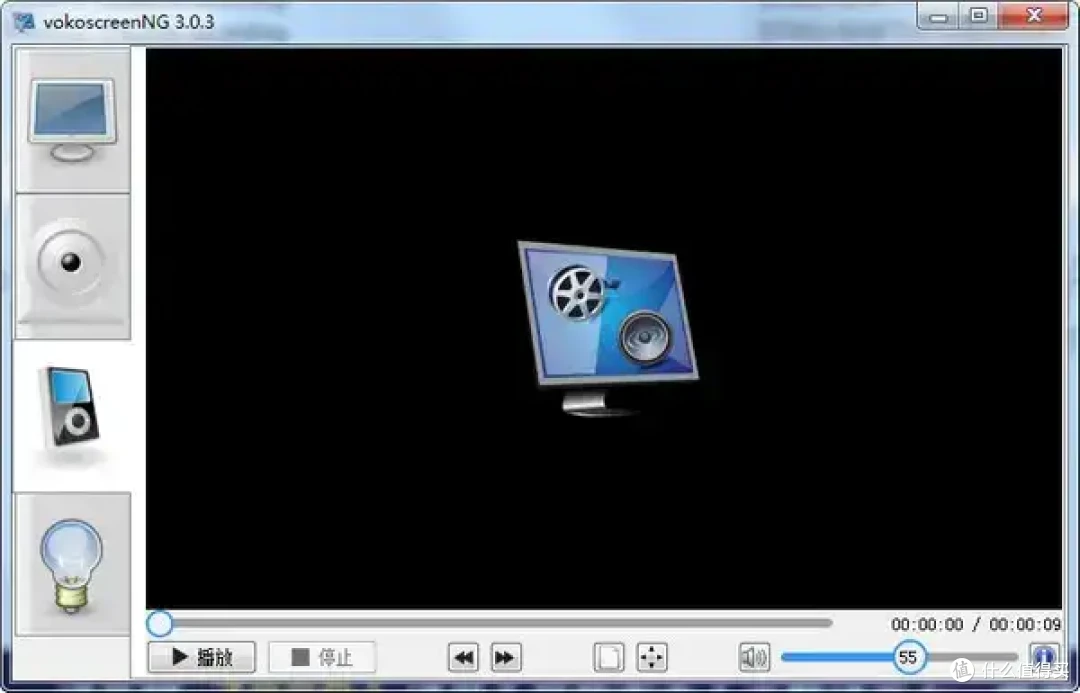
VokoscreenNG提供了便捷的录屏解决方案。用户启动软件后,可在界面中灵活选择全屏、窗口或自定义区域进行录制,支持同步捕获系统声音与麦克风输入,同时可开启摄像头画中画功能,让视频更具独特性。此外,软件自带的放大镜、鼠标点击可视化等辅助功能,能清晰突出操作细节,适配教学演示等多种场景的使用需求。
录制屏幕视频的方法六:运行Movavi Screen Recorder
Movavi Screen Recorder 是一款功能丰富的屏幕录制工具,支持 Windows 和 Mac 系统使用。它提供全屏、自定义区域和应用程序窗口三种录制模式,能够同步录制系统声音、麦克风输入和摄像头画面,非常适合制作教程视频、游戏解说视频以及记录在线会议等场景。软件内置了鼠标高亮、按键显示、实时绘图等标注功能,有助于增强视频的信息传达效果。此外,它还支持定时录制、滚动截图、AI 降噪等实用功能,输出格式多样,包括 MP4、AVI、GIF 等,满足用户不同的分享需求。其界面设计简洁明了,新手用户也能快速上手操作。
如何在电脑上录屏?操作步骤: 开启软件,选择录制区域(全屏/自定义/窗口),开启摄像头、麦克风或系统音频。 点击“REC”按钮开始录制,录制过程中可使用工具栏添加文字、箭头等标注。 录制结束后点击停止按钮,进入预览窗口,可对视频进行裁剪、添加字幕或背景音乐。 选择输出格式,将视频保存到本地或直接上传至 YouTube、Google Drive 等平台。
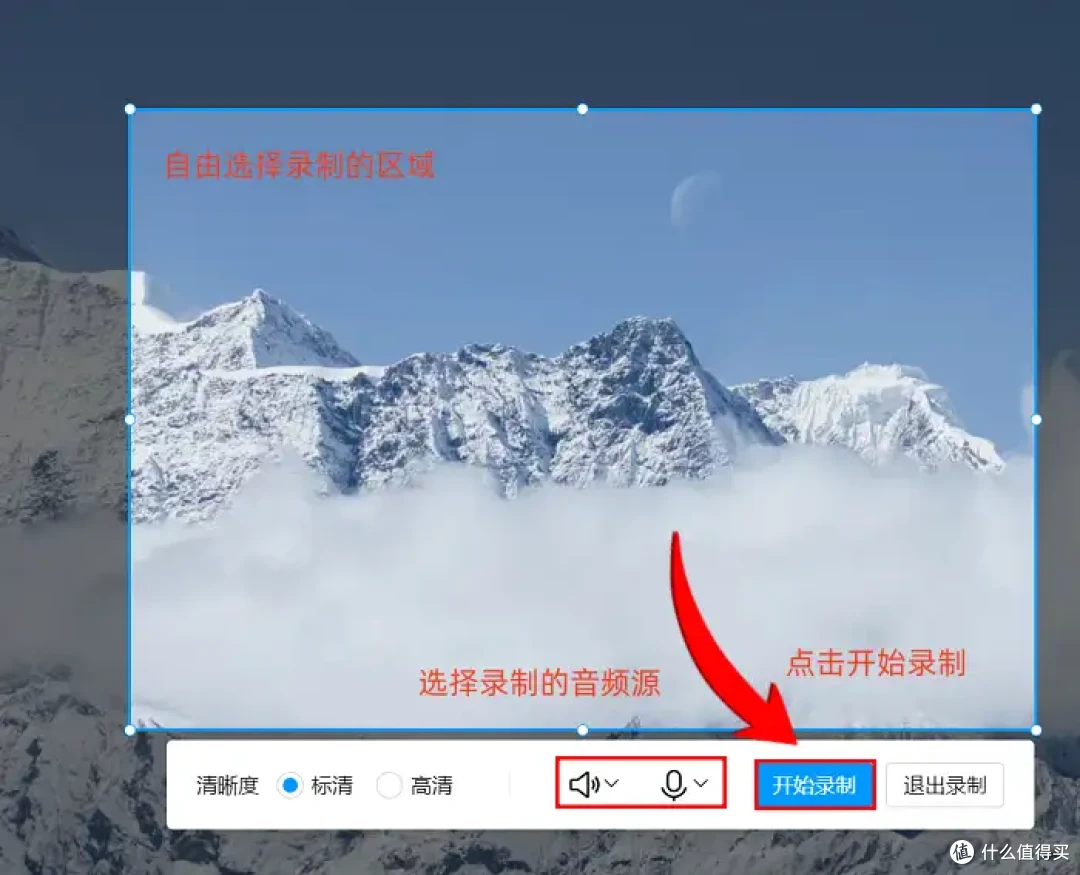
录制屏幕视频的方法七:找到QQ录制
ScreenToGif便捷版支持gif录制,能够将视频转为gif动画。软件启动后,录像机功能便会显示,用户可自由设置录制范围,调整录制框大小,并可将录制框拖动到任何视频软件界面进行录制。录制完成的动图可打开至编辑器,以方便用户编辑gif文件。编辑器中提供了众多功能,例如删除重复帧、自动减少gif帧、添加文字内容以及图形标注等,编辑功能丰富,适合有复杂gif制作需求的用户使用。
今天开始,重新定义你的笔记本价值,它不该只做默默耕耘的工作伙伴。安装一款适配的录屏软件,就像给电脑装上了实时记录的镜头。每当遇到值得珍藏的画面,只需轻轻一点,就能将瞬间化为永恒。怎么录制屏幕视频?这里的7款软件涵盖了不同场景需求,无论是积累知识素材,还是制作娱乐作品,都能找到贴合需求的工具。现在就把这篇教程设为书签,下次使用直接借鉴,让每一个精彩时刻都不会无迹可寻。
作者提示含AI生成内容。作者声明本文存在利益相关性,请大家尊重作者及分享的内容,友善沟通,理性决策~