










 深耕数码兴趣领域








8
5
Elgato Stream Deck +增加旋钮和触屏,各领域工作流效率大增
2023-05-04 16:58:04
23点赞
12收藏
33评论
前言
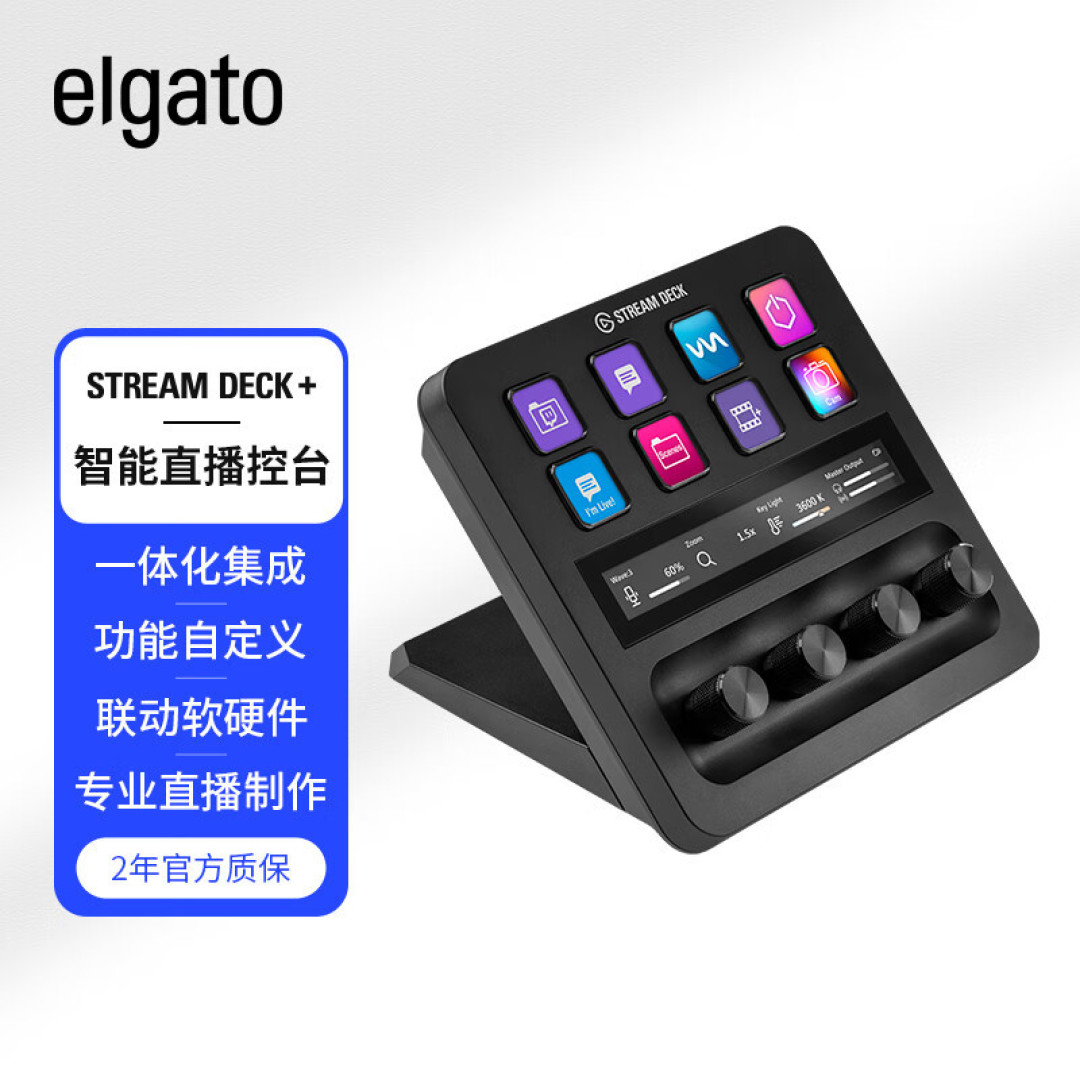
作为一名Elgato的忠实用户和粉丝,手上有不少Elgato的产品,像Wave:3麦克风、Key Light Air补光灯、麦克风臂、Facecam摄像头、Stream Deck直播控台等等,印象最深的就是Stream Deck直播控台,Elgato作为世界领先的视听技术提供商,为所有视频共享平台的内容创作者提供服务确实也是有自己的一套生态,关键是还特别好用,Stream Deck就是其中一种,通过一个界面实现各种操作,配合插件生态可以玩出各种花样,如果懂程序那确实是无所不能感觉。而今天要提到的是最新推出的Stream Deck +,除了传统的按键还增加了触控条和旋钮,各领域工作流效率可以说是大增,如何发挥就看自己的想象力了。

目录:
1、 前言
2、 Stream Deck+直播控台
3、 Stream Deck+软件设置
4、 场景使用
5、 总结
Stream Deck+直播控台
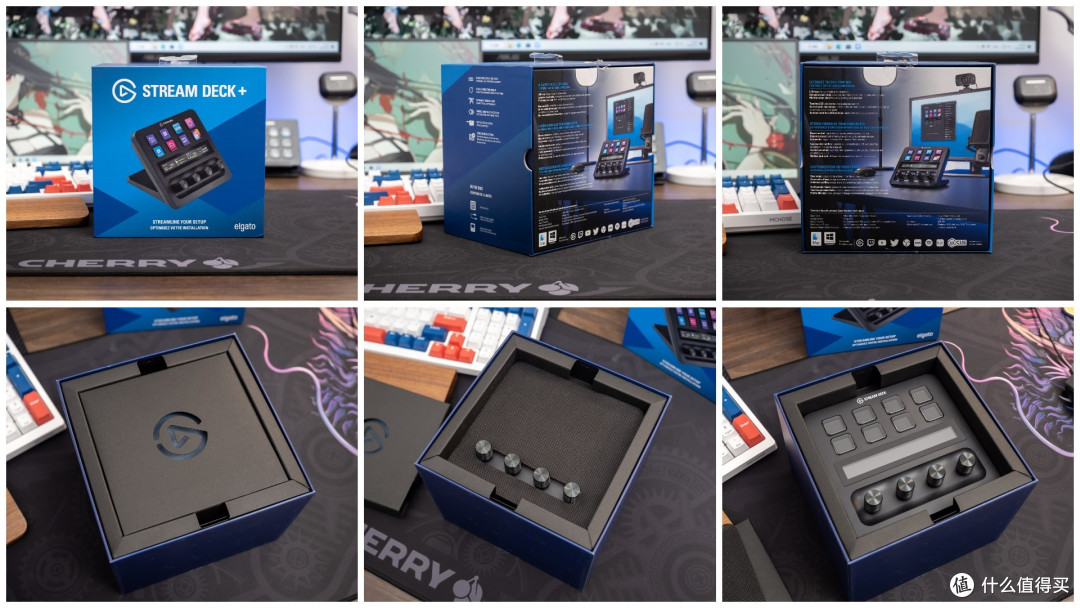
Stream Deck +的外包装在配色、信息布局方便和之前的Stream Deck差不多,蓝色,上面是Stream Deck +的logo,中间是渲染图,侧面和背后有关键的卖点,比如8个按键、4个旋钮、触控条、多层操作、商店等等,背后是相对来说更详细的介绍还有一些使用场景推荐。
打开包装可以看到装有说明书的配件盒,上面是Elgato的logo,拿开可以看到4颗旋钮,上面还有一层泡沫,再拿开就能看到Stream Deck +本体。

配件部分非常简洁,快速指南、保修、USB-A Type-C连接线,而且是编织线的,抗造耐用,相对也柔软,右边就是正常放置的Stream Deck +。
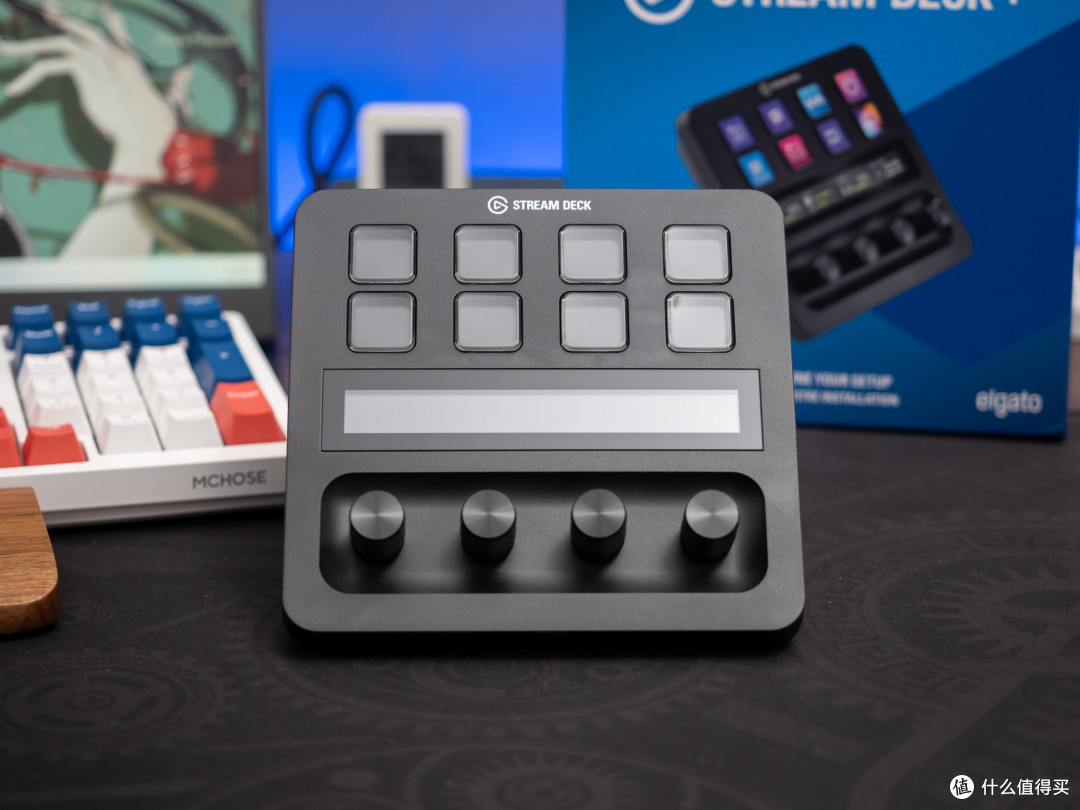
从正面看,整个面板大了不少,布局分成三部分,最顶边还是有Stream Deck的logo,上部是8个按键,按键大小也比之前的Stream Deck大了一圈,中间是触控条,下面则是4个旋钮,整体看起来很有层次感。

▲细节
可以看到旋钮的侧面是设计有防滑纹路的,手感非常好,正面的的纹理也很好看,防指纹。旋钮支持4个操作,顺时针旋转、逆时针旋转、短按,所以光是一个旋钮就能实现3个操作,相当于3个按键,在没有设置多个功能在一个旋钮时:按压为打开/关闭功能在设置旋钮操作组后,一个旋钮控制多个程序时,按压为循环切换设定的程序,开/关则需要点击触控条。而旋转操作还可以实现无极调节,而且转动时是可以感受到每一格的转动的,调整起来更加精细,这点比单点按钮要好得多。

从侧面看Stream Deck +通过面板和底座拼接形成三角立在桌上,倾斜的角度不像Stream Deck可以调整,而是固定角度。底座上还有Elgato的logo,面板背面有一个Type-C接口。底部有两颗螺丝和巨大面积的防滑垫,放在桌上非常稳,摩擦力拉满。
Stream Deck+软件设置
如果你是Stream Deck+用户,可以免费使用Wave Link混音软件,功能相当强大,可以把自己的声音、游戏音频、语音聊天、音乐等声音单独调整,多达9个独立输入通道实现各种混音,而且还有第三方VST像均衡器、压缩、混响都可以玩。

▲Wave Link
基本介绍
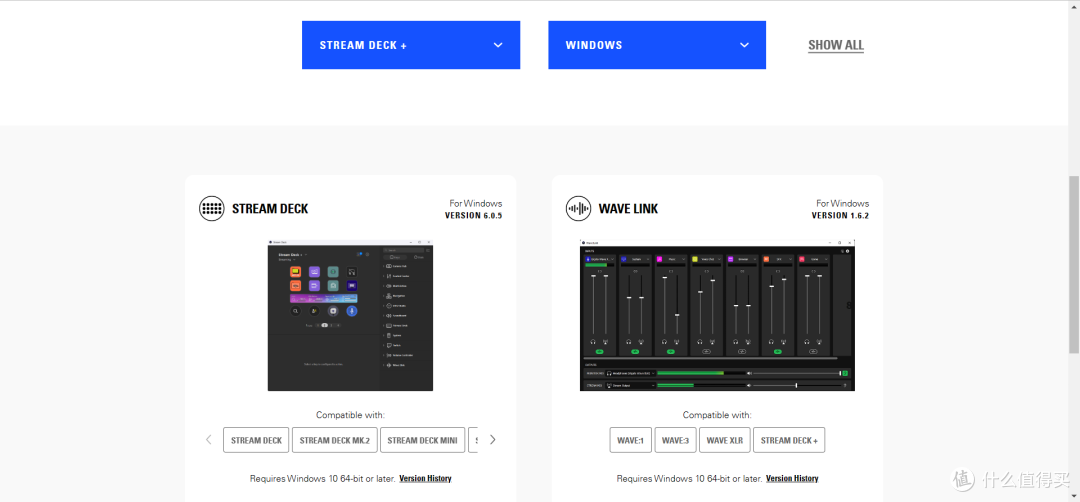
Stream Deck+和Stream Deck的软件都属于Stream Deck品类,所以都能用Stream Deck这个应用,可以在Elgato官网直接下载,Elgato官网的设计是非常直接的,很容易就能找到,选择对应的产品就能下载。

软件界面比较简洁,左边是布局图,点击图标下方就出现对应的功能设置板块,比如我现在选择的是第三个旋钮,并为它设置热键操作,即将键盘快捷键映射到旋钮的不同操作方式上,我设置的是播放调整,逆时针旋转旋钮对应的是左方向键,即快退,顺时针旋转旋钮对应的是右方向键,即快进,按下旋钮则对应的是空格,即暂停播放。平时看视频多,所以还是比较有用的。软件右边则会显示已安装的所有可用操作,拖放到按键、触控条和旋钮上即可配置具体操作功能。
这个部分可以非常直观的看到目前的一个按键配置,左上角有设备型号选择、配置文件选择,如果你用两个deck也是可以分别设置功能的。

配置文件简单的理解就是可以针对不同的软件设置不同的界面和布局,比如界面中就有LR、声音控制、Wave Link SD+的配置文件。可以通过按键实现切换,也支持和应用程序联动,打开不同的软件Stream Deck+就会自动切换到对应的配置文件,所以我单独设置了一个LR的调整提高日常修图的工作效率。而日常使用主要使用默认配置文件,相对来说更加通用。

Stream Deck商店是生态里一个漂亮的设计,里面有各种各样插件、图标包、上千首免版税的音乐和音效,而且也会一直更新,你可以再插件里找到各种类别的应用,像音频、生产力、实用工具等等,不断更新的内容是Stream Deck强大的原因。

按键的操作也做了分类,比如系统、音频播放器、OBS,还有自己去商店下载的插件,像Wave Link、Windows Mover等等,都有对应的多项操作可以放在按键或旋钮实现操作。

Stream Deck +因为是新品,目前适配旋钮功能的插件类型相对较少,不过像系统、控制中心、声音控制、OBS、Wave Link这些基本的常用的功能是比较完整的,也能实现非常多的操作。

触控条是可以设置背景的,这样让触控条既能作为一个屏幕显示一些内容,也能通过触控实现操作,用上系统自带的或者自己制作的背景图形成自己的个性,这样也是很好玩的。
我的设置

Elgato Stream Deck+的自由度因为太高了,所以怎么用以及怎么用好其实是需要一直探索下去的,我也稍微研究了一下,摸到了一点皮毛,所以只是抛砖引玉,搭配出适合自己的方案,提高效率才是最重要的。
目前的界面是我的默认配置文件里的主界面,我在第一行设置了4个文件夹,分别是直播、码字、PS、达芬奇,算是我平时比较常用的内容。第二行主要显示一些数据,像CPU的功率、温度、频率,还有下载速度,这个需要搭配HWiNFO64来实现,就是颜色丑了点。
旋钮部分第一个安排了音量调节,第二个则是我的Key Light Air补光灯的控制,第三个是播放控制,第四个是Stream Deck+亮度设置。

打开直播文件夹里面有7个按键功能,分别是直播、录制、录制暂停、麦克风开关、打开应用、开关游戏源、屏幕截图。因为页面没变所以触控条的功能也没变。
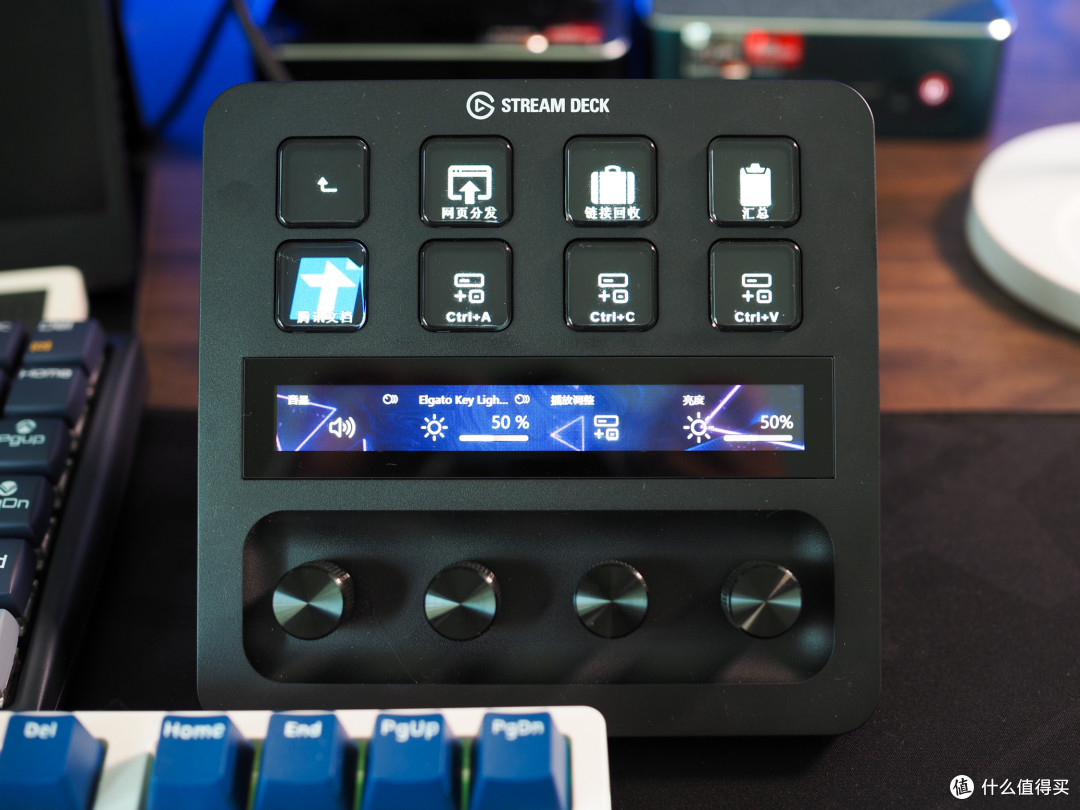
码字文件夹里更多是平台的分发和收集操作,这个布置是我日常使用下来的一个痛点,通过这么一番设置可以有效提高我的工作效率。
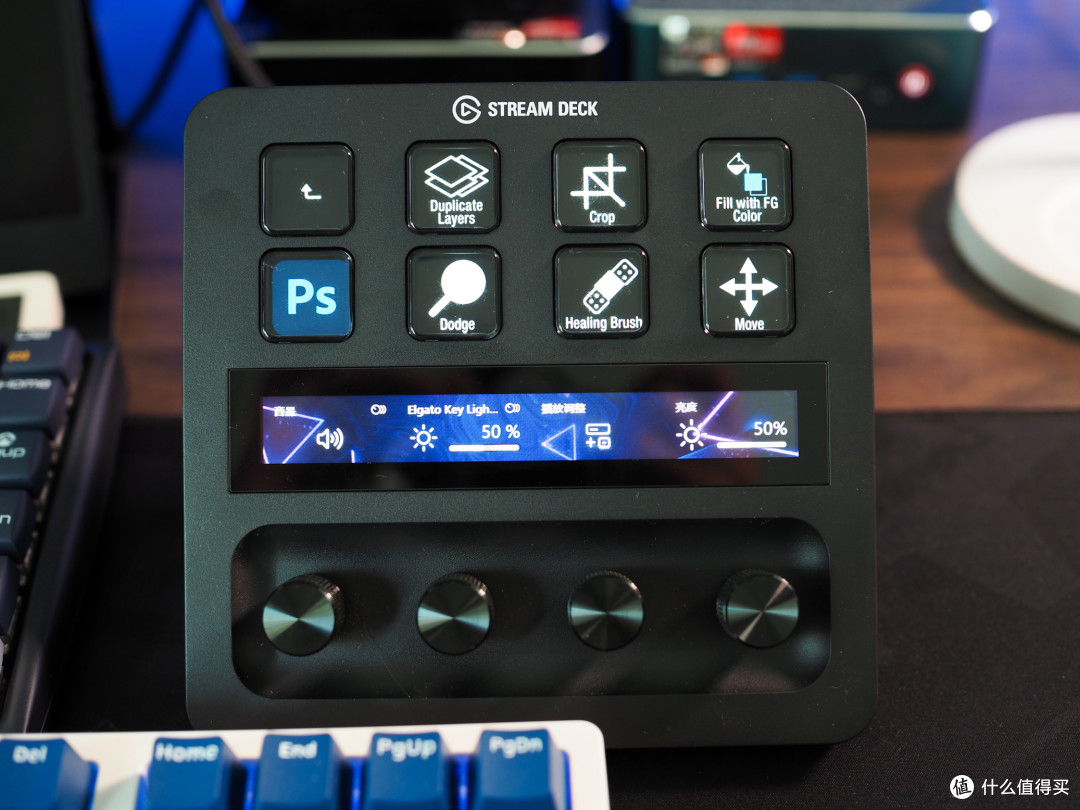
PS就非常简单了,几个常用的功能,像PS的图标需要在商店下载,不然图标不太好看也不够清晰,像右边6个图标都是下载的,然后设置对应的快捷键功能就行,比较简单,像什么新建图层、裁剪、缩放、修复、移动等等。
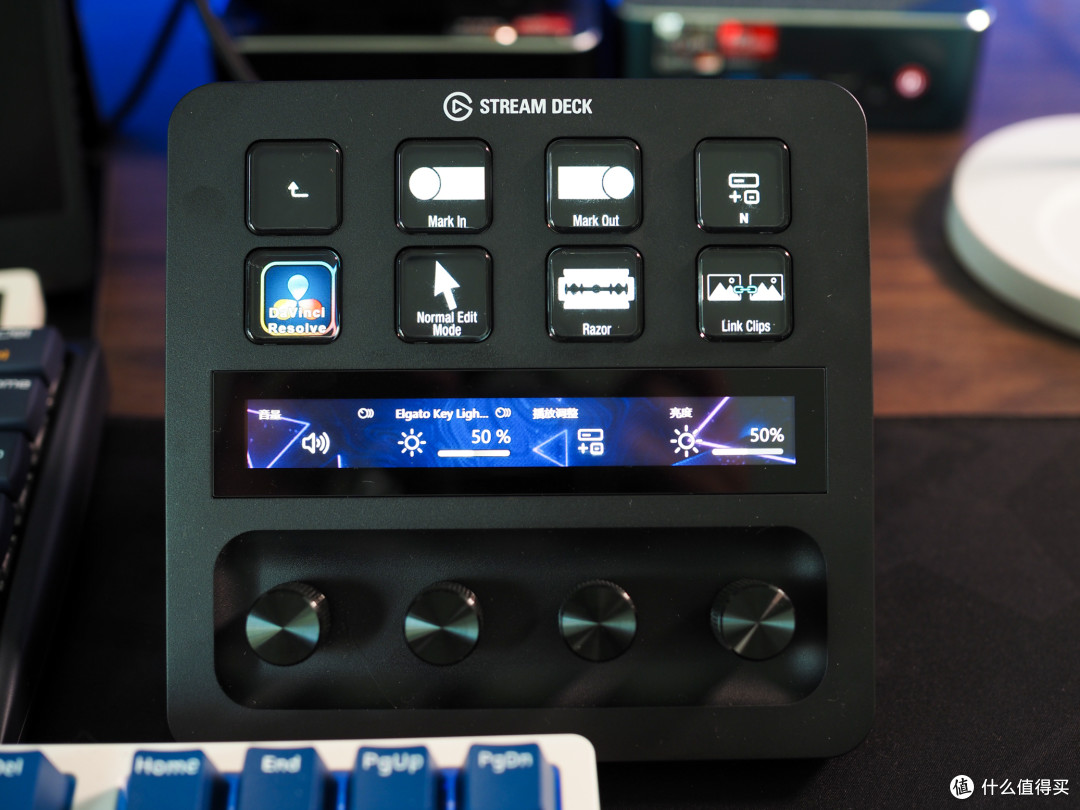
达芬奇的布局和PS类似,这也是有专门的图标下载,然后设置经常用的功能和快捷键,选择对应的图标就好,像进度条缩放、磁吸、移动、剪切、链接。
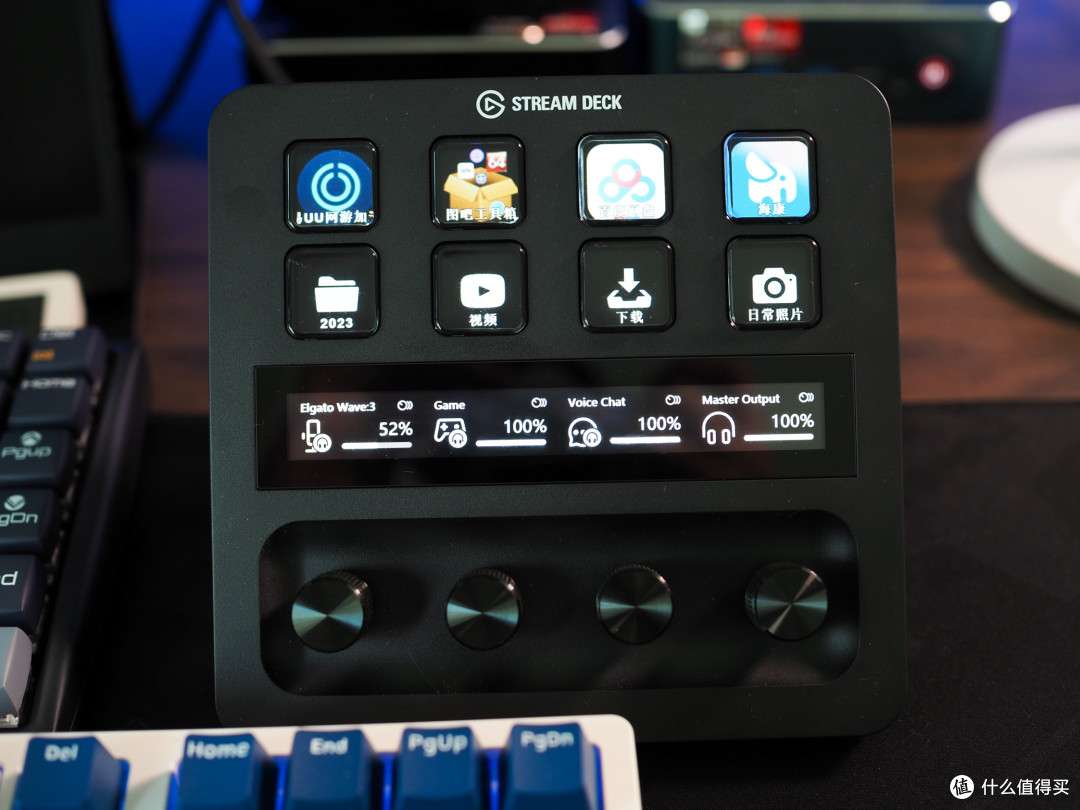
而因为是通用配置文件,所以我增加了第二页,第一行设置了一些软件的打开,打游戏UU加速还是需要的,图吧工具箱是评测用,网盘纯粹是我懒得去找、去搜索所以直接一键启动更快。第二行是常用文件夹的快速打开,2023、视频、下载、日常照片,都能一键打开,不用去资源管理器再找。触控条我设置成了Wave Link各个频道的声音设置,用的机会不多,日常直播、开黑偶尔会用来调整各个声道自己和观众分别听到的音量。

LR是我最最常用的修图软件,所以单独增加了配置文件,也就是Stream Deck+可以自动识别开启了LR并自动切换到LR专用的界面布局。剪辑、修图等Adobe或达芬奇等创作软件购买第三方开发的插件包就能实现这些专业的操作功能。
设置的内容也一目了然,都是我经常会用的的功能,像旋钮设置了放大缩小,通过旋钮的方式就非常方便,还有画笔、污点这类会用到画笔的,通过旋钮也可以快速调整大小。
场景使用
直播

正常来讲我会在B站直播,所以我设置了一个多项操作,打开OBS和B站直播设置连接,一键启动,网页稍微设置就行。


设置完按下直播按键就开始直播,再按一下就关闭直播,简单明了。如果要录制直播视频,那就按一下录制按键就能开始录制,非常方便。还有像麦克风开关也可以通过deck快速设置,也可以快速关闭所有源的显示。
码字
稿件写完分发是我比较头疼的事情,要一个一个网站打开,再进到编辑器,复制粘贴调整,一般要花不少时间,多则半个小时,少也有15-20分钟。
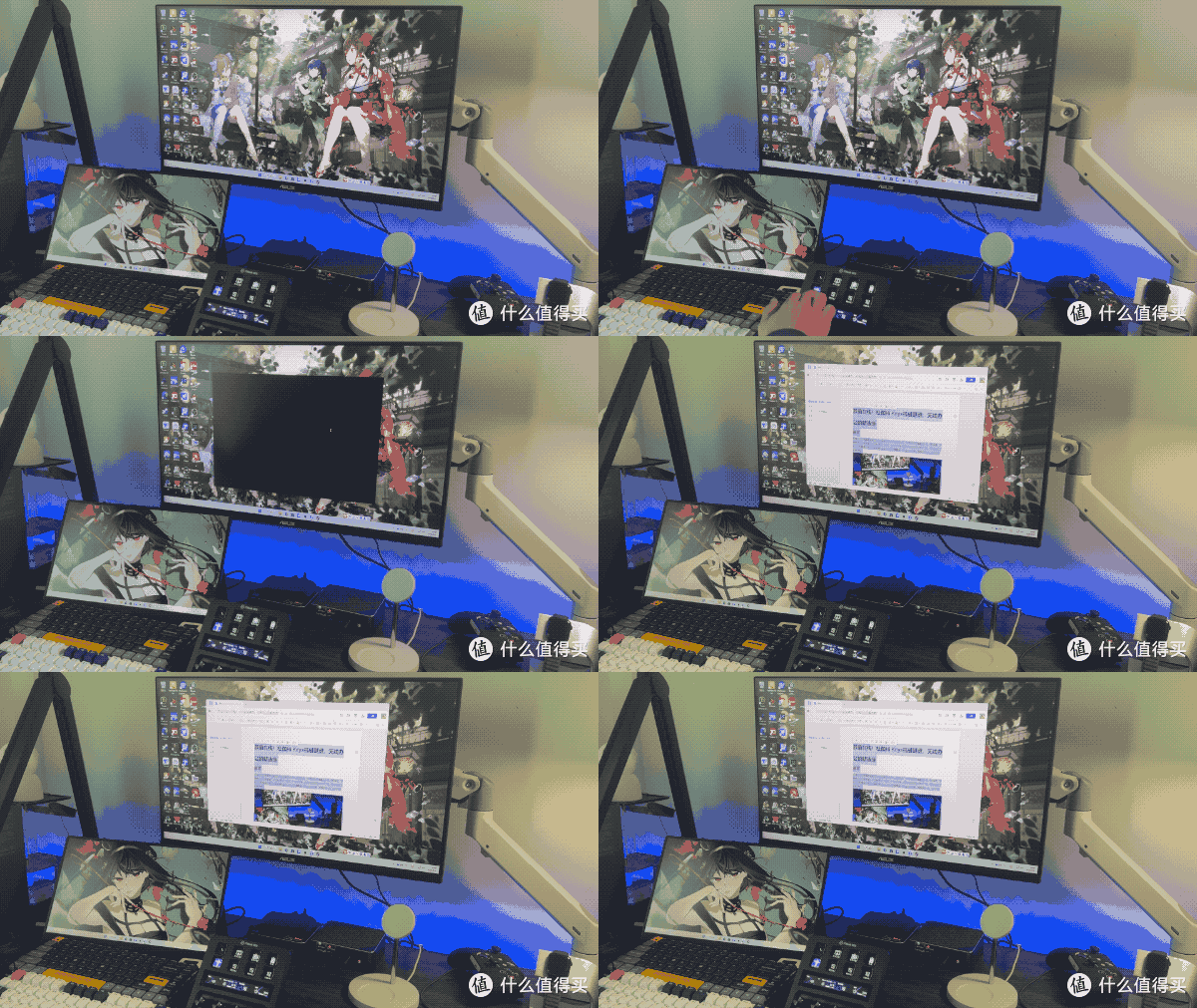
因为我是在腾讯文档码字,所以设置了一键打开腾讯文档的功能,不用去找App。
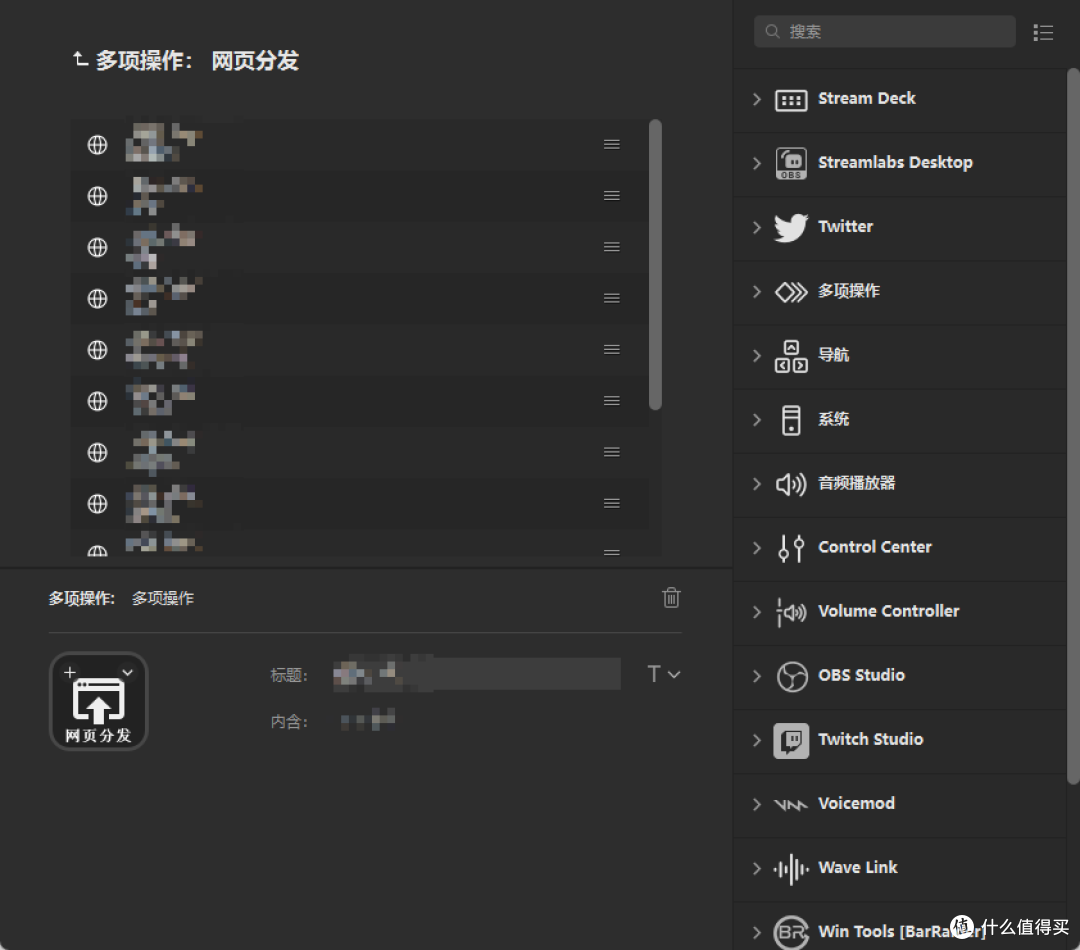

我增加了一个多项操作,里面直接放好了多个平台的编辑器页面,一键打开全部,我就不需要一个一个去点开、去选择了,这点我是非常满意的,一定程度上减少了我的时间,增加效率。

因为是分发,所以全选复制粘贴的操作也少不了,这里我就直接设置3个快捷键,从按6个键变成3个键,在一定程度上也算是减少了工作量。
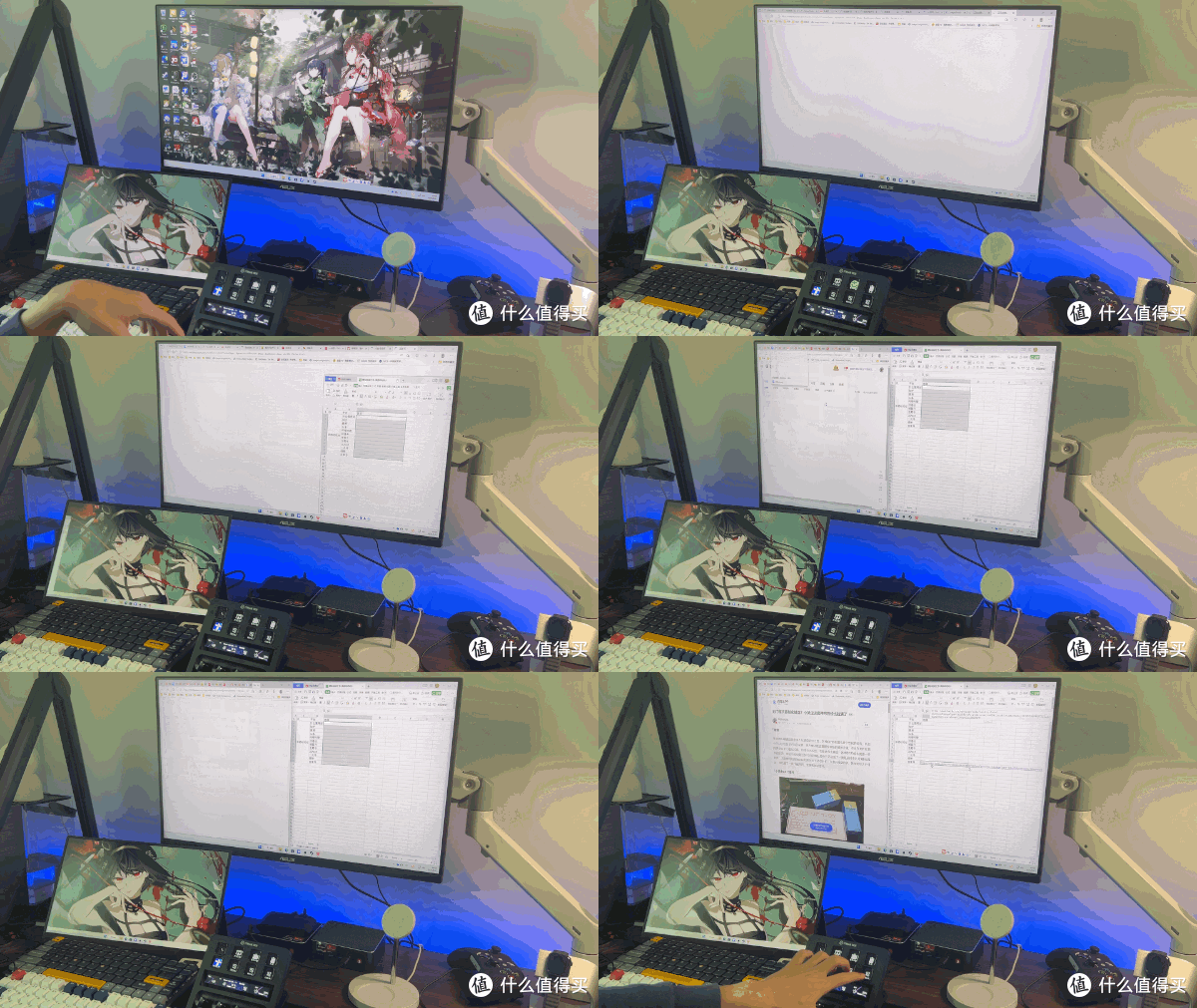
另一个操作是链接的回收,这个和分发是同理,只不过把编辑器界面换成了各平台的内容管理,这样一键打开就行,虽然做不到全自动化,但是也算是有效的。
LR修图

LR是我常用修图软件,这里双击打开LR之后可以看到Stream Deck +的界面直接切换到我设置好的配置文件。

打开默认是图库,如果需要切换模块到修改照片可以用快捷键,这里我直接设置的按键在图库和修改照片之间切换,不过单个按键也是可以实现的,后面再慢慢优化精简。
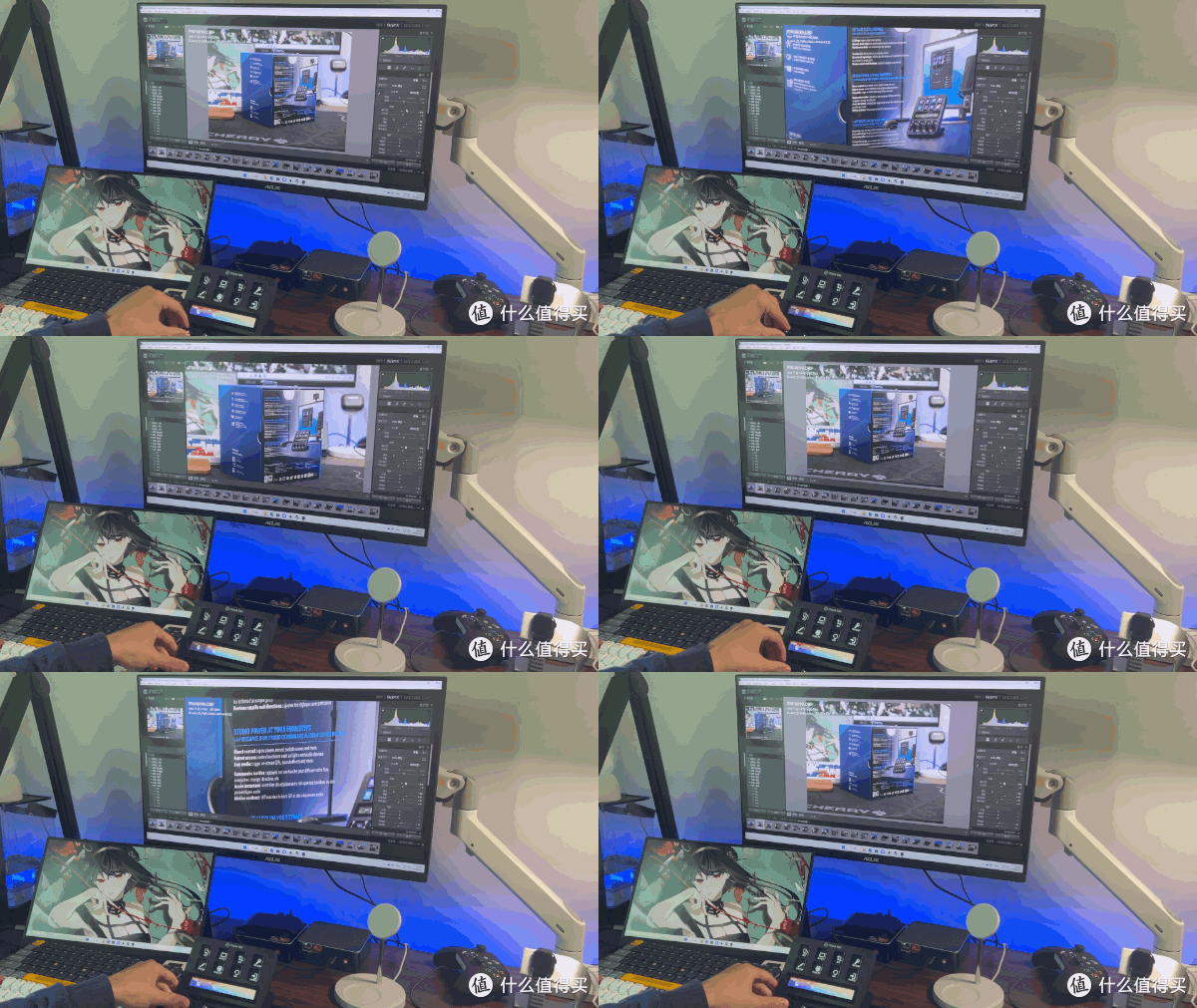
▲旋钮缩放

▲裁剪
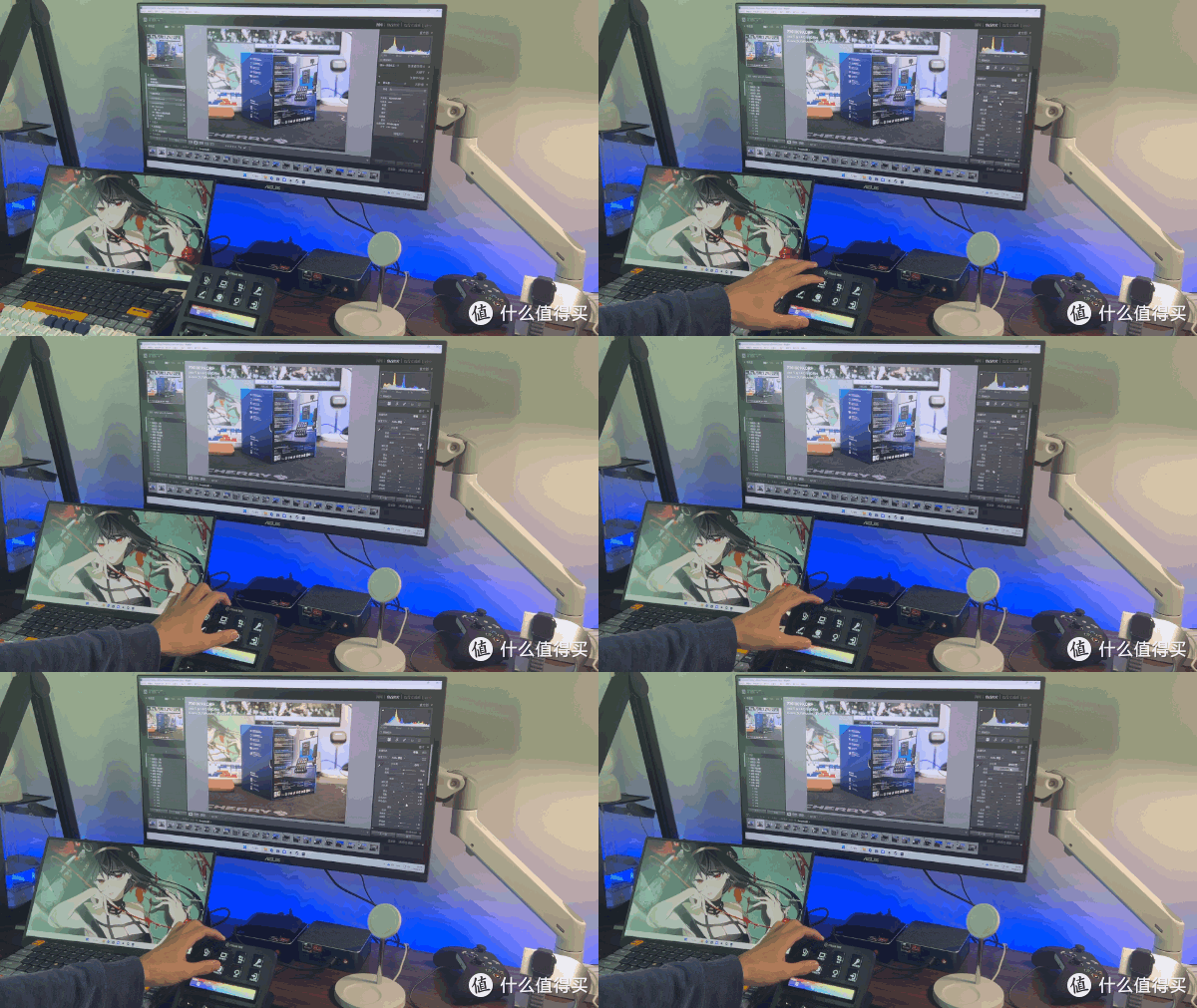
▲自动调色和白平衡

▲画笔调整
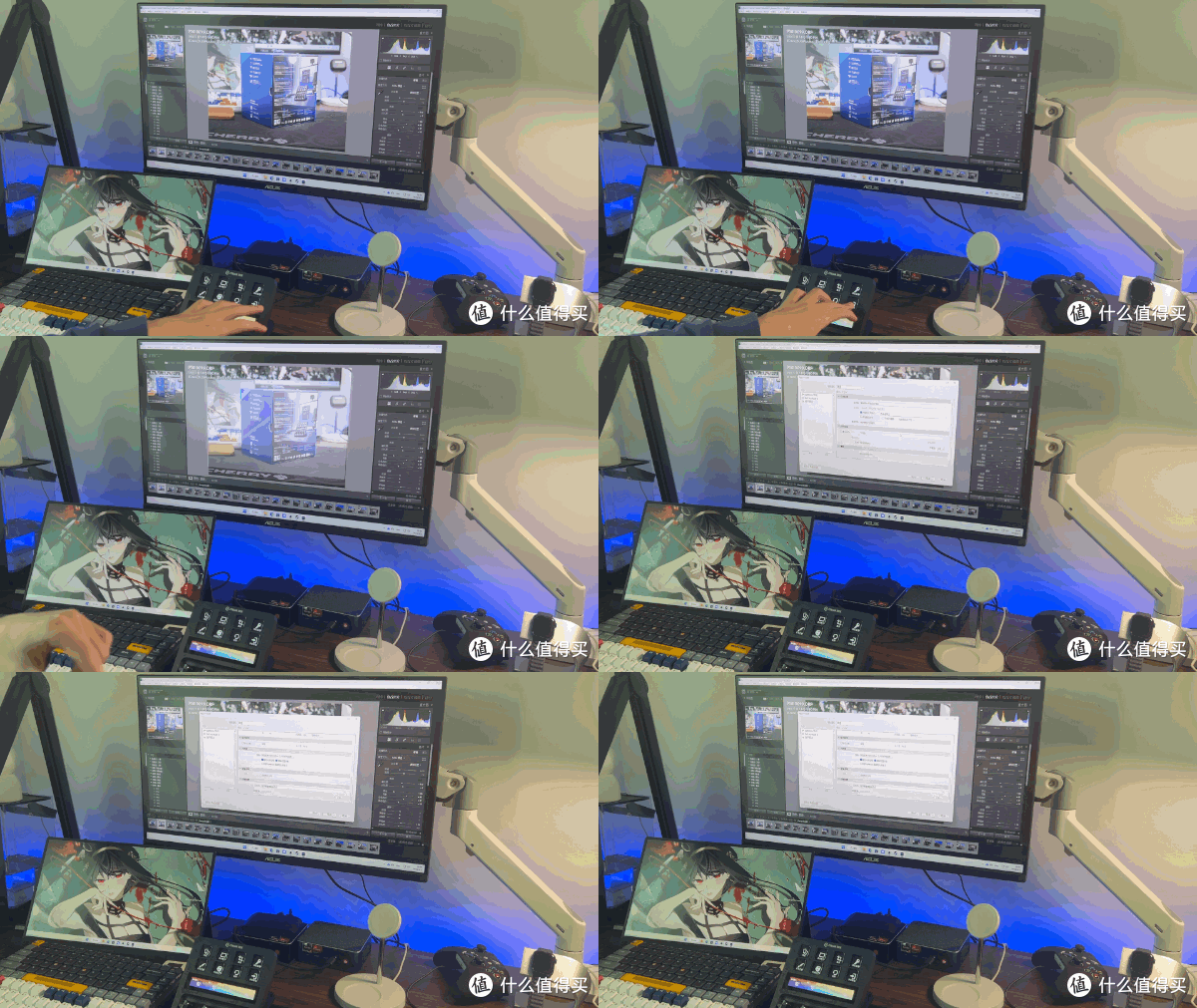
▲一键导出

▲退出自动切换配置
购买了第三方插件之后整体使用起来就非常爽滑,尤其是在生产力方面真的非常方便。
日常使用
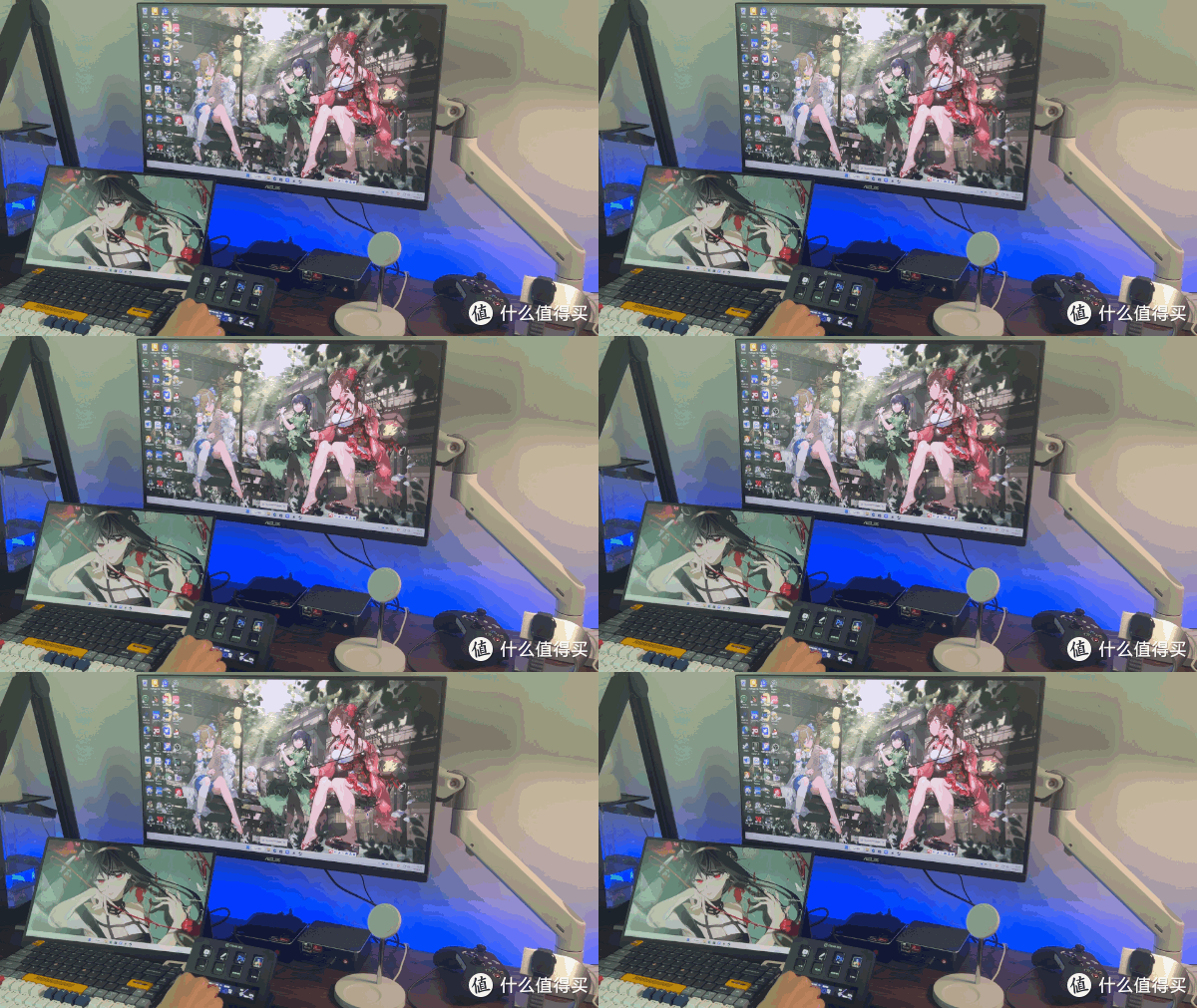
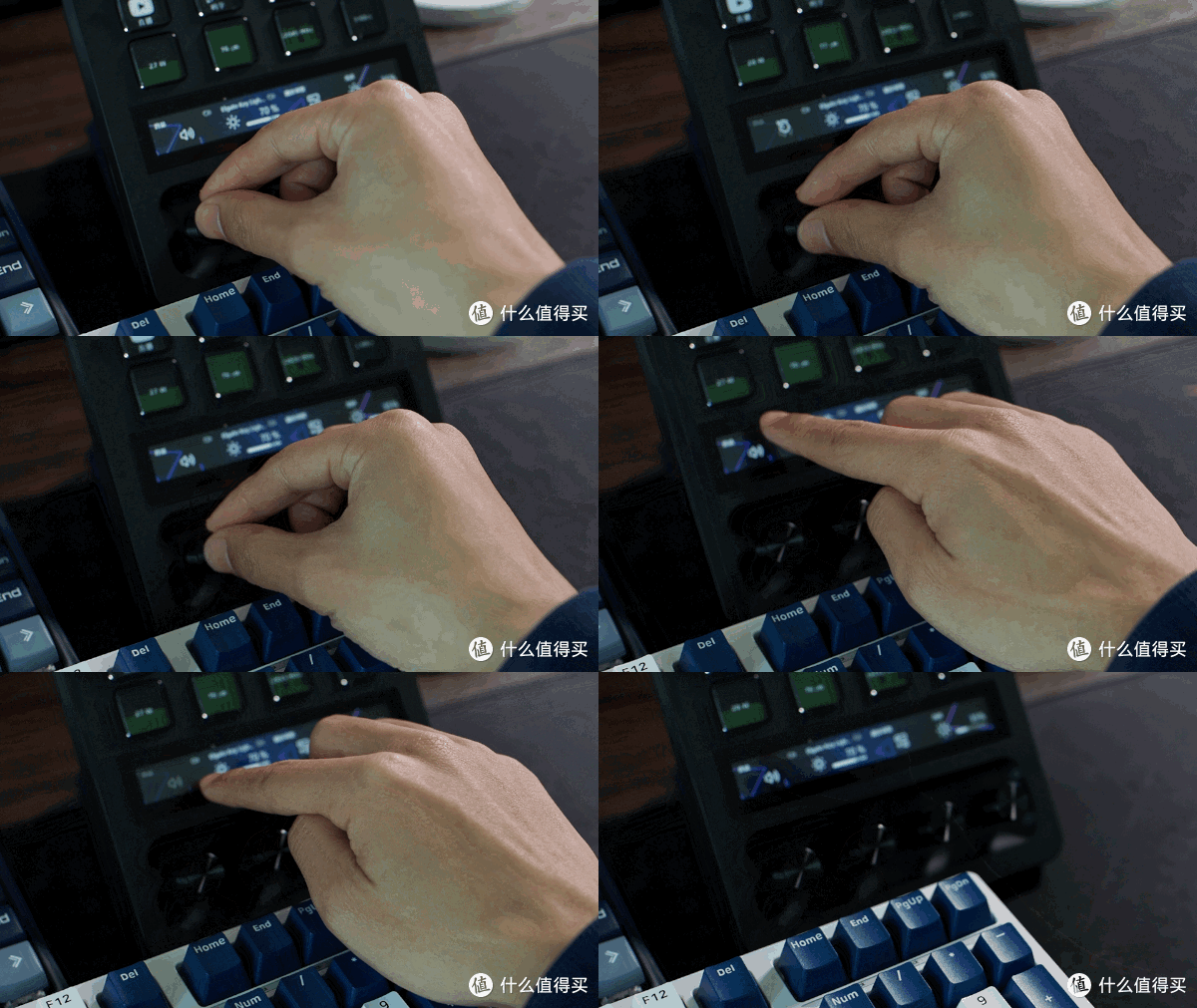
音量调节是日常使用频率比较高的功能,触控条可以点击触控类似旋钮按压实现静音和恢复,旋钮则可以增大或减小音量,这点比按键盘或者鼠标操作要方便得多。
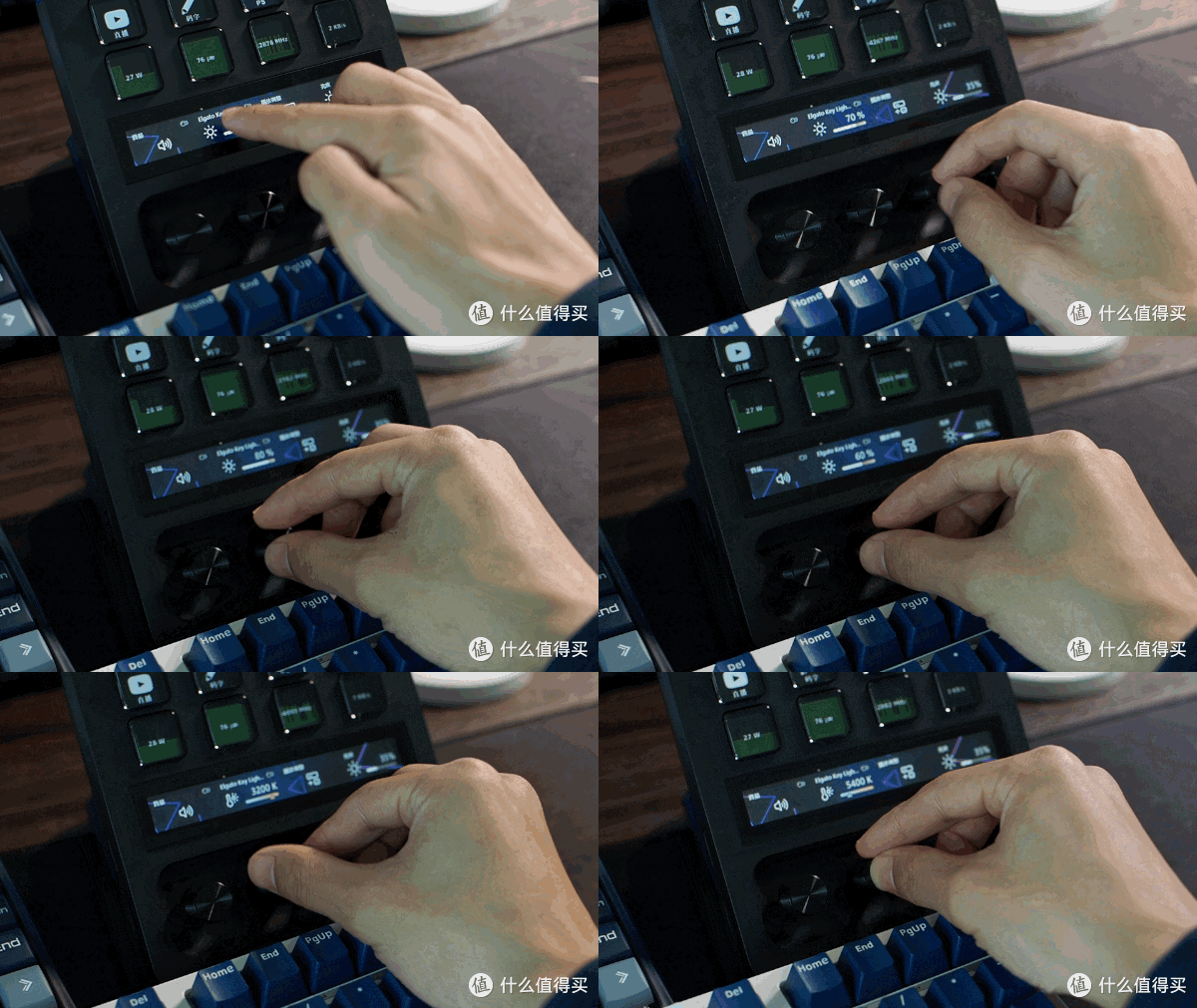
第二个是Key Light Air的调整,这是一款补光灯,可以控制亮度和色温,配置的是一套组合操作,点击触控条可以开关灯光,旋转旋钮可以调节亮度,按压旋钮可以切换色温,在通过旋钮调节冷色或者暖色,无极调节非常的细致,要恢复到亮度调节再按一下旋钮就好,一个旋钮配合触控屏真的优雅。
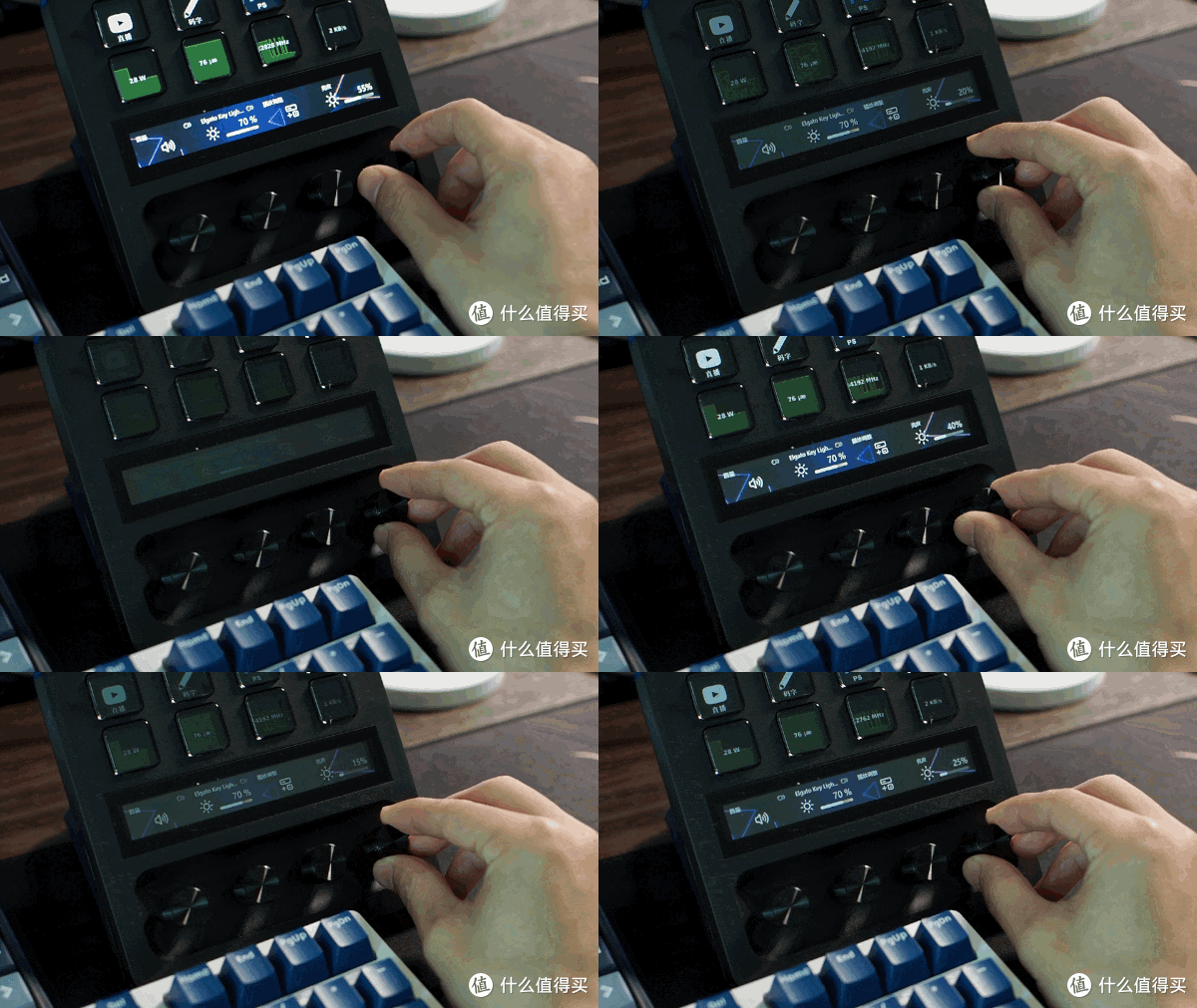
Stream Deck+的亮度是可以调节的,而且非常统一,逆时针减少,顺时针增加,即调即变,反应迅速,而且以1%为单位,真正的无极调节。


快速打开软件和快速打开文件的设置目的其实就是为了减少找这些软件和文件的时间,虽然说在任务栏或者资源管理器都可以快速的设置或找到,但是还是懒,直接一键打开不香吗?所以还是很好玩的。
总结
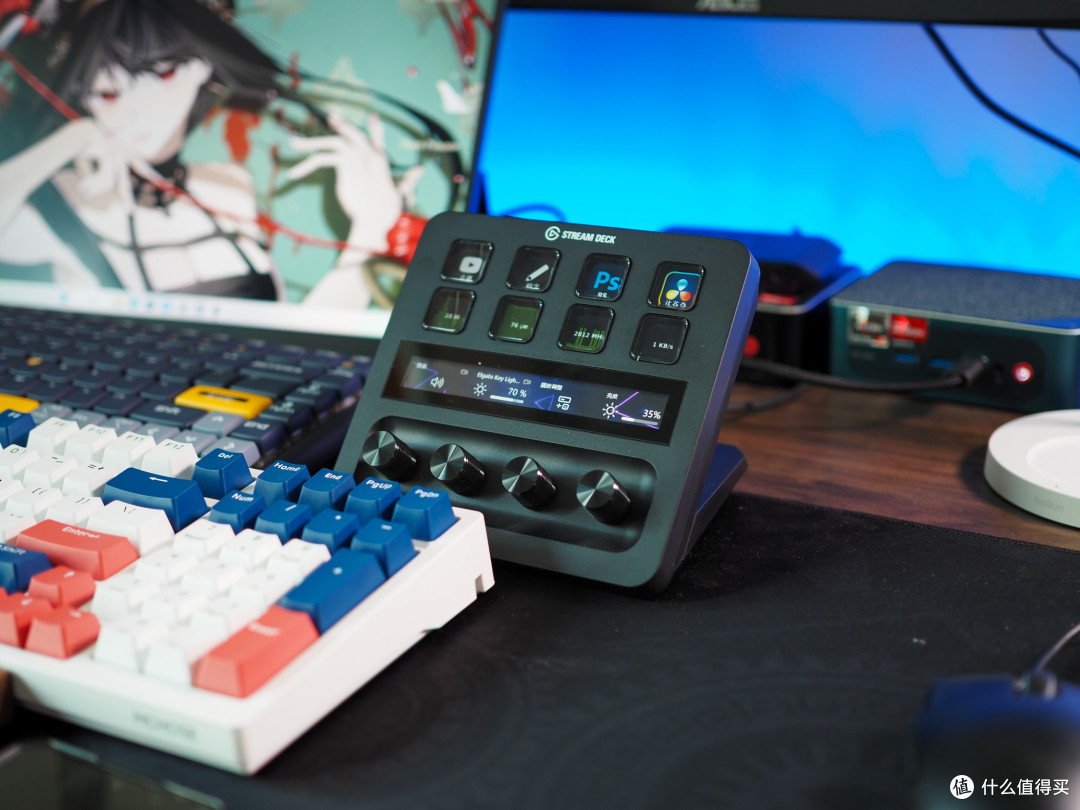
Stream Deck+确实是一款非常有意思、非常好玩的产品,完全自定义的功能设计让它虽然定位是直播控台,但是在其他方面也是可以玩出花样来的。所有的按键、触控条、旋钮功能,图标、标题、背景都可以自行设置,配合插件可以在智能家居、生产力、游戏、社交、等地方都可以进行控制,所以我觉得在直播领域它是很棒的,在其他各领域也可以非常强,简直提高工作效率的神器。









校验提示文案
校验提示文案
校验提示文案
校验提示文案
校验提示文案
校验提示文案
校验提示文案
校验提示文案
校验提示文案
校验提示文案
校验提示文案
校验提示文案
校验提示文案
校验提示文案
校验提示文案
校验提示文案
校验提示文案
校验提示文案
校验提示文案
校验提示文案
校验提示文案
校验提示文案
校验提示文案
校验提示文案
校验提示文案
校验提示文案
校验提示文案
校验提示文案
校验提示文案
校验提示文案
校验提示文案
校验提示文案
校验提示文案
校验提示文案
校验提示文案
校验提示文案
校验提示文案
校验提示文案
校验提示文案
校验提示文案