































 深耕数码兴趣领域











3
2
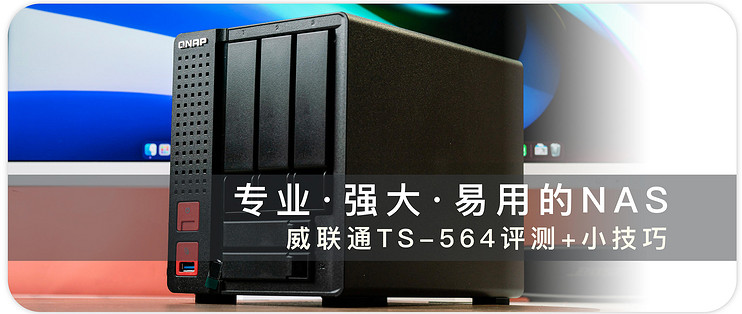
专业又易用 工作娱乐轻松搞定 适合NAS新老玩家的威联通TS-564使用评测+小技巧
2023-05-16 16:34:55
76点赞
71收藏
175评论
618即将到来,但我忍不住了……经过多天的等待,我心心念的威联通TS564终于到手了!
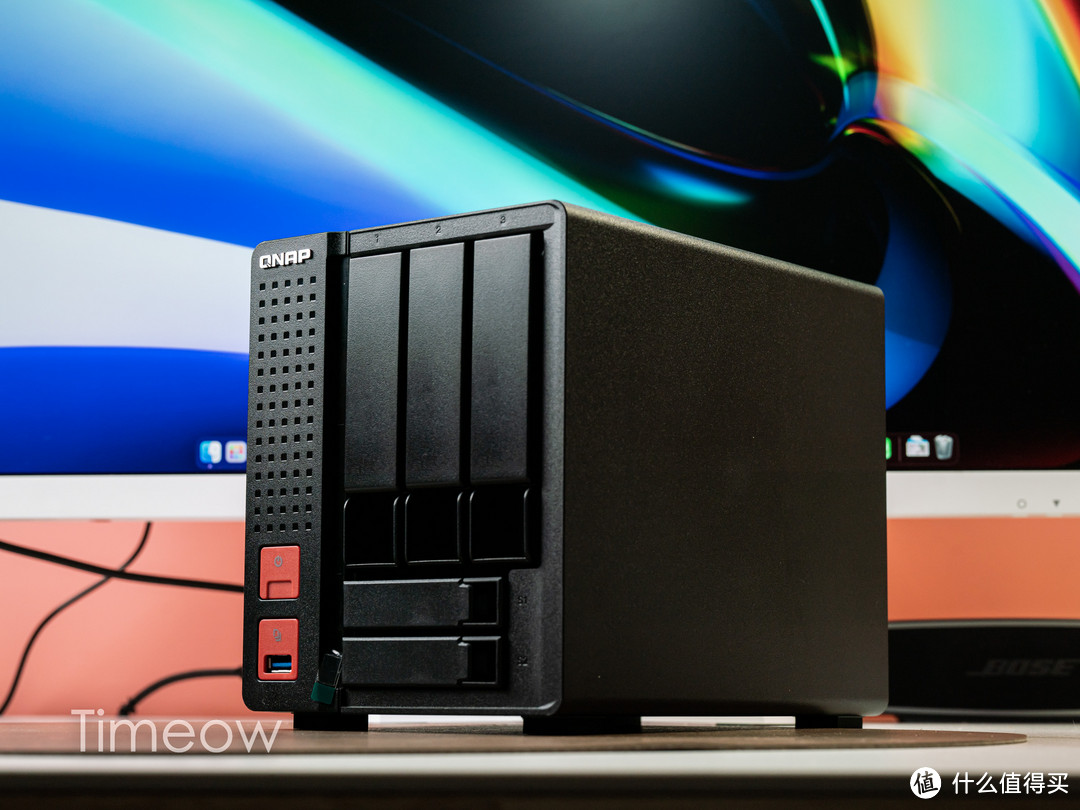
这是一款5盘位紧凑型多盘位专业级NAS,3.5寸硬盘位有三个,2.5寸硬盘位有两个,支持HDD+SSD的灵活分层存储,够我用啦!
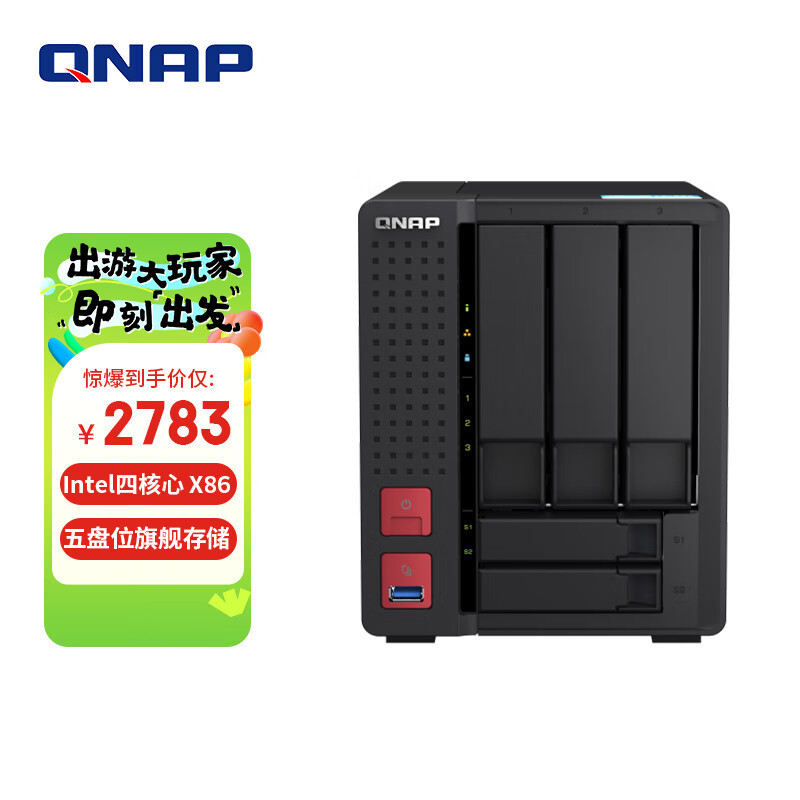
性能方面,它搭载了英特尔11代四核赛扬N5095处理器+8G LPDDR4X板载内存,性能不俗且稳定性高。·
不仅如此,它有双2.5G以太网口+USB3.2 Gen2,速度爽爆!
更吸引我的,还是它结合了易用性和强大扩展性的QTS系统,初次使用我就能很快上手,它更是支持虚拟机和第三方docker,使用完全不受限,想象空间非常大。
一起来瞧瞧!
开箱和外观
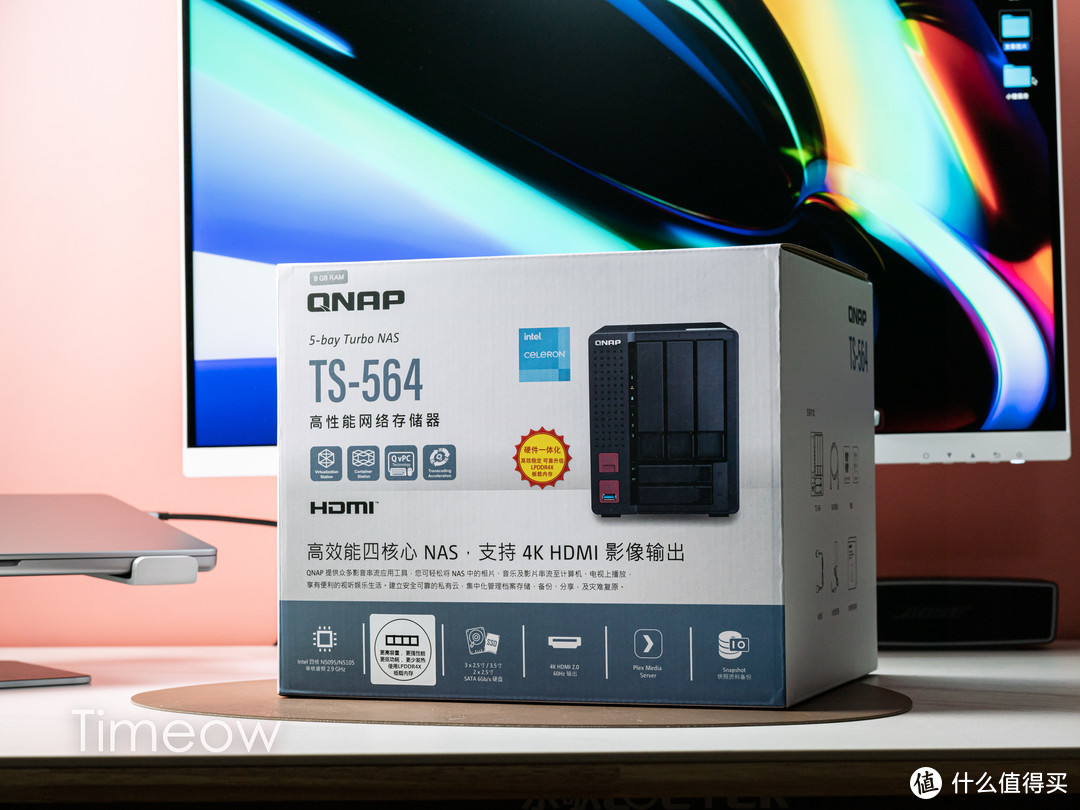
包装箱是这样的彩盒包装,上面有它的一些卖点介绍。
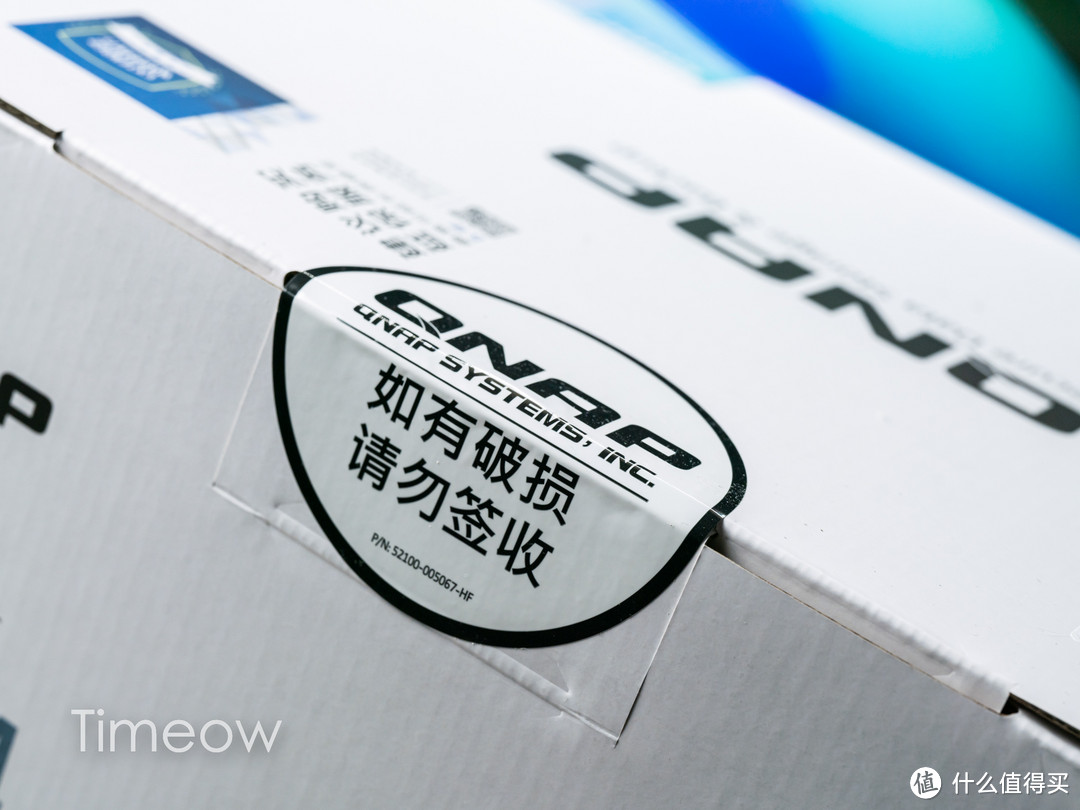
顶部有一次性密封条。
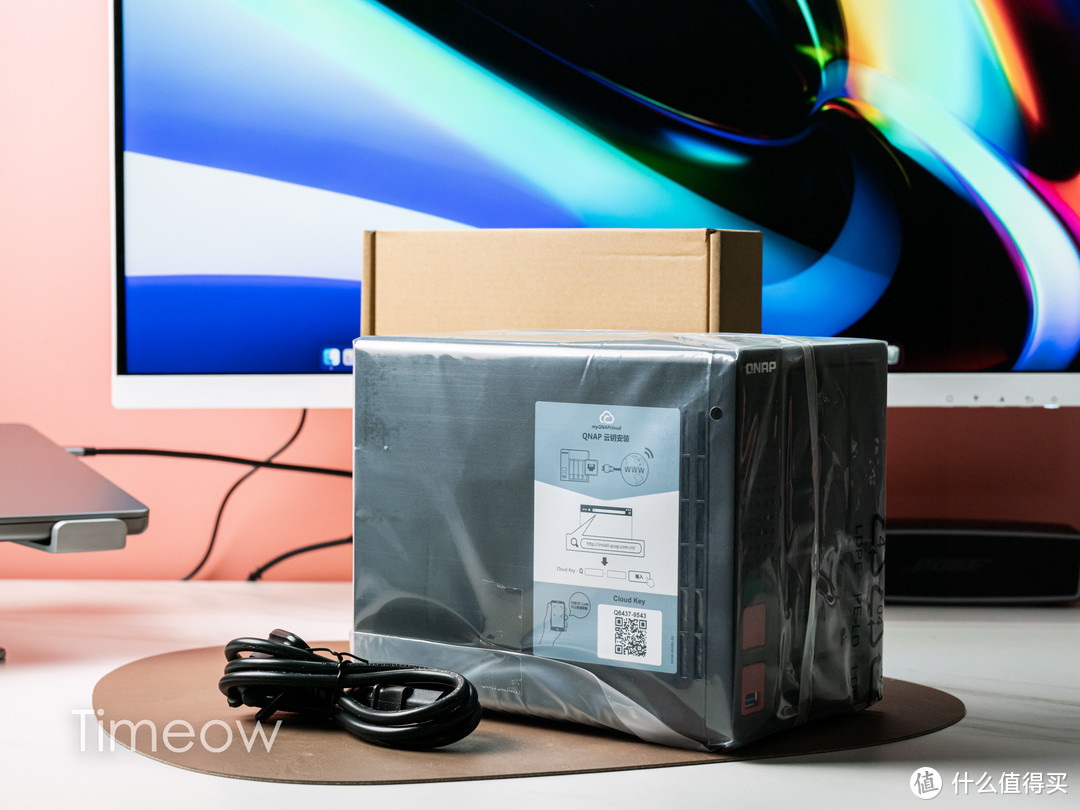
打开后,包含主机一个、配件盒一盒、电源线一根。
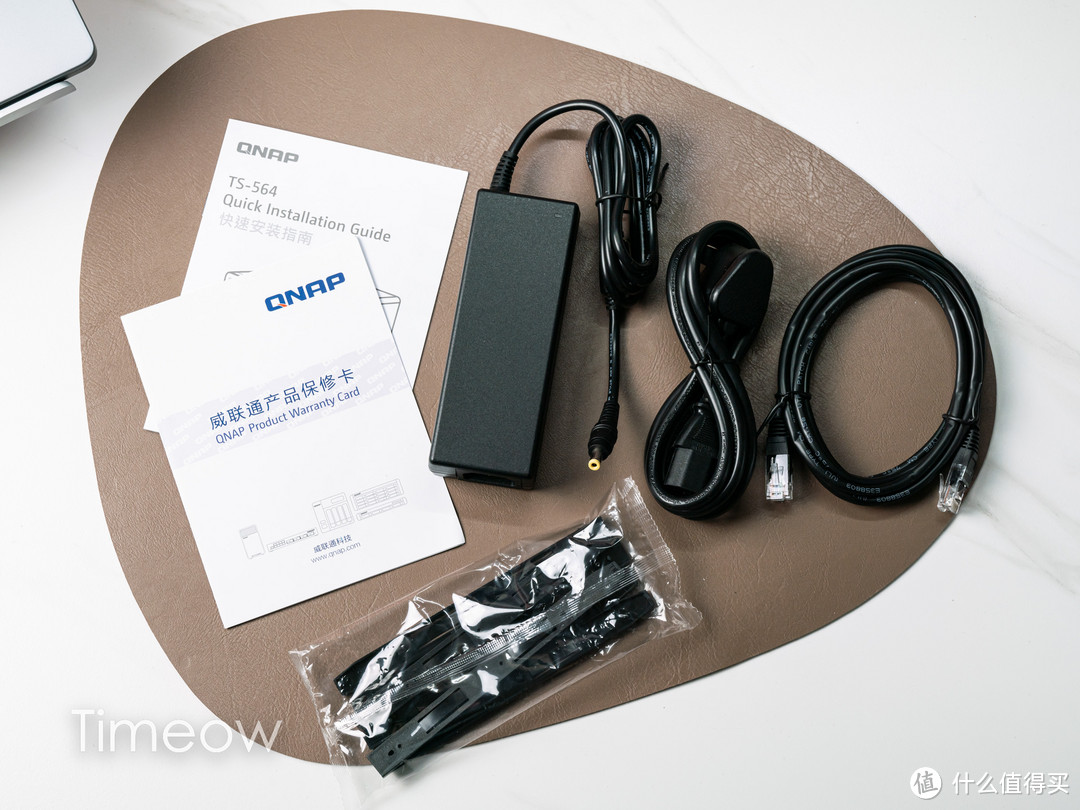
所有配件如上。
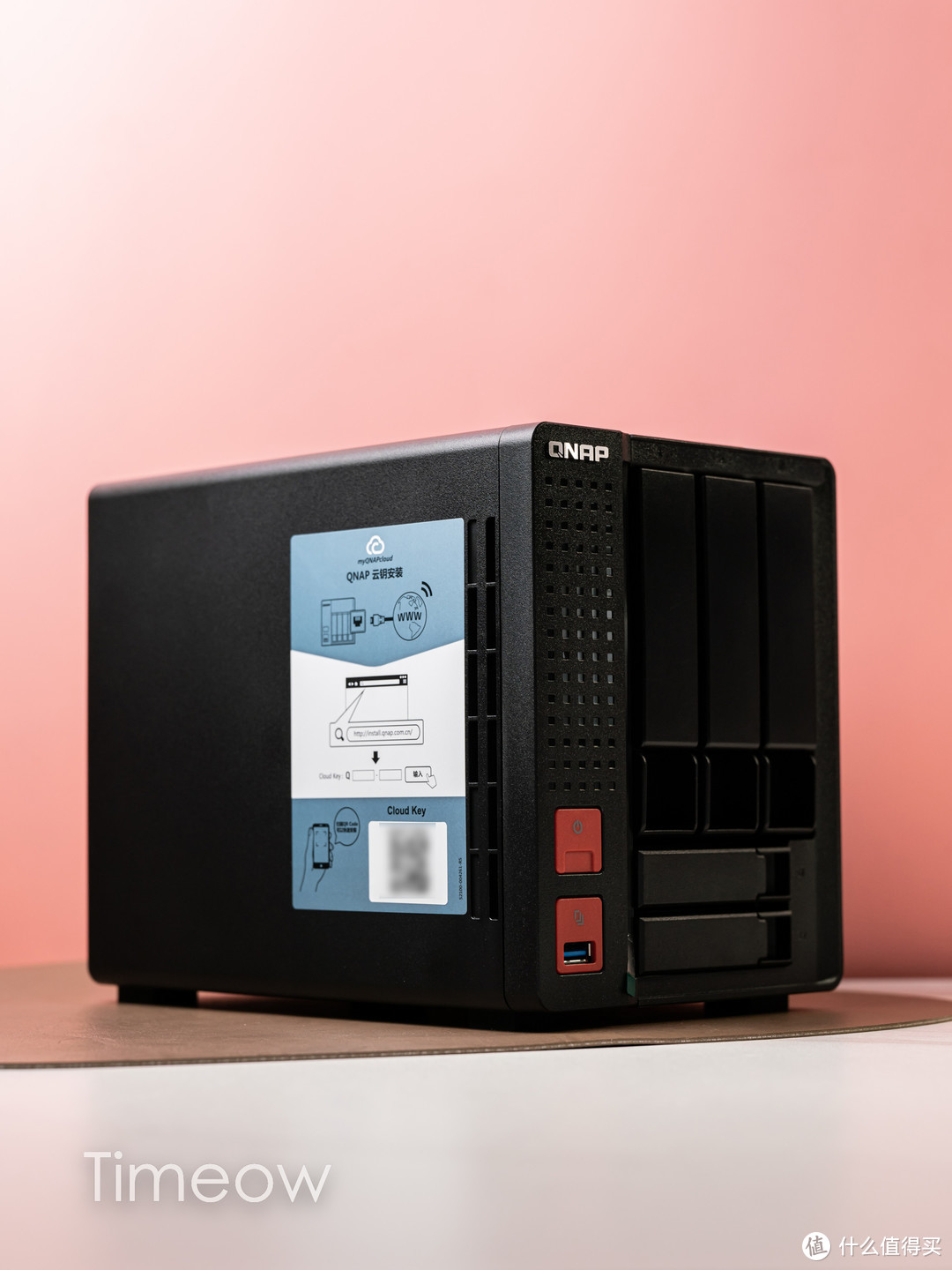
主机外观如上,紧凑的体积内,巧妙的融入了三个3.5寸硬盘位和2个2.5寸硬盘位。
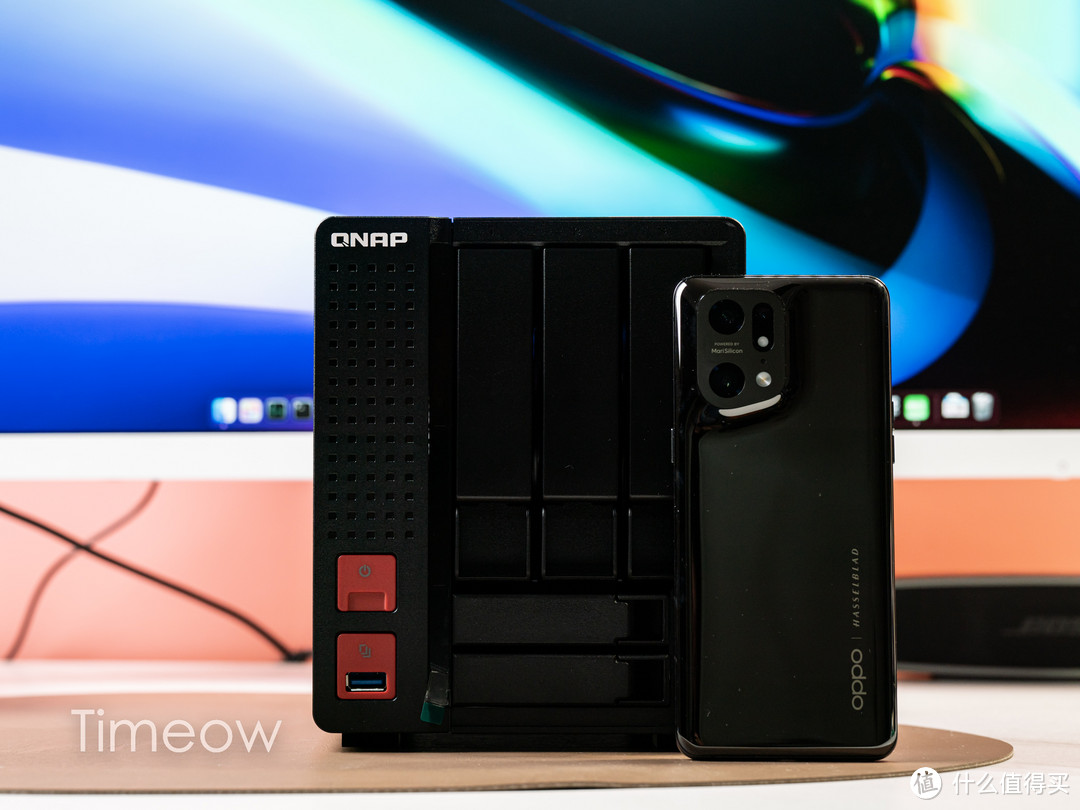
具体大小,可以和手机对比一下↑
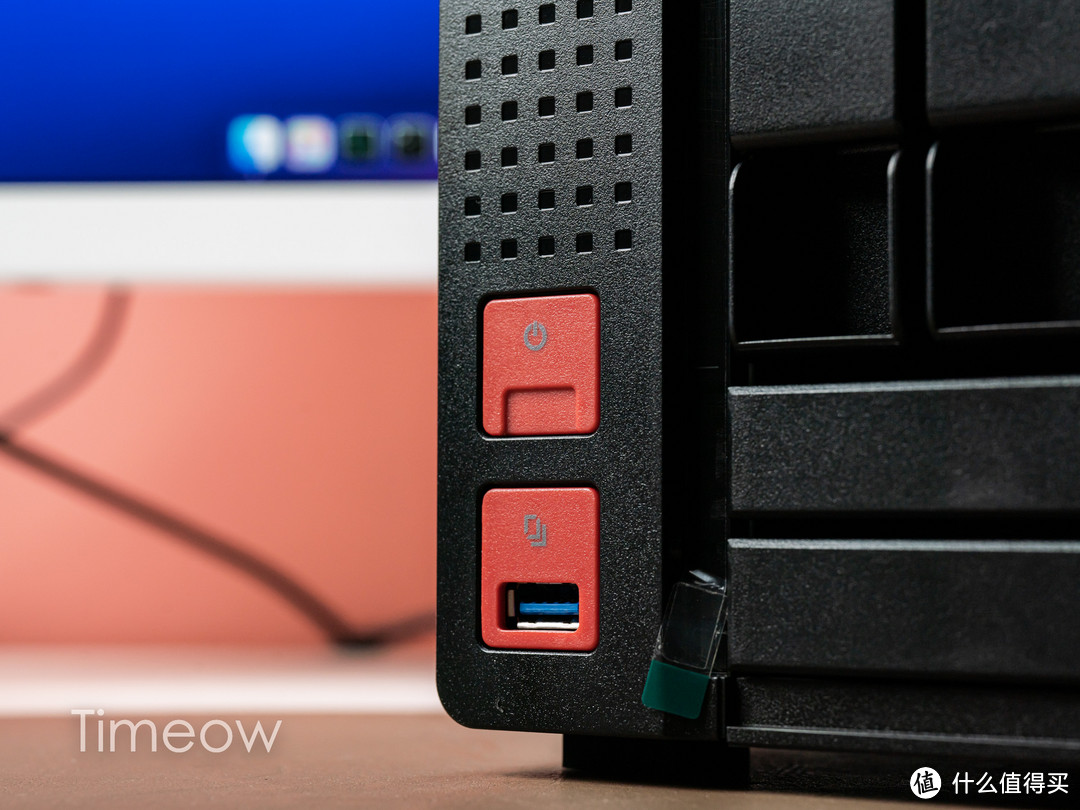
前方有开机键和USB一键备份按钮。
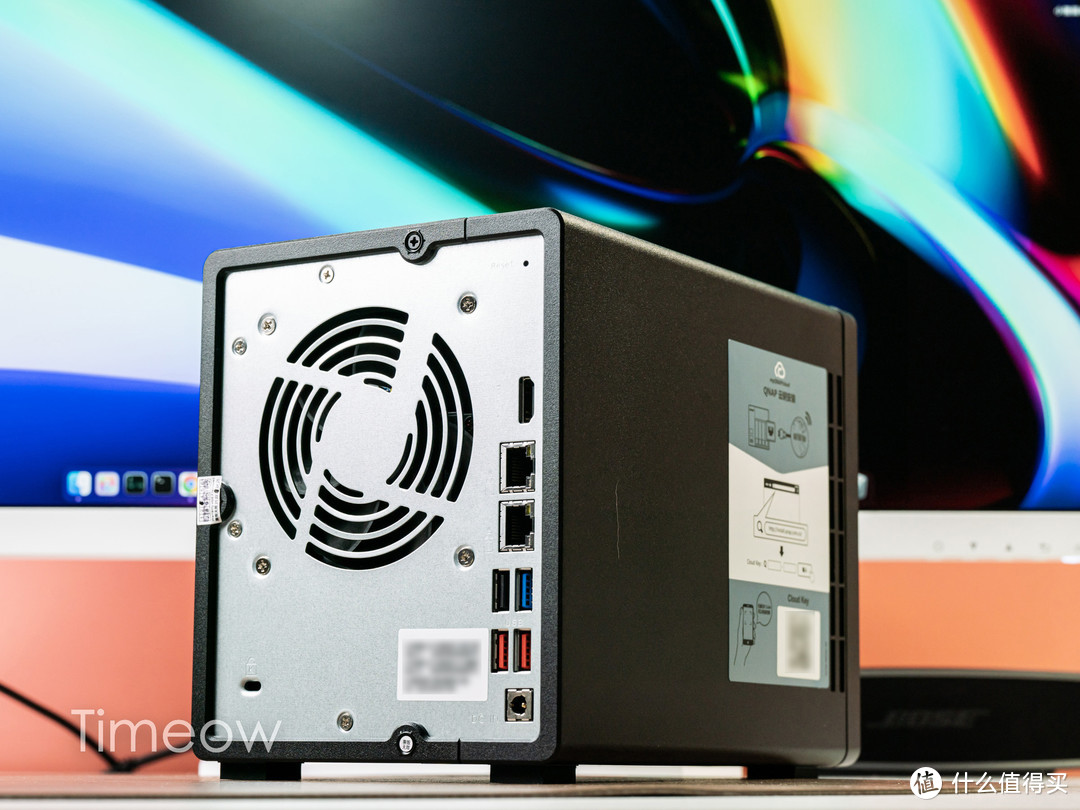
背面接口较为丰富:两个2.5G以太网口非常显眼,不仅速度快、超过了机械硬盘的速率,更有多种连接方式。
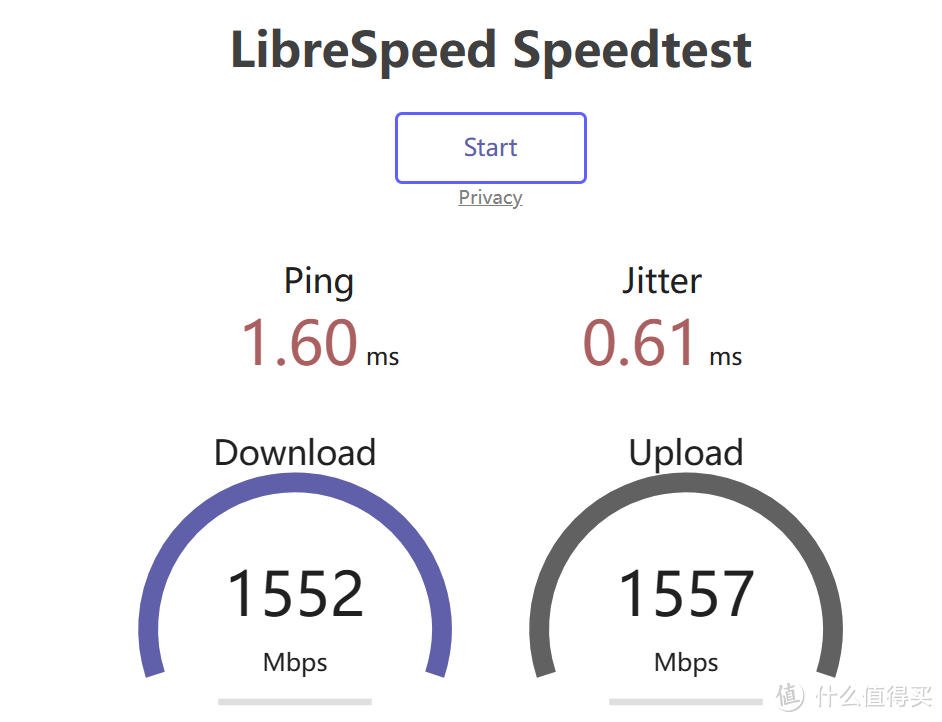
2.5G网口的想象空间太大啦~我第一时间跑了个速,基本达到了我使用的机械硬盘的极限(约200MB/s)或无线网卡的极限了(1650Mbps)。
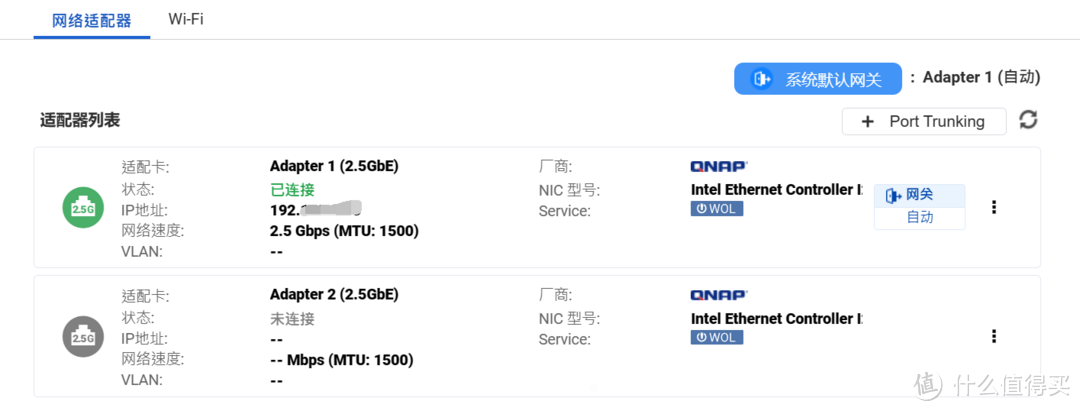
系统内部显示,它用了Intel的网卡,CPU占用更少一些。
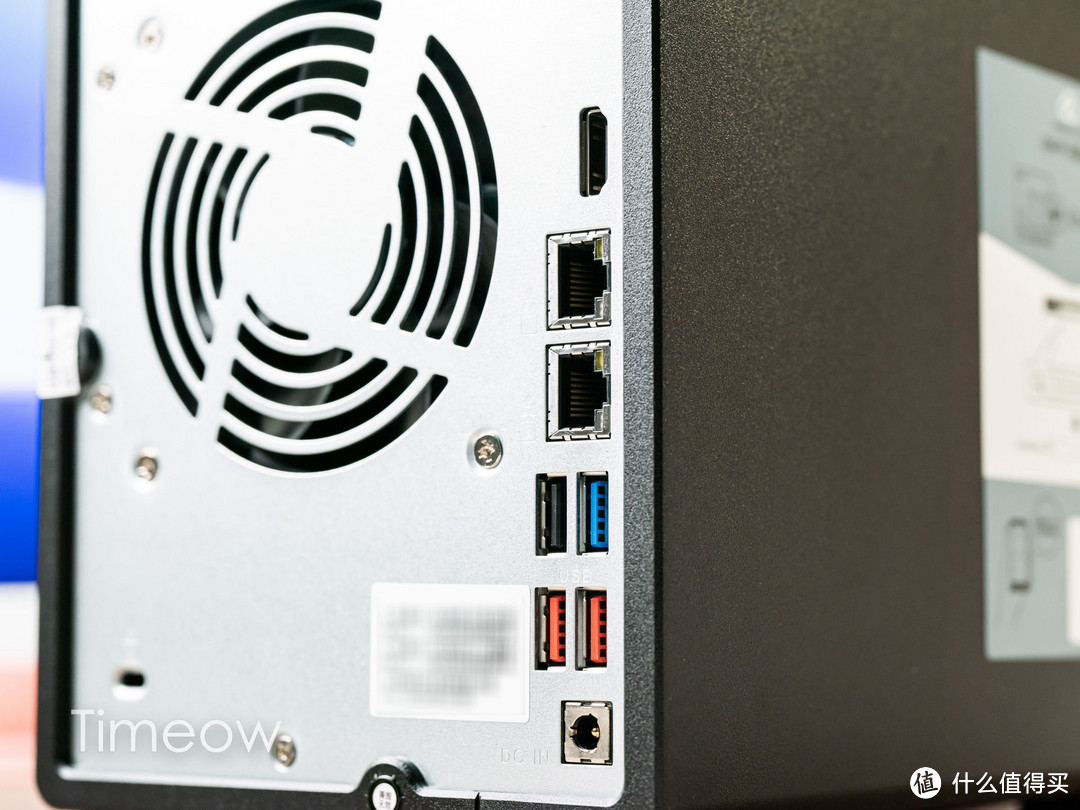
另外,USB 3.2 Gen 1(蓝色)和USB 3.2 Gen 2(红色)外接移动固态硬盘也很靠谱,不浪费硬盘速度。黑色的USB 2.0接口,可以连接USP通信。
还有一个HDMI2.0接口,支持4K@60,直接连上电视或投影,透过软件让NAS化身一个播放器or小主机,不浪费CPU的性能~看来这台机器意在抢占客厅娱乐终端呀~
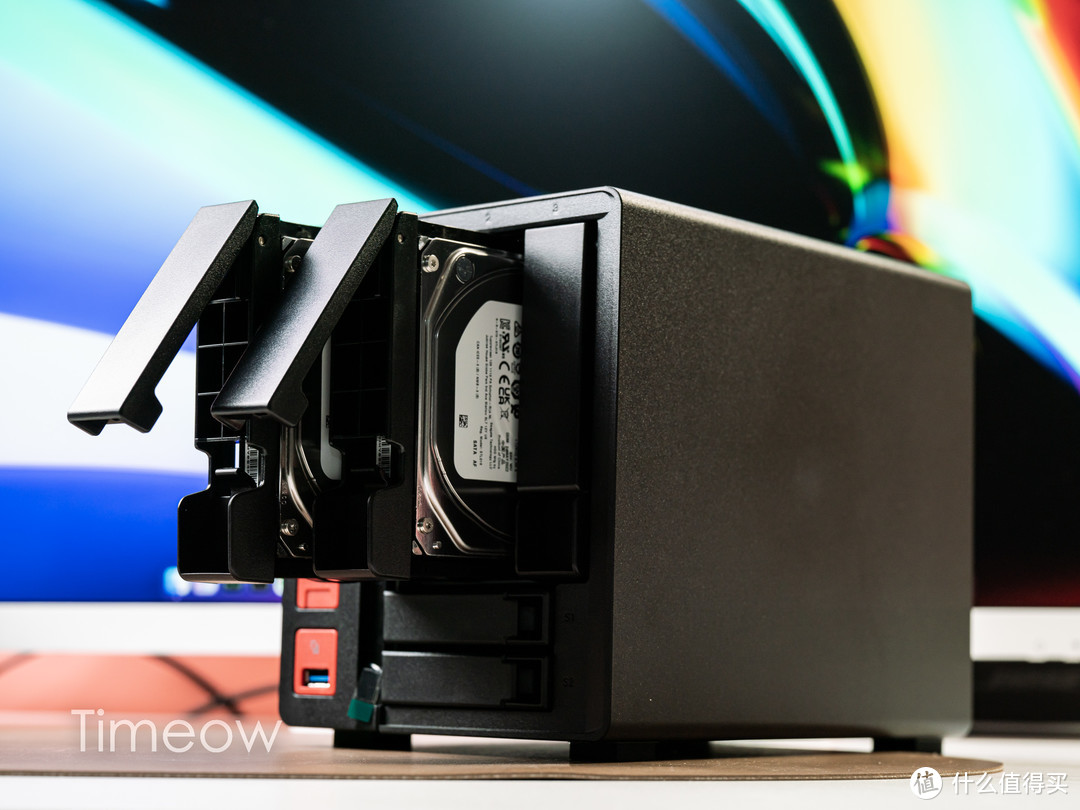
这台机器支持免工具硬盘安装,虽然附带了硬盘螺丝,但也附带了卡扣……
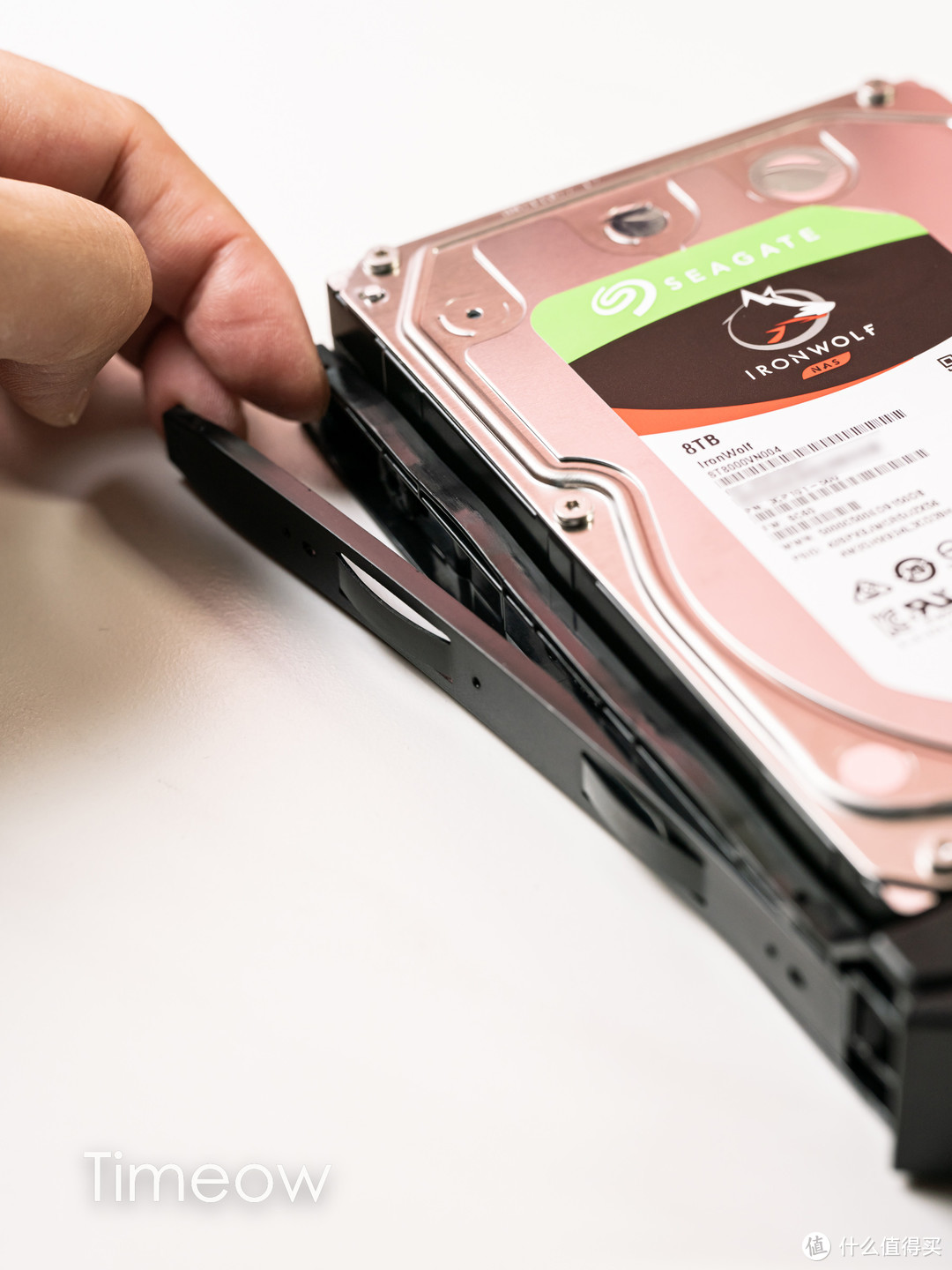
为了方便,我当然选择卡扣。
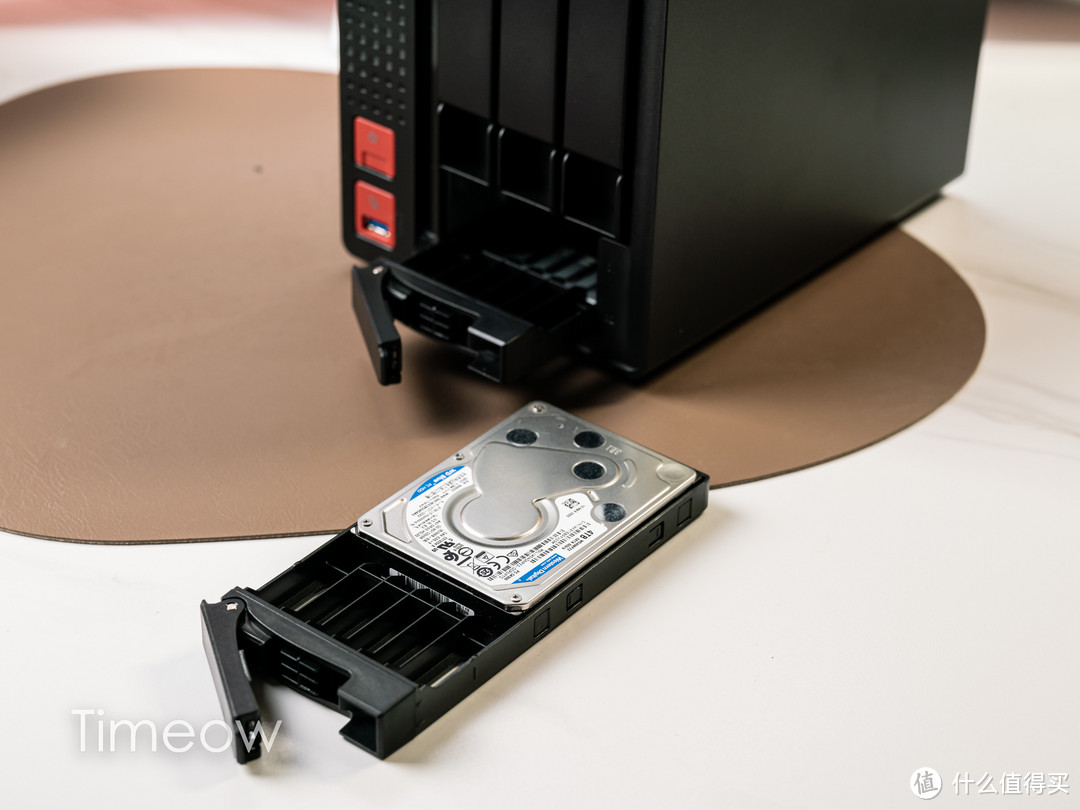
另外,2.5寸盘的安装如上,更为简便。
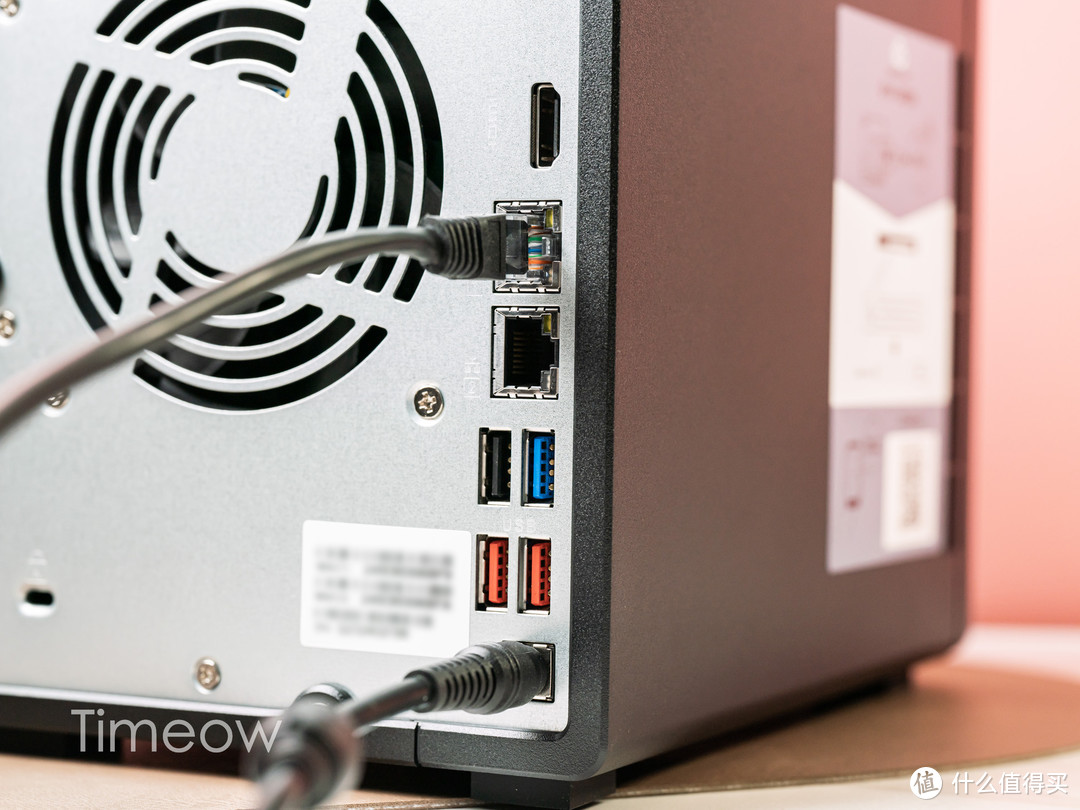
插线,通电,开机。
关于创建存储池
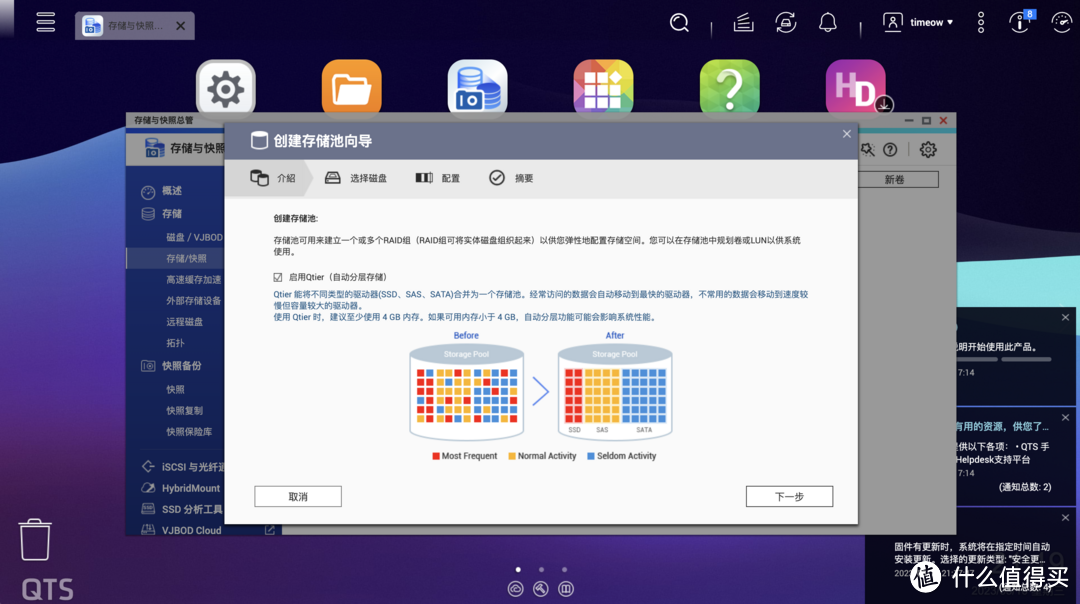
这台NAS独有Qtier自动分层存储功能,可以将多个多种盘合并为一个存储池,常用的数据会放进固态硬盘这种速度快的硬盘里,以提高运行速度;而不常用的会放在机械硬盘等速度慢但容量大的硬盘里,灵活性非常棒!
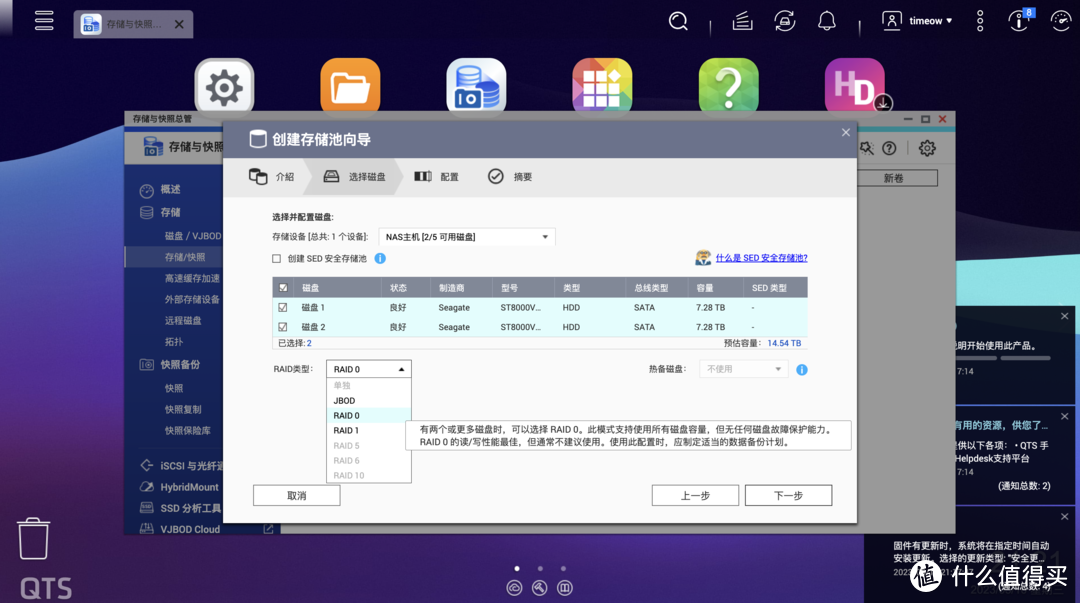
由于我暂时还无这样的需求,因为我追求更大的容量,且重要数据都是北京山西异地备份的,所以我直接选择了RAID0。
威联通QTS系统
既然是NAS,那么系统软件最重要威联通的QTS系统。
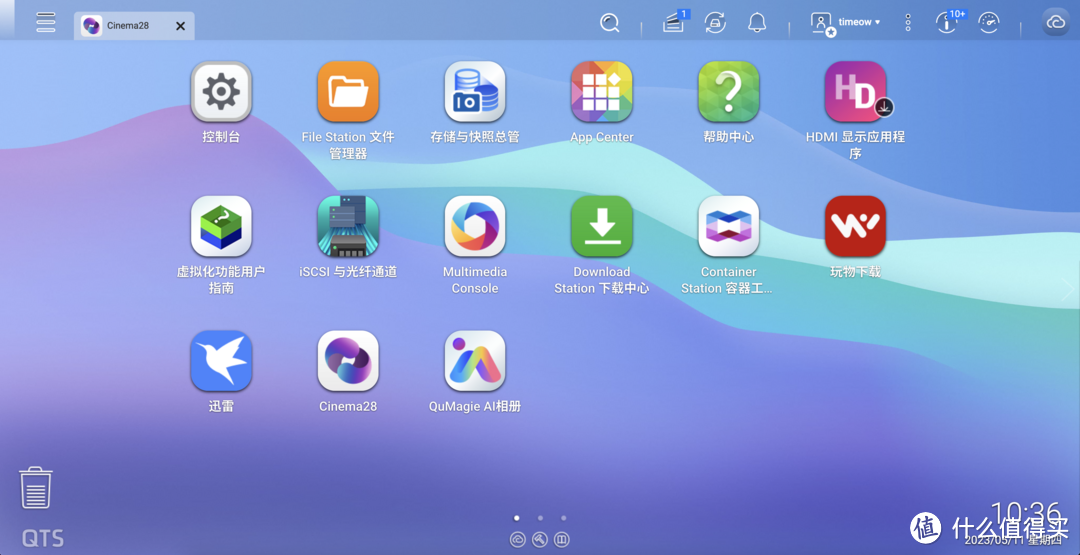
它整体的界面符合大多数人的习惯,基本没有学习门槛,不看任何的说明书也能知道个七七八八。
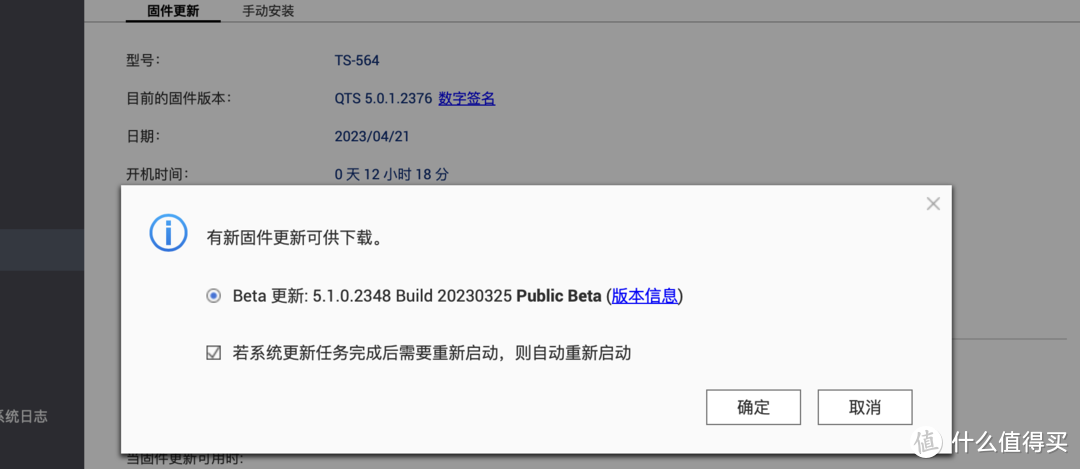
我部署好之后,第一时间升级了最新的QTS5.10 Beta版。
用了一段时间后,不得不说,TS564配合QTS系统,它真的做到了强大和易用,无论专业需求、或是家用备份,它都能满足。
然后,为了让我们能获取更多的App(如qBittorent和Transmission下载工具),我们需要在内置的App Center添加一个第三方软件源。
添加Qnapclub软件源
其实也非常简单,
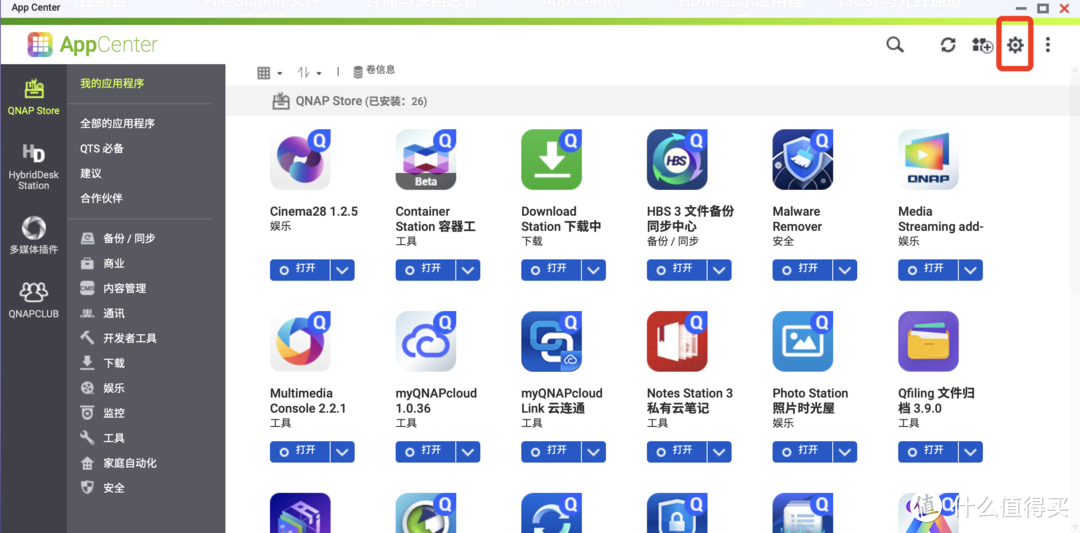
首先,打开App Center,点击右上角配置。
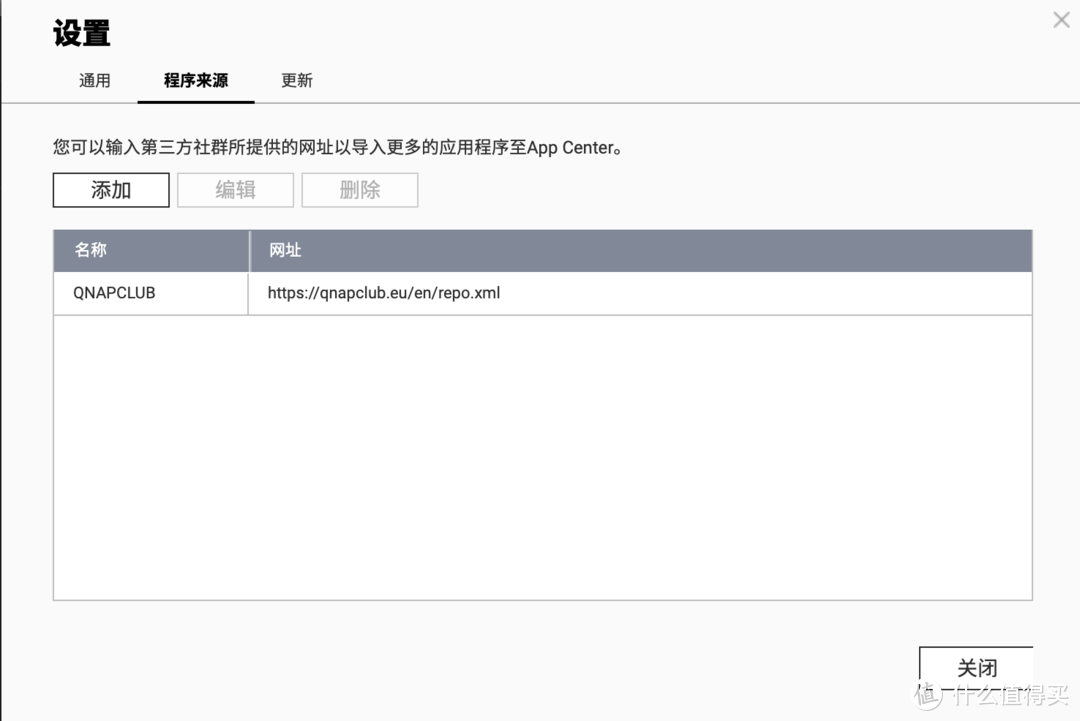
在软件來源里,添加如上URL。
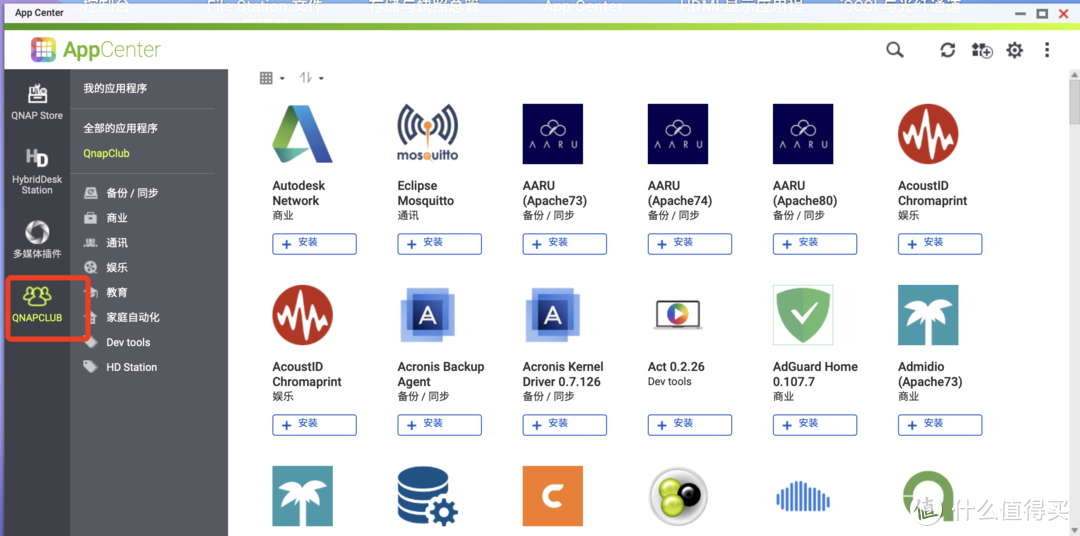
随后,这个第三方软件源就会出现,接着就可以拥抱整个App Center了~
继续看下面几个我最看重的几个功能
多平台文件同步(Qsync)
作为一个多设备多平台打工人,我家里有着多台工作用的电脑,工作文档的协同一直是个头疼的问题,电脑A的数据无法实时同步在电脑B上,文件发生更改后,电脑切换来切换去,工作效率会因此大打折扣。有人说可以用云办公软件解决,但对于我大量的视频和照片数据来说,云办公软件显然无法满足存储和传输需求,更别提大文件带来的高昂订阅费用。

而这台NAS安装Qsync后拥有的多平台文件同步功能,解决了这个大难题。

简而言之,Qsync可以将Windows电脑A的指定数据在NAS上同步保存一份,并且实时与苹果Mac电脑B保持同步,这样,三方都能保持数据同步,在我切换设备后不存在数据不一致的问题,跨平台工作效率会更高。
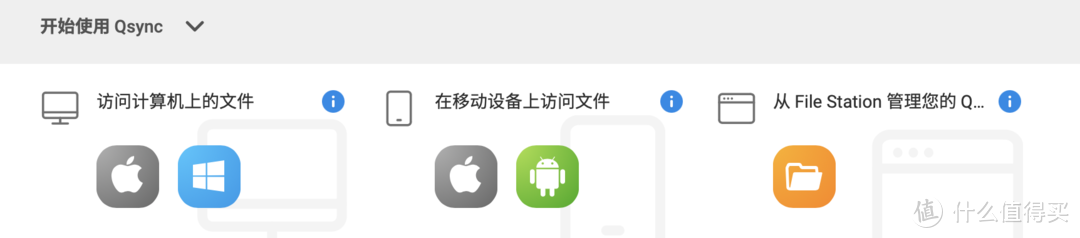
当然,这一操作,还需要在电脑上安装客户端。
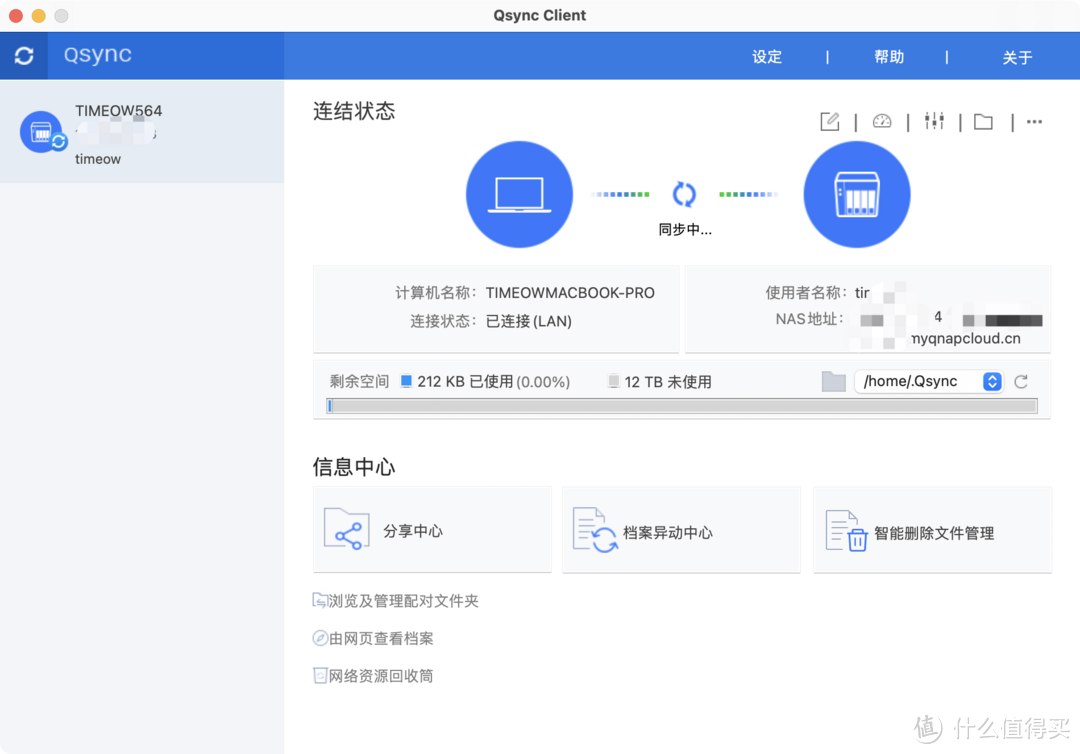
设定好要同步的文件夹后,Qsync客户端就会自动将指定文件夹同步至NAS上。
继续看。
在我其中一台电脑安装设置好Qsync后,我在另一台Windows电脑上也做了同样的操作。
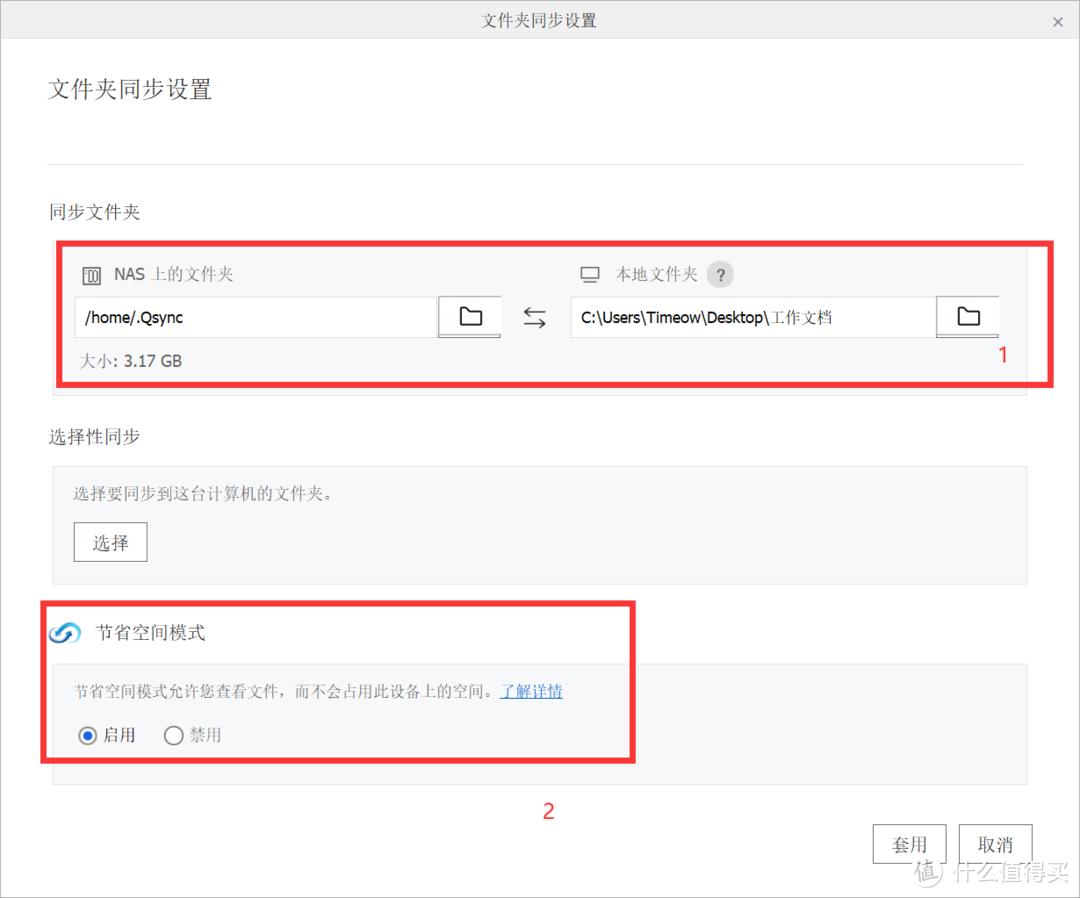
值得一提的是,可以开启节省空间模式,这种模式下,电脑端并不会保存同步的文件,当我点击某个同步的文件时,会直接在NAS上调取,节省了电脑端的存储空间。好评!
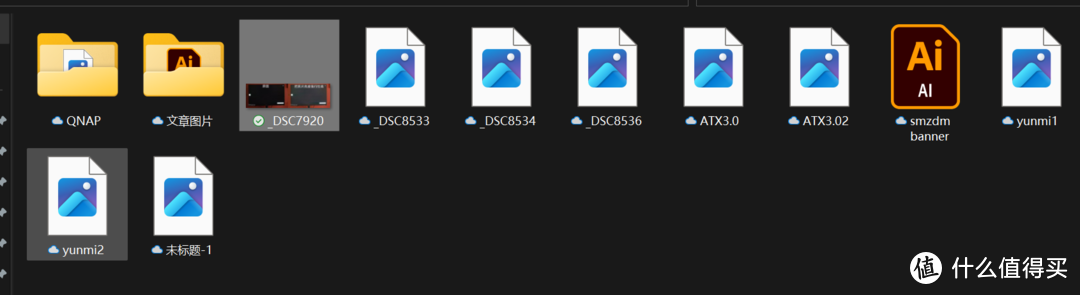
这样,我的Windows电脑就可以通过NAS,与我的苹果电脑保持工作文档的同步!我在设定好Qsync的任意一台电脑上对同步的文件进行操作,都能实时保持所有设备间的同步。
一个大难题终被解决!
电脑备份(时间机器和NetBak Replicator)
先说Mac
苹果Mac电脑自带非常独特又好用的时间机器,不仅可以轻松全盘备份,而且会记录几乎所有时段的文件变化,这样就能恢复到指定日期时间的电脑状态,超级好用!!

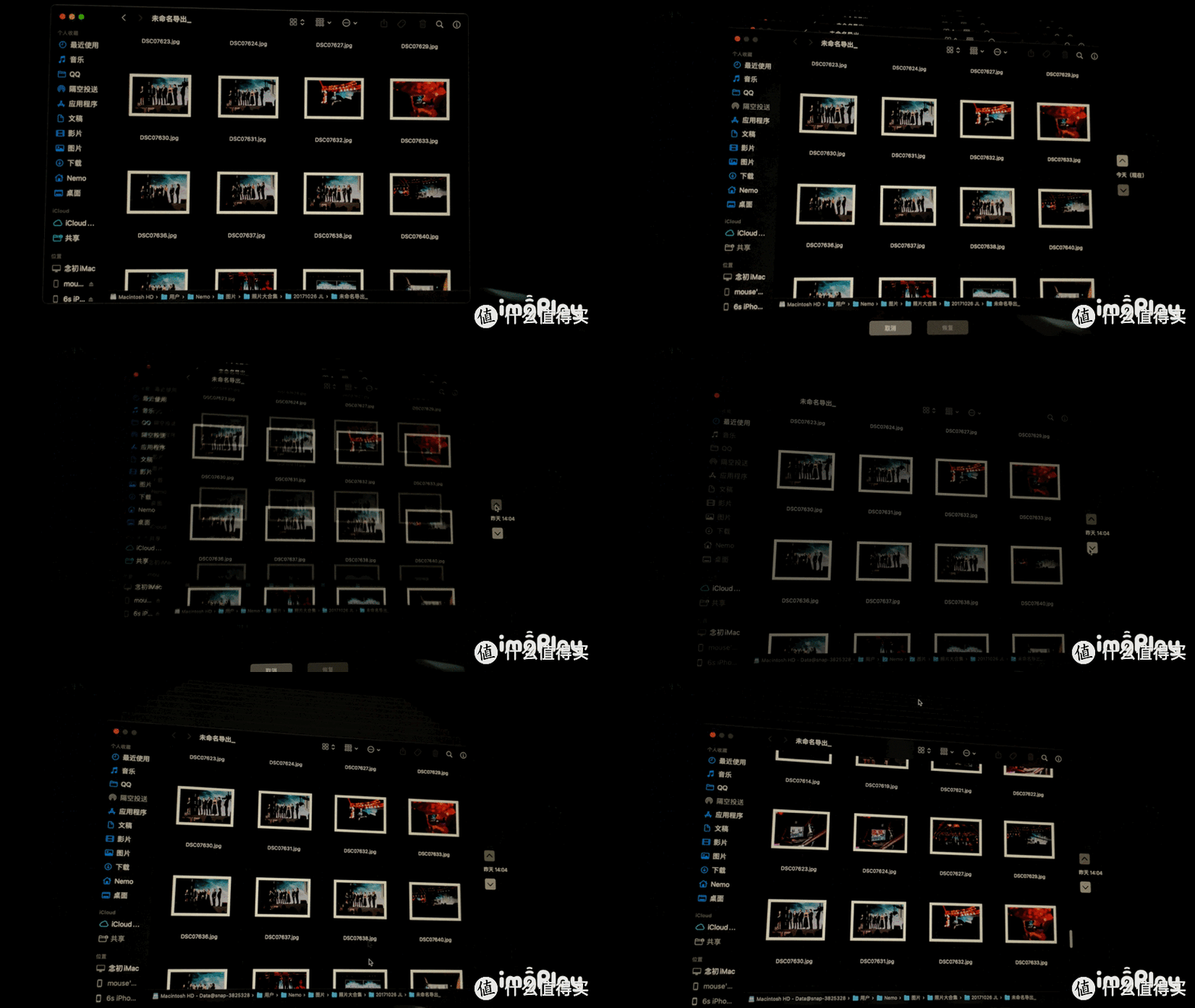
具体方法如下:
1在电脑上安装的Qfinder Pro里,挂载一下网络驱动器,这样,电脑就能将NAS认定为一个磁盘了。

2在Mac系统的时间机器里,设定备份磁盘为NAS,并输入NAS的登录账号和密码
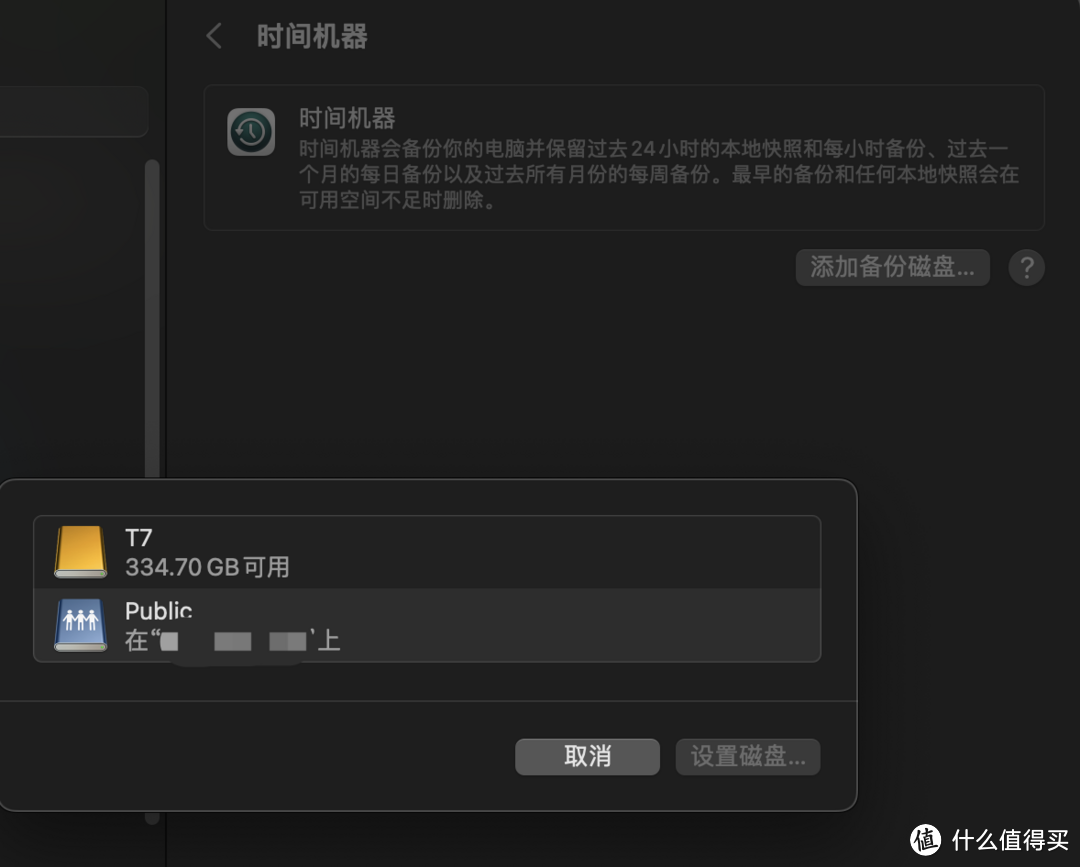
3等待备份即可
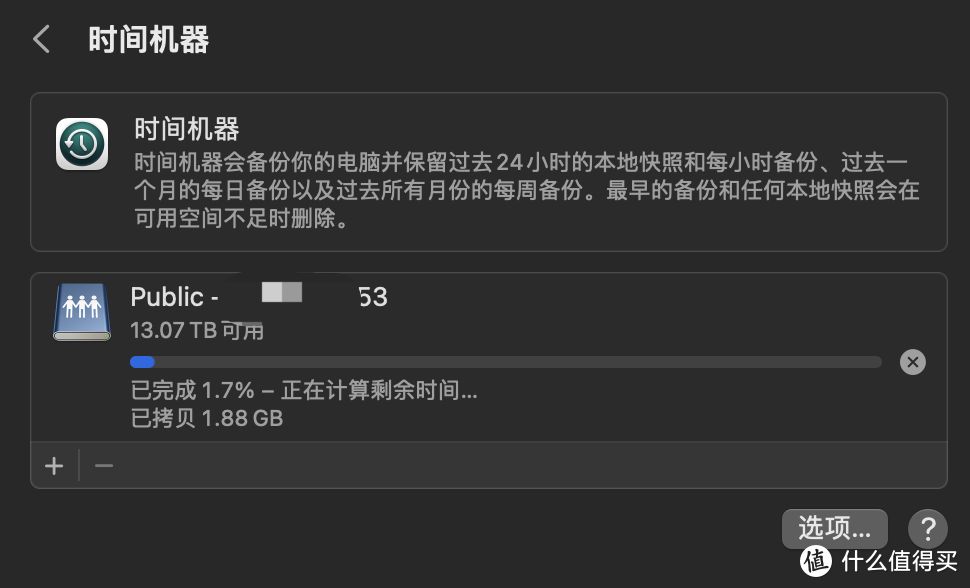
非常简单。
再说Windows
而Windows没有这样的原生备份快照工具,但好在威联通提供了跨平台的备份工具,安装NetBak Replicator实现数据的备份和还原是完全没问题的。
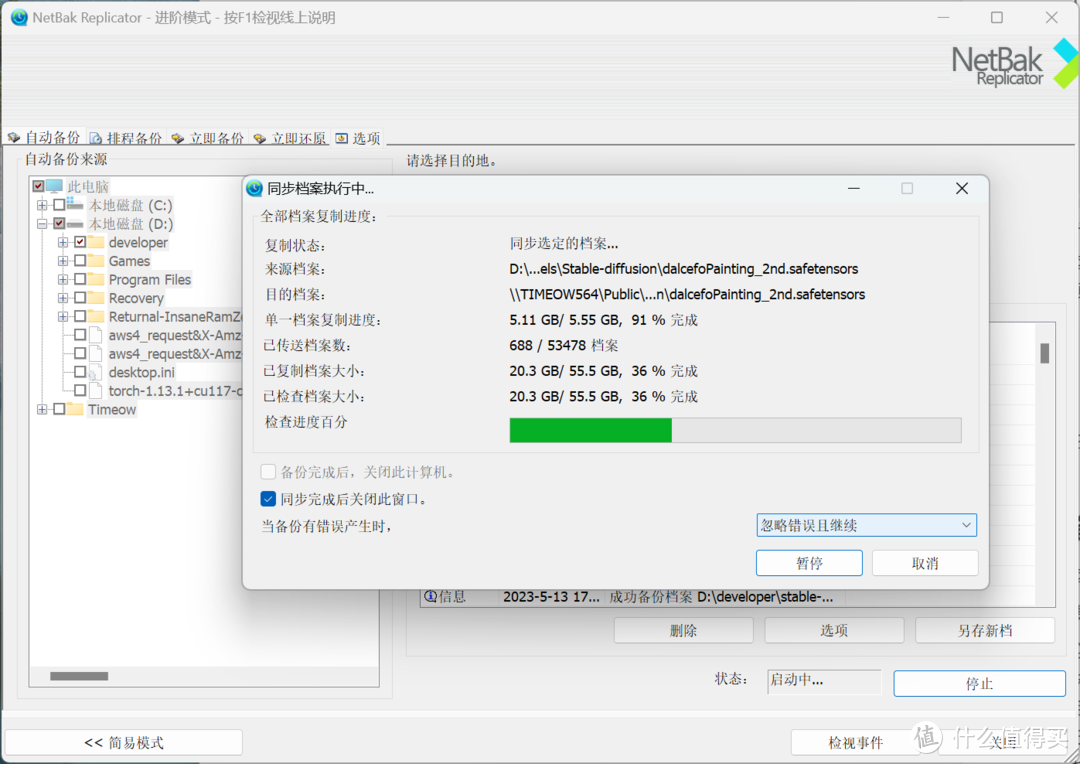
这个工具可以全盘备份,也可以设定指定文件夹备份。我个人倾向于在Windows上只备份工作项目文档。
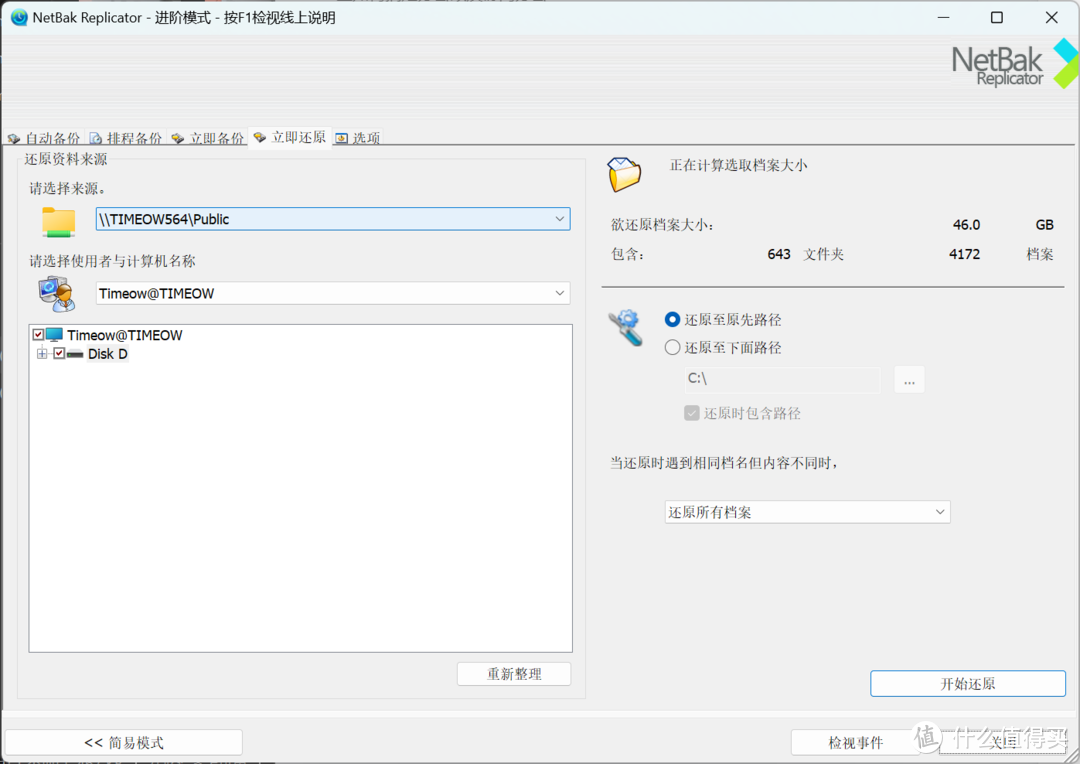
备份完成后,可以在立即还原那里进行数据恢复,操作简单、逻辑清晰。
备份·归类手机照片和视频
这个是我使用NAS最看重的功能之二。
要知道,现代人用手机拍照片已成自然,但庞大的照片库会令所有人的手机容量苦不堪言。
以我为例,我的手机里有几万张照片,总大小上百G(经常清理),不仅占据了巨大的空间,而且丢失手机带来的后果非常严重,没错:

五一假期期间5月2号的时候我在北京让贼把手机给偷了,当时我并不慌,只是觉得手机丢了好可惜,因为我里面的所有重要照片和文档早已备份在了NAS上。好在我第一时间报警后几个小时,警官打来电话说,贼已经抓到了,赃物也追回来了,这里我要给北京派出所点赞,效率真高。
能让我保持镇定不慌的主要原因,就是我有NAS作为我的手机备份利器。
不仅回忆不会丢,而且手机空间得到了释放,256G的空间也不再捉襟见肘。
备份
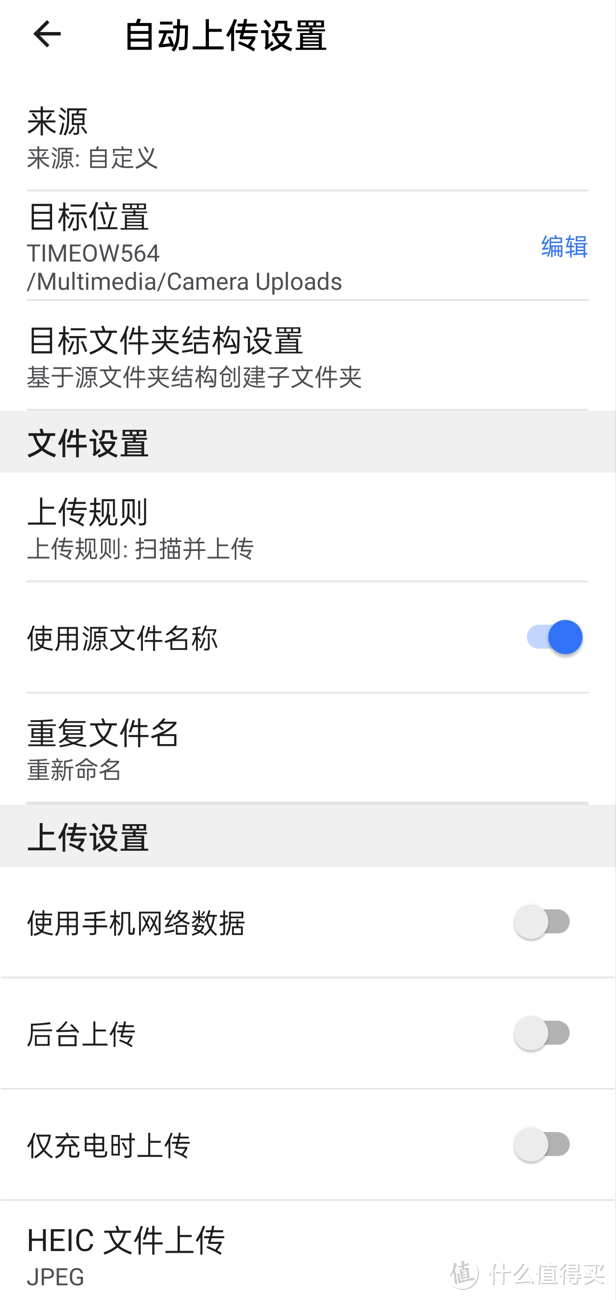
手机安装Qfile app之后,设置好「自动上传设置」,然后APP会自动把手机里所有的照片,视频全部上传到这台NAS里。
然后我隆重介绍下下面的AI私人云相册↓
能AI识别人脸并归类的QuMagi AI相册
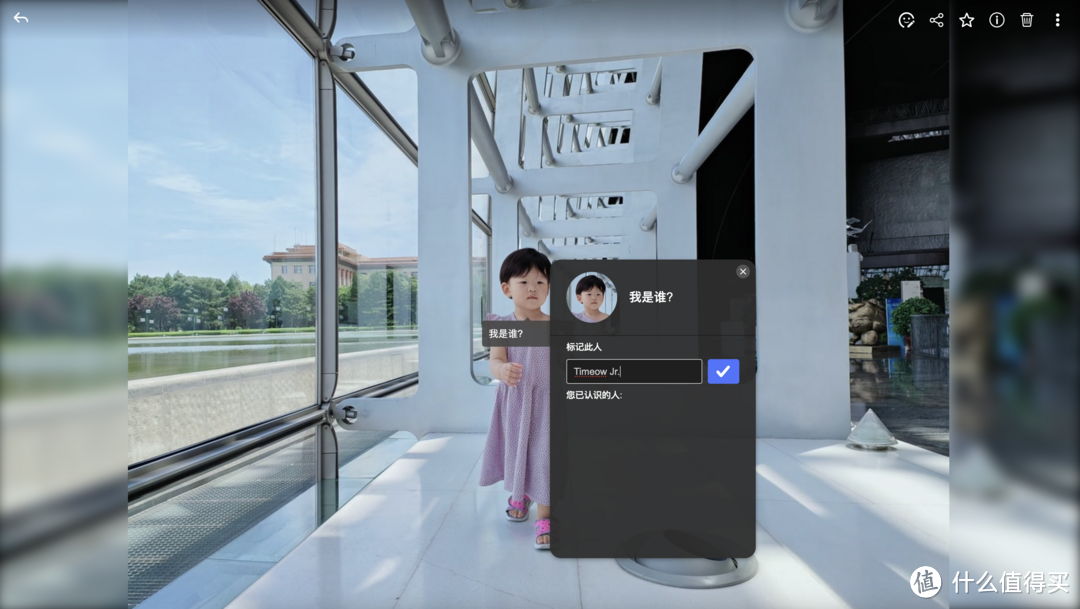
更棒的是,它的QuMagie AI相册,可以智能识别照片中的人物、地点等特征,并加以归类。
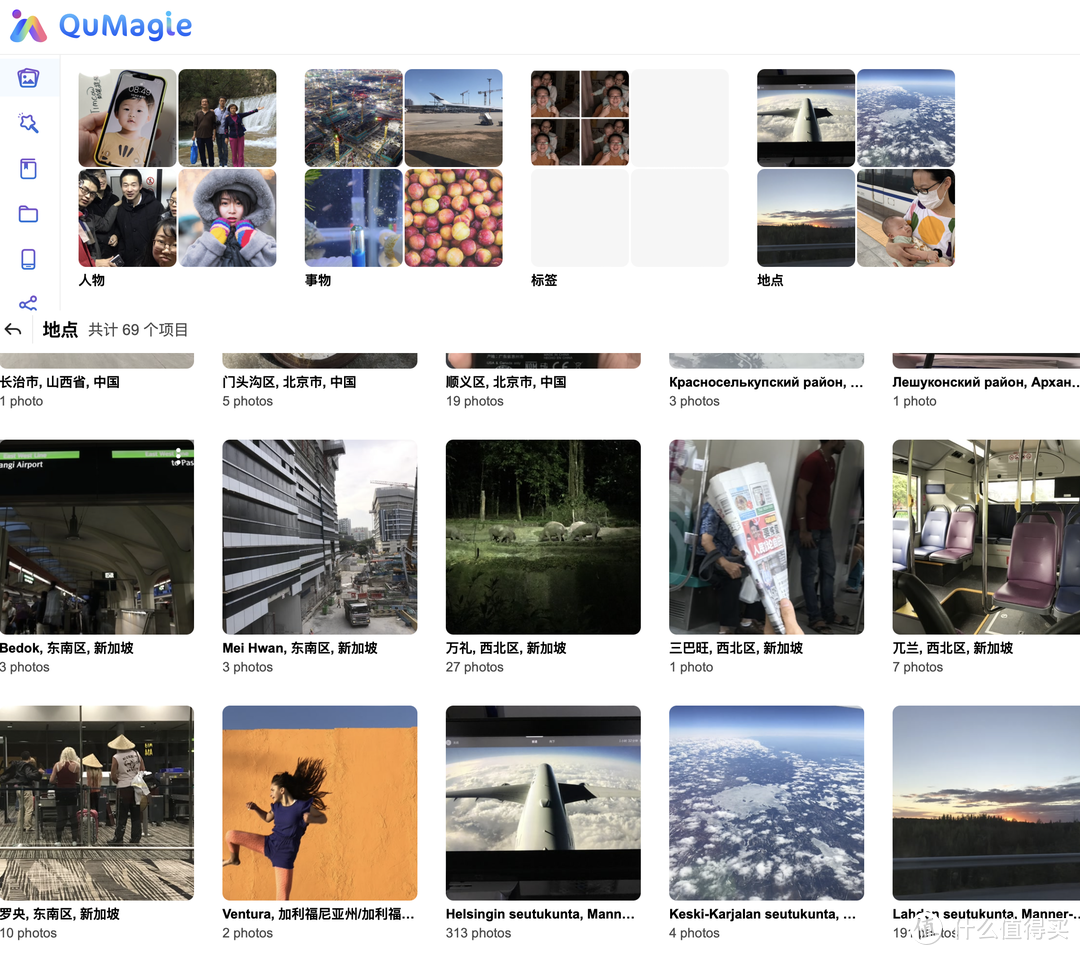
这样,可以让照片不仅是堆积的库存数据,也是一本本的电子相册,打开后会让我陷入到美好的回忆中。
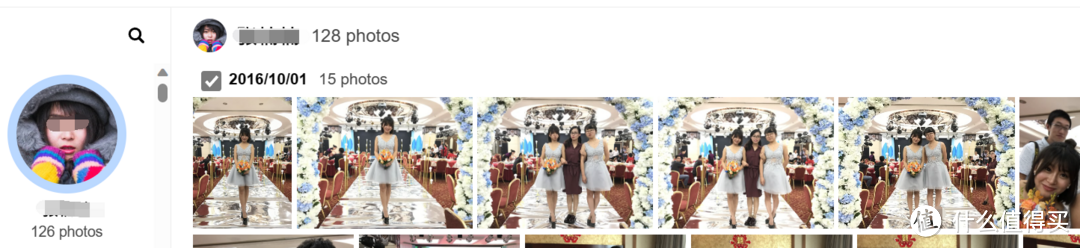
而且,每个人都可以生成专属个人相册。棒啊~
下载资源 24/7不停机
作为一台24小时持续工作的家用NAS,不利用闲时下载些电影真的太浪费了,而威联通官方的App Center提供了「迅雷」和「Download Station下载中心」等下载工具,也可以通过第三方源添加其他磁力下载工具,无论是热门或冷门资源,都能轻松搞定了。
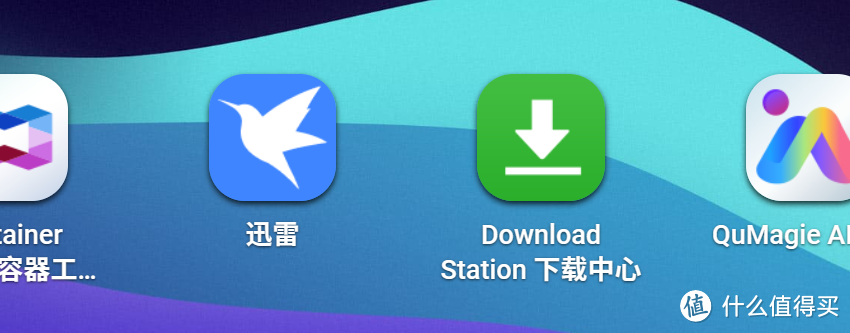
首先来看迅雷,使用体验和PC版迅雷别无二致,都是将链接丢进去,开始下载即可,亦可登录会员加速。
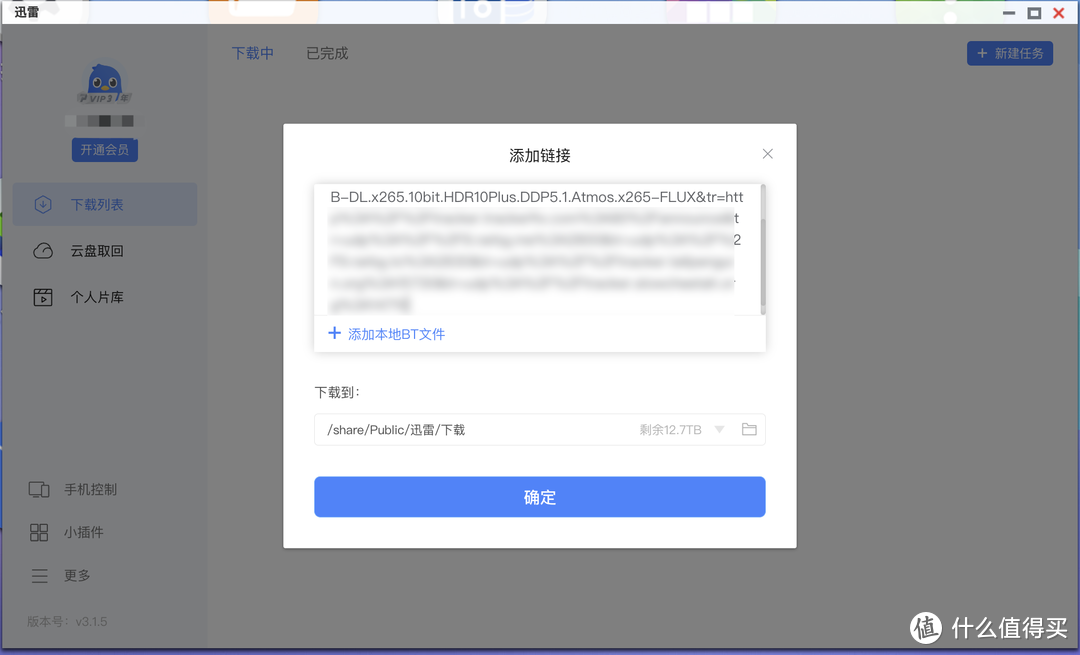
但不一样的是,它内置了仅有「基础功能」的迅雷下载器:无广告无打扰!极为清爽!
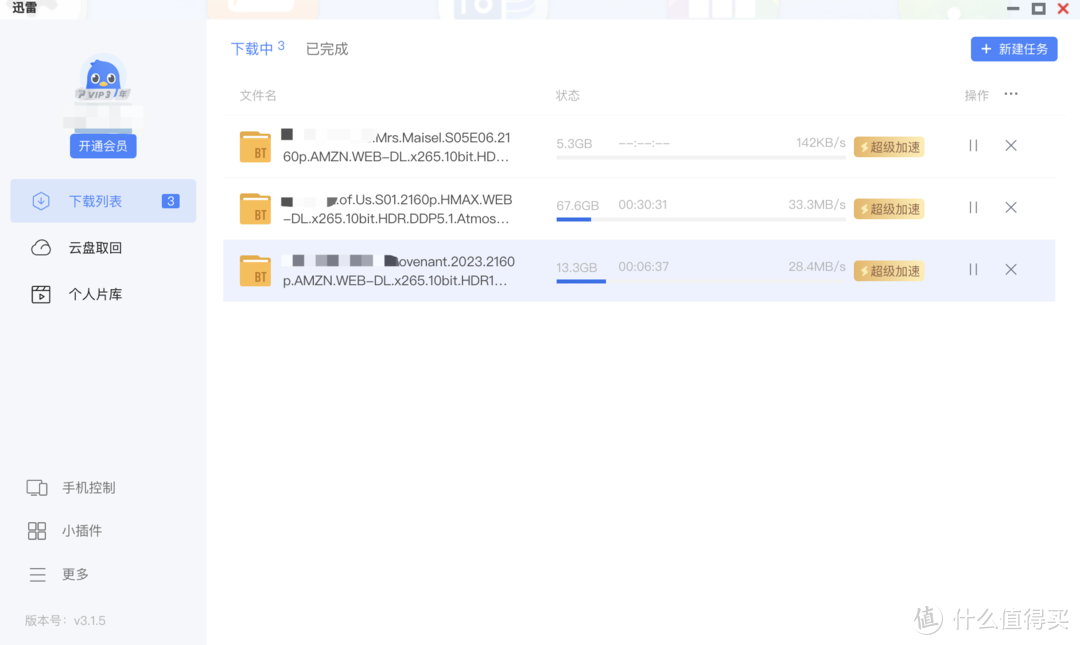
当然,具体的下载速度,和PC版迅雷一样,也能把我家带宽跑满。
不过,你懂的……某些资源由于如版权问题、BT屏蔽迅雷等特殊原因,而导致下不动,这时候,就需要祭出其他的下载工具:如「Download Station下载中心」等工具了~

上面迅雷下不动或不让下的资源,在这里会得到很好的解决,只不过速度可能会慢一些,但……又不是不能下,嘿嘿……
全局搜索 内容和图片AI识别(Qsirch)
接着,我们的NAS里存储了10个T以上的海量文件,面对浩瀚的数据海洋,如何快速找到自己想要的内容呢?
威联通的QTS系统,安装Qsirch智能AI搜索后即可轻松实现文件库全文搜索。
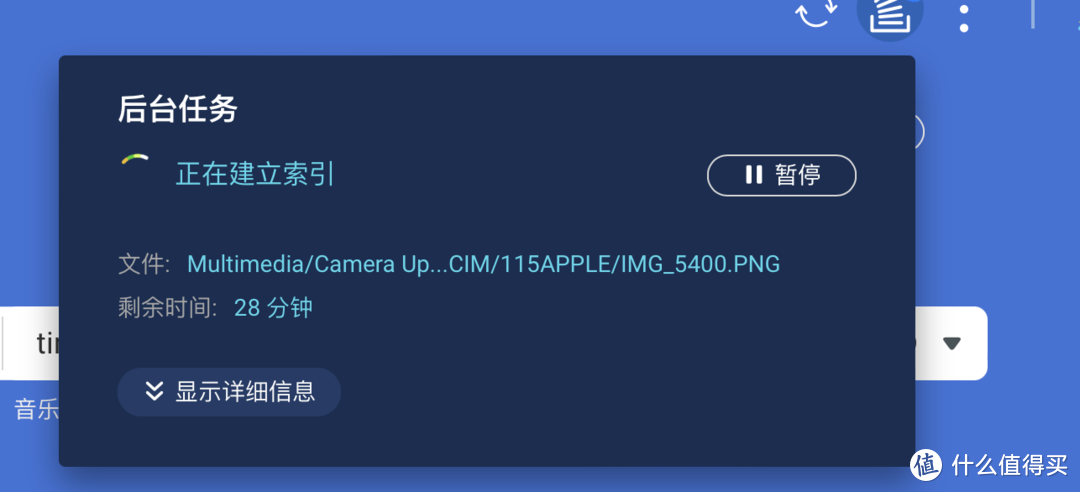
安装完成后,后台会通过TS564的强大运算性能,用AI识别并将所有文件建立索引,一个非常厉害的搜索体系就完成啦~
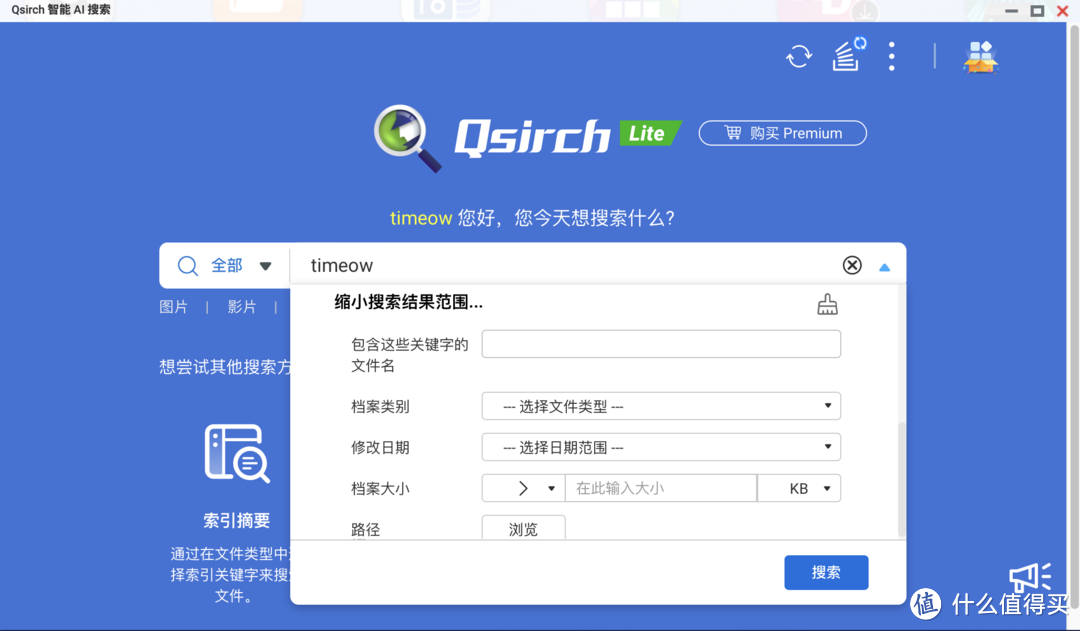
这个工具的厉害之处在于,你输入的关键词,可以搜索图片里的元素!如下:
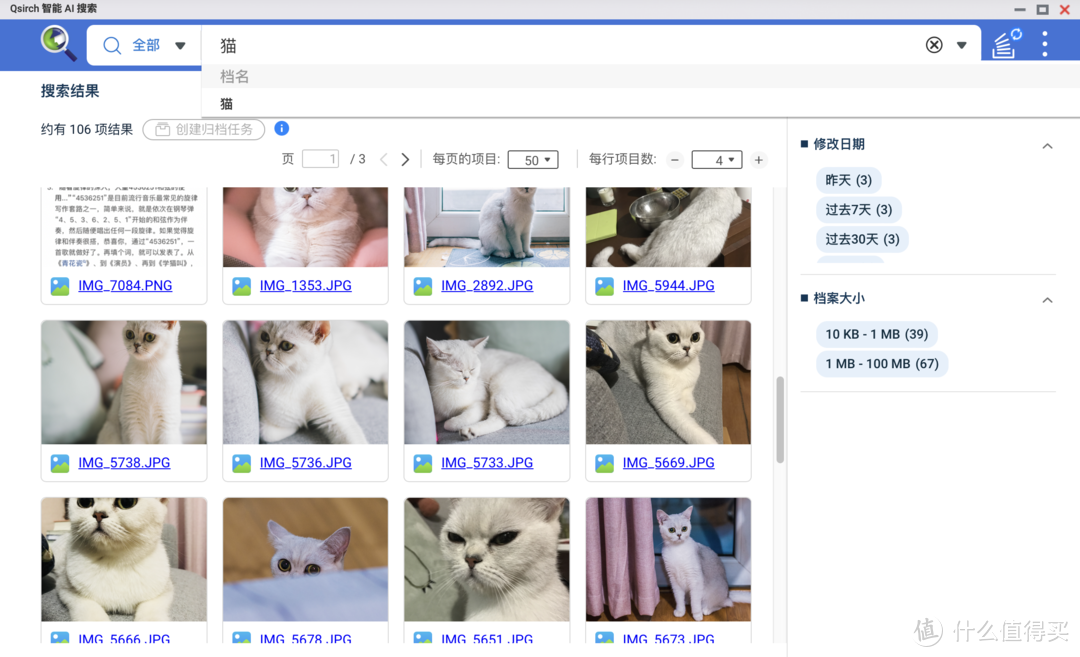
我搜索「猫」,Qsirch给出了猫咪的照片、以及含有「猫」字样的图片搜索结果!
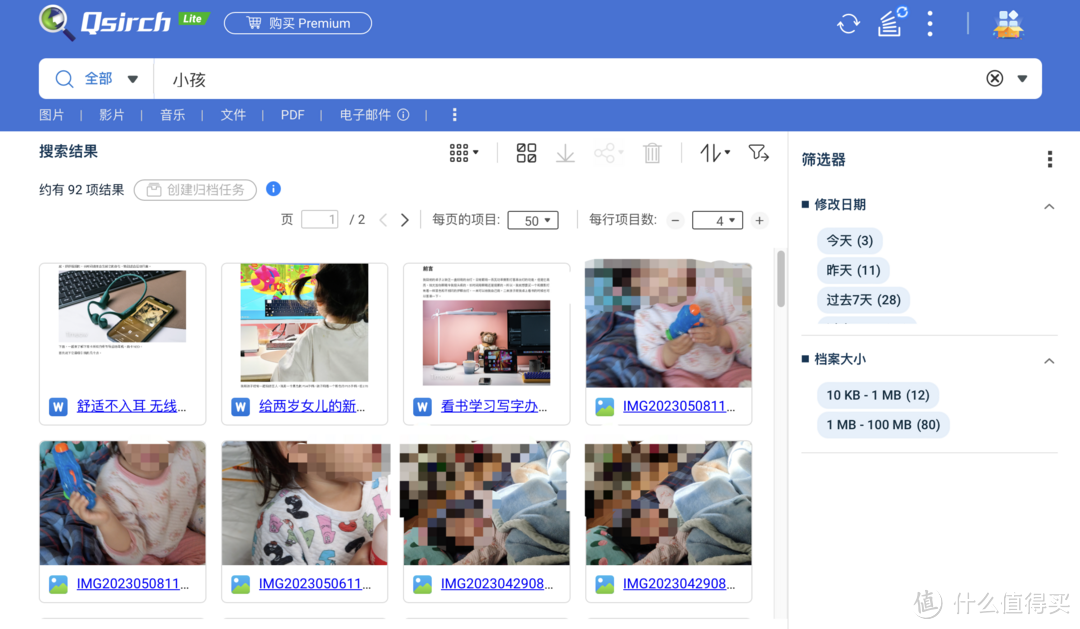
而当我搜索「小孩」时,它给我的是我家孩子的照片以及包含有「孩子」文字的Word文档。

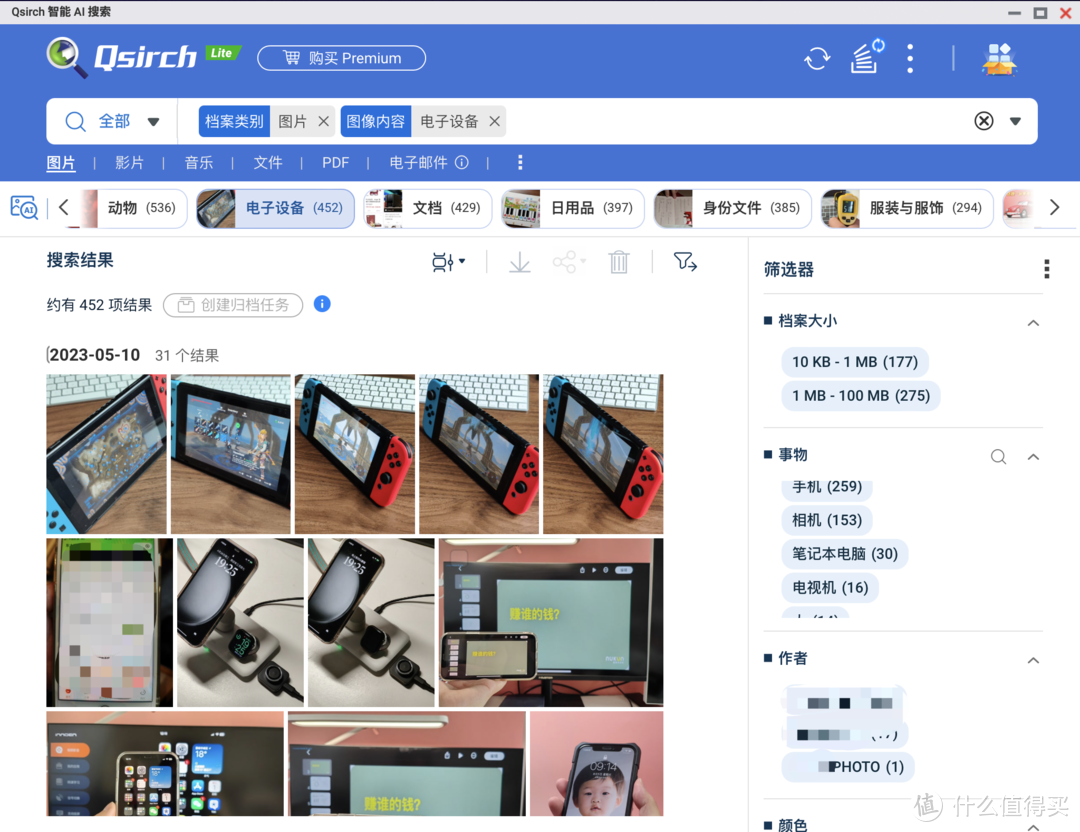
而当你不知道要搜索的具体关键词时,直接利用它的图像内容搜索吧~
这意味着,在我不清楚文件名的时候,我也可以轻松定位到我文件中含有任意关键词的内容,无论是照片还是文档,都无所遁形,大大提高了查找某个内容的效率。总之就是十分智能,科技改变生活啊!
Docker
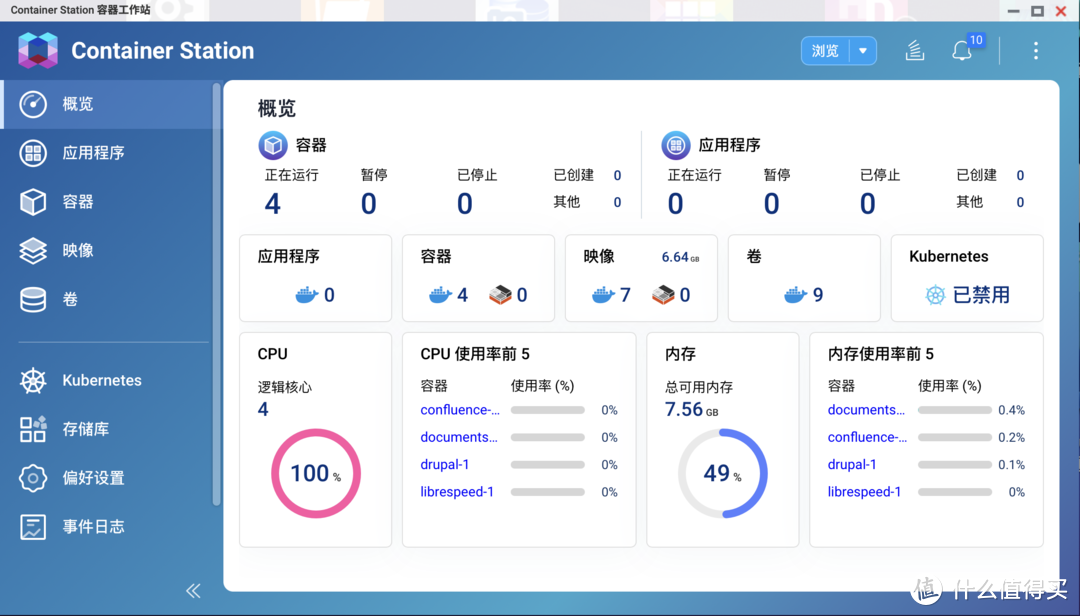
作为一台拥有X86构架核心的NAS,TS564可使用Container Station容器工作站,完整的支持docker、linux容器,使用不受限,轻轻松松搭建多种环境~
对我来说,可能用TS564的CPU核显性能来转码看片更重要一些,所以我选择部署jellyfin打造影音娱乐库~
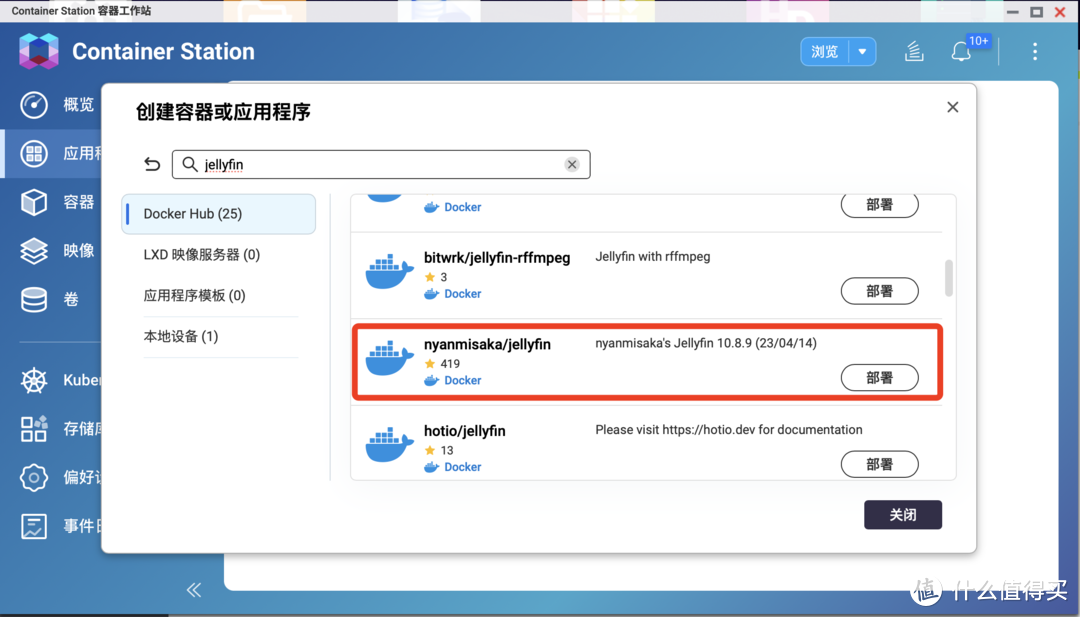
在Container Station内部署nyanmisaka/jellyfin,等待下载、自动创建完成即可。
给它定义好媒体库路径后即可搞定,但为了更好的发挥NAS的处理器核显硬件解码性能,我们需要手动打开jellyfin的硬件解码功能。
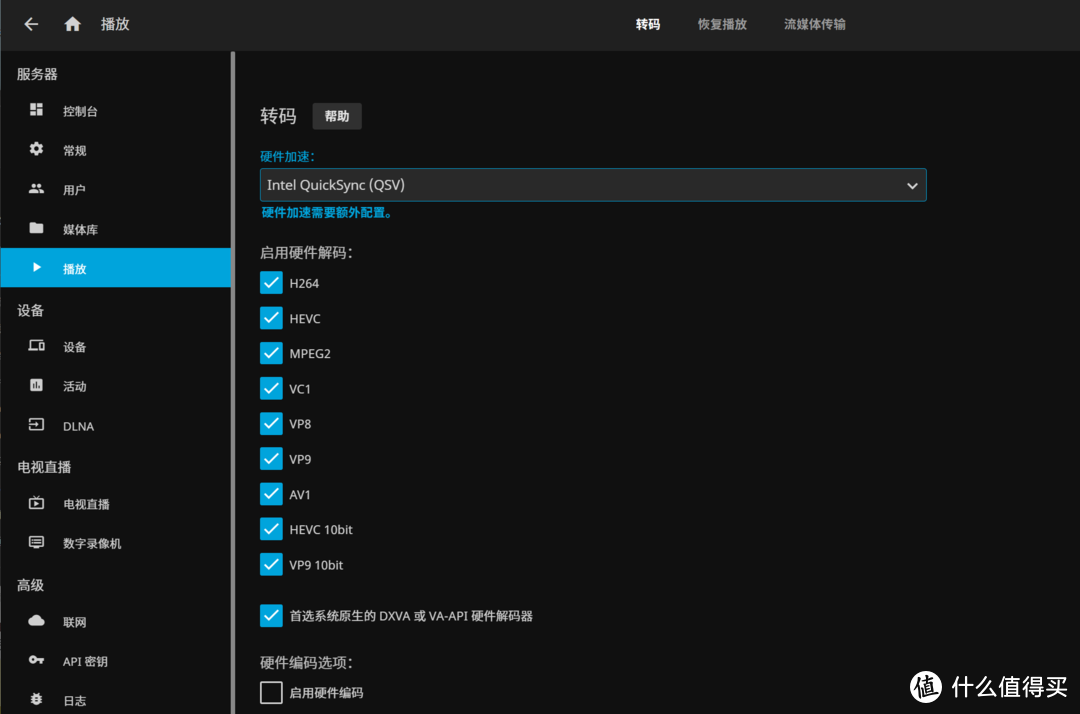
具体的位置就在控制台>播放>转码,硬件加速一栏选择Intel QuickSync,下方的所有格式都启用硬件解码即可。
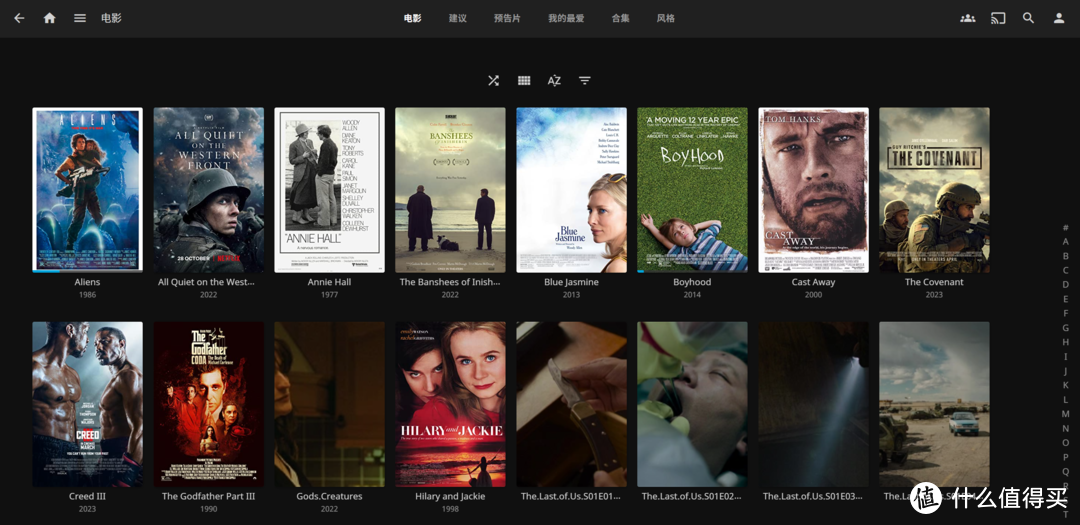
虽然有点不完美,但也足够赏心悦目。
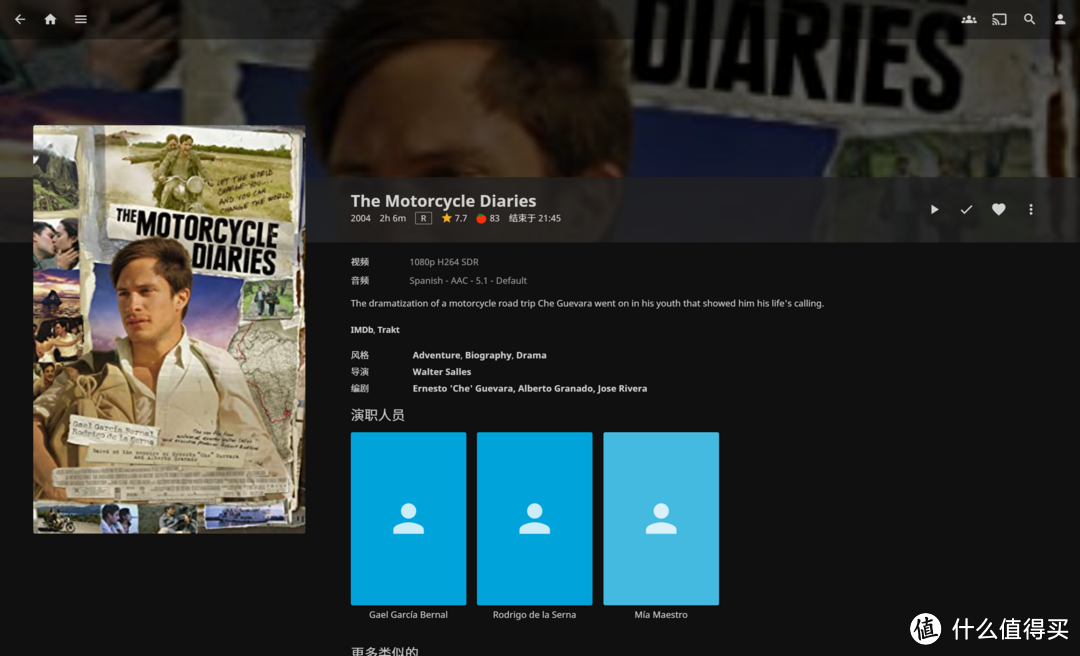
页面资料还算详细,让我这个赛博仓鼠倍感舒适啊~
NAS上如何搞定办公以及协同办公?
1直接把NAS当做本地磁盘,用电脑上的Office软件打开文档;
2这台NAS的QTS系统内置了微软的Office 365,而且是免费的!
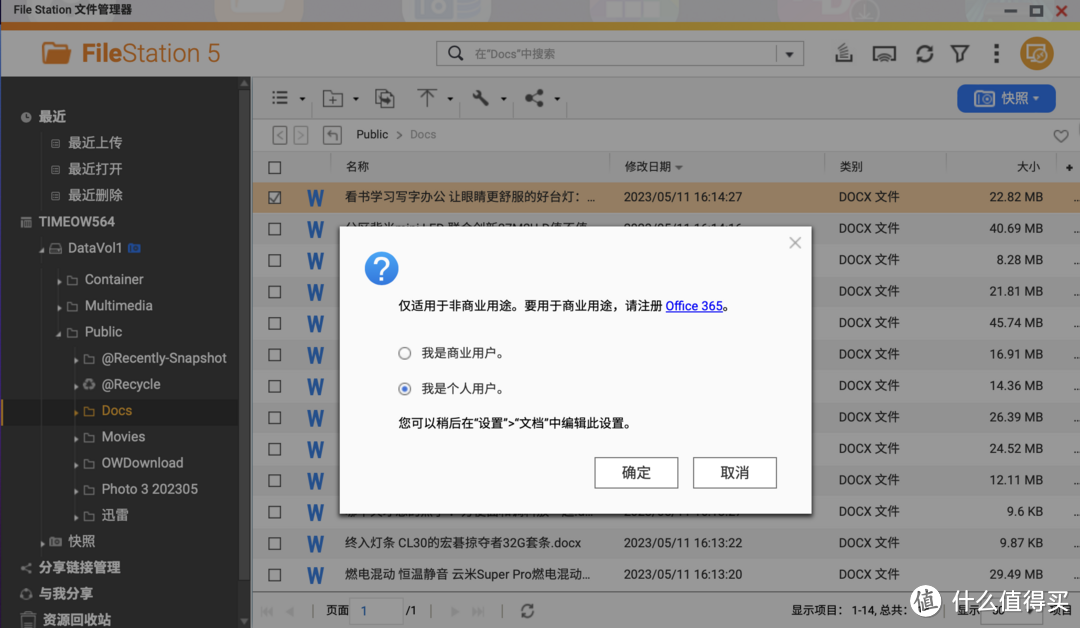
直接在web端打开。
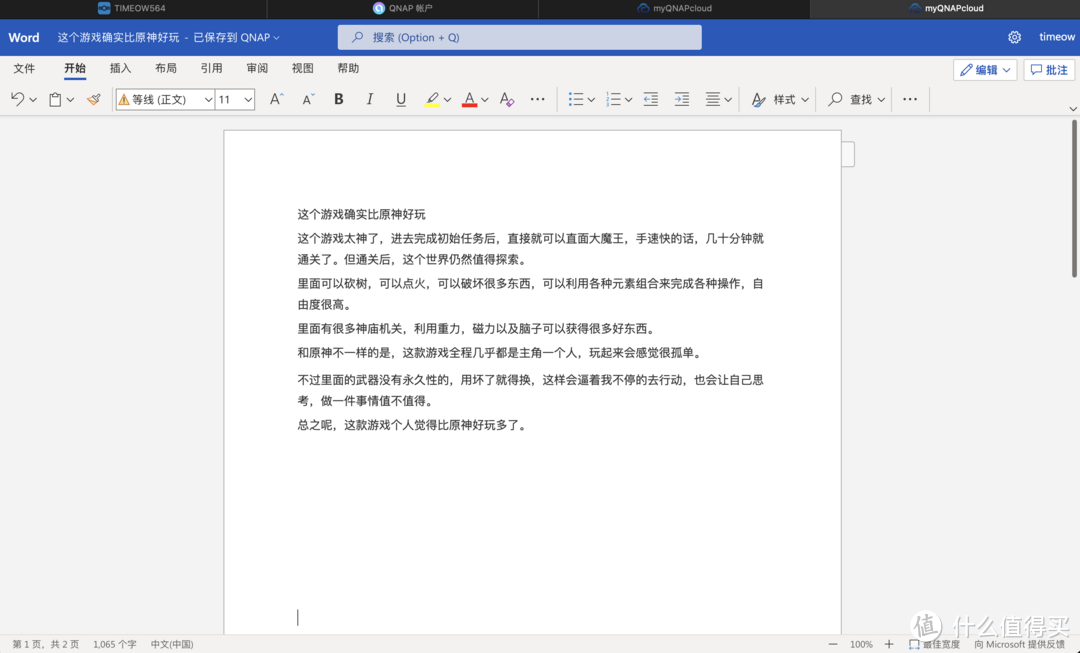
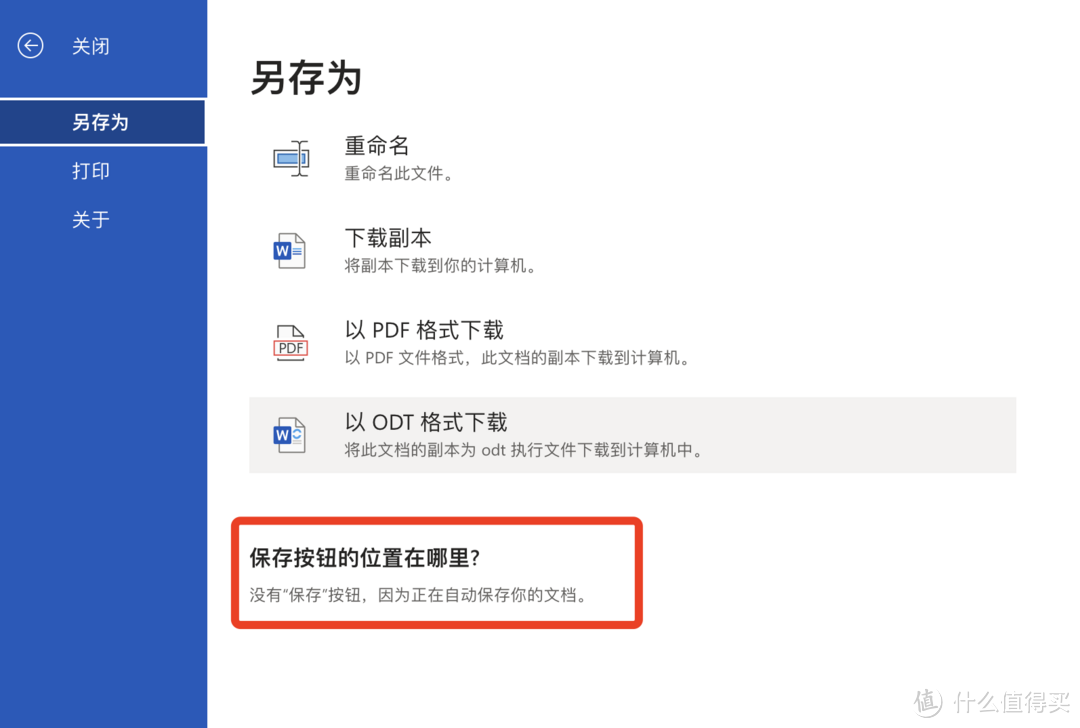
不仅不存在苹果iWork三件套的格式混乱问题、而且它还有实时保存功能,整体的操作和交互设计,与电脑端的Office软件无异,没有学习成本,不花钱即开即用,非常方便!
协同办公的重头戏来了!
这个版本的Office是支持协同办公的!
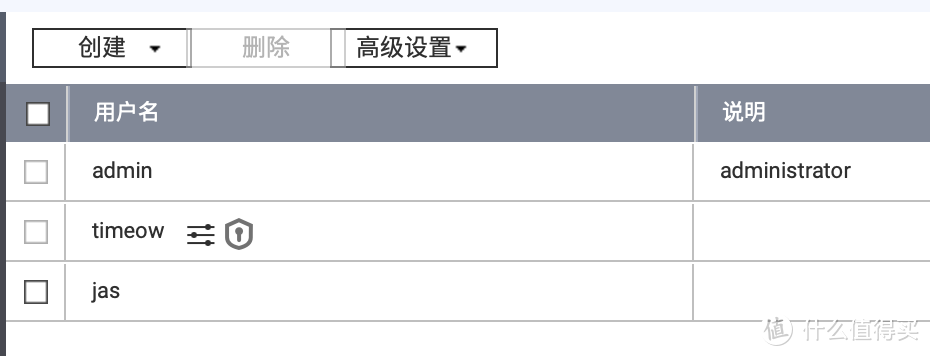
如果你的这台NAS部署在办公室,那么可以给多个成员开设用户账户,每个人都登录自己的账号即可。
随后,打开同一份文档,即可开启实时协同办公啦~

如上,批注和修改等操作,都是实时显示的,可以直接在编辑区里进行对话,对团队工作效率的提升有着很大的帮助。更重要的,这个功能无需花钱即可拥有,无论是家庭还是小型团队办公,都有着相对安全、便利的优势。并且完美兼容Microsoft Office文档格式,没有格式错误的问题,好评!
当然,如果需要更强大的功能,可以考虑一下NEXTCLOUD+ONLYOFFICE的组合,配置麻烦一些,但用起来更强大,更适合团队商用。具体方法,可以参考我这一篇:
小结和购买建议
这台机器的功能很多,每种功能又很强大,一篇文章很难承载,所以目前只能讲到这里了。
以上是我初次使用中,感到非常不错的体验,TS564备份手机电脑、照片管理等日常基操都很无感,默默就把数据给安全备份了~而它完整的支持docker、原生支持协同办公等特性,让我对其充满了期待~
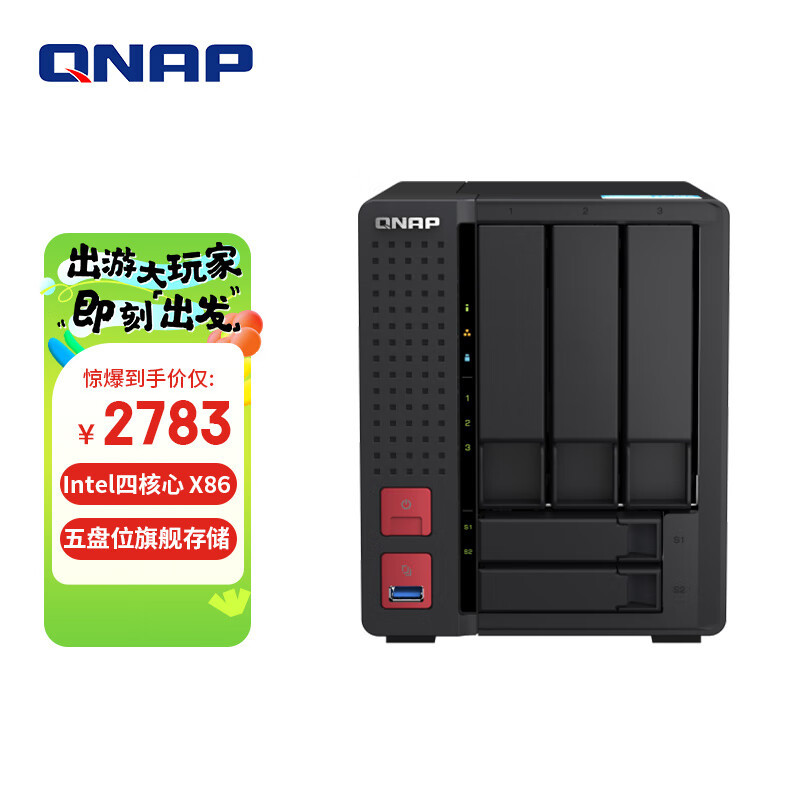
威联通TS-564就是我认为的,一台非常好用的家用/小团队使用的NAS,如果预算在这儿,买它准没错~
最后,希望这个内容能对你有所帮助。下回再见。











校验提示文案
校验提示文案
校验提示文案
校验提示文案
校验提示文案
校验提示文案
校验提示文案
校验提示文案
校验提示文案
校验提示文案
校验提示文案
校验提示文案
校验提示文案
校验提示文案
校验提示文案
校验提示文案
校验提示文案
校验提示文案
校验提示文案
校验提示文案
校验提示文案
校验提示文案
校验提示文案
校验提示文案
校验提示文案
校验提示文案
校验提示文案
校验提示文案
校验提示文案
校验提示文案
校验提示文案
校验提示文案
校验提示文案
校验提示文案
校验提示文案
校验提示文案
校验提示文案
校验提示文案
校验提示文案
校验提示文案