

































4
1
轻松上手简鹿视频格式转换器教你合并视频的简单步骤
2024-12-25 11:59:49
0点赞
0收藏
0评论
看到有不少小伙伴想把两个或多个视频合并为一个视频,碰到这种情况下怎么操作呢,其实有很多方法可用,今天跟着简鹿办公一起学习下。
简鹿视频格式转换器是一款适用于 Windows 和 Mac 操作系统的多功能视频处理软件。它集成了多种实用功能,如常见的视频格式转换、视频压缩、视频合并以及视频转 GIF 等。凭借其直观的用户界面和强大的功能集合,简鹿视频格式转换器为用户提供了一站式的解决方案,无论是进行简单的视频编辑还是更复杂的格式转换,都能满足您的需求。
使用简鹿视频格式转换器合并视频
步骤1:启动软件
打开计算机上的简鹿视频格式转换器,在主界面上找到并点击“视频合并”按钮并打开。
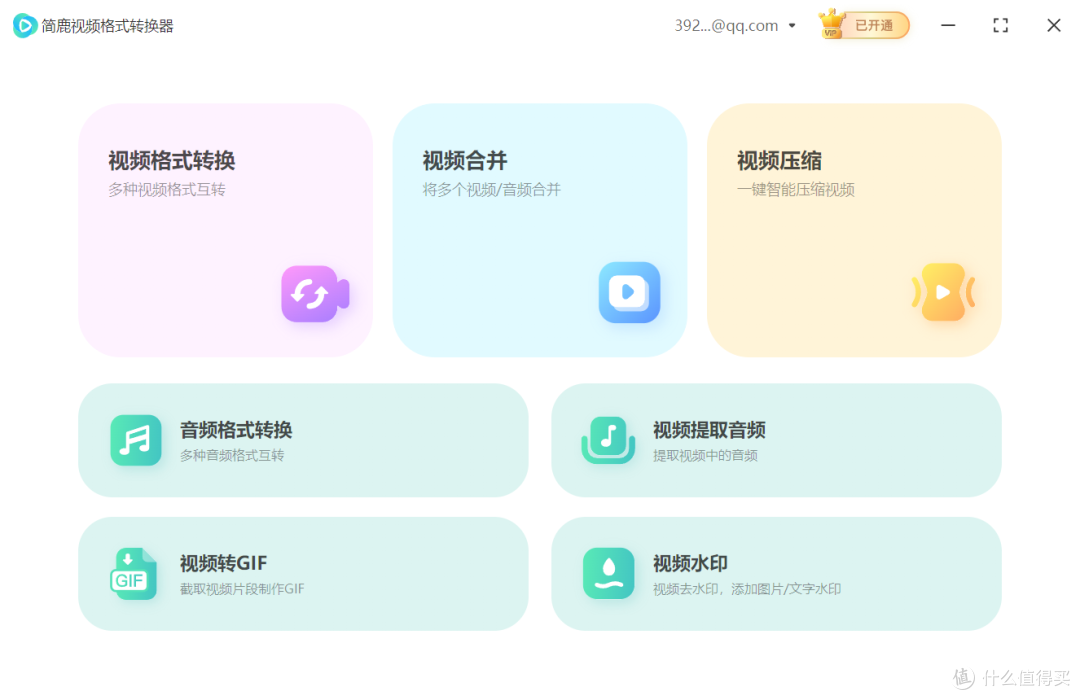 选择视频合并功能
步骤2:添加视频文件
点击“添加文件”按钮,从弹出的窗口中选择您想要合并的第一个视频文件。重复此步骤以添加所有需要合并的视频文件到列表中。
 添加视频文件
如果需要调整视频的播放顺序,可以在列表中选中视频,然后使用界面上提供的上下箭头按钮来重新排列它们的位置。
步骤3:设置输出格式和其他参数
在合并之前,您可以根据需要选择输出视频的格式、质量以及其他相关参数。简鹿视频格式转换器支持多种输出格式,以适应不同的设备和平台。
 设置输出格式
步骤4:开始合并
当一切都设置完毕后,点击“开始合并”按钮。软件将会处理您的请求,按照设定的顺序将所有选定的视频文件合并成一个新的文件。
 开始合并
通过上述简单几步,您就可以使用简鹿视频格式转换器轻松地将多个视频合并成一个完整的视频。这款软件不仅操作简便,而且提供了丰富的功能,使得即使是初学者也能快速上手,制作出满意的视频作品。希望这篇教程能帮助您更好地利用简鹿视频格式转换器,创造出更多精彩的内容!










