































7
5
手把手教你在使用微信编辑器时,怎么调整图片在文章中的位置
2025-01-10 17:39:32
0点赞
1收藏
0评论
在使用微信编辑器时,调整图片的位置是一项比较常见的操作。下面将为你介绍如何在小墨鹰微信编辑器中调整图片的位置。
打开并登录小墨鹰微信编辑器,并在编辑器中插入图片后,首先你要知道要调整图片的位置,就必须先点击选中图片使其处于选中状态。
如果你想要调整的位置离图片现在所在位置相对较远。
可以通过以下3种方法来进行调整:
方法一:点击上移下移移动图片素材
选中图片素材后,点击虚线框工具条【上移】【下移】按钮

方法二:使用鼠标拖动图片素材
点击【拖动】按钮,按住鼠标左键并拖动图片到你想要的位置。

注意图中的虚线框,上图中绿色的虚线框是你选中的图片素材,下图中灰色的虚线框是你拖动素材将要放置的位置。

方法三:复制剪切图片素材
选中素材后,点击虚线框工具条中的复制图标,虚线框工具条中的第五个图标

然后在你想要粘贴的地方点击剪贴记录中的图片素材粘贴素材,注意粘贴前最好先通过前空行或者后空行,插入空行后再点击剪贴记录中的图片素材粘贴,另外你可以在左侧

如果你想要对图片的位置进行微调,可以通过以下4种方法来进行调整:
方法一:对齐方式
选中图片后双击工具栏中的对齐方式来快速调整图片的位置,即可进行左对齐,右对齐,和居中对齐

方法二:图片偏移功能
如果你觉得对齐方式移动的太大了那你可以试试偏移功能,选中图片后,点击图片工具条最下面一行中的第四个按钮【偏移】,通过滑动条来调整图片的位置

这个时候你就发现了怎么光图片移动了,红色边框这些样式没有移动啊,这种情况你就可以用虚线框工具条中的偏移功能来进行调整,点击【虚线框工具条-更多】图标——【偏移】,你可以通过填写数字来调整,也可以通过点击上下小箭头来进行微调。
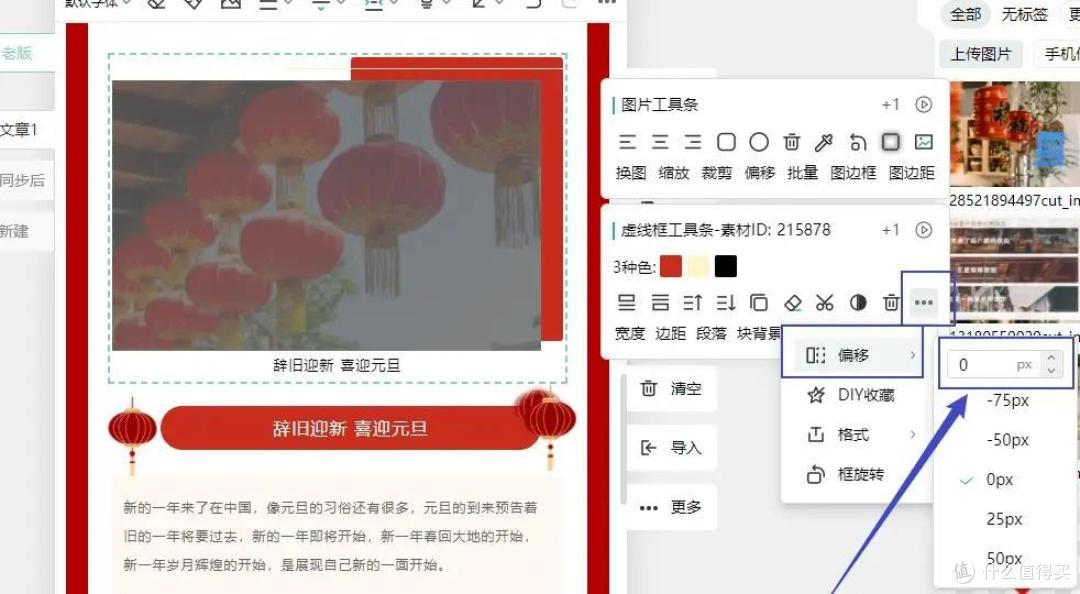
方法三:通过图边距来调整图片位置
也许你已经发现了,上述的方法不管是对齐方式还是偏移功能都只能左右调整图片位置,那么要怎么上下调整图片位置呢?
点击选中图片后,点击图片工具条的最后一个按钮【图边距】,通过图前距和图后距来调整上下位置。不过注意这个图边距,正数是拉大距离的,负数是缩小距离的。

也就是说如果这个图片想要向上移动,就要把图前距调整为负数,具体填什么数值,就看你自己的需求了。

和偏移功能类似图边距功能同样只能调整图片,这个时候你可以用虚线框工具条中的边距功能,点击虚线框工具条最下面一行第二个的【边距】按钮,使用方法和图边距类似,只不过图前距和图后距变成上下外距。

而且通过调整上下边距还可以在图片上加文字或者图片,就像下面这样
另外左右外距类似于虚线框工具条中的偏移功能,只不过没有偏移功能方便。
在调整图片位置时,还需要注意以下几点:
确保图片与周围的文本或其他元素之间有适当的间距,以保持排版的整洁和美观。
在调整图片位置后,记得保存你的编辑内容,以免丢失更改。
通过以上方法,你可以在小墨鹰微信编辑器中轻松地调整图片的位置,使你的文章更加生动和吸引人。希望这些技巧对你有所帮助!





