



























 深耕数码、居家兴趣领域












7
10
威联通TS-453A折腾爱快软路由新手纪实,即是日记也是回忆!
2020-04-18 19:37:58
18点赞
180收藏
9评论
前言
前段时间无聊,我就将自己使用的NAS:威联通TS-453A通过虚拟机来安装体验PVE、iKuai与OperT旁路由设置,由于时间有限,只完成了前面的部分,而后面的软路由安装及旁路由的设置还来不及讲,现在准备补完,讲讲后续的设置。
1、QNAP 453A与软路由
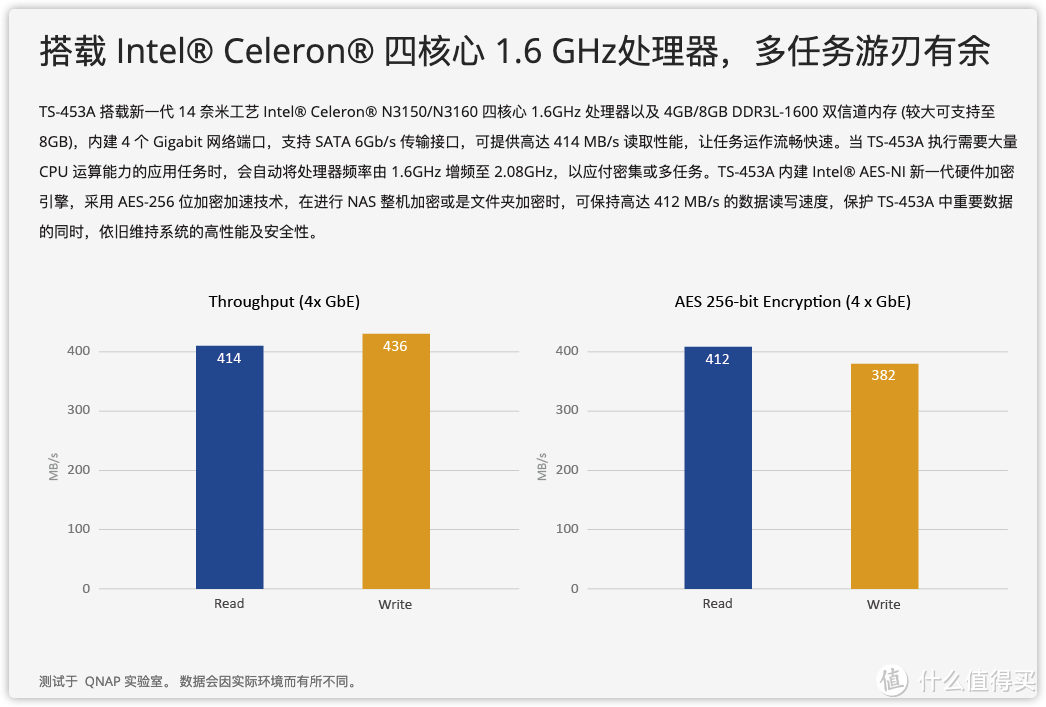
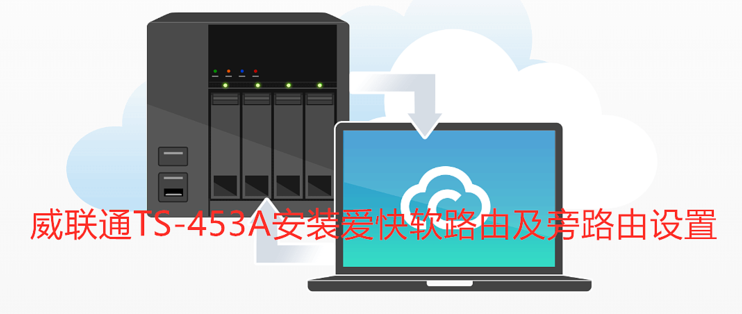
说到NAS,我家的威联通NAS型号是TS453A,搭载Intel Celeron N3150 1.6GHz处理器,支持虚拟机。只有支持虚拟技术和硬件加密引擎的CPU,才是软路由的好载体。现在最流行的软路由硬件是3865U/3965U,淘宝准系统在800左右,自己配上内存和硬盘就可以安装EXSI,虚拟iKuai即可。
本文主要是通过安装威联通的虚拟机,来安装iKuai软路由,再通过iKuai自带的虚拟机来安装LEDE。威联通TS-453A拥有4个千兆网口,是软路由的极佳载体。
2、Brower Station
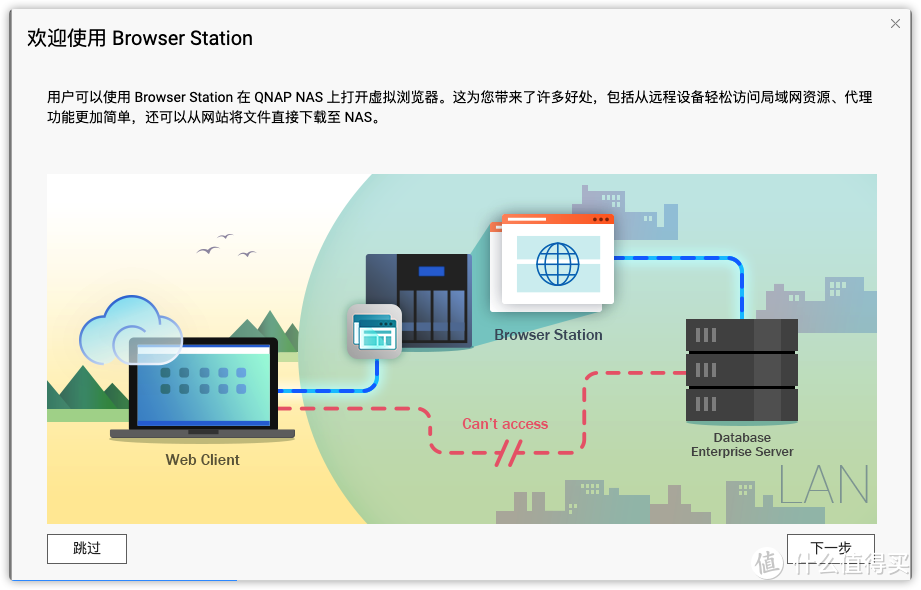
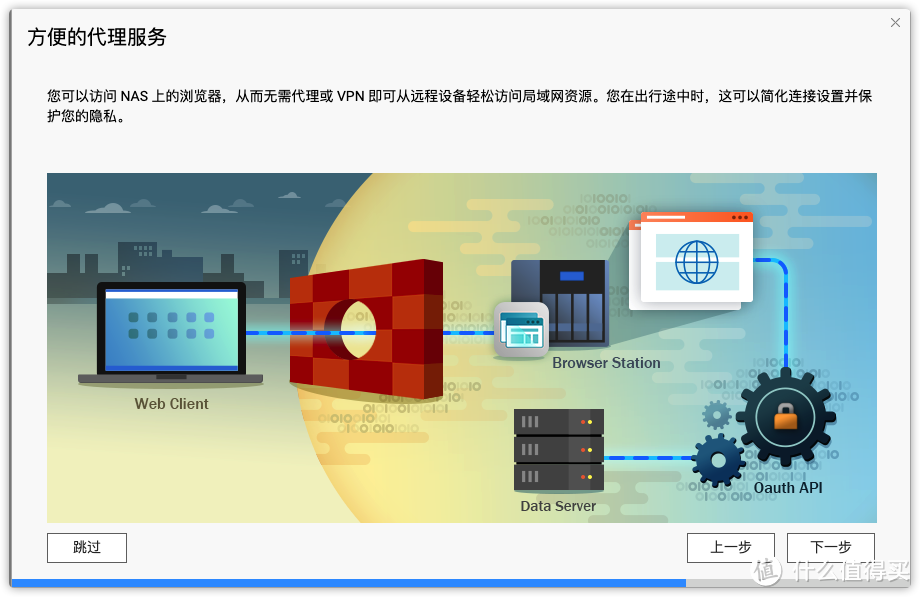
这是威联通新出的一个套件,可以远程访问NAS。功能如下:
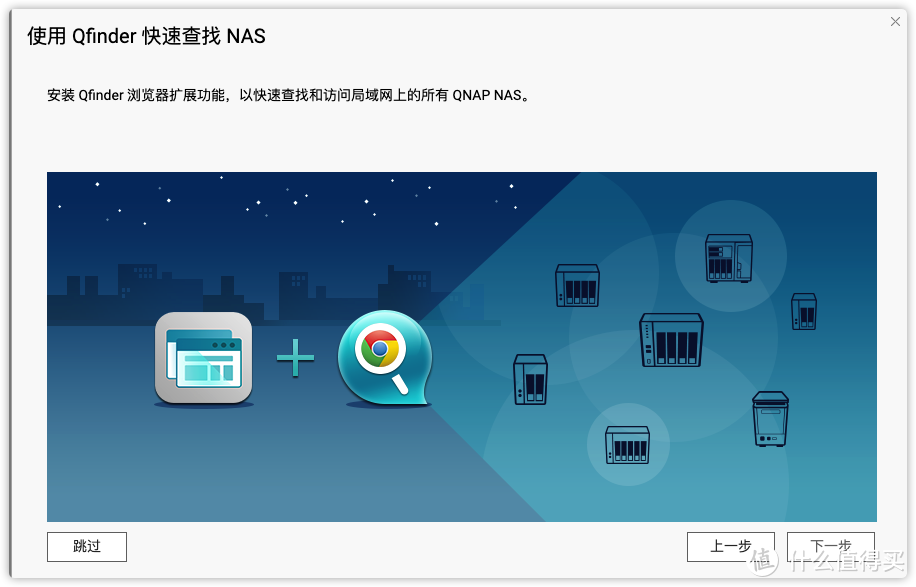
在Brower Station上安装Qfinder浏览器扩展,虽然这个扩展已经有桌面套件可以安装,但是直接安装在浏览器上就无需再安装。虽然我觉得这个套件有点那个鸡肋,怎么说呢?Qfinder是在局域网搜索NAS的,而这个套件是安装在NAS里的,可能对于家里很多NAS的来说挺有用的。
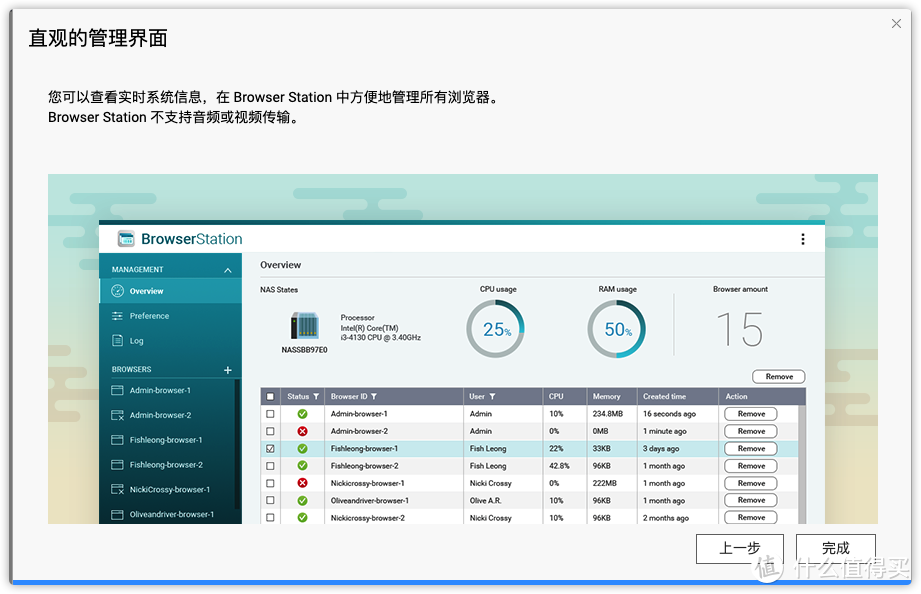
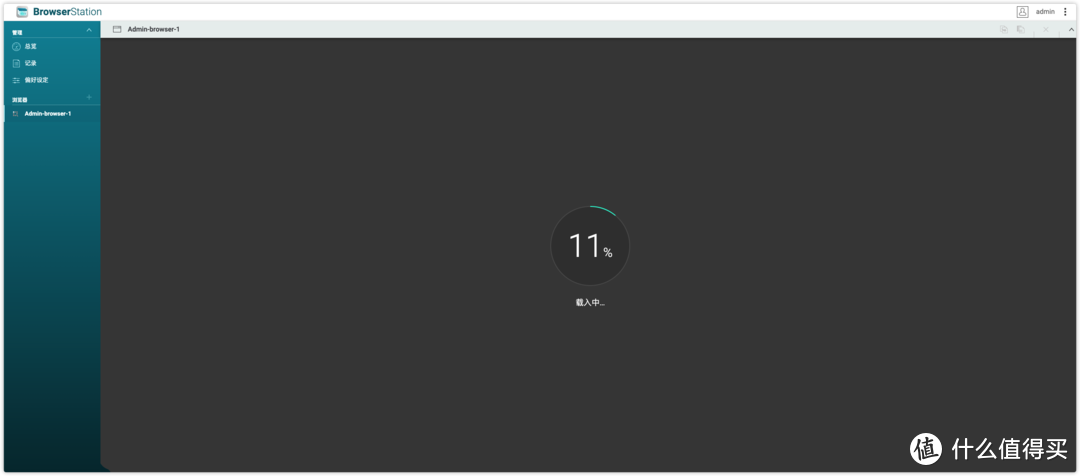
我用了一段时间,感觉挺占资源的。
安装iKuai的经过
介绍一下我的思路,先虚拟机安装爱快,然后通过爱快虚拟安装旁路。
1、设置网络适配器
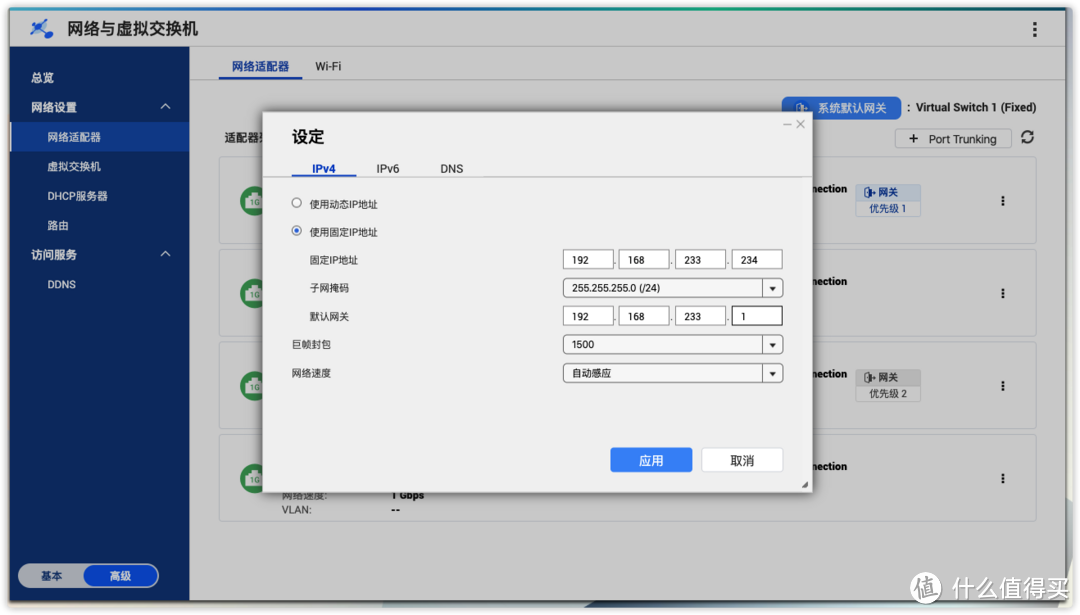
第一步是设置一下威联通NAS的网络适配器,使用固定IP。尽量不要和光猫的IP地址在同一网段,光猫一般为192.168.1.1或者192.168.2.1,那么我们可以设置为66或者其他如233等,默认网关为iKuai的网关。
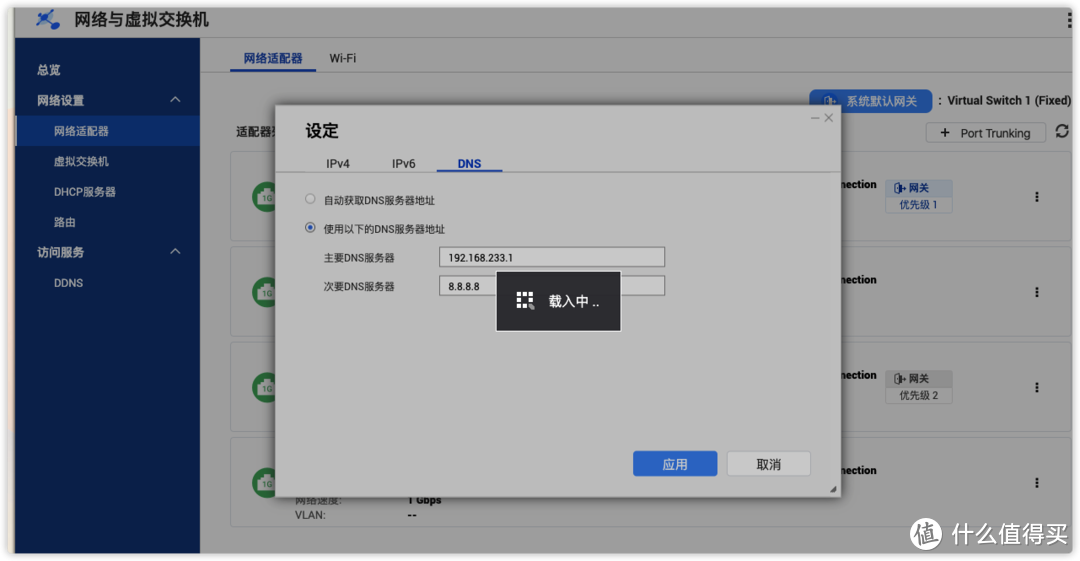
DNS的设置可以设置为本地,也可以设置为通用的8.8.8.8或者114.114.114.114都可以。
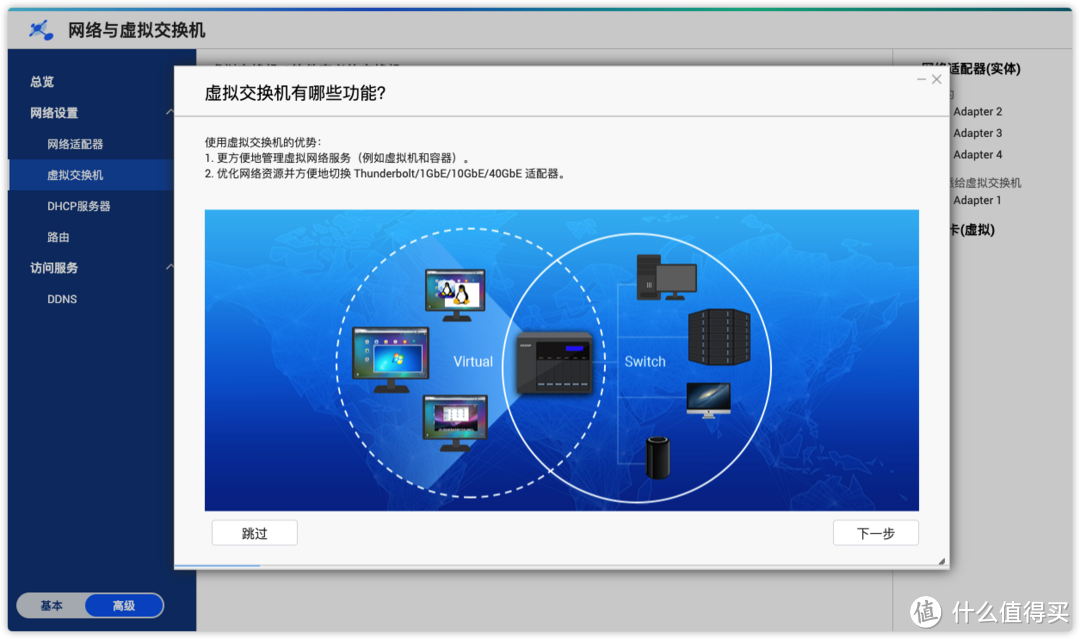
然后设置虚拟交换机。
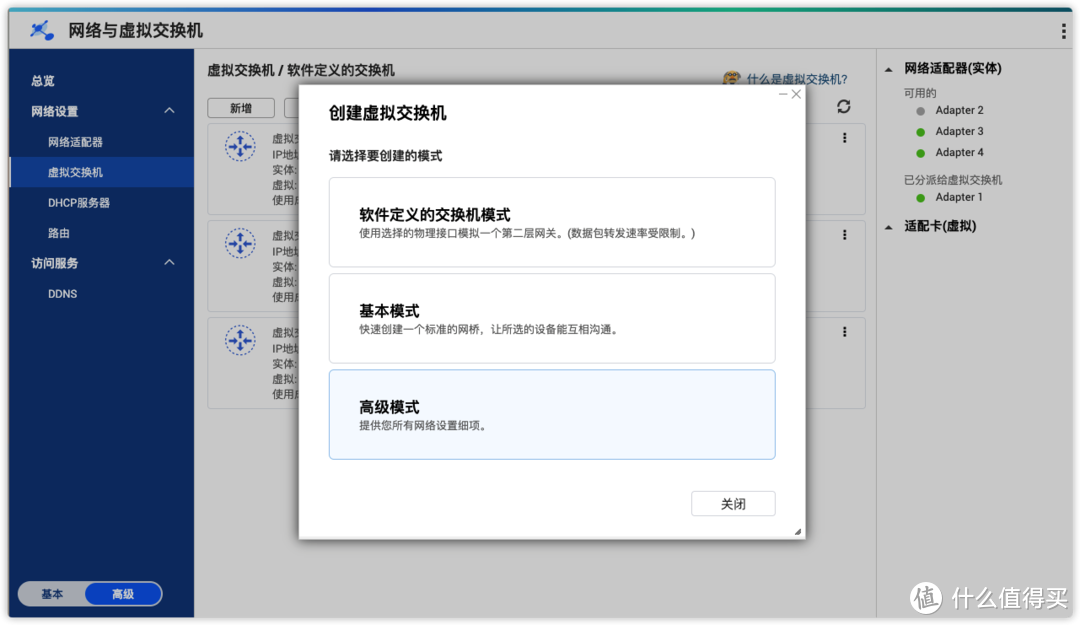
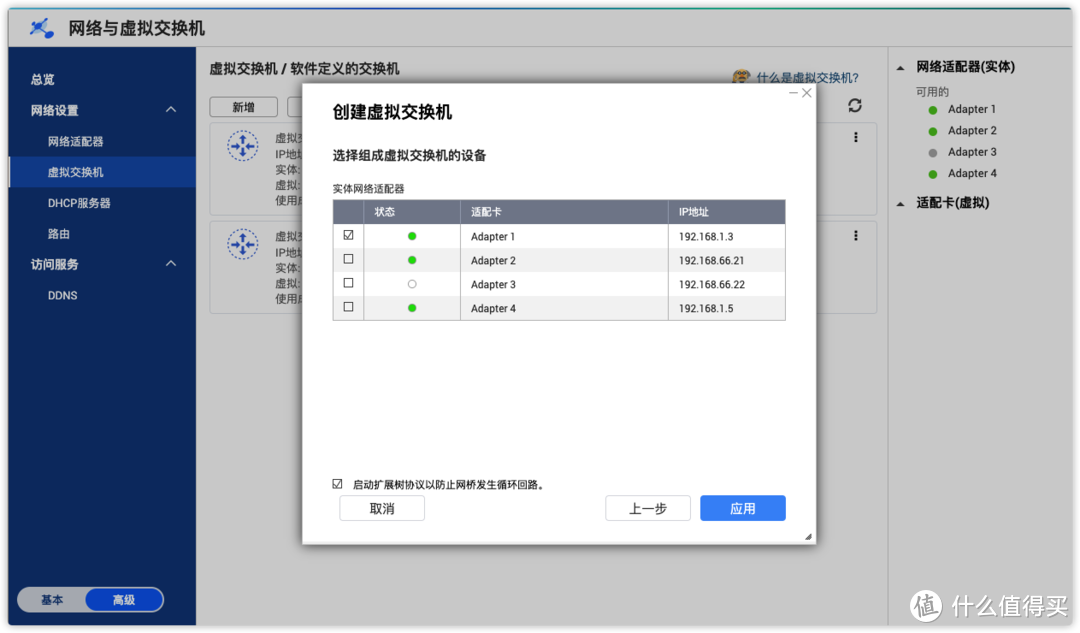
创建虚拟交换机,有三种模式,新手建议选择基本模式即可。
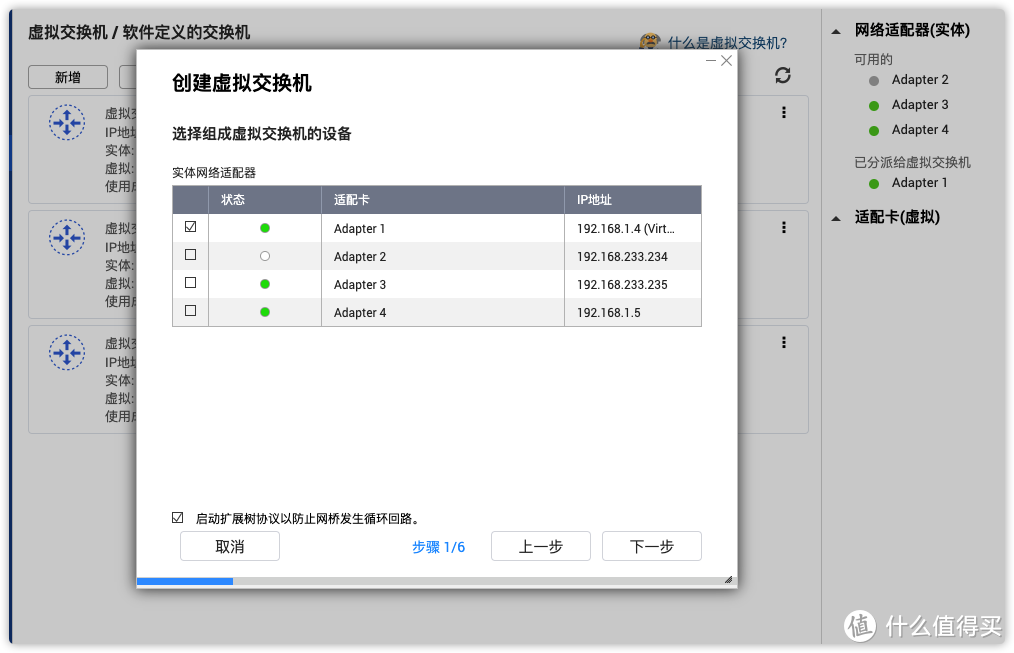
通常第一个网卡,选择动态IP地址。我打算是1和4拟设置为WAN口,也就是光猫接入,如果能实现双拨最好。
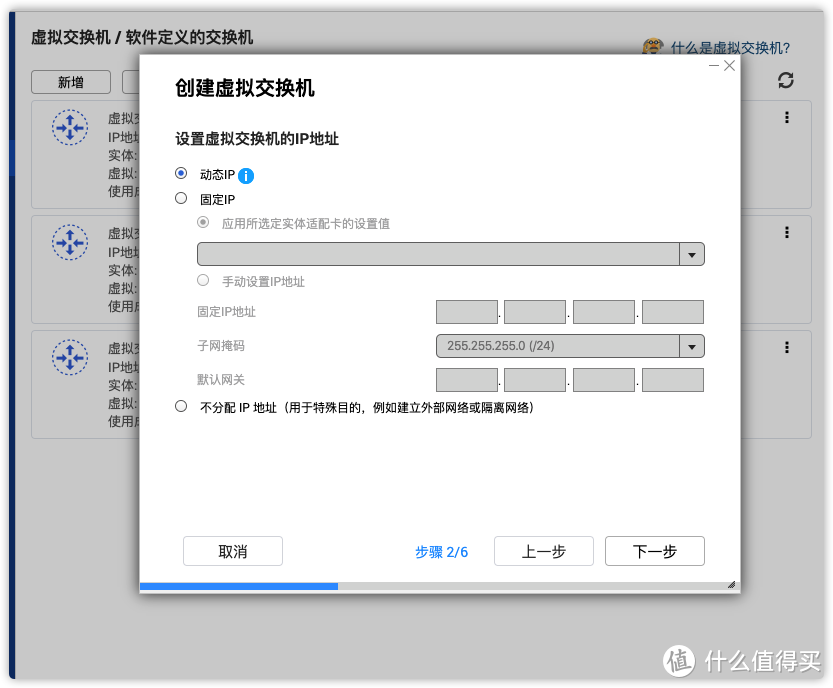
这个网口就相当于硬路由的WAN口,接光猫用的。因此要使用动态IP。
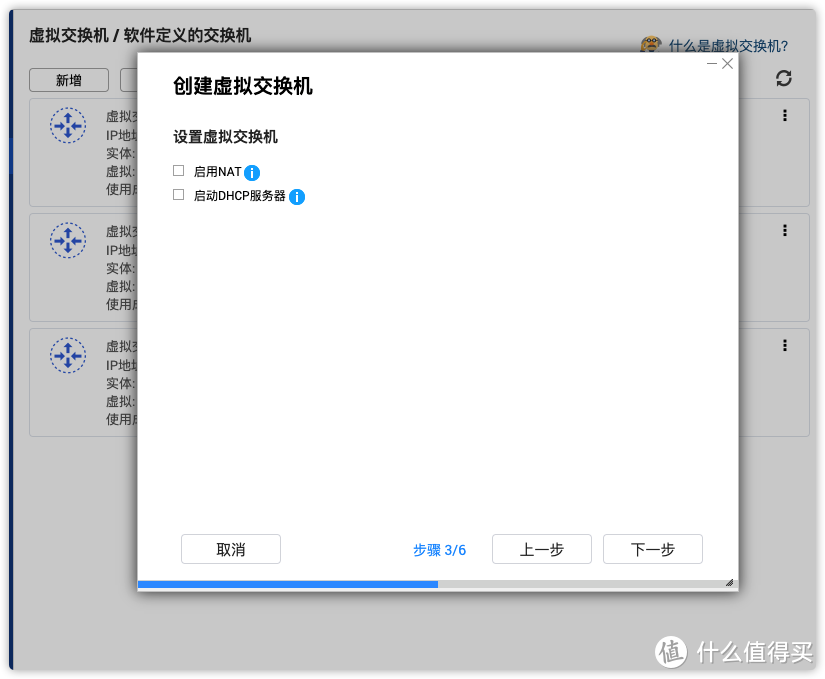
如果你想要iKuai拨号上网,这里就默认空着就行。前一步选择固定IP的,这里可以选择启动DHCP服务器。
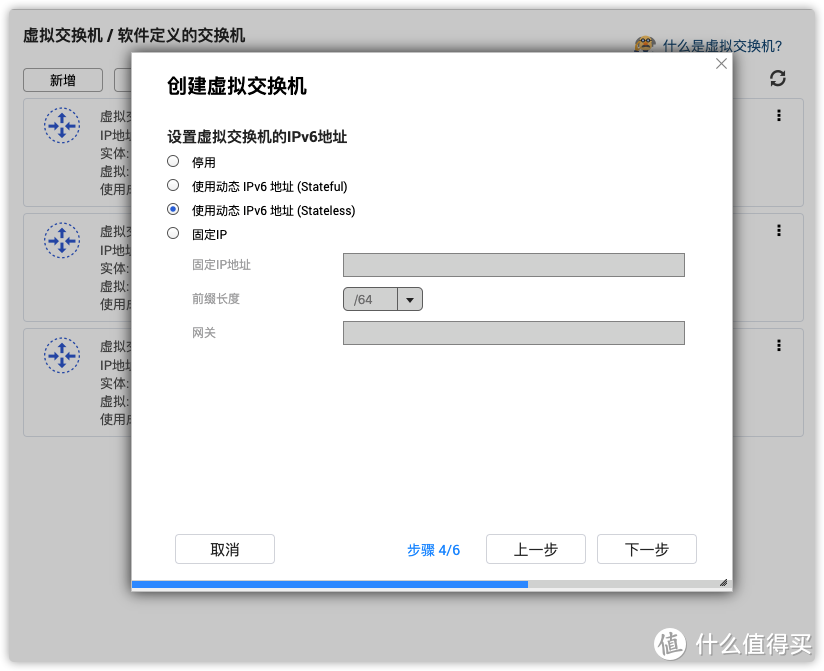
IPv6也默认就好了,也是动态IP。
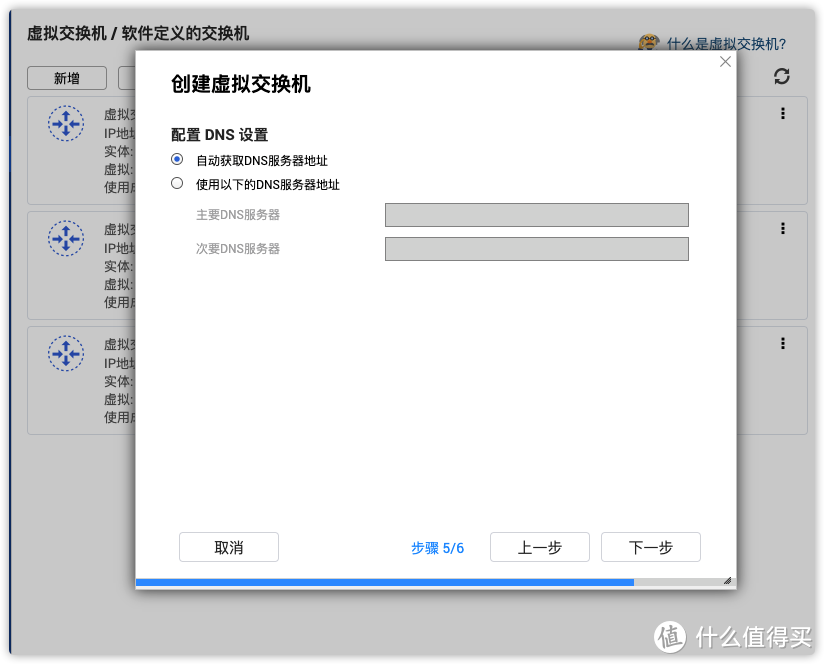
DNS也设置为动态获取服务器地址。
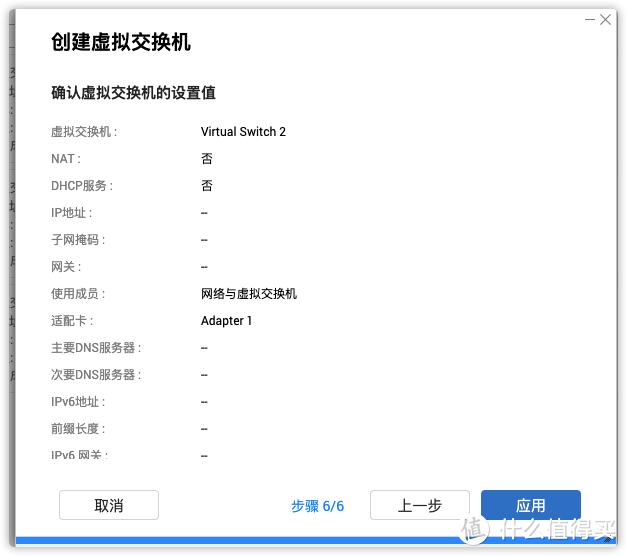
这个是摘要内容。
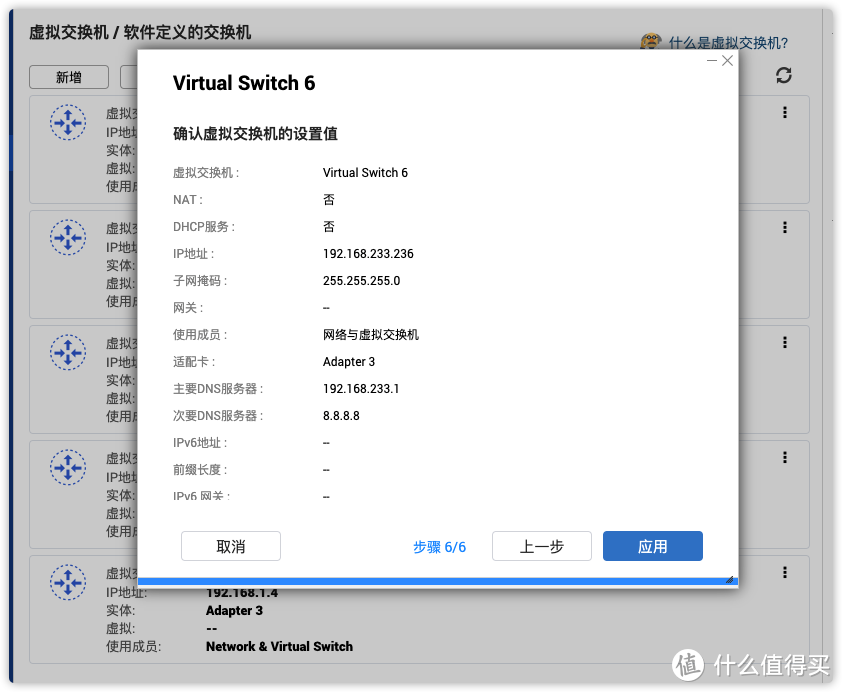
接下来按照固定IP地址来设置LAN口,网口2和3都设置为LAN。
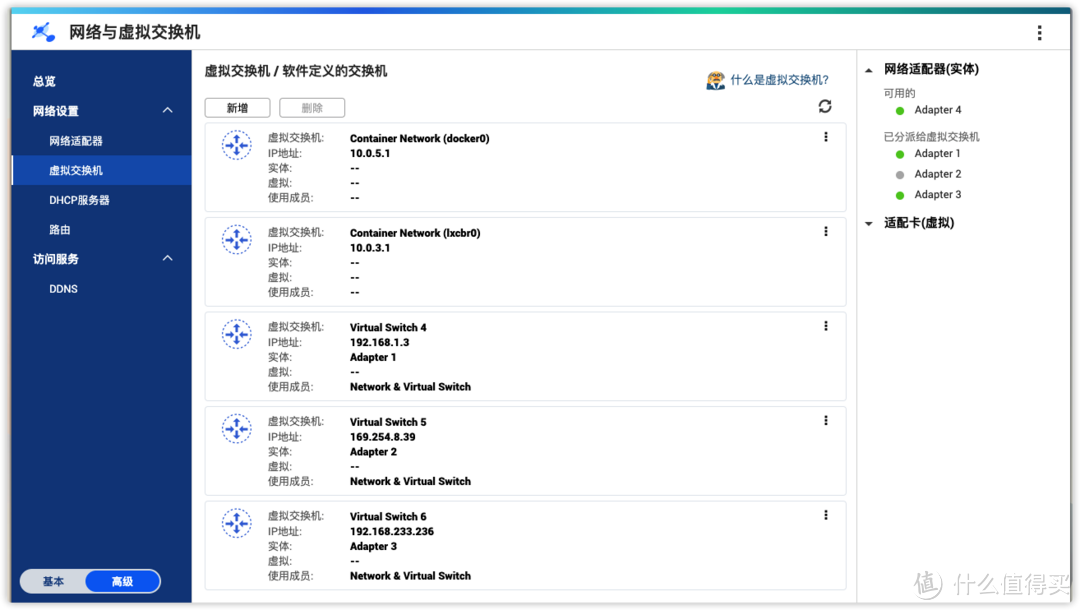
我设置了一个WAN口,两个LAN口。
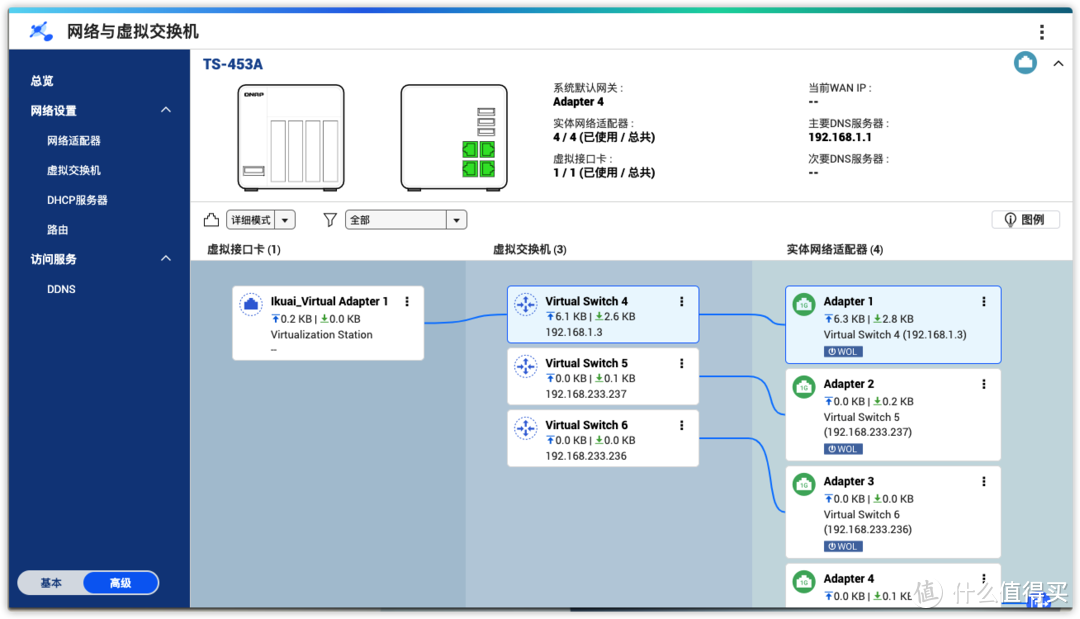
如果你不知道对应的是哪个网口,可以点三个小圆点进入,选择位置,对应的绿色网口图标就会闪烁。我的联通大王宽带的光猫地址最近进不去了。显然是联通给关闭了,幸亏之前这个光猫的无线功能太垃,我提早给关闭了。上文的图ip网段是233的,以下的图为66的,其实都一样。
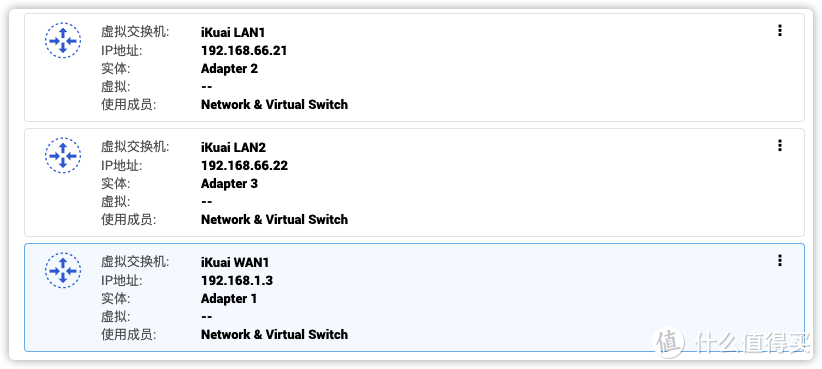
可以将虚拟交换机的名字修改成iKuai的名字,更方便识别。
2、安装iKuai
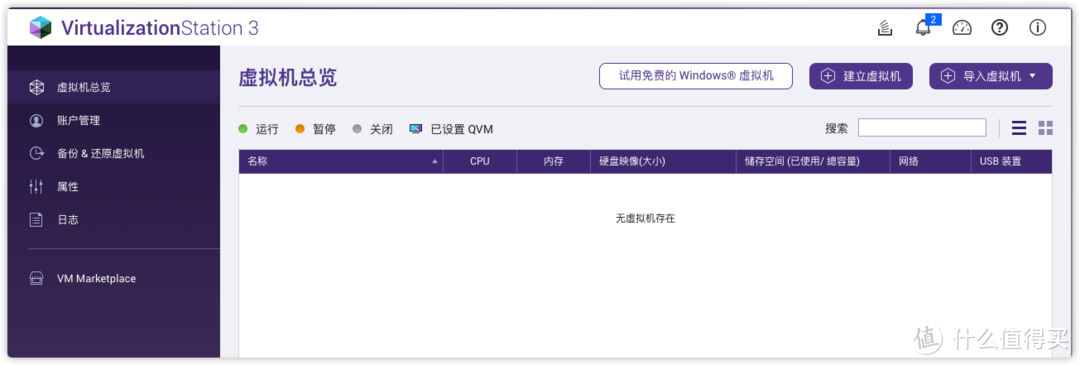
打开虚拟机软件VirtualizationStation,下载iKuai的iso客户端
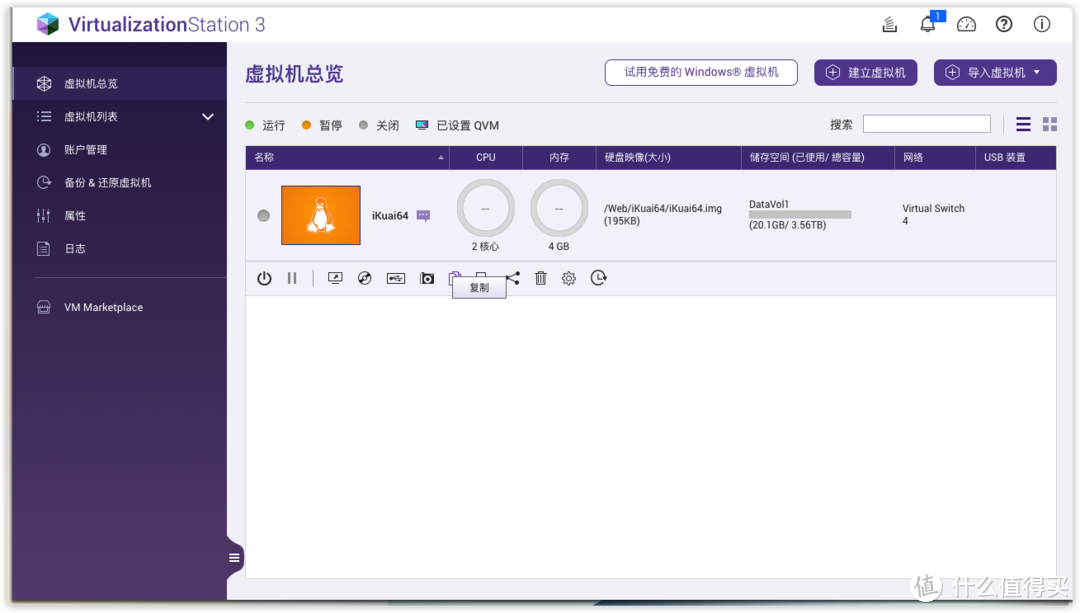
安装结果如图。虚拟机VirtualizationStation之前就可以安装好,如何使用可以参考我的上一篇原创,链接在文章开头。
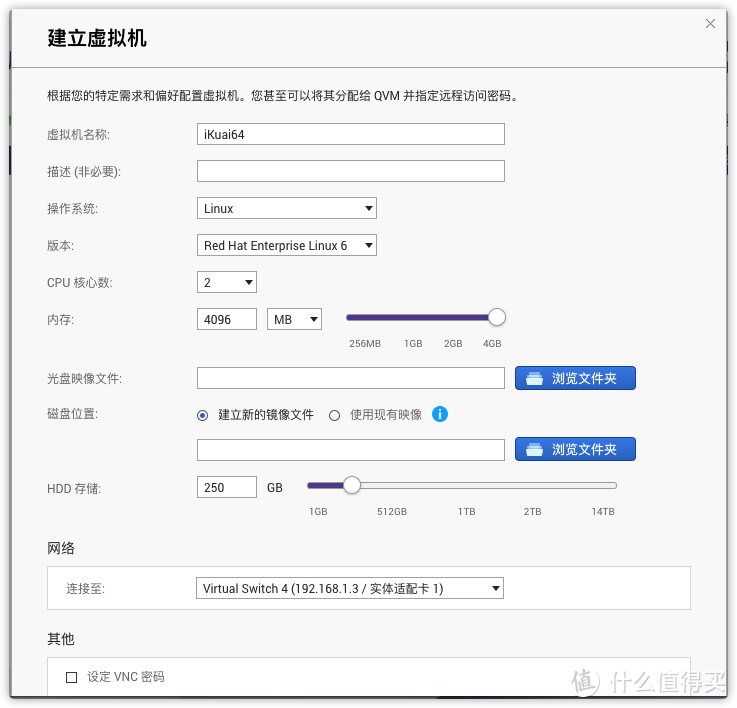
熟悉威联通虚拟机VirtualizationStation的话,安装iKuai系统客户端很简单,64位需要4G内存,32位的比较适合我。
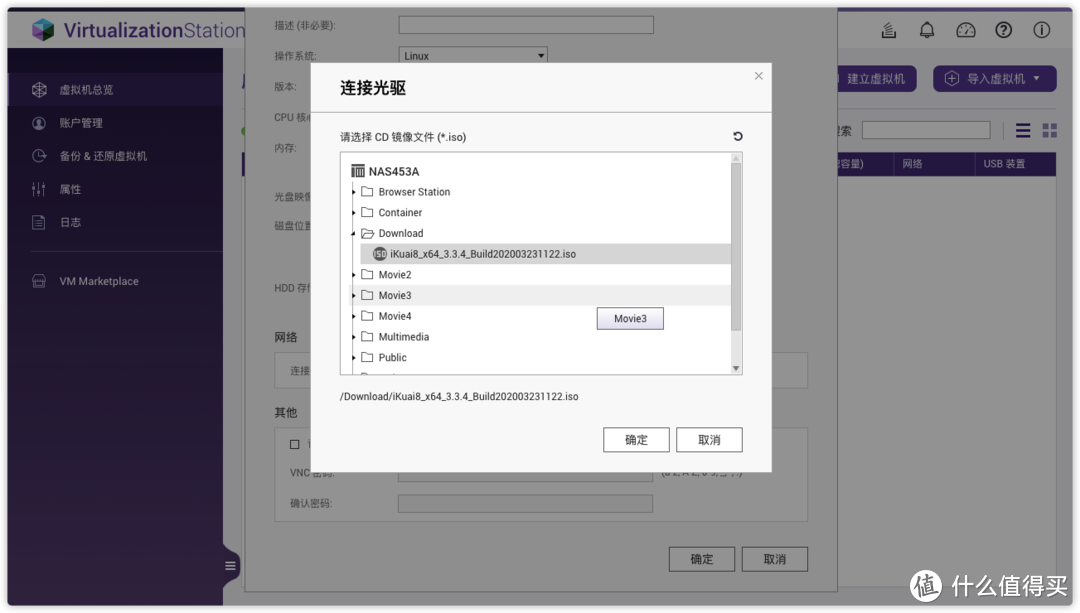
先选择32位的客户端,图片上选择的是64位,后面安装好之后会出现提示内存不够的情况,如果4G以上内存的可以选择64位,我的威联通刚好是4g内存,虚拟机占用了一部分内存,所以我后来下载了的是32位的。
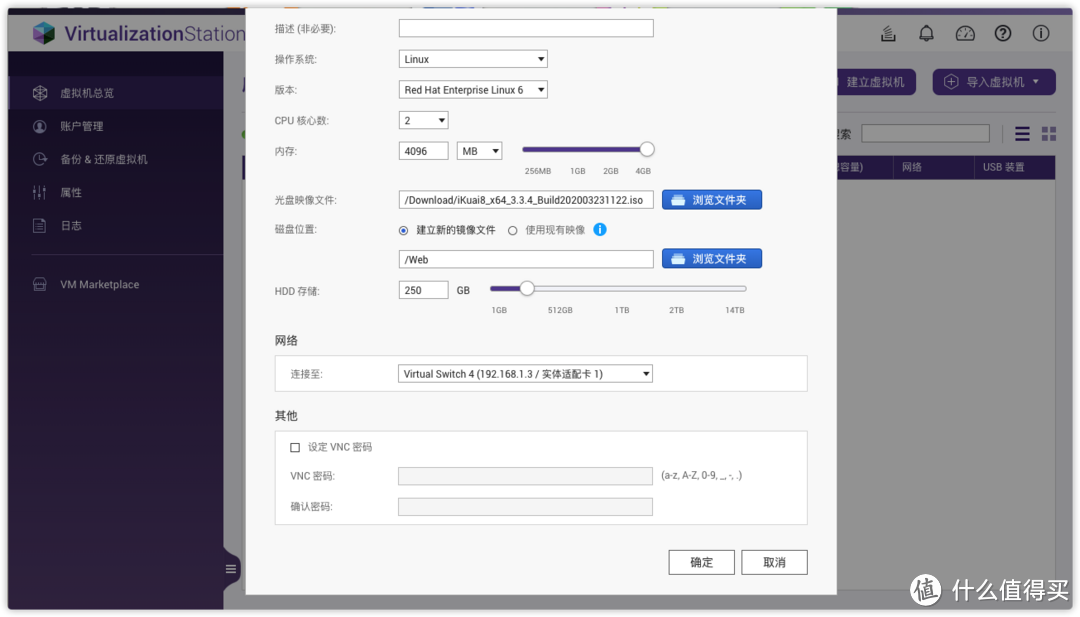
这里的网络适配卡选择实体卡1,也就是设置为WAN口的那个,当然也可以设置其他你希望使用的其他网口。
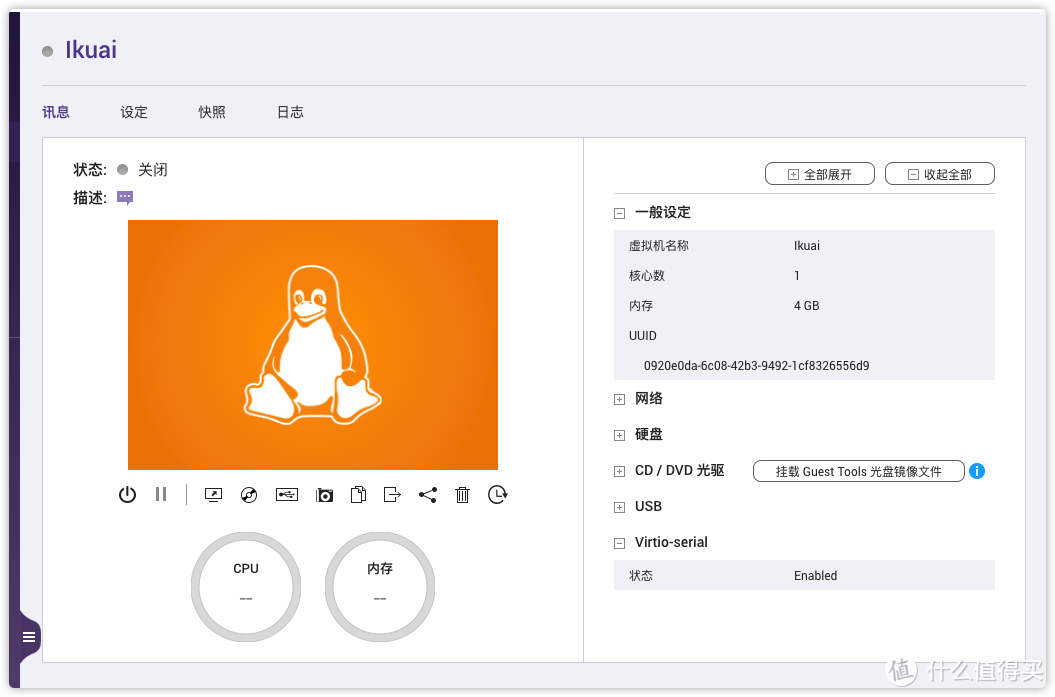
安装好之后先别急着启动,还需要设置一下LAN口,可以等iKuai安装好之后再在设置里添加,打开设定:
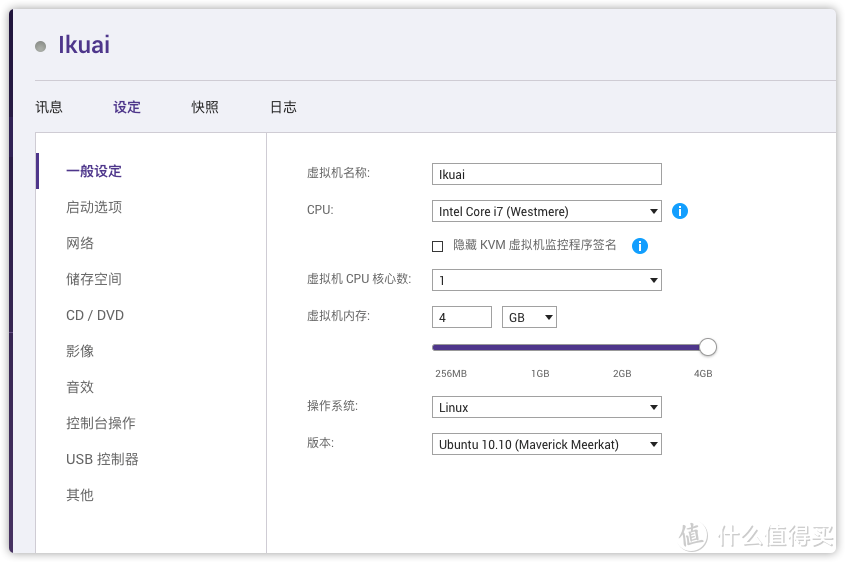
然后选择网络
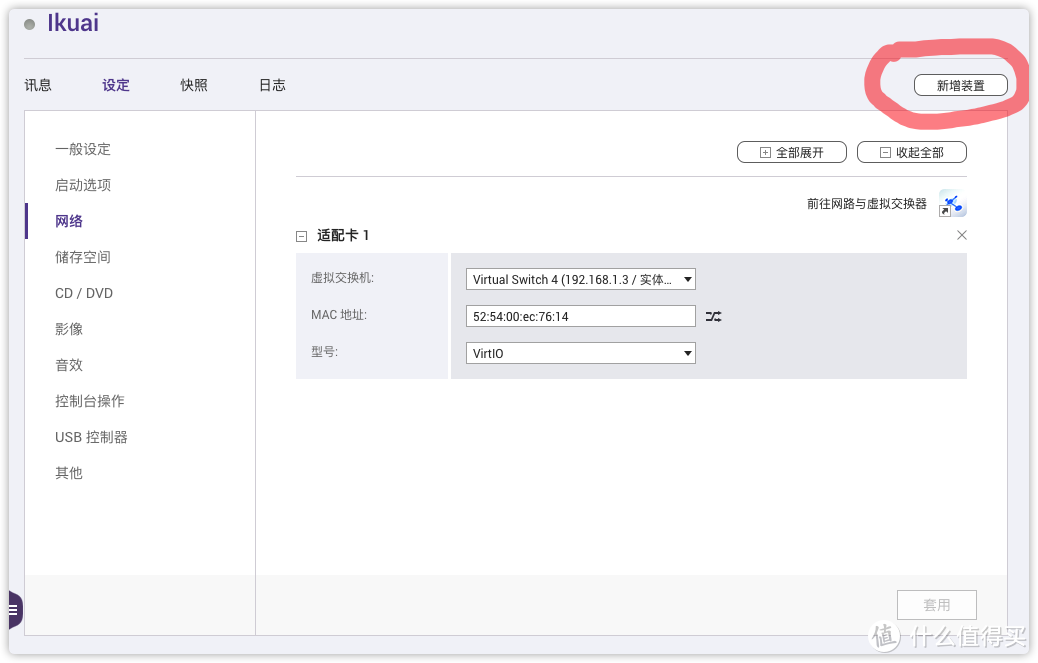
选择新增装置:
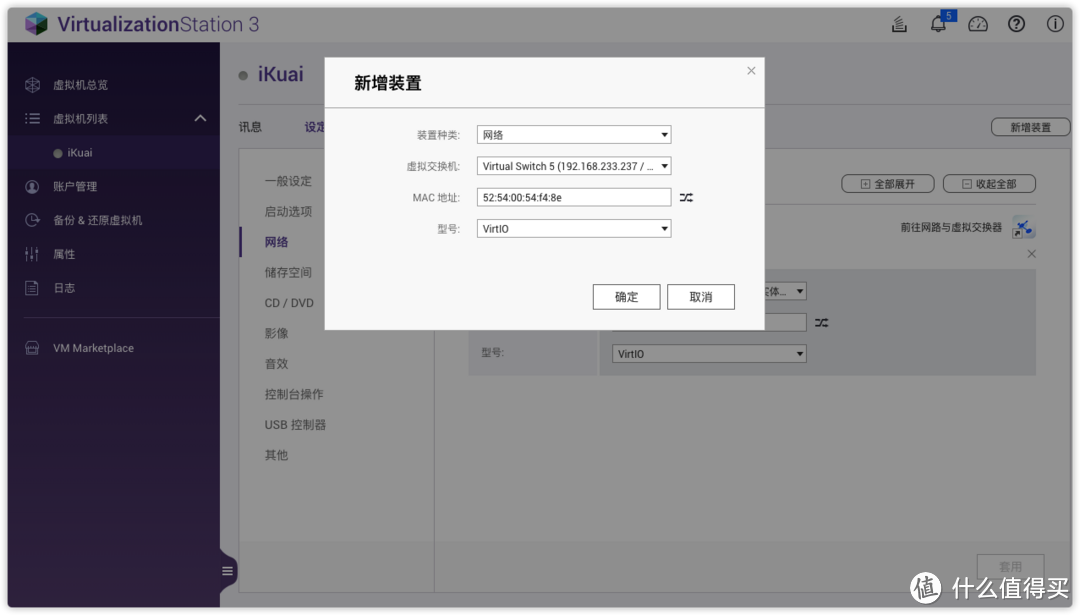
添加相应的LAN口1,LAN2。
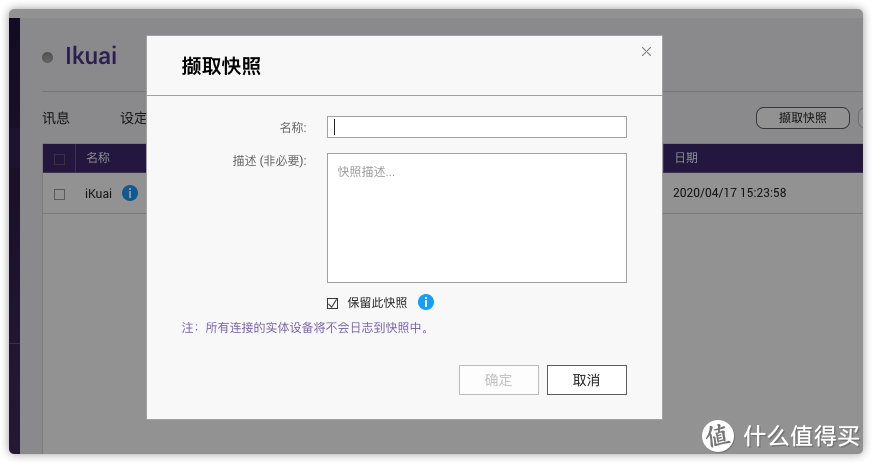
设置好之后,在启动Ikuai之前,在启动前记得保存一下快照。
3、设定本机
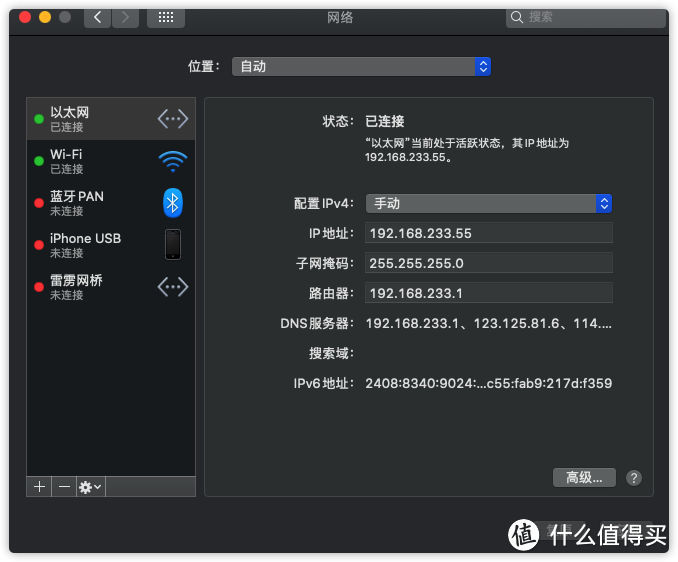
为了更方便进行iKuai的登录与设置,将本机电脑固定IP,网段和iKuai一致。
4、启动虚拟机

接下来就是安装与设置iKuai了。
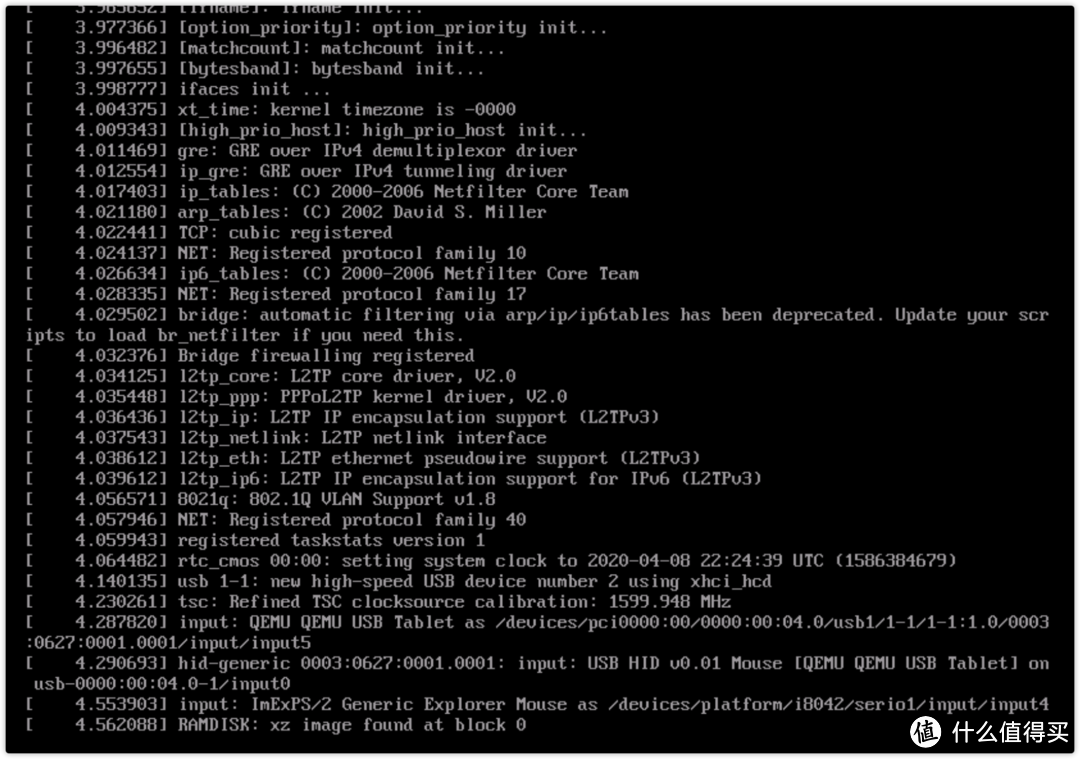
启动过程
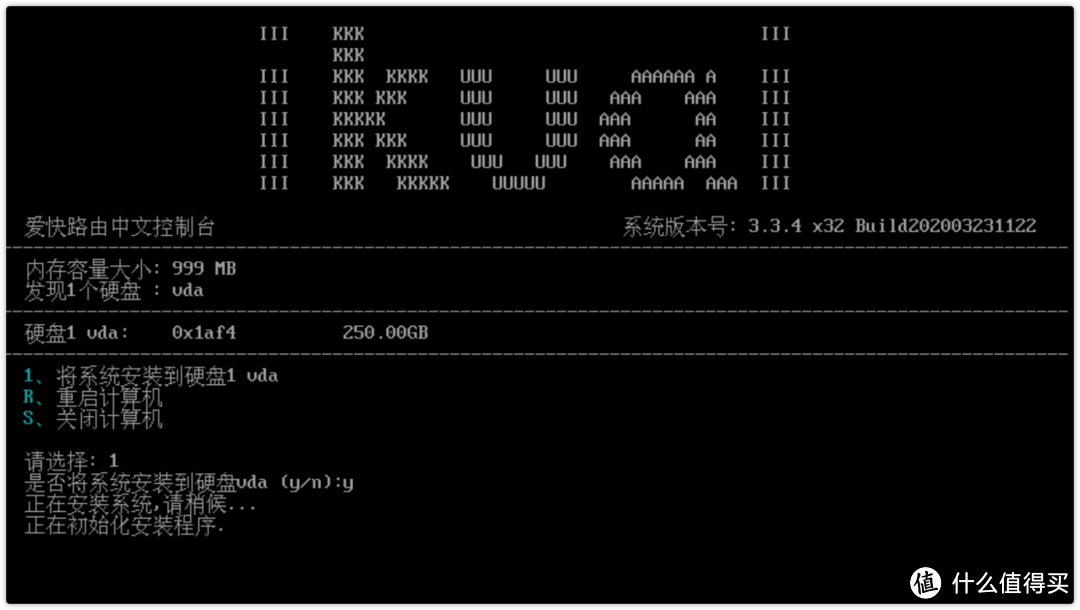
启动完成进入iKuai安装界面,输入数字1进行安装。
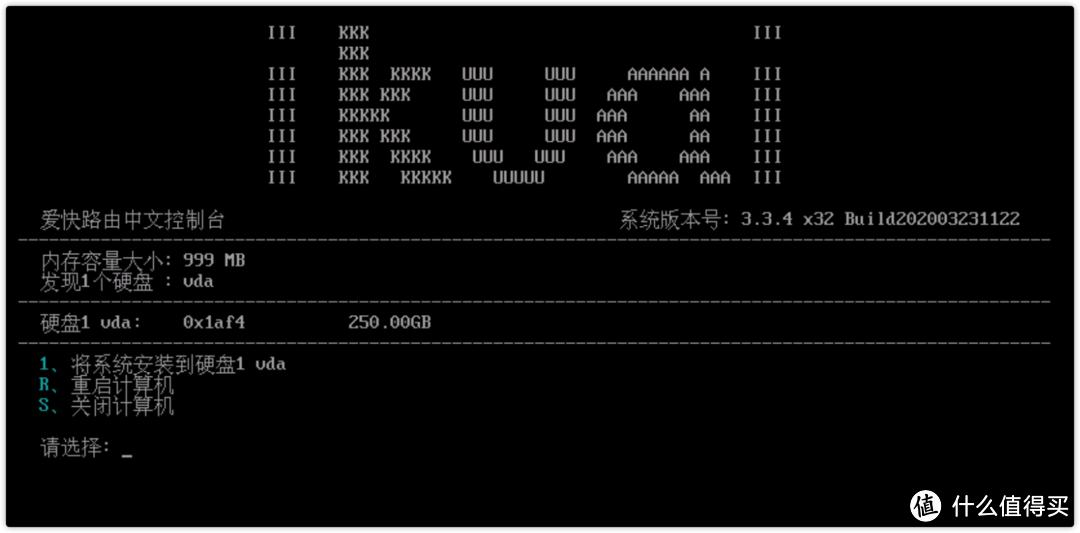
安装完毕后重启。
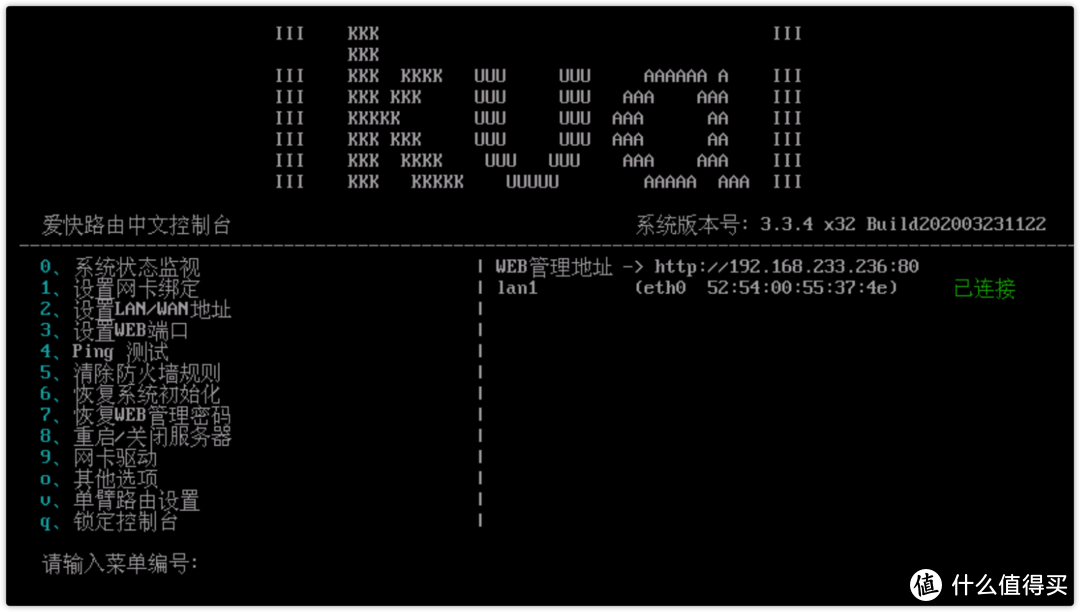
会进入爱快设置界面,输入对应的数字就可以进行设置了。首先是按数字1进行网卡绑定。
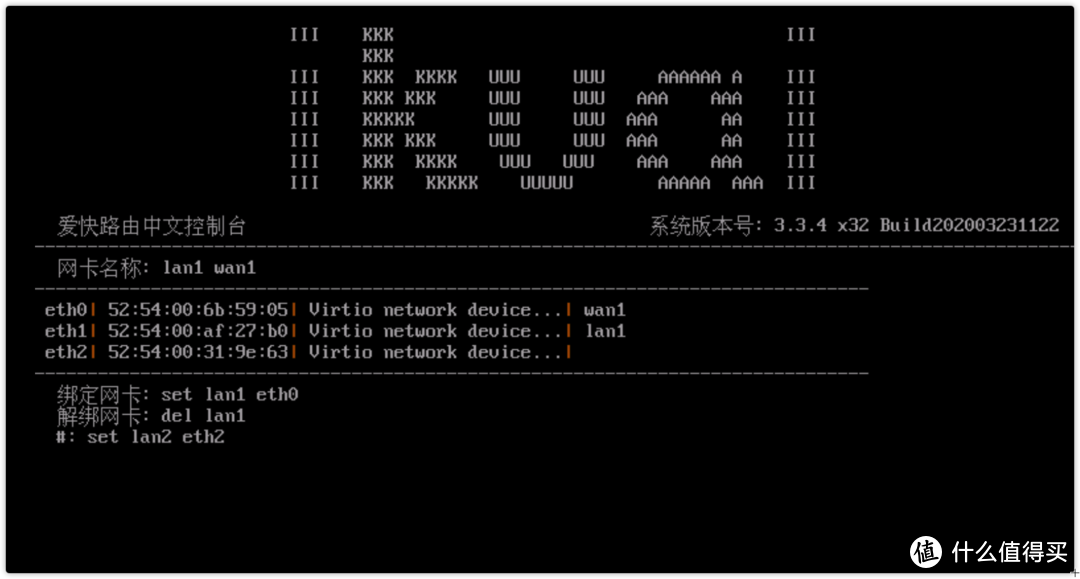 网卡绑定
网卡绑定
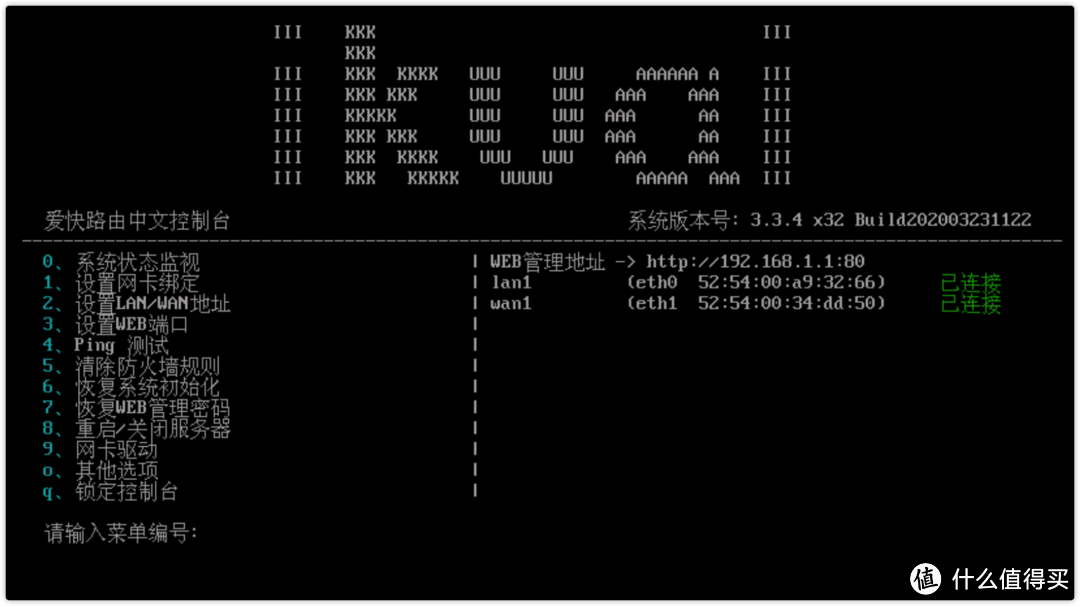
然后按q退回桌面再按2设置LAN和WAN地址,WAN地址选择之前设置的Lan1网口或者Lan2,你如果为了更安全,可以设置web端口,默认是80,可能你的运营商基于安全考虑会关闭这个端口。
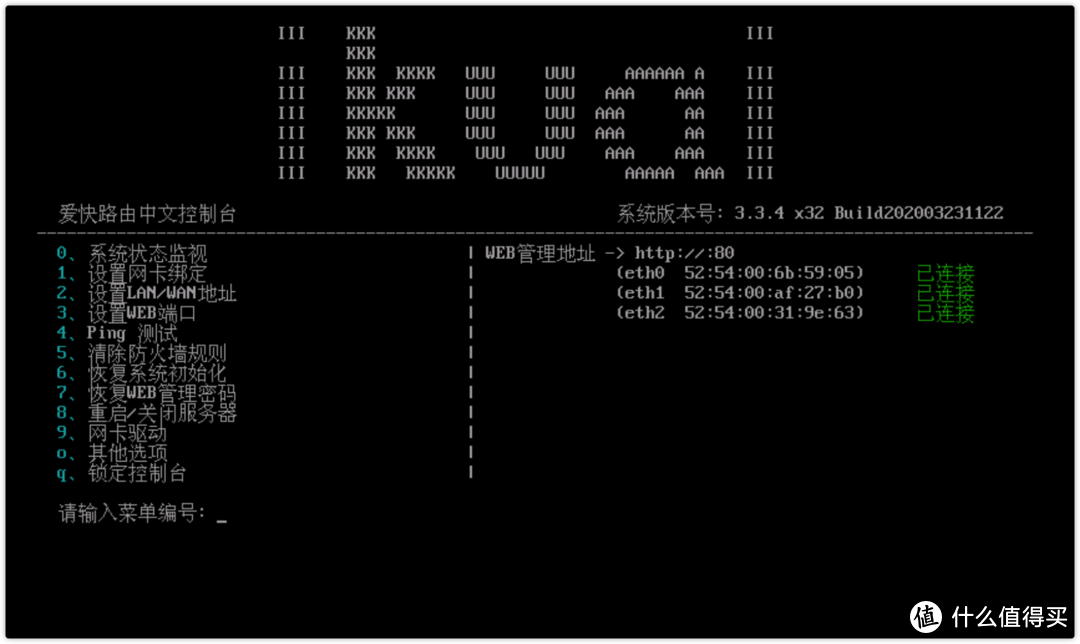
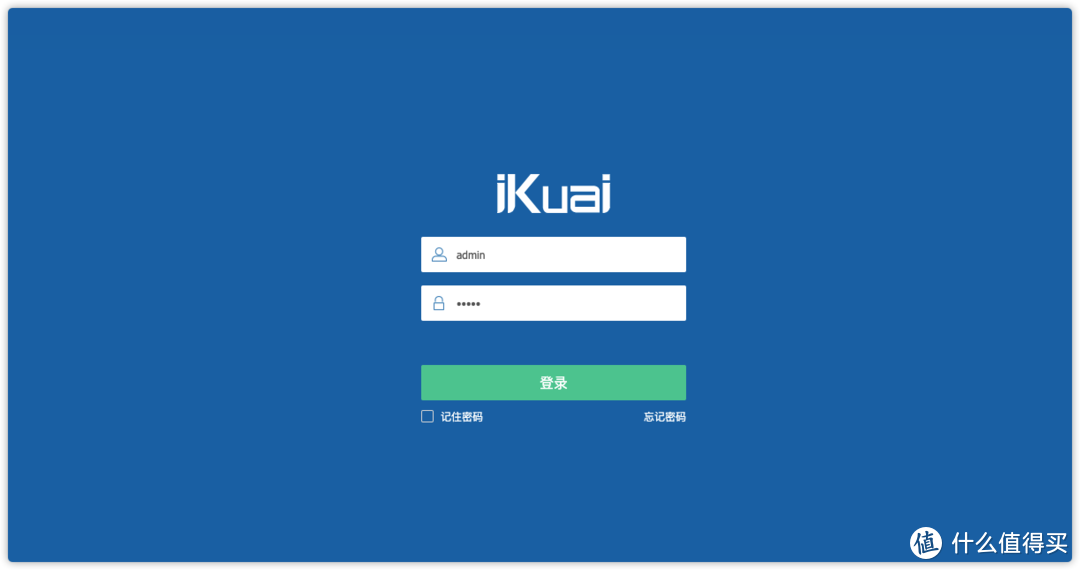
输入账号密码,admin。
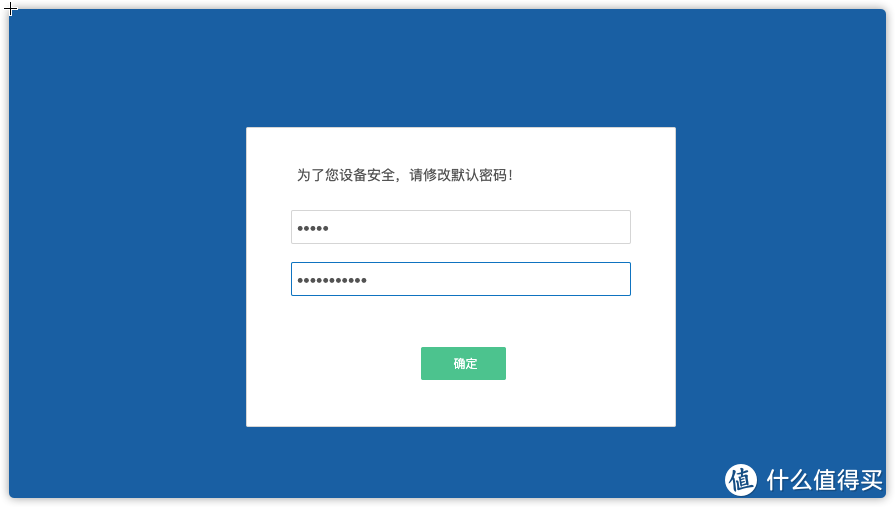
第一次会要求你修改密码,修改之!
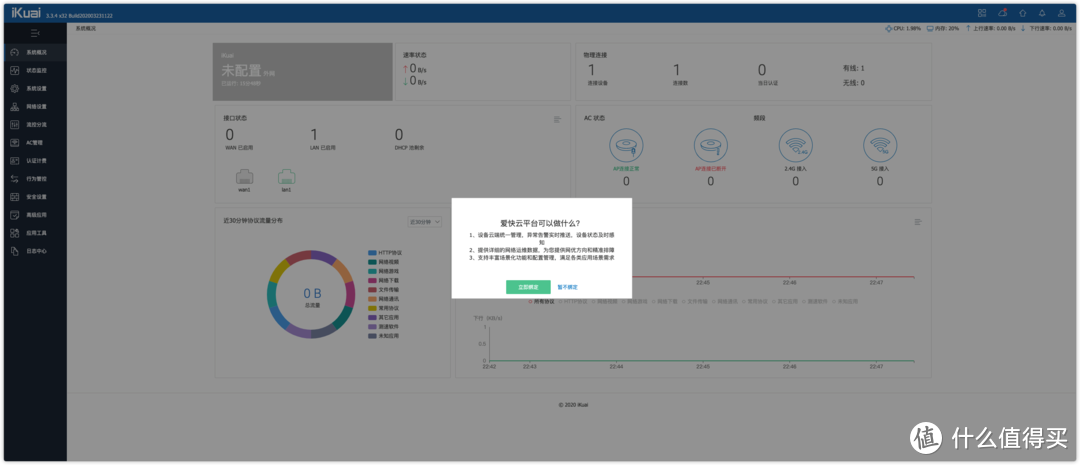
进入设置界面了。
总结
作为一个软路由新手,出于学习的目的记录自己的折腾记录,请大家多指教,未尽事宜请多包涵!













校验提示文案
校验提示文案
校验提示文案
校验提示文案
校验提示文案
校验提示文案
校验提示文案
校验提示文案
校验提示文案
校验提示文案