





































2
5
不求人!自己换证件照背景色,30秒轻松帮你搞定,一看就懂!
2019-03-23 17:02:47
18点赞
172收藏
16评论
无论我们在学校还是在上班入职,交社保、办证件等等都需要证件照,证件大概可分为三种:蓝、红、白、根据情况进行需求,不知道你手上都有这三种证件照呢?
一般情况下当你需要时候都会选择去照相馆进行重新照并打印!其实教你一招,只需一个电子档底照就可以轻松帮你切换上面这三种证件照,为你省下不少金钱与时间,关键临时拍的照片还非常的丑,如果好看那还好!
话不多说先看下我更换证件照底色的效果图!

那么如何才能实现呢?别着急步骤如下:
1、首先我们要将图片插入到Word里面,并点击Word插入图片,选中图片工具【格式】
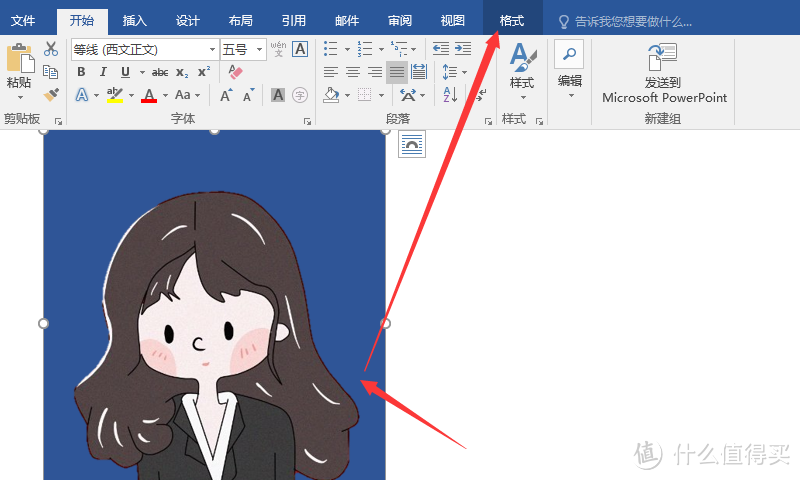
2、选中格式里左边的【删除背景】,删除不需要的区域,有需要的话可以用标记保留图片中要保留或删除的区域,再点击【保留更改】即可删除背景色!
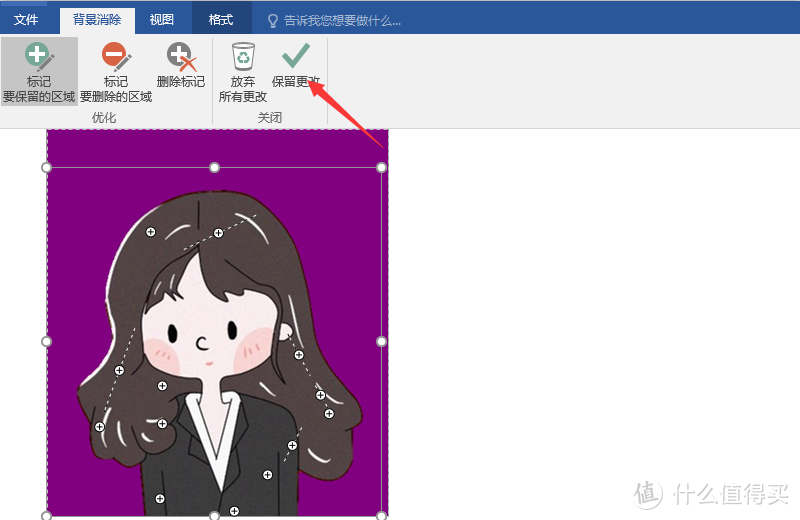
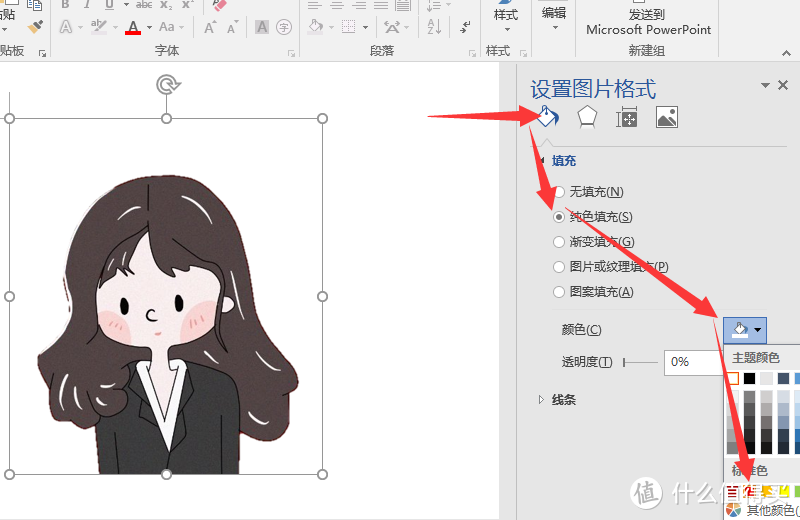
3、删除背景色后,右击鼠标选中【设置图片格式】

4、进入设置图片格式后,点击【填充】-【纯色填充】选择主题颜色即可!
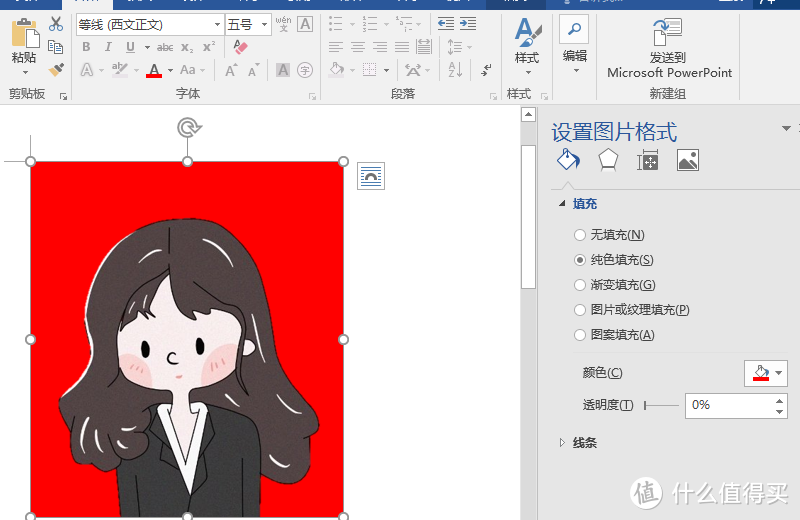
5、选择颜色后就设置好了!这里我们可以随意将证件照底色切换成【蓝、白、红】。
6、图片制作完毕后,点击证件照右击鼠标选择【另存为图片】,即可将图片保存到电脑上了!

不懂切换证件照的小伙伴赶快学起来,再也不用低三下四的求人了!











校验提示文案
校验提示文案
校验提示文案
校验提示文案
校验提示文案
校验提示文案
校验提示文案
校验提示文案
校验提示文案
校验提示文案
校验提示文案
校验提示文案
校验提示文案
校验提示文案
校验提示文案
校验提示文案
校验提示文案
校验提示文案
校验提示文案
校验提示文案
校验提示文案
校验提示文案