









 深耕数码、居家兴趣领域



8
5
群晖“屌丝”DS214+迎新大清扫
2017-07-10 13:23:22
9点赞
79收藏
27评论
一、前言
现在每个家庭手机、平板等智能设备越来越多,加上各种智能家居的日新月异,不断完善,已经慢慢进入千家万户了,这时候NAS的作用就越来越大了!

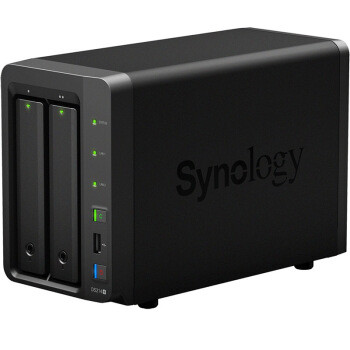
群晖“屌丝”DS214+的NAS是我2014年购入的,当时算是我的第一次海淘,还是转运公司转运的,第一次让我打开了海淘的眼界。
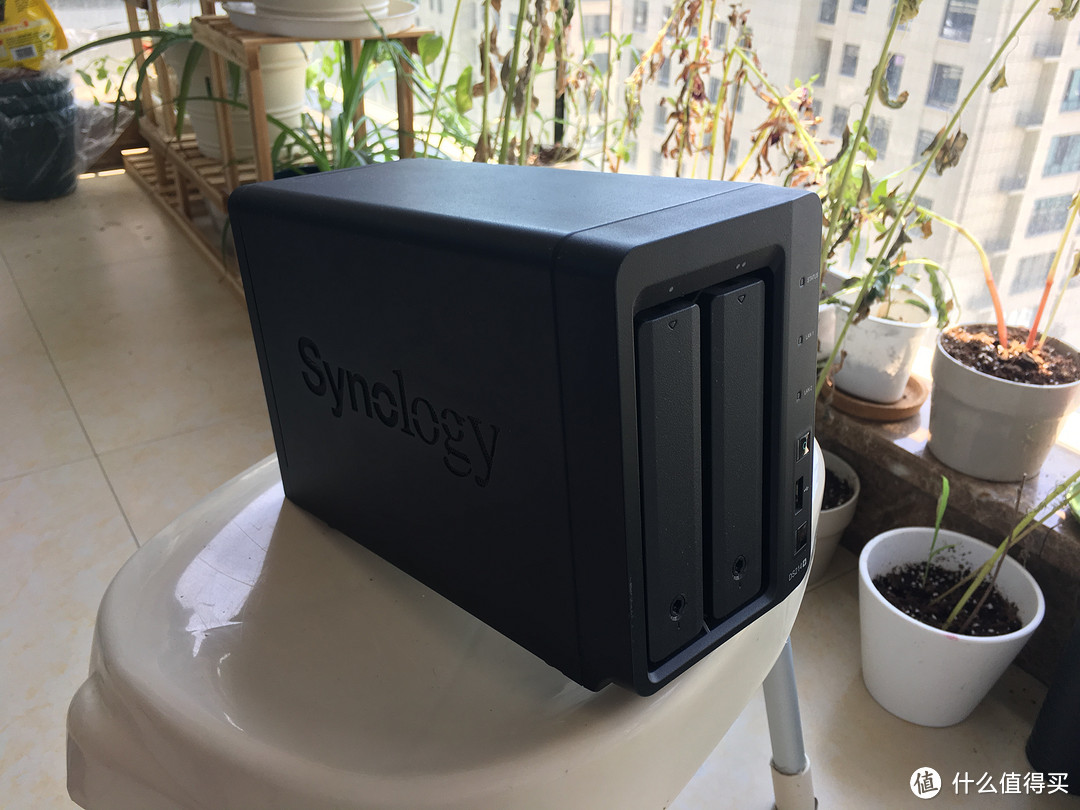
这么多年了,它一直默默无闻地收藏着各位小姐姐和老师们,兢兢业业,任劳任怨,我感觉再不关心它一下下,我都不好意思了。趁着新购入QNAP TS453A之际,给“屌丝”DS214+清扫一下,迎新大扫除!
二、蓬头垢面的“屌丝”DS214+

⬆️机柜底部放的“屌丝”DS214+,虽然放在机柜里,但是这么多年了也积累了很多灰尘。

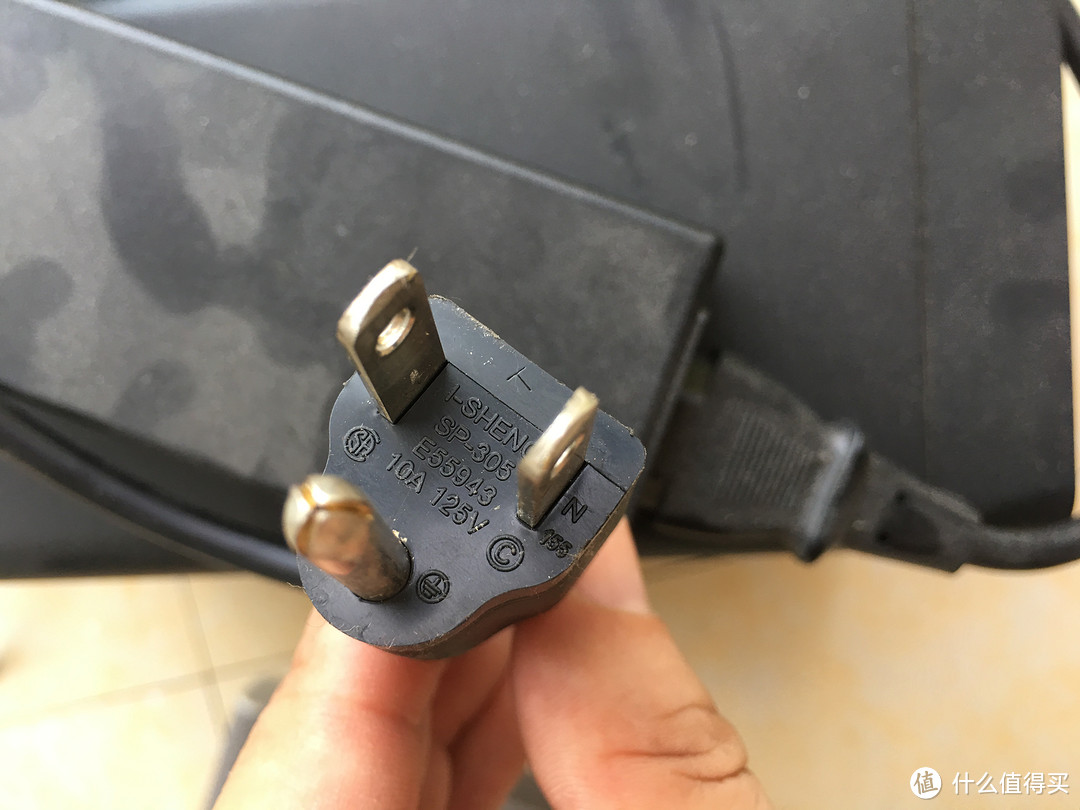
⬆️美版的插头,找匹配的插座真难。
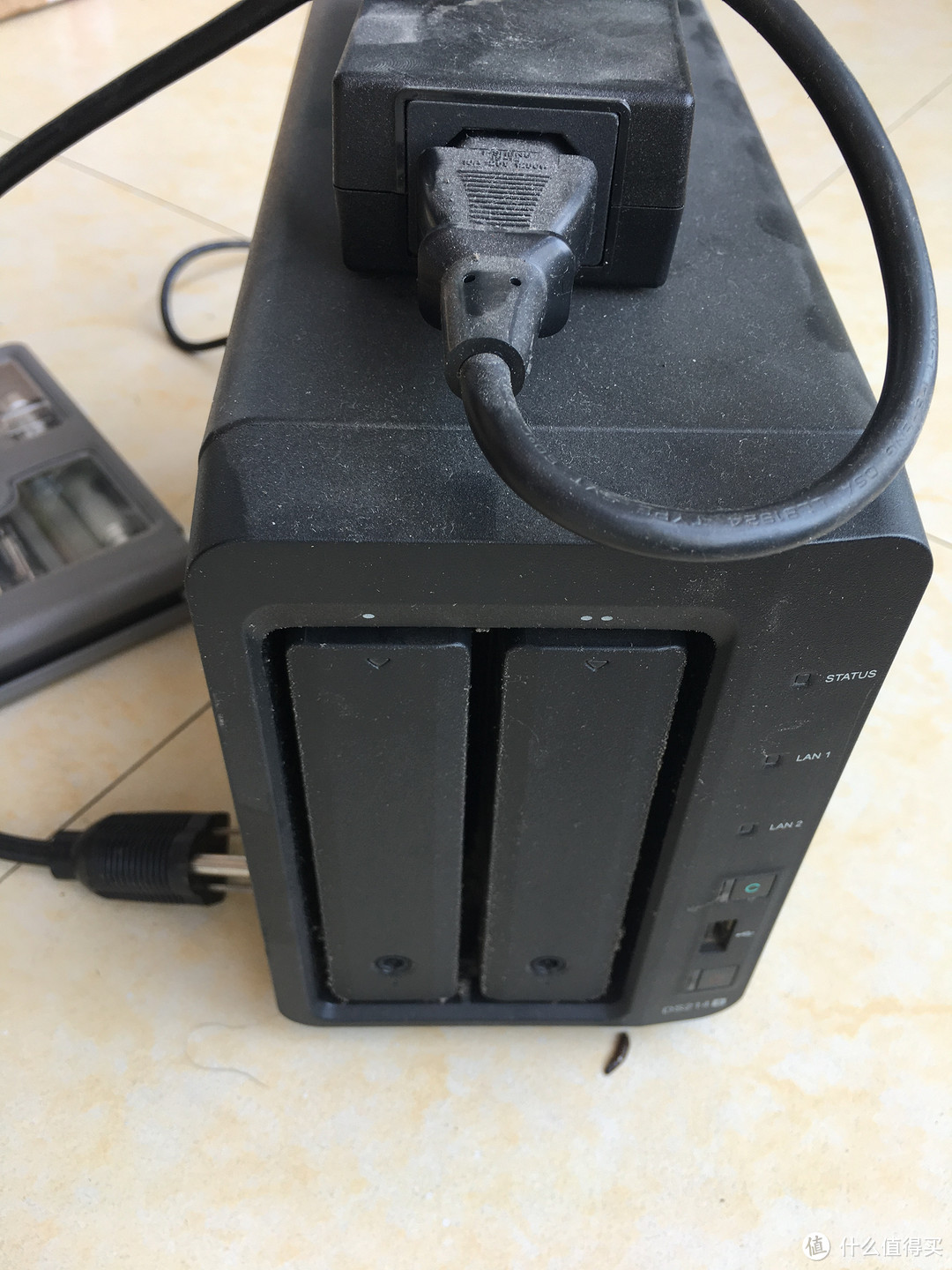
⬆️蓬头垢面的主角,曾经的小清新变大叔了!
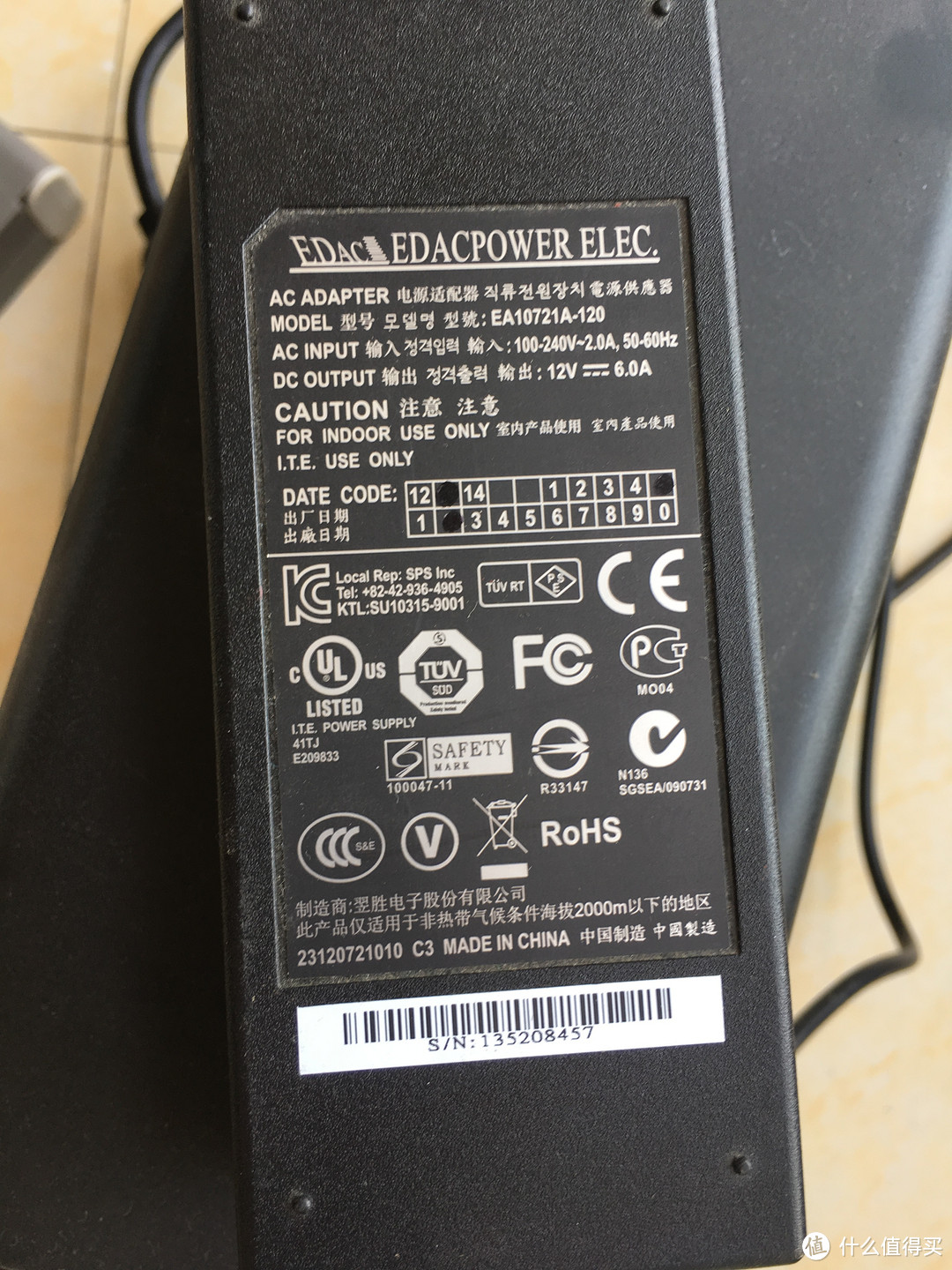
⬆️顺手擦试一下变压器,也是中国制造!
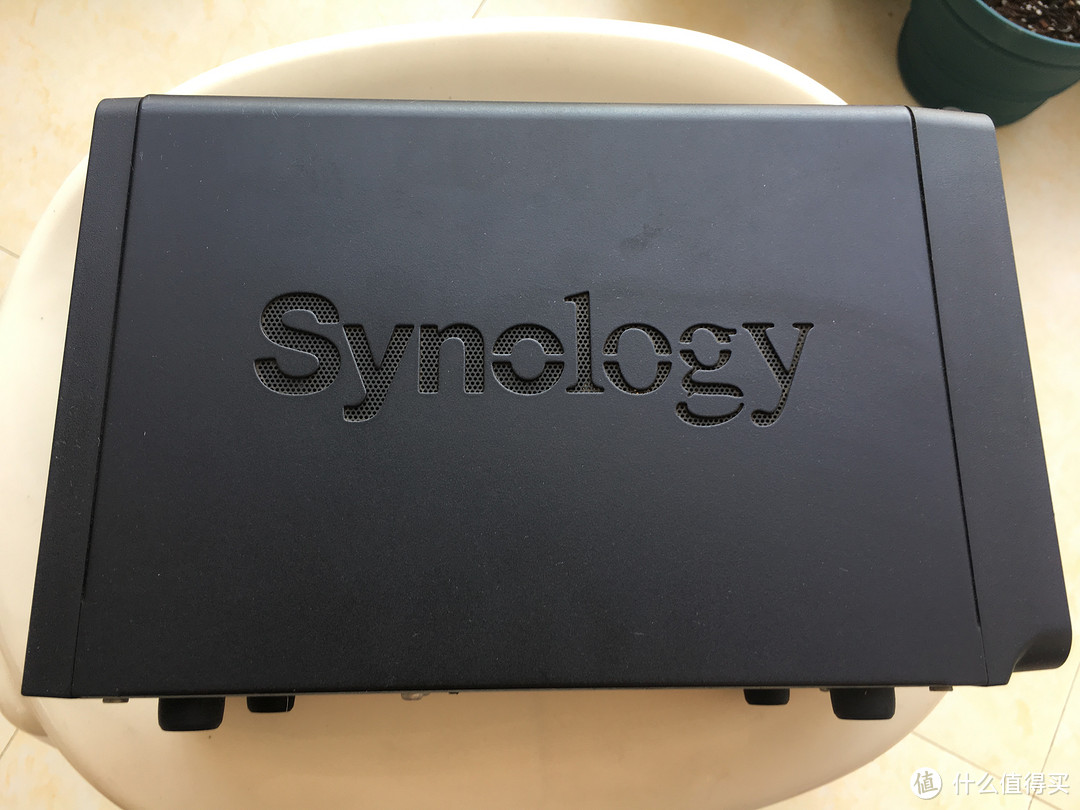
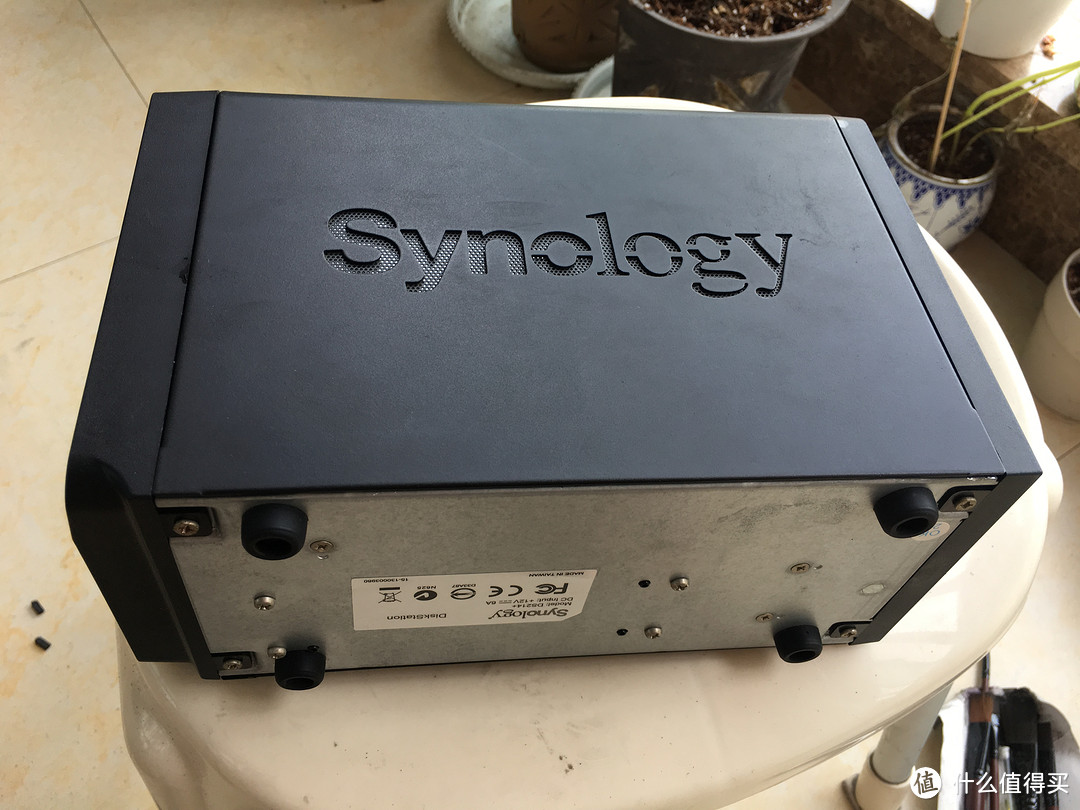
⬆️侧面也清扫一下,尤其英文Synology是群晖公司的商标,机箱上镂空结构设计,为了更好地散热,但也容易积灰。用抹布拧干擦拭一遍外壳。

⬆️底部的四颗螺丝就是前后面板的固定螺丝。拆的时候除了这四颗,其他都不需要拧的。
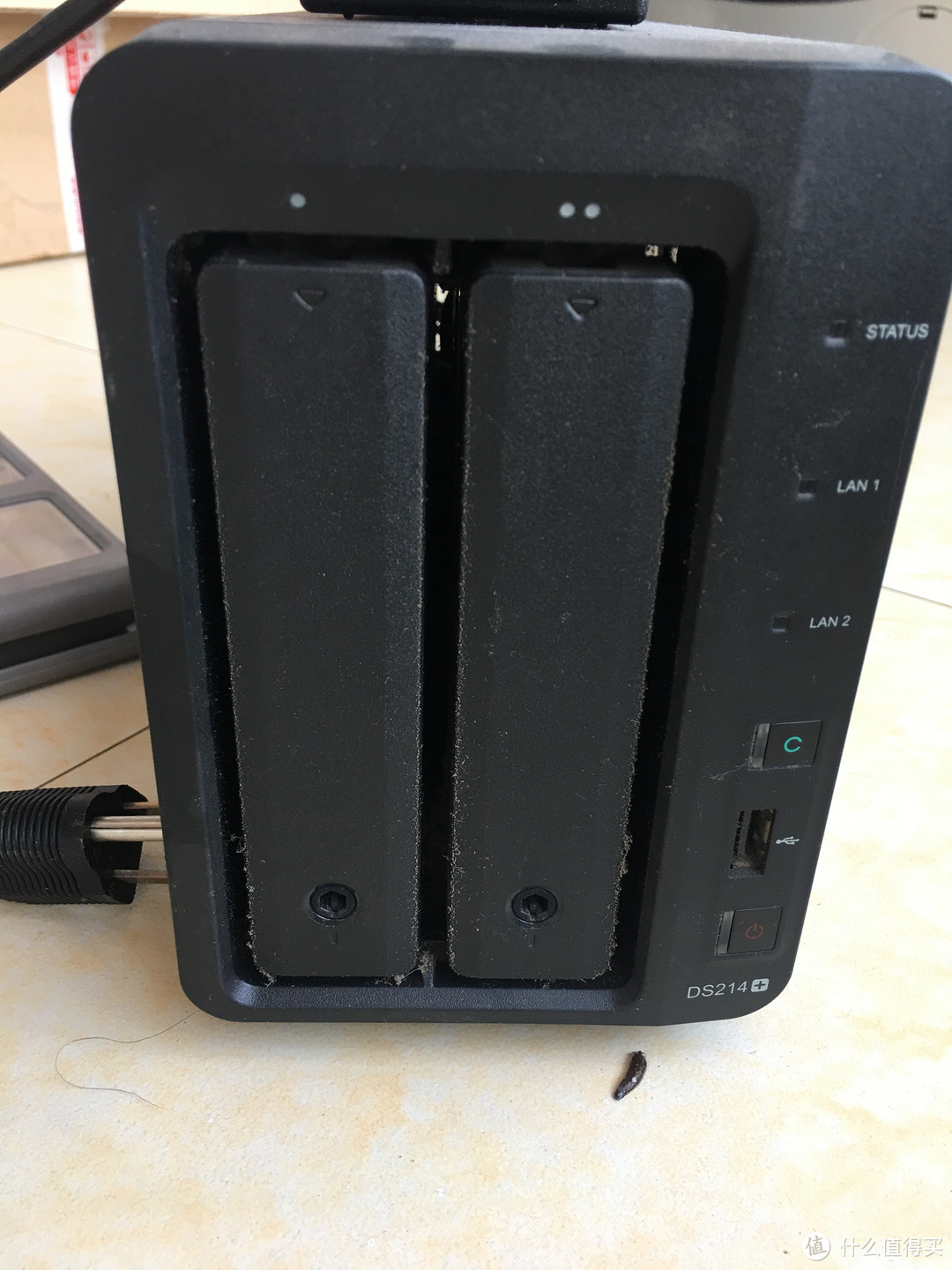
⬆️前面板上的灰尘,用刷子清理一下。前面板上绿色的C是U盘一键复制按键,C下面是USB接口。最下面是电源按键及型号标识。
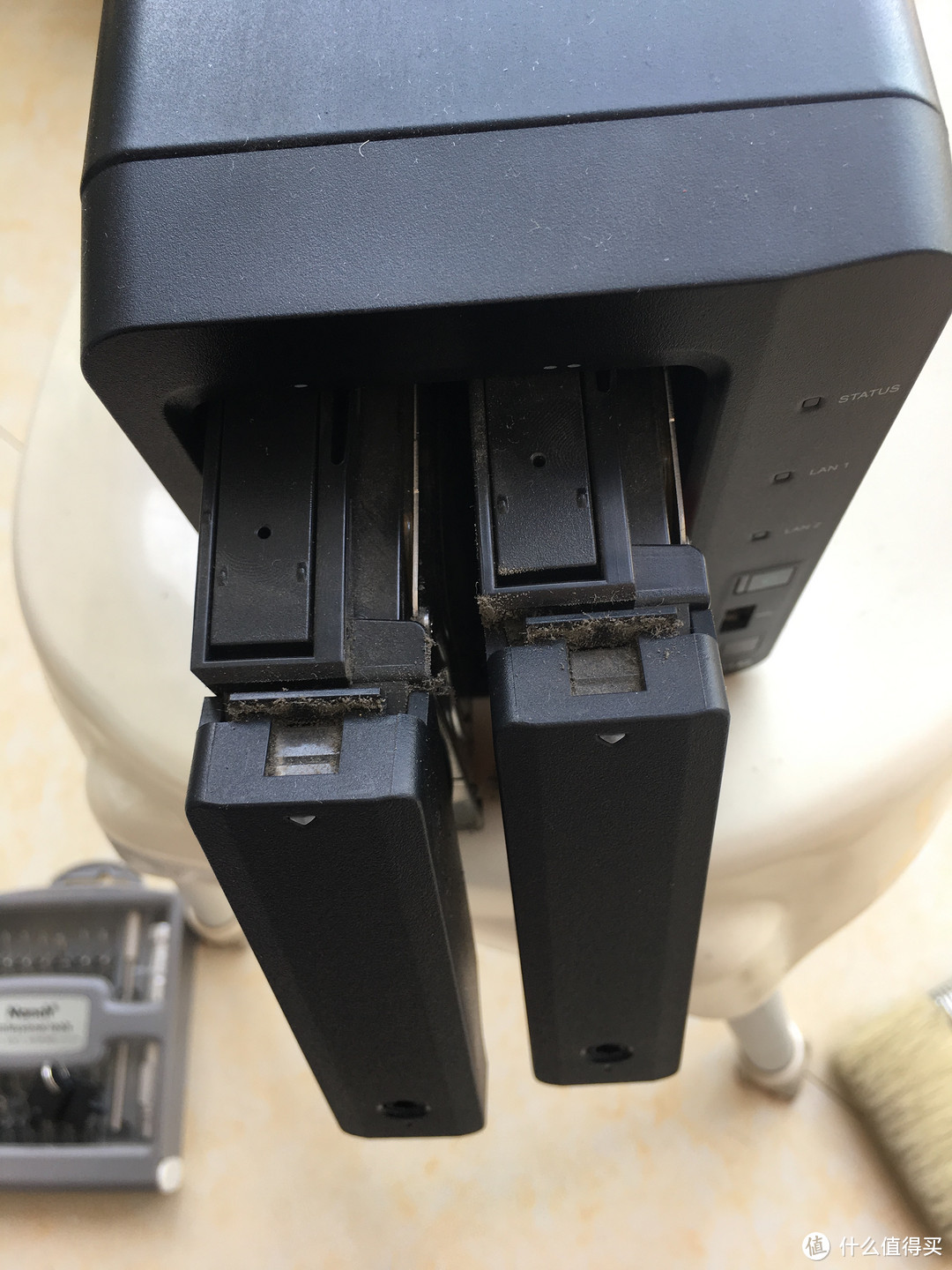
⬆️稍微拔出一点就看到厚厚的灰尘。
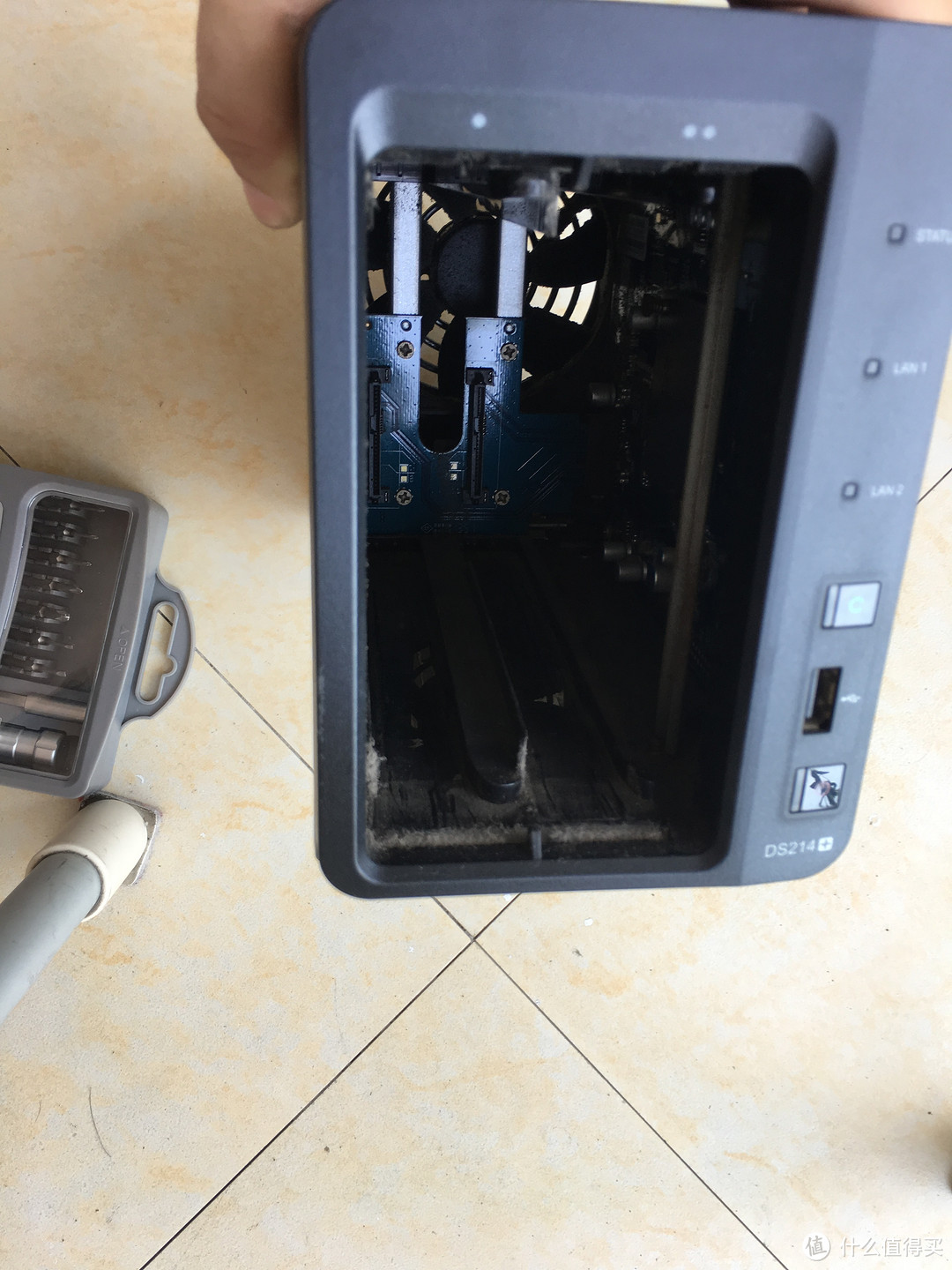
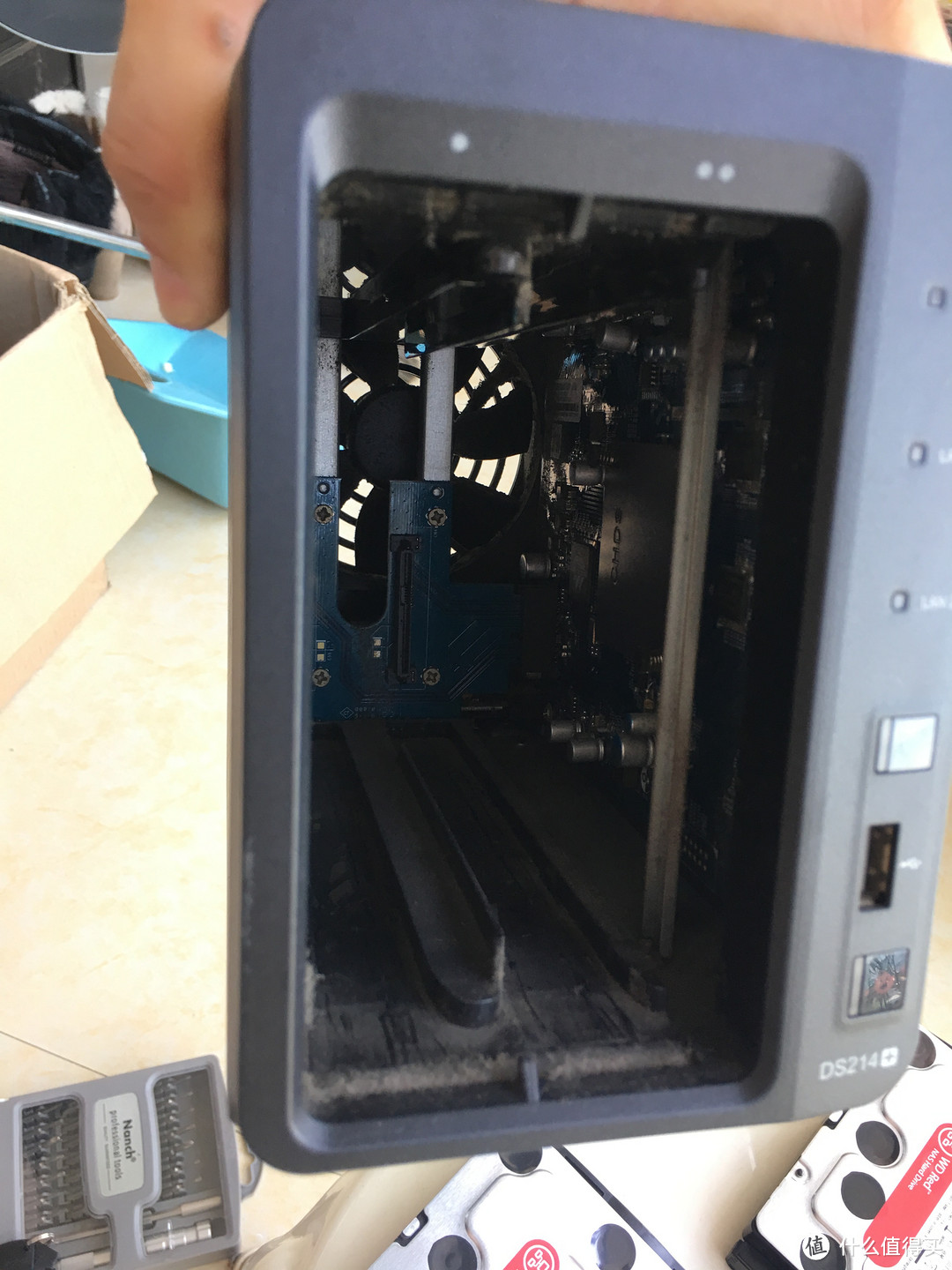
⬆️将两个硬盘托架拿出来,然后将前面板拆下来,这里要小心,前面板顶部有两个小卡扣别弄断了,别问我是怎么知道的。
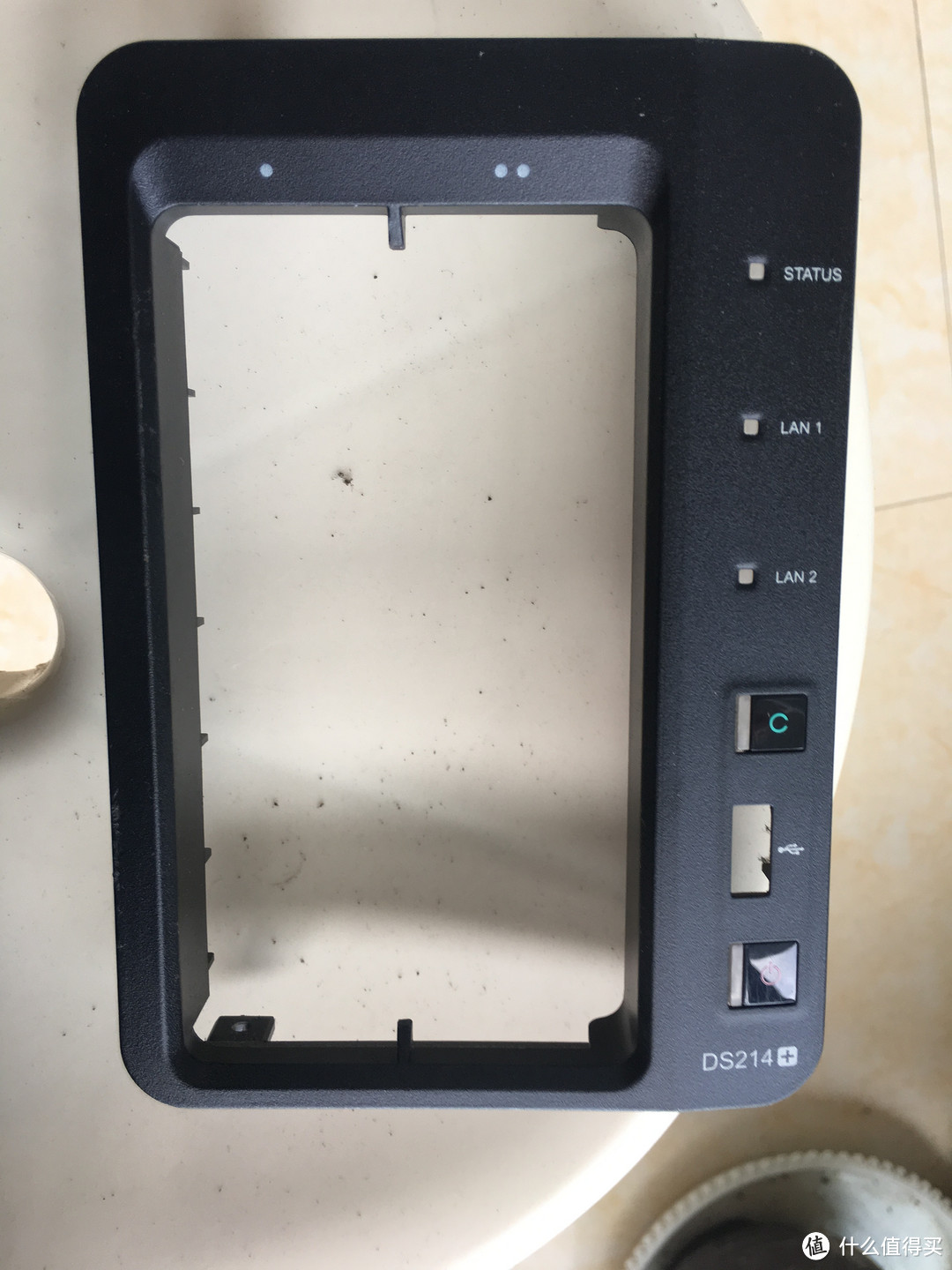
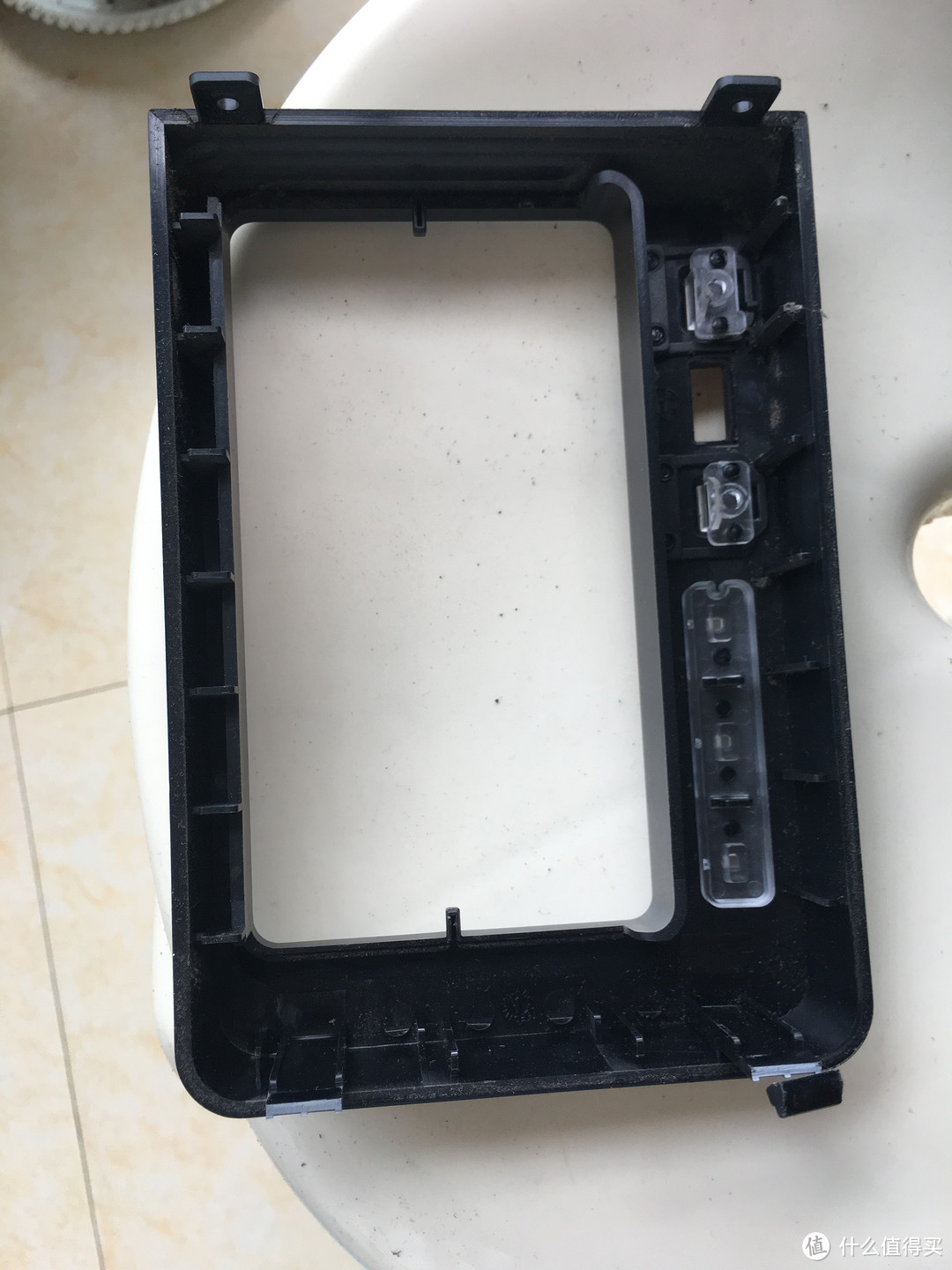
⬆️瞧,上图底下的卡扣左边已经断了,右边快断了
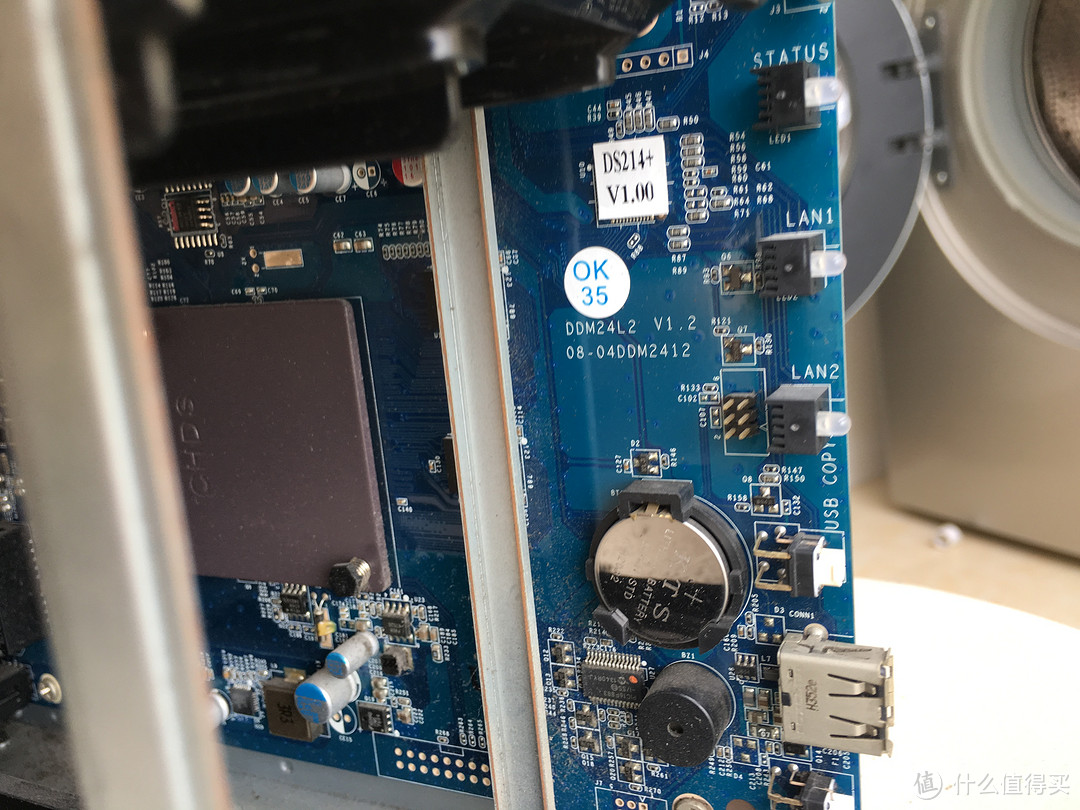

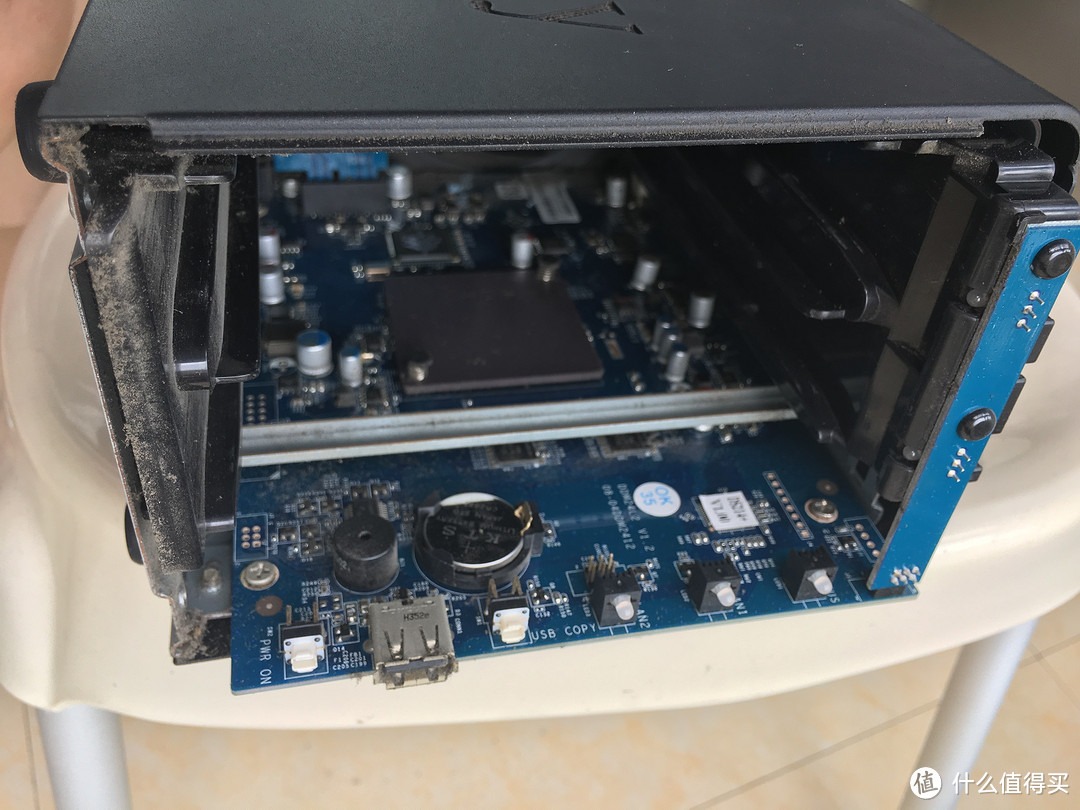
⬆️将前面板拿掉后的缝隙里也积满灰尘。
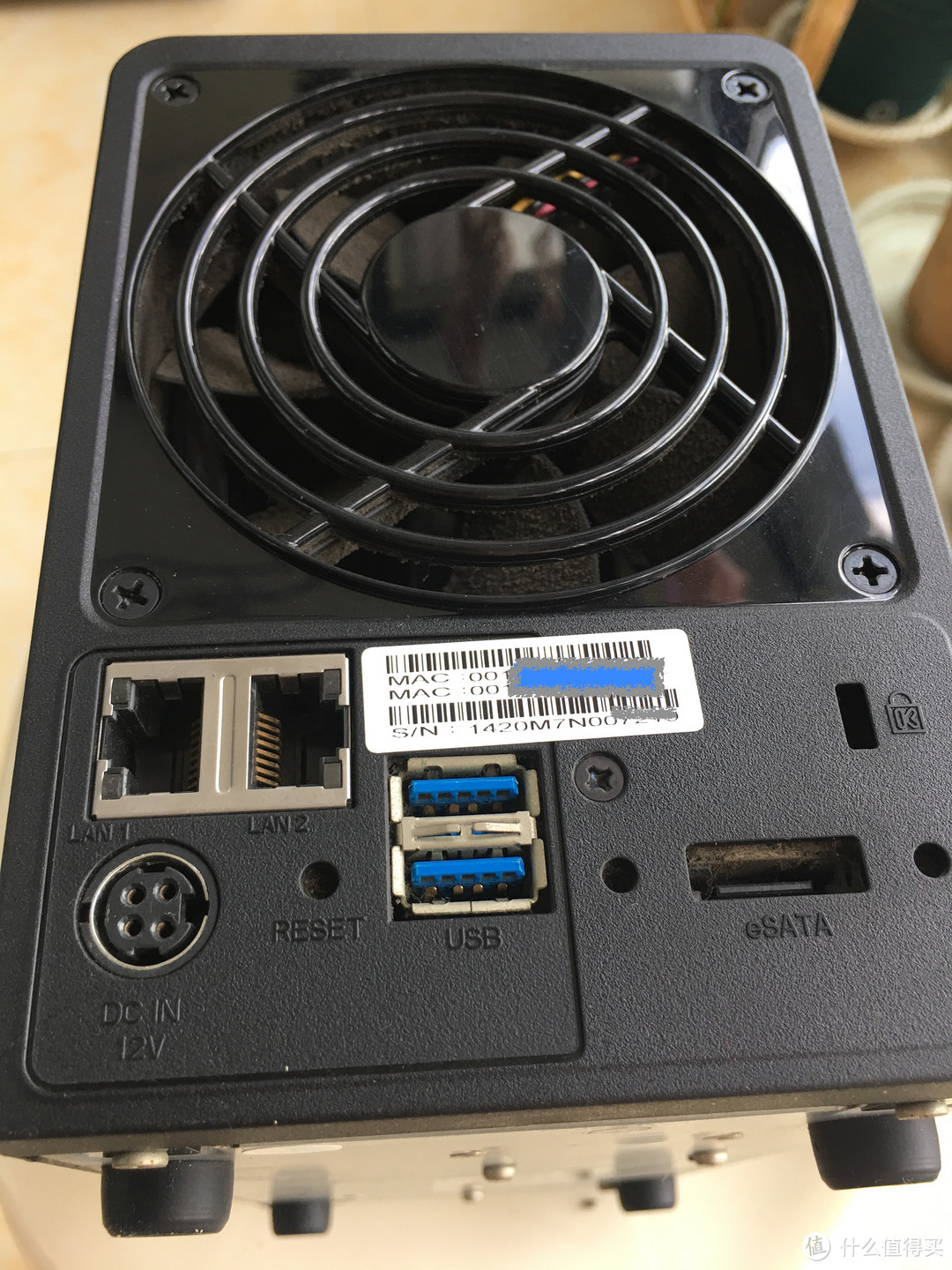
⬆️后面板

⬆️上方两个是背靠背的千兆网口,下面是电源插口。右边是Reset键。

上图左侧为USB接口,3.0的,右边是eSATA接口和防盗接口。

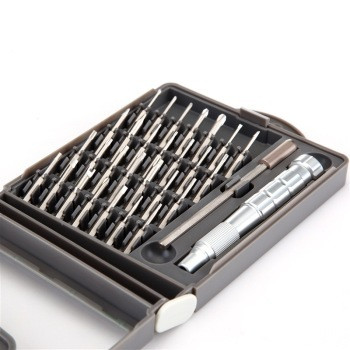
⬆️用南旗的螺丝批将风扇上的螺丝拧下来收集在一起。
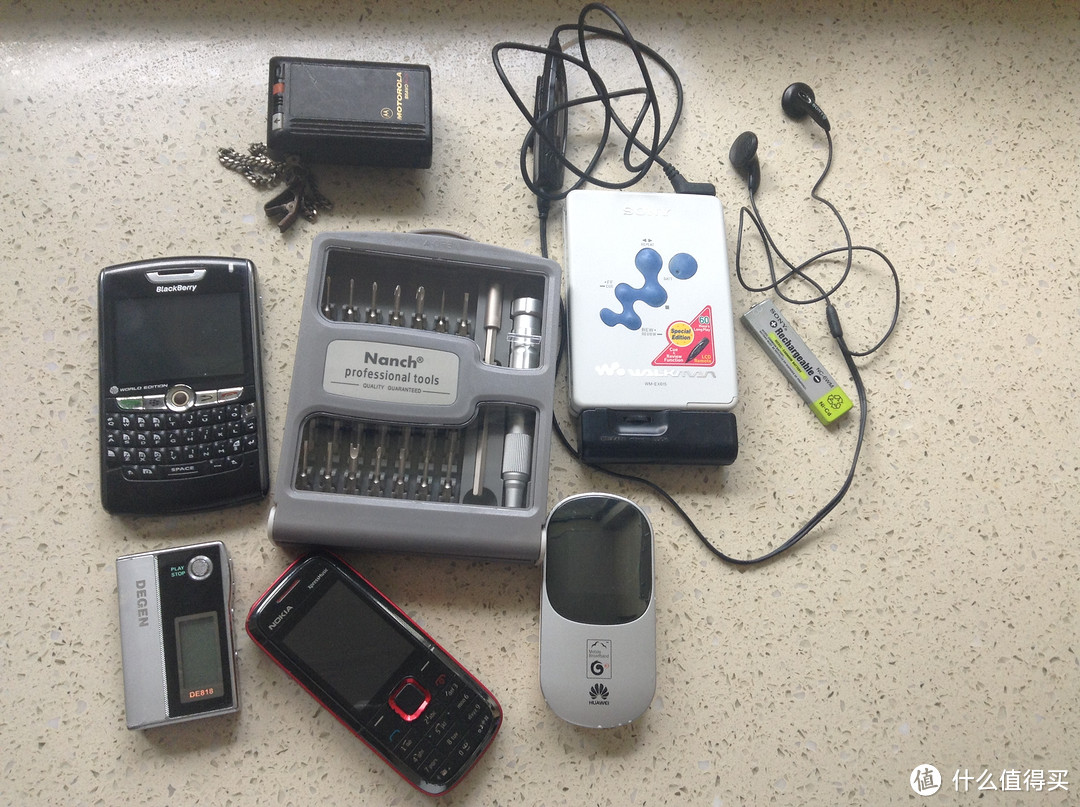
⬆️每次只要涉及到拧螺丝,南旗这套设备就自己跑出来了。

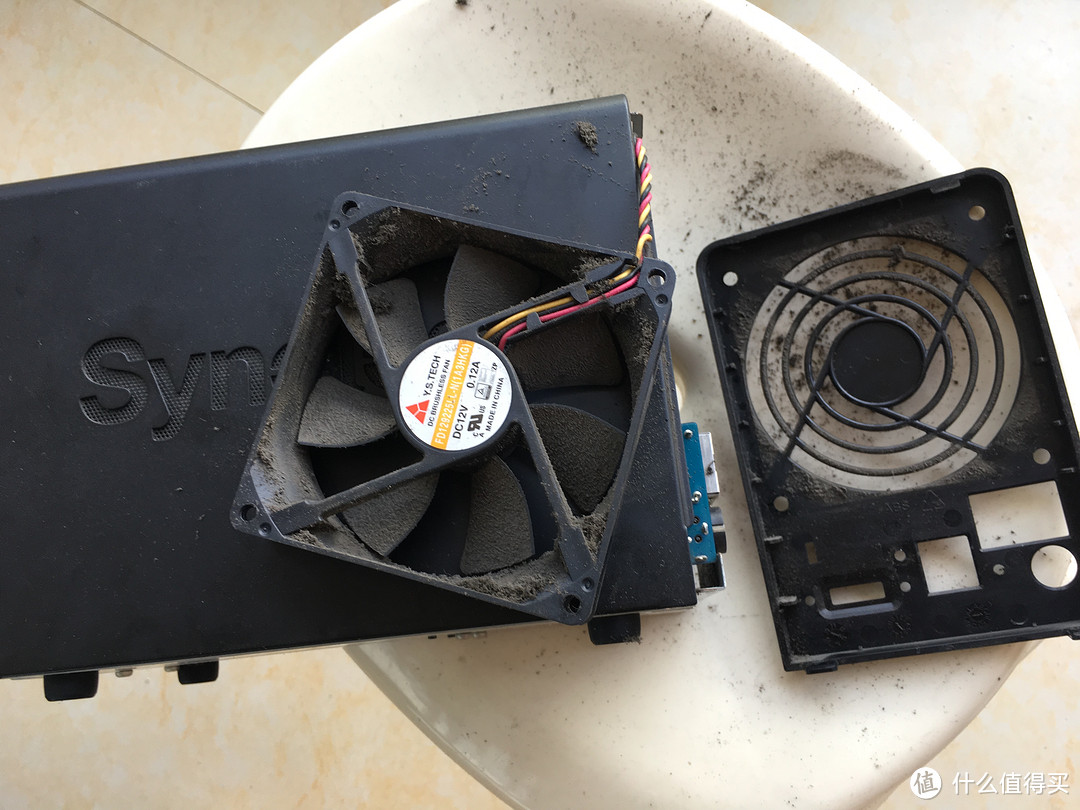
⬆️将风扇和后面板分离

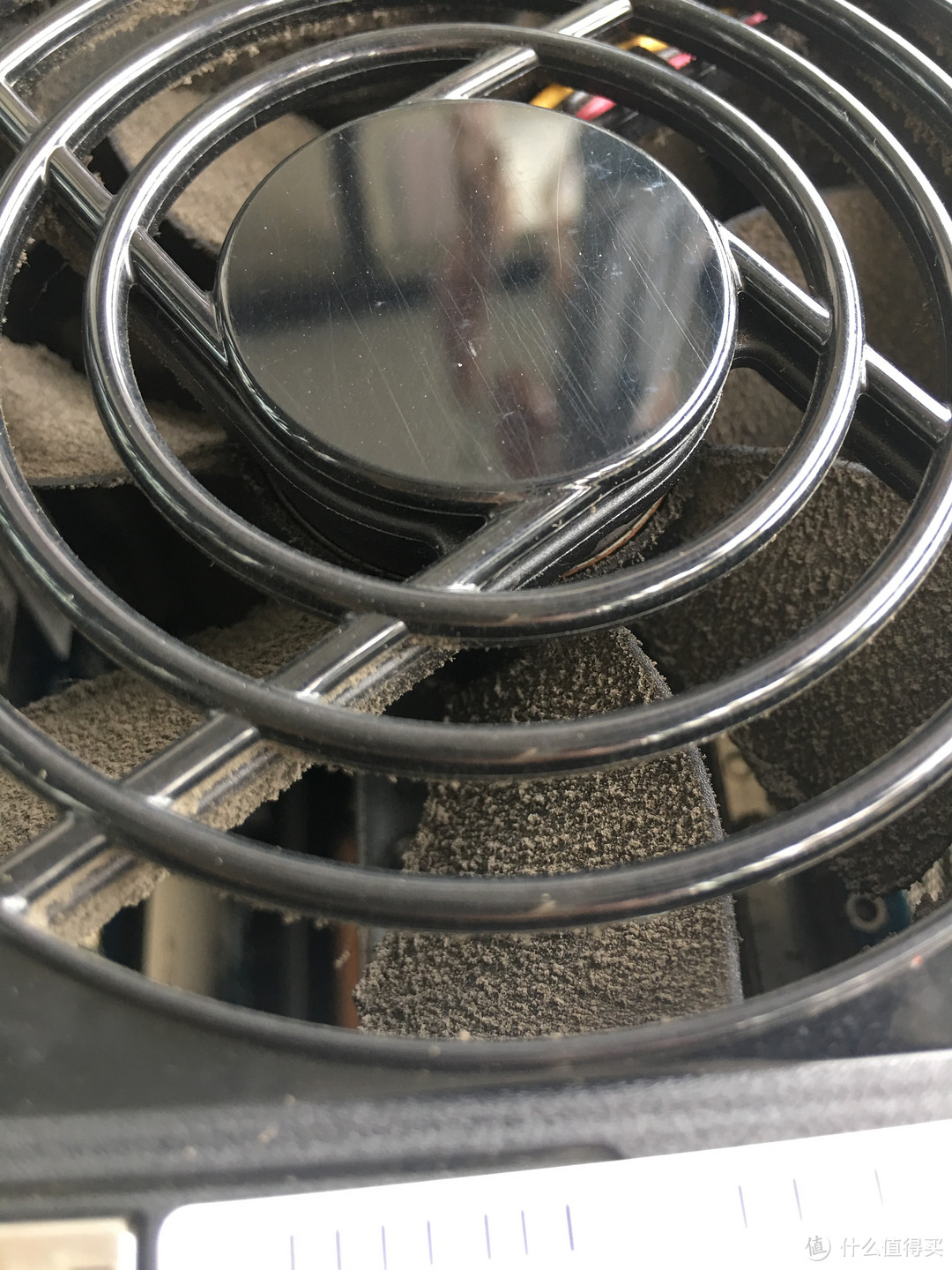
⬆️最脏的看来应该是风扇附近了。风扇的叶片是最难清理的部位之一。
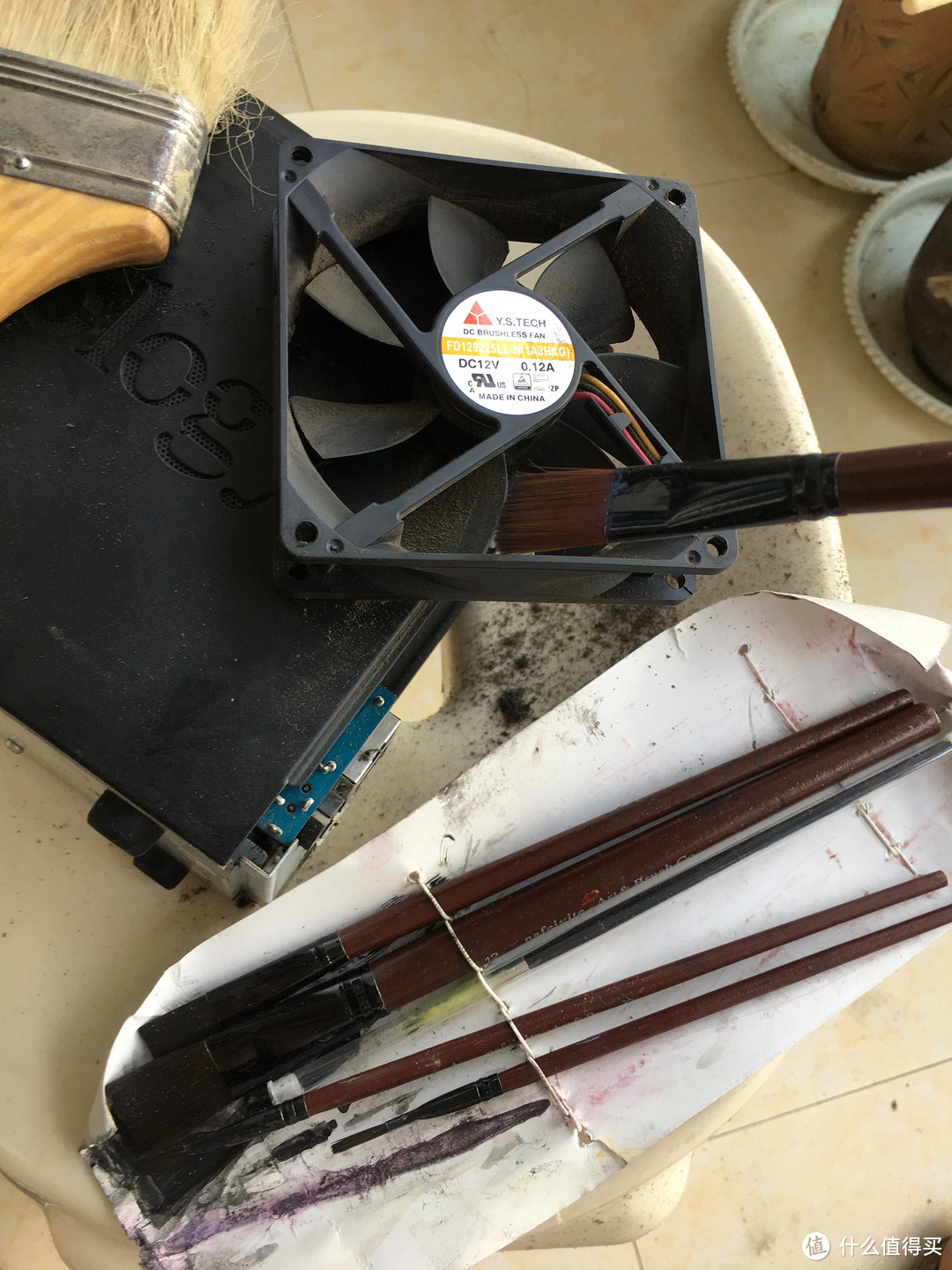
⬆️儿子画画用的画笔,我借用一下,真是清理风扇的神器。
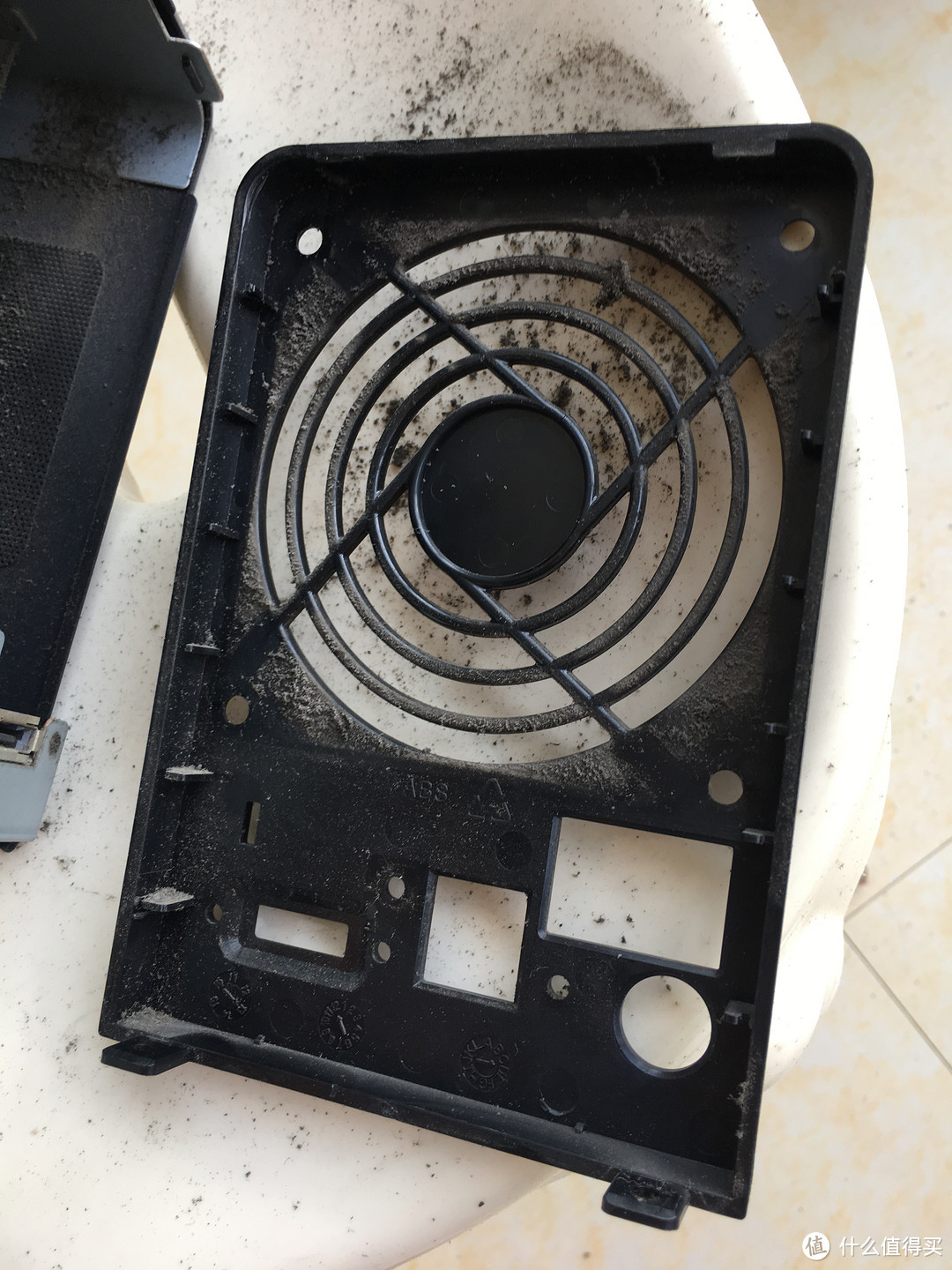
⬆️后面板的风扇附近也一圈灰尘。

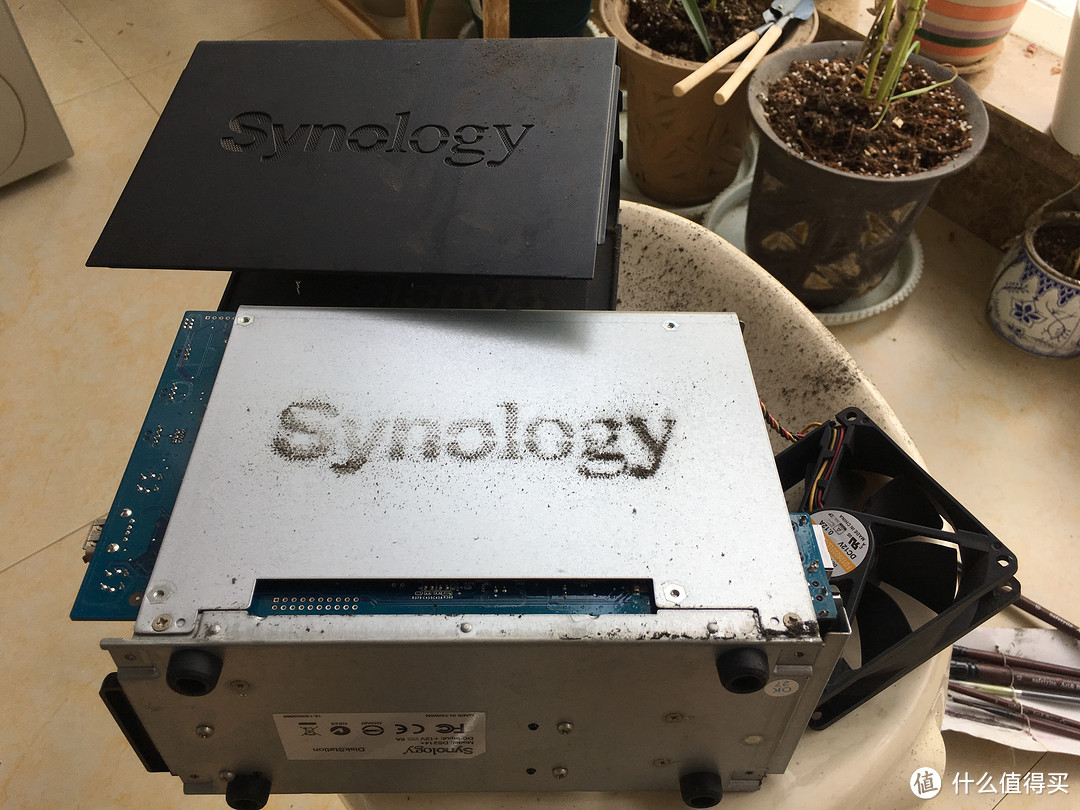
⬆️将黑色外壳拆下来,发现镂空的英文上的灰尘掉落成单词了。
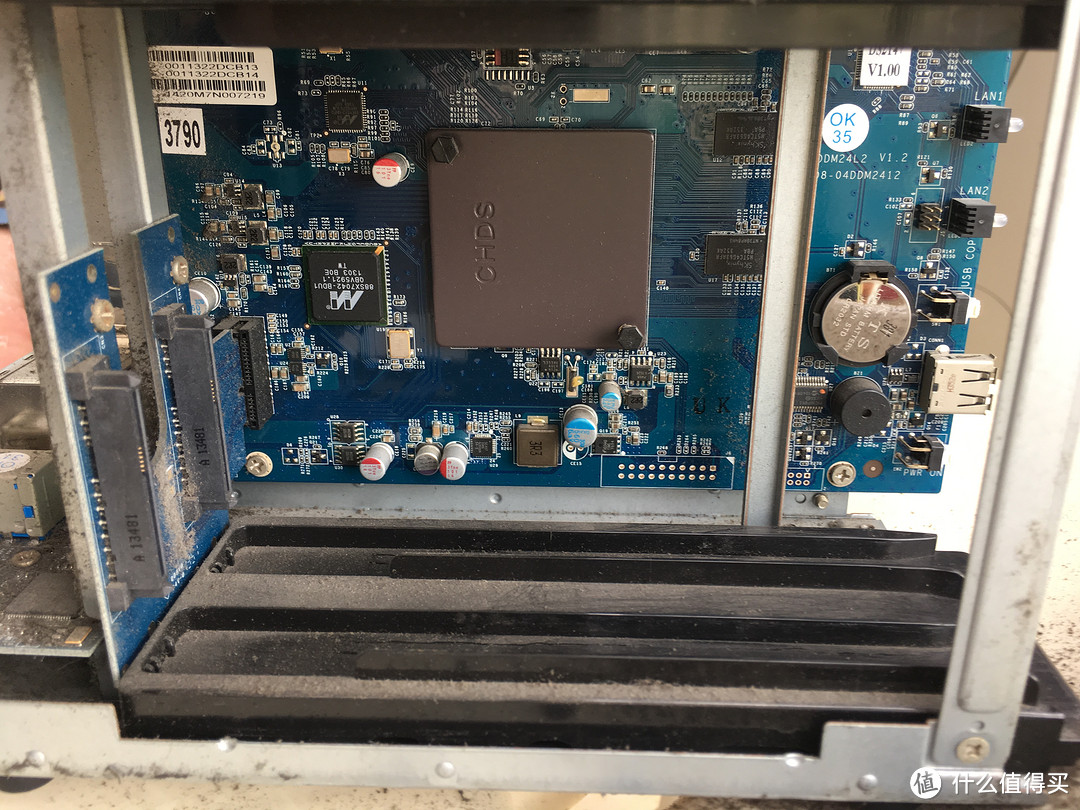
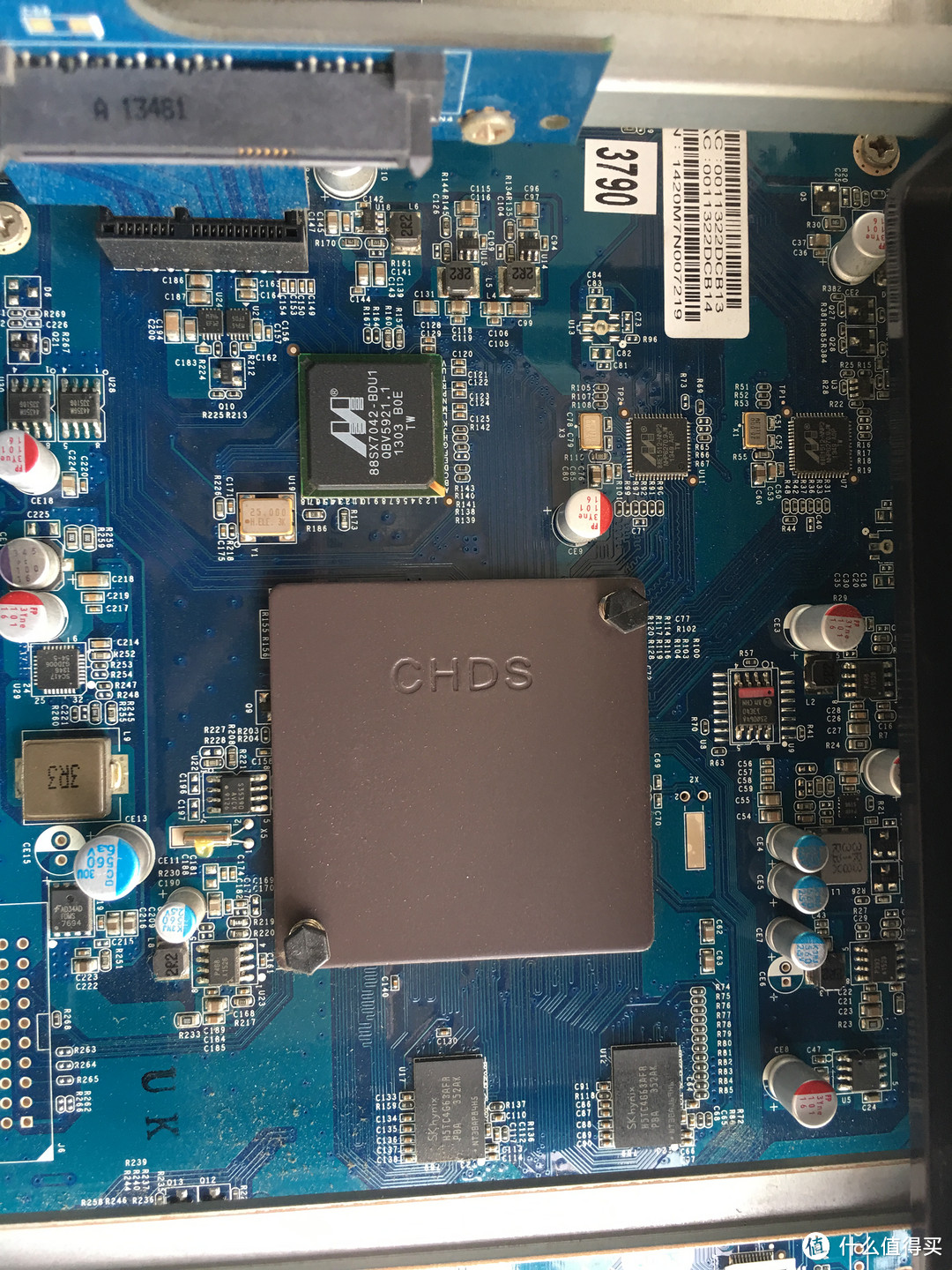
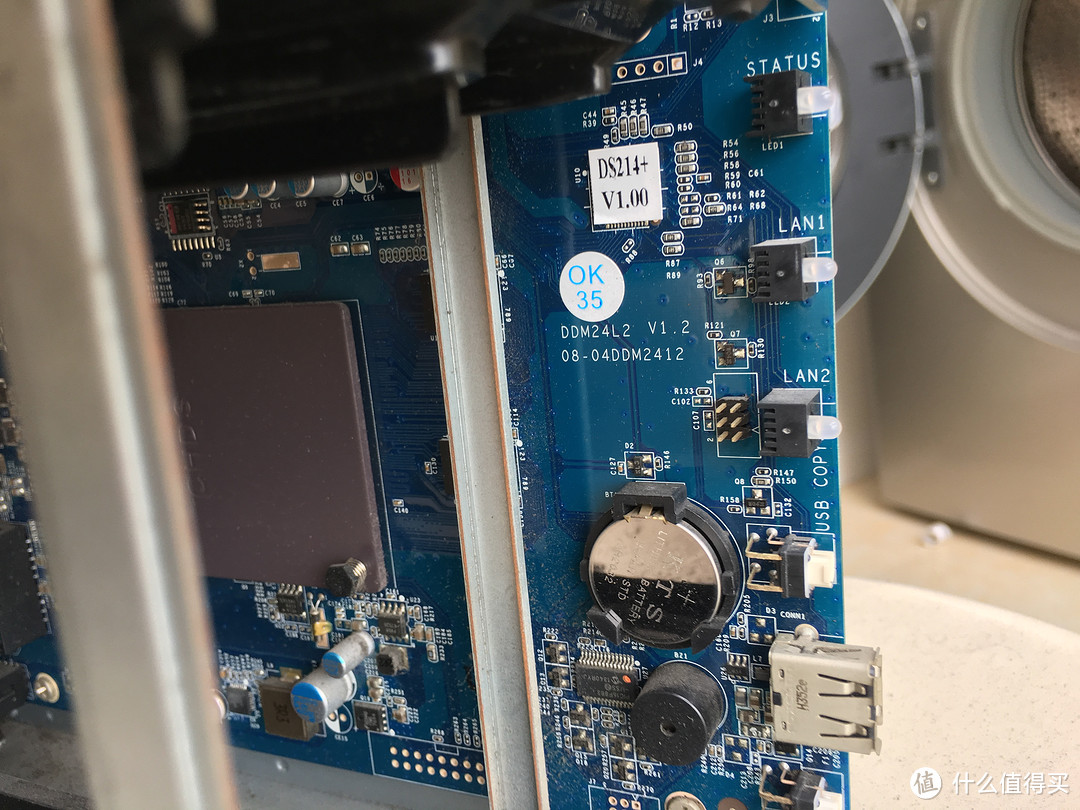
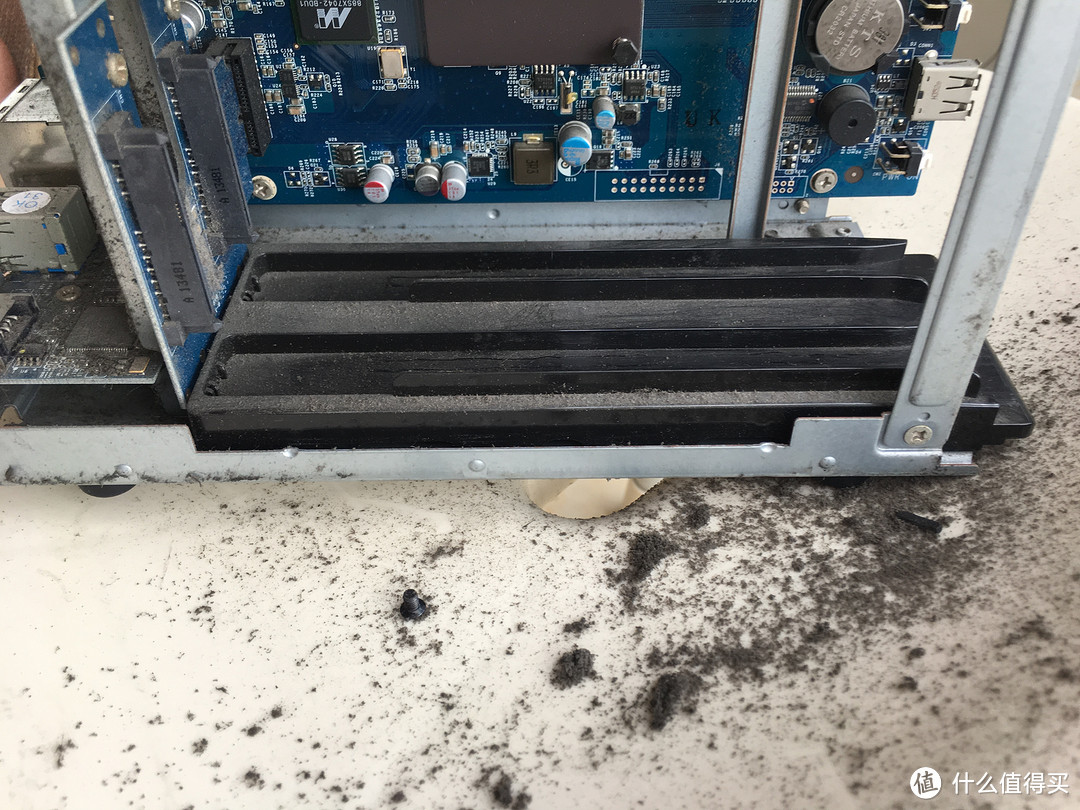
⬆️主板的电子元件较多,推荐家里有上小学的孩子的家庭使用淘汰的中国画或水粉画画笔进行清理。
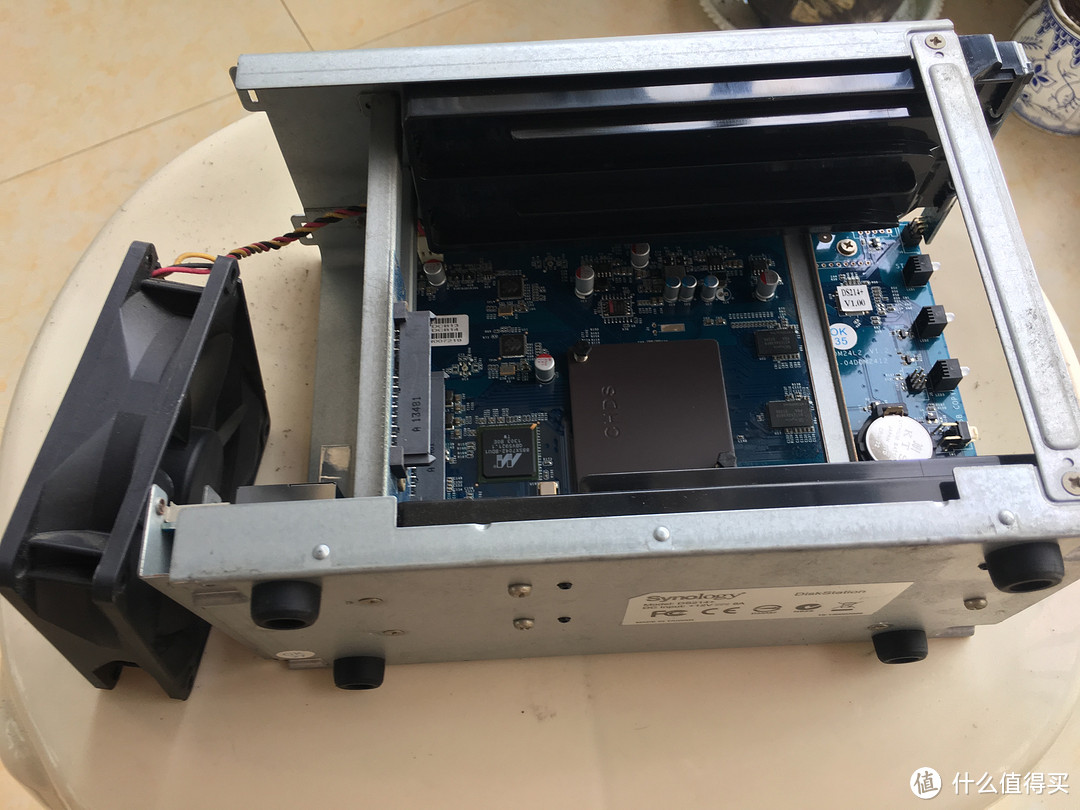
⬆️里里外外清理干净,套上外壳。
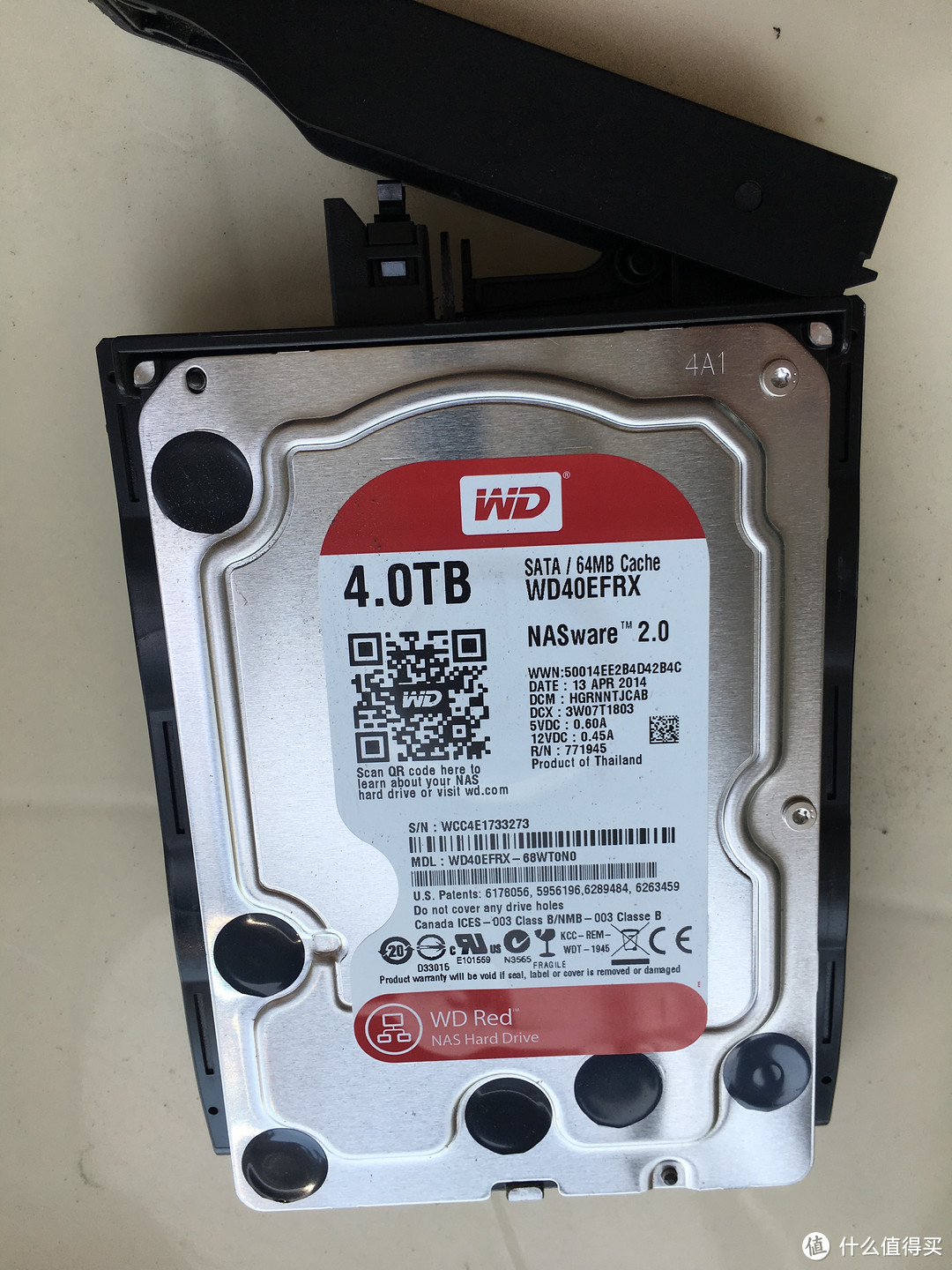
⬆️硬盘是2014年产的。
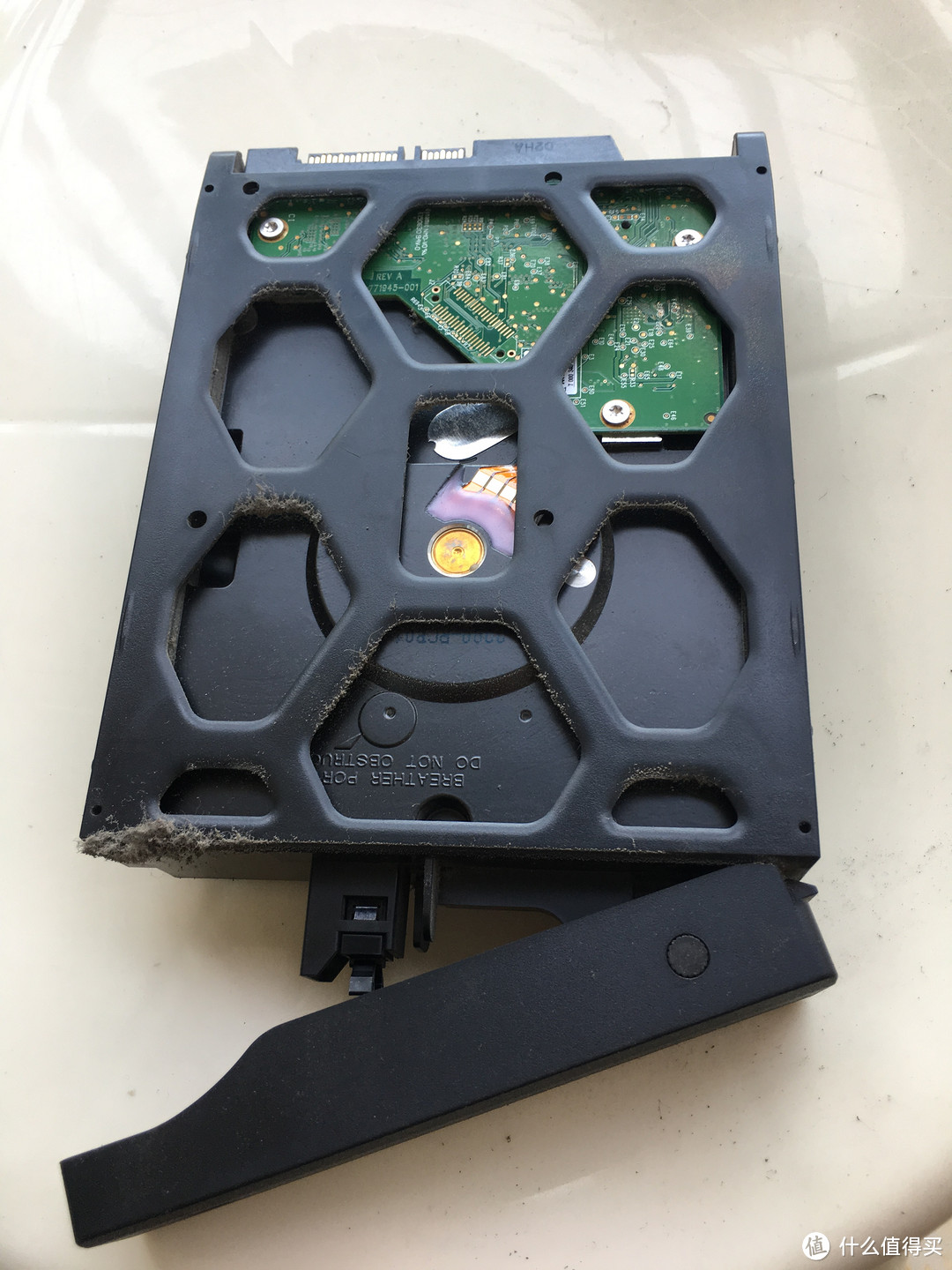
⬆️将硬盘托架也拆下来用刷子刷一刷。
三、焕然一新的“大叔”DS214+
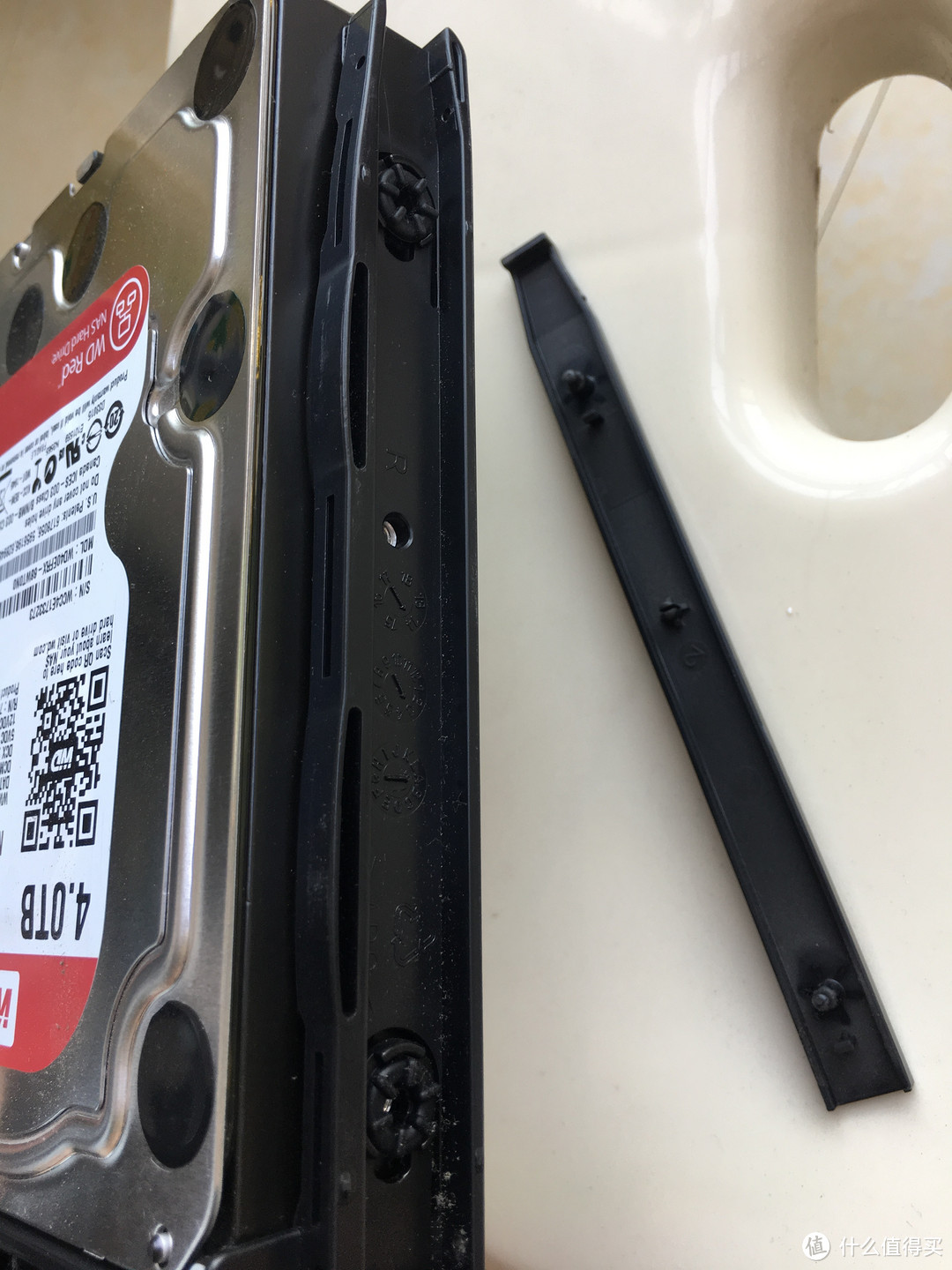
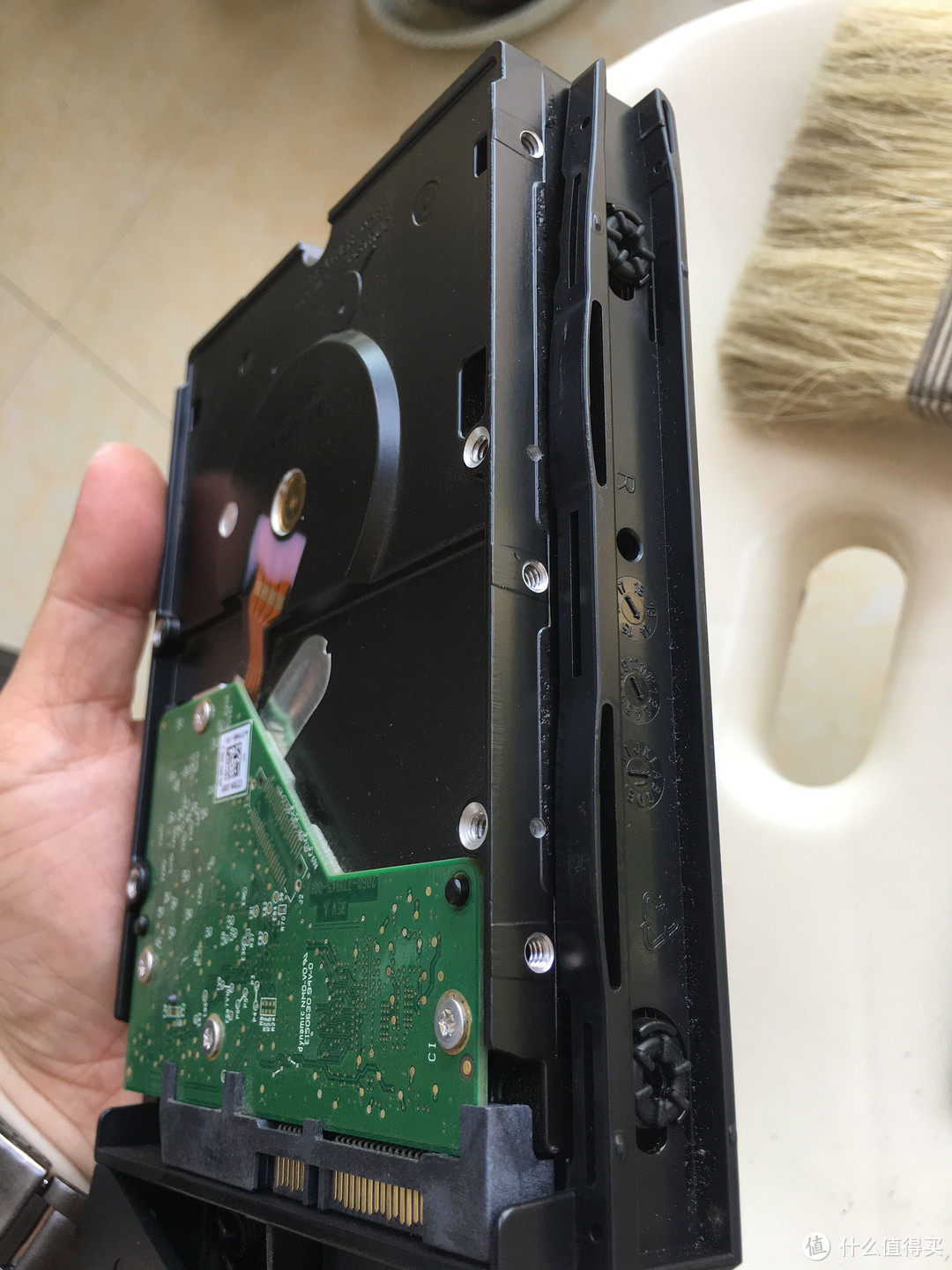
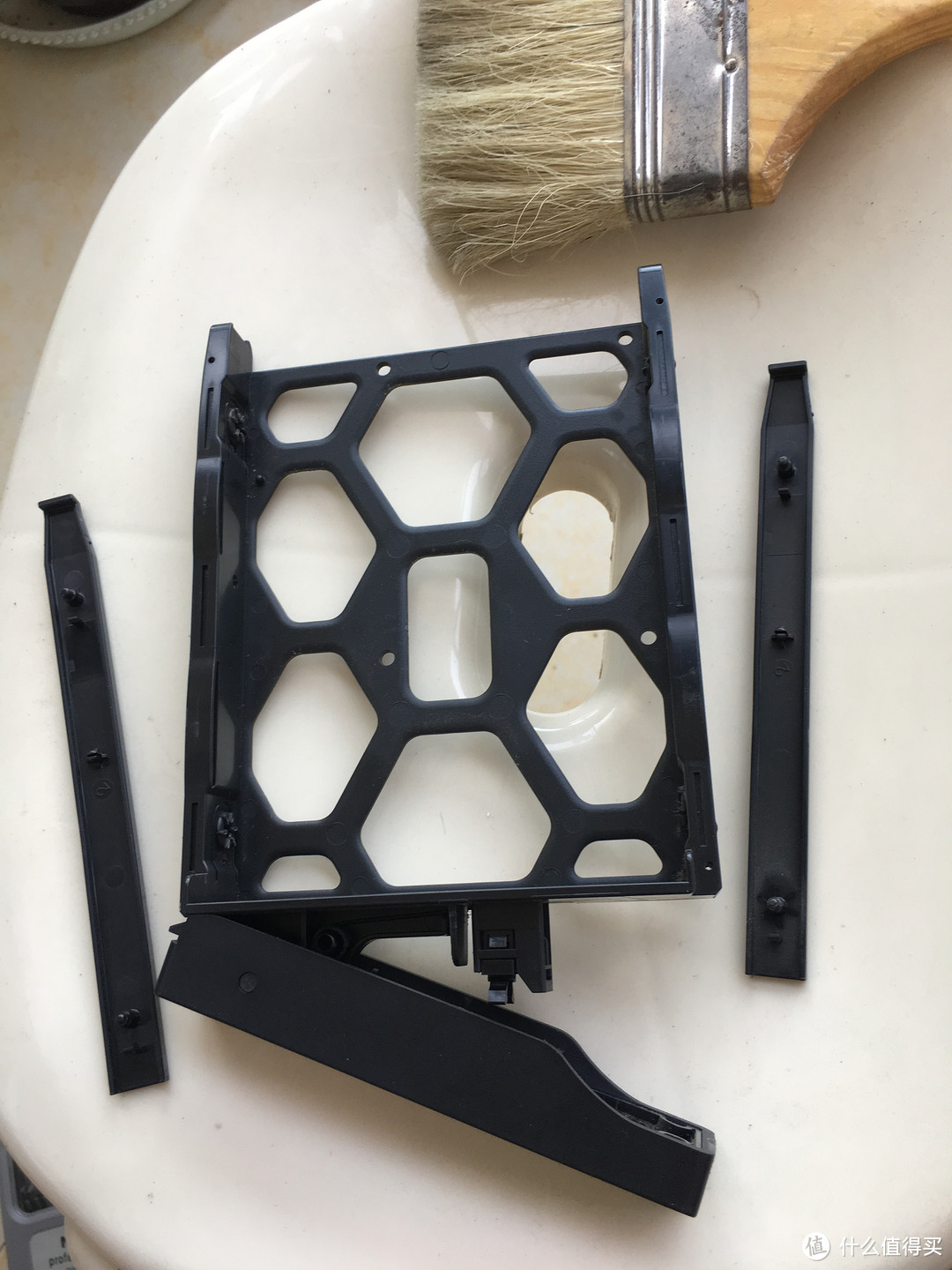
⬆️群晖的硬盘快拆托架。
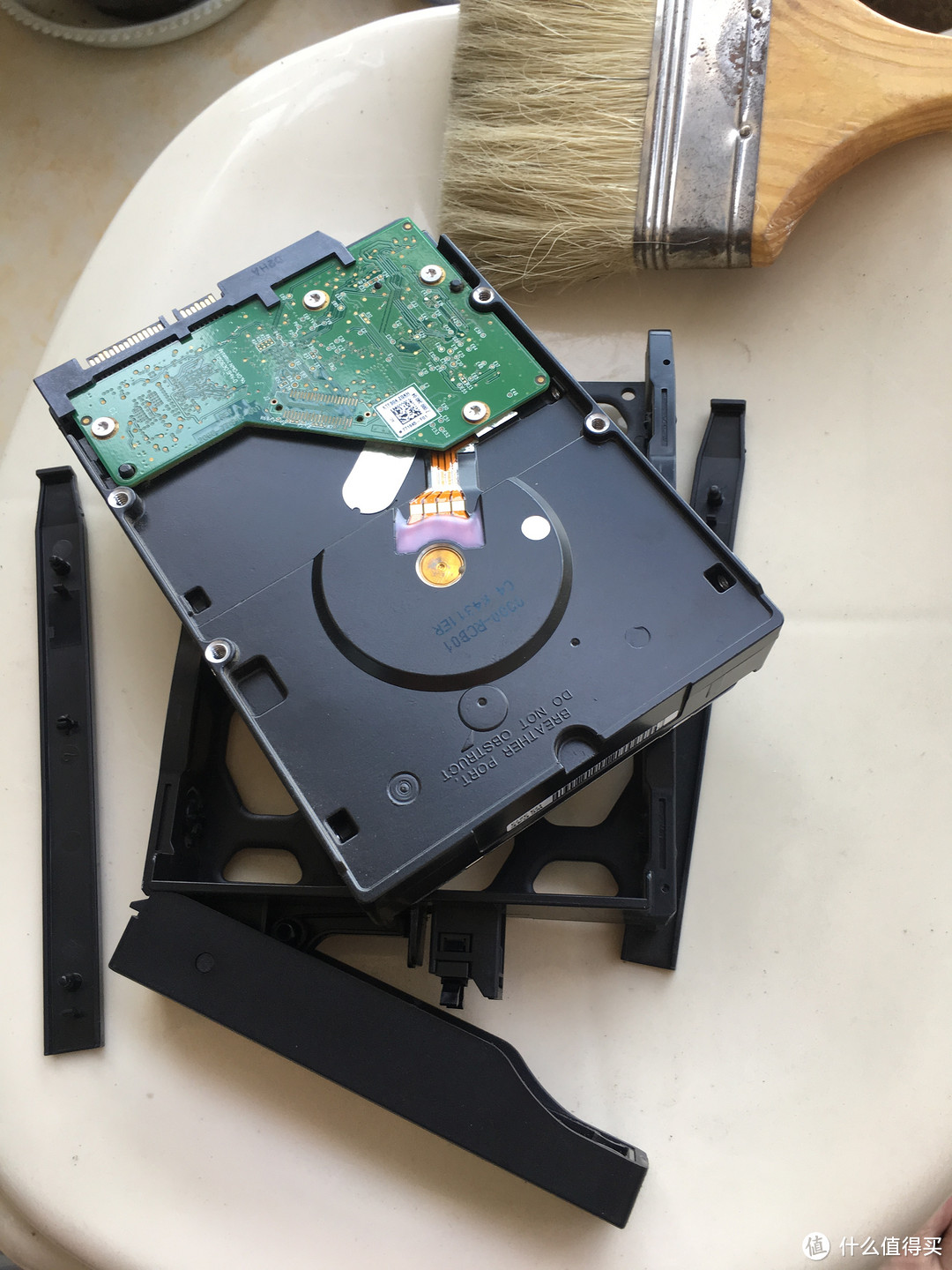
⬆️硬盘线路板部分要非常细心地清理。
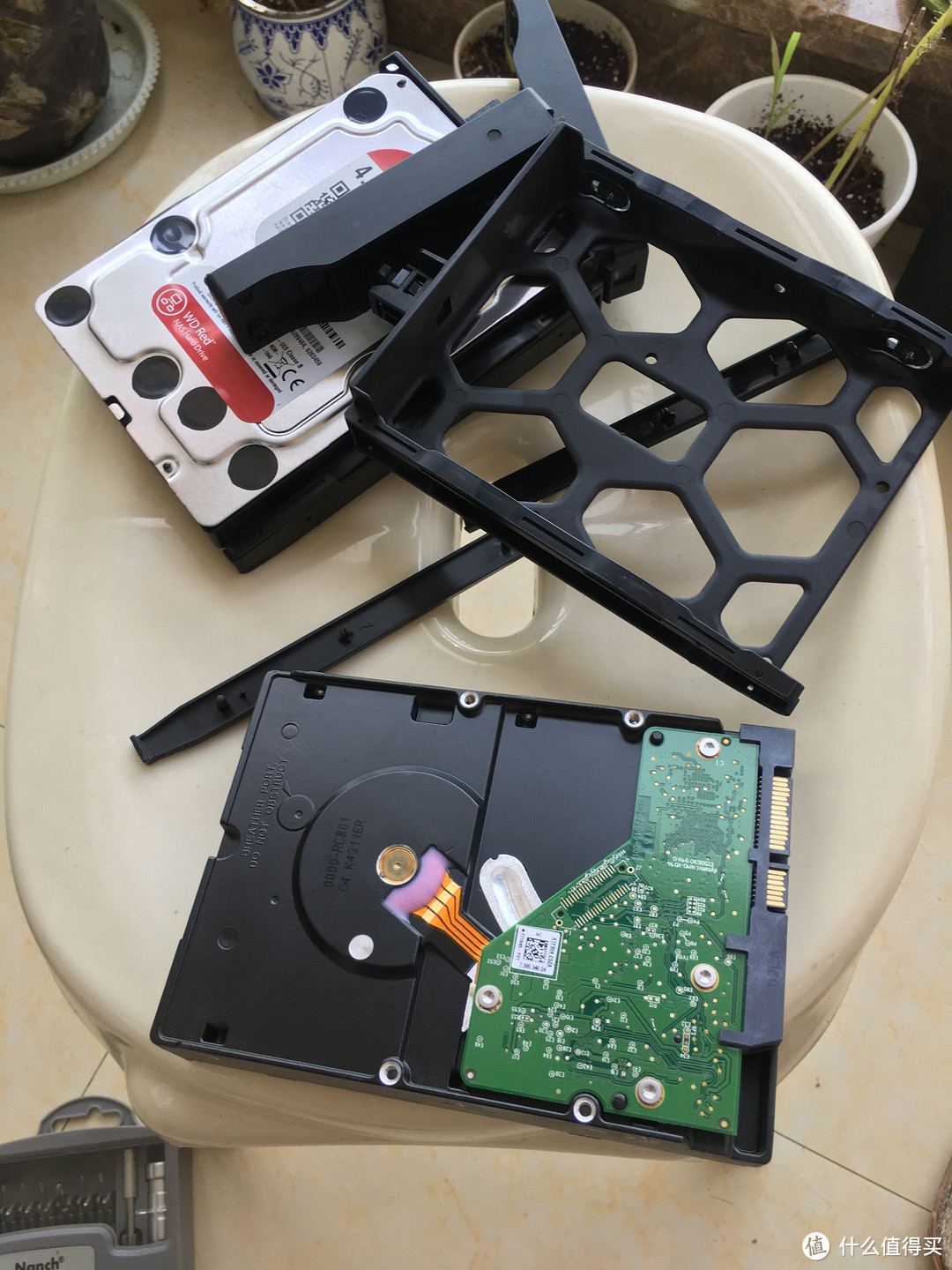
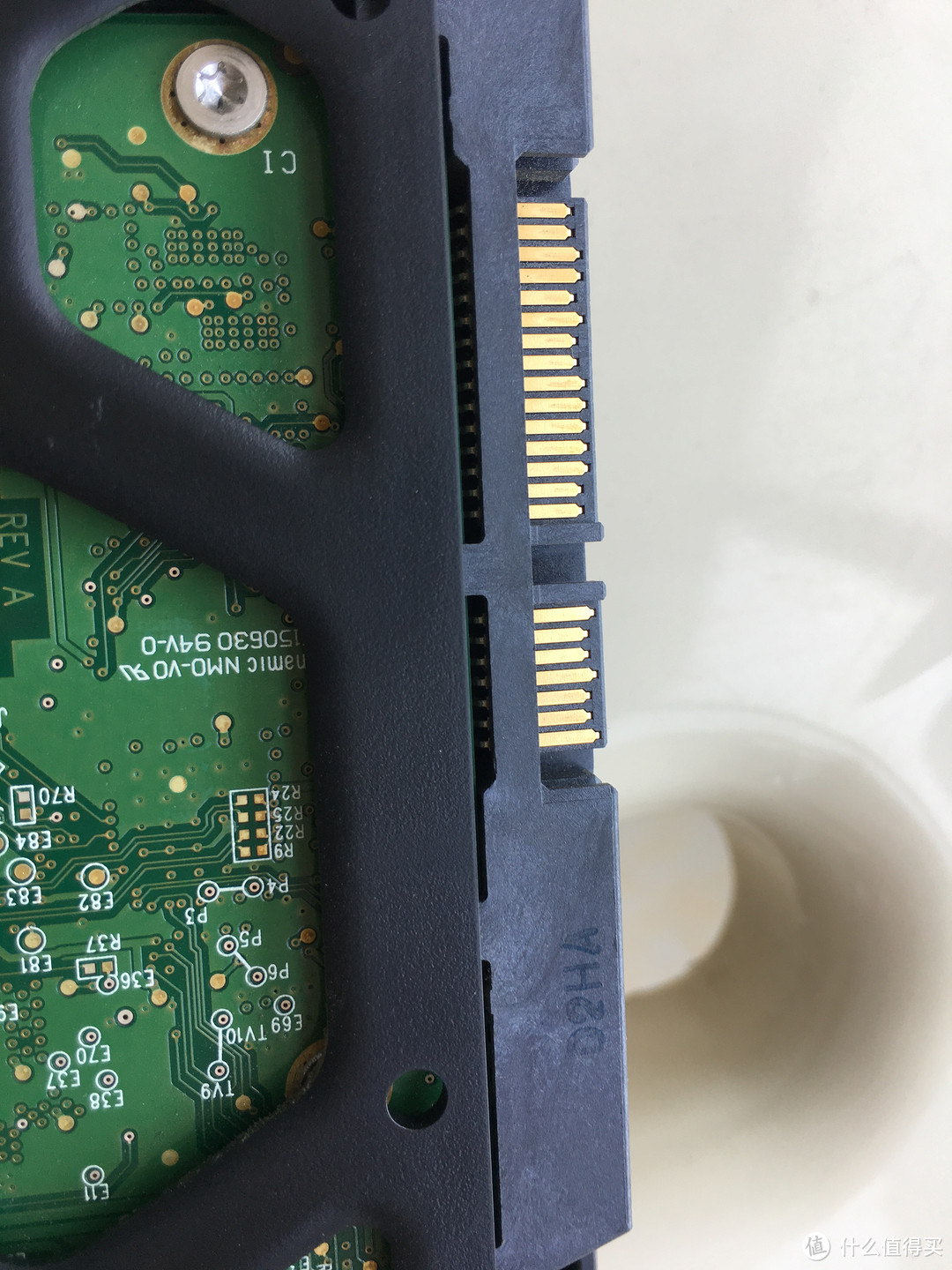
⬆️硬盘金手指还是很新的。
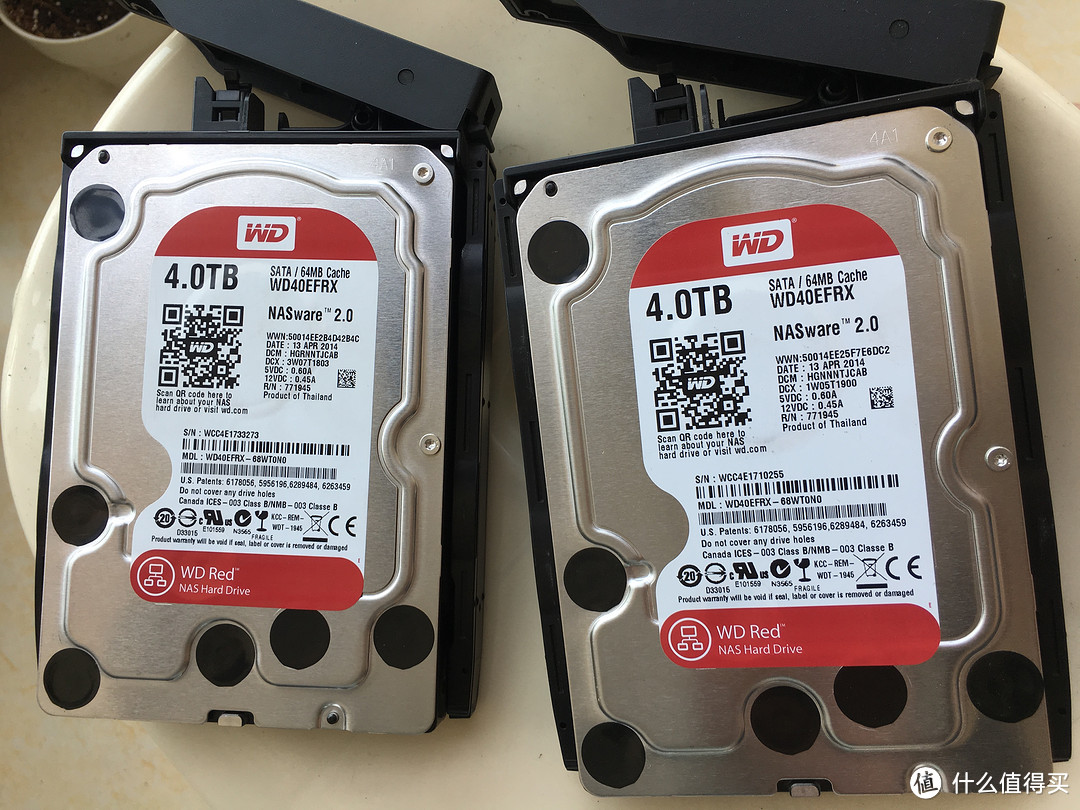
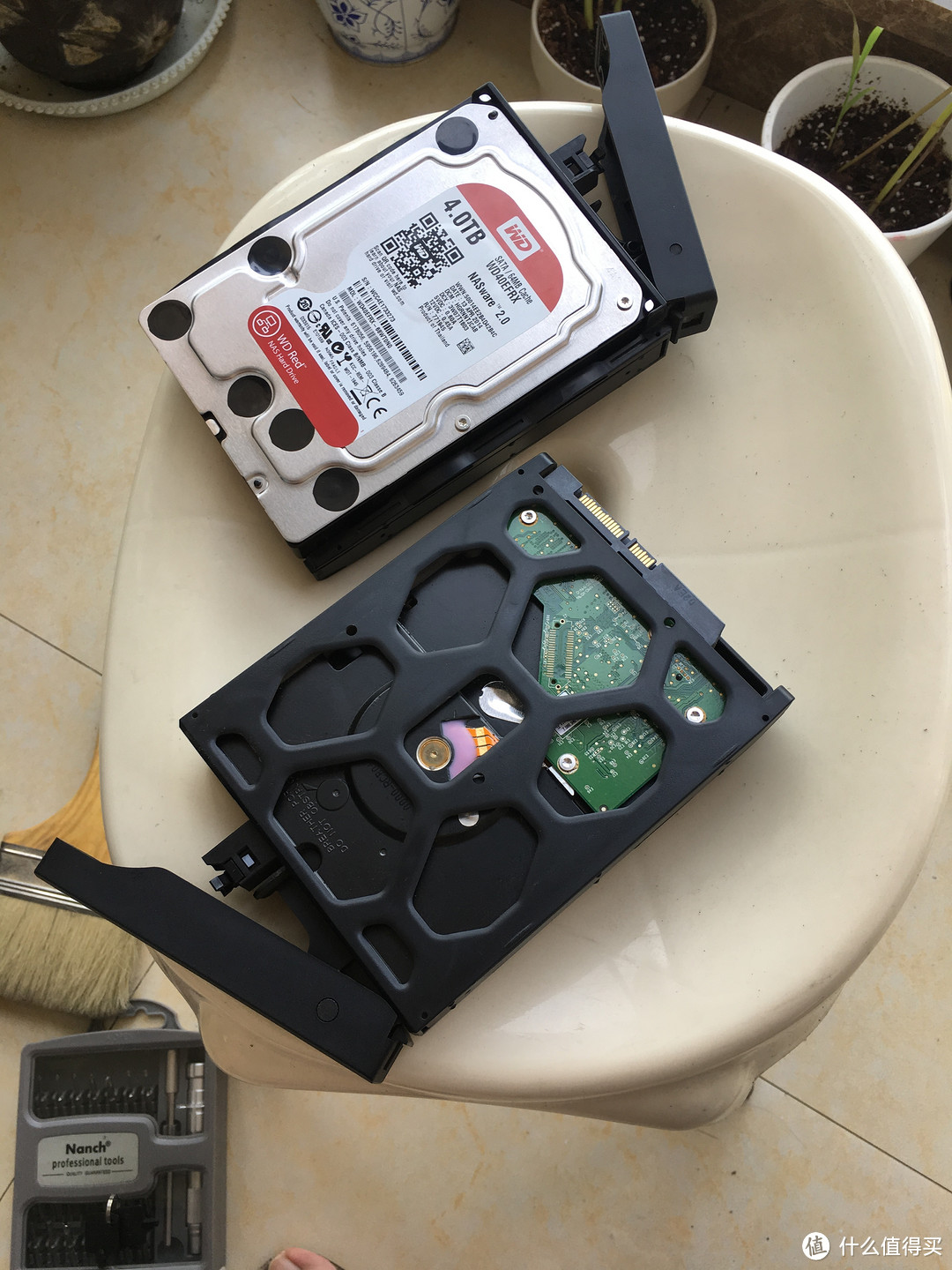
⬆️用刷子清理干净后将硬盘安装回托架。

⬆️先将面板底部的螺丝给拧紧,再放入硬盘毕竟好。
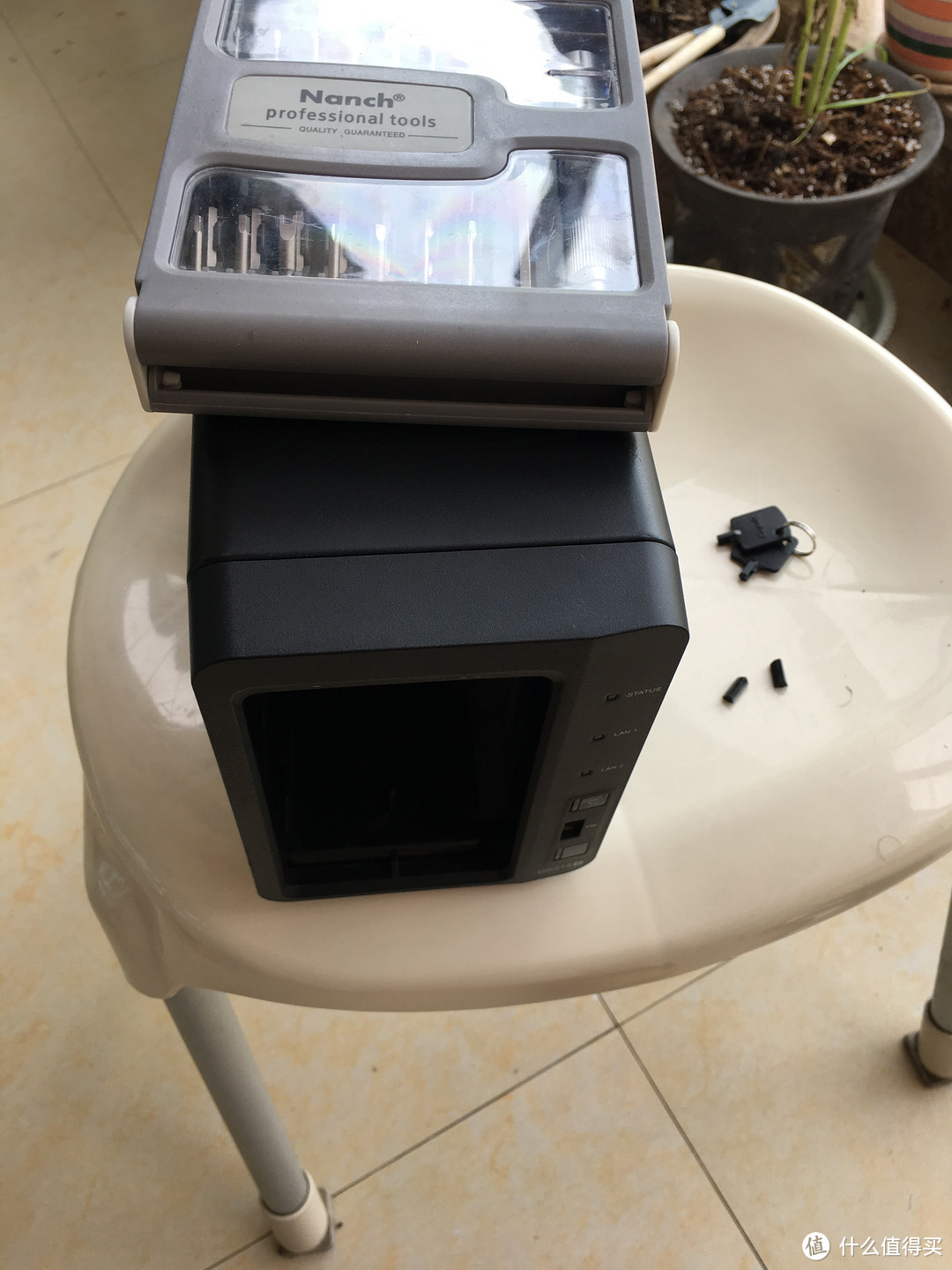

⬆️将硬盘按照之前拿出来的相反顺序放入。
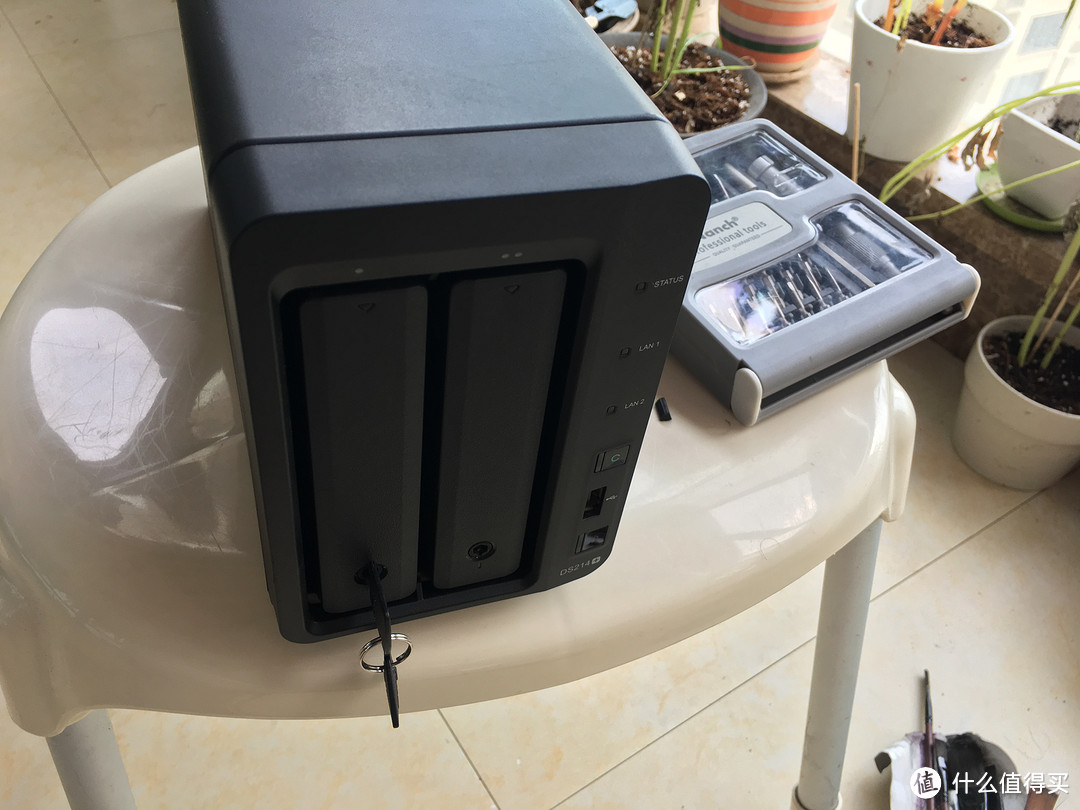
⬆️还我本来面目

⬆️这是硬盘托架的锁止钥匙,可以防止外人随意抽出硬盘。
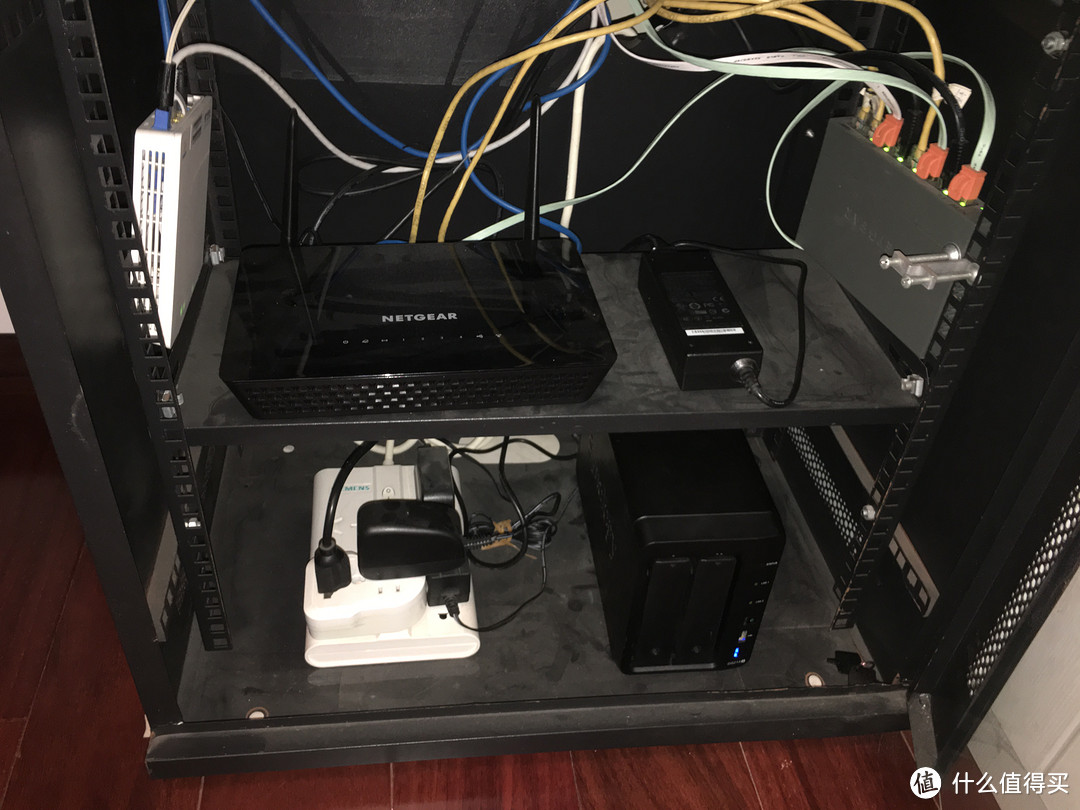
⬆️机柜里也清理了下,拿出积灰好久的卧式吸尘器吸了吸。启动“屌丝”DS214+,滴的一声,一切顺利!
四、总结
这篇文章讲的是看我如何七十二变,从屌丝变成大叔的呢!经过主人的细心清洁,我终于不再无颜见江东父老了!






校验提示文案
校验提示文案
校验提示文案
校验提示文案
校验提示文案
校验提示文案
校验提示文案
校验提示文案
校验提示文案
校验提示文案
校验提示文案
校验提示文案
校验提示文案
校验提示文案
校验提示文案
校验提示文案
校验提示文案
校验提示文案
校验提示文案
校验提示文案
校验提示文案
校验提示文案
校验提示文案
校验提示文案
校验提示文案
校验提示文案
校验提示文案
校验提示文案