






























 深耕数码、AI兴趣领域












14
23
N8N工作流在Windows电脑端的超简单部署流程
2025-09-13 16:53:03
1点赞
2收藏
0评论
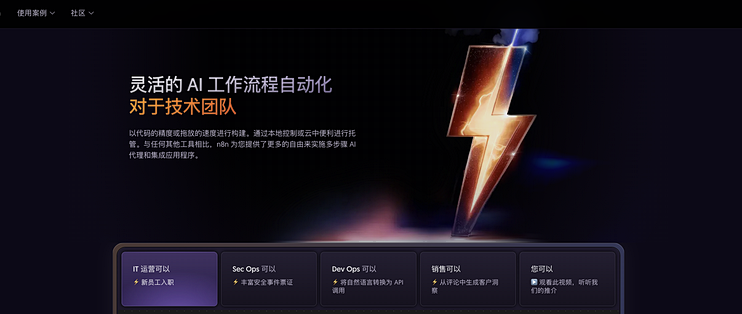
最近用n8n工作流实现各种自动化工作的帖子很多,看得心痒痒,最近抽时间系统部署了一下,看看效果。在此做个记录分享!
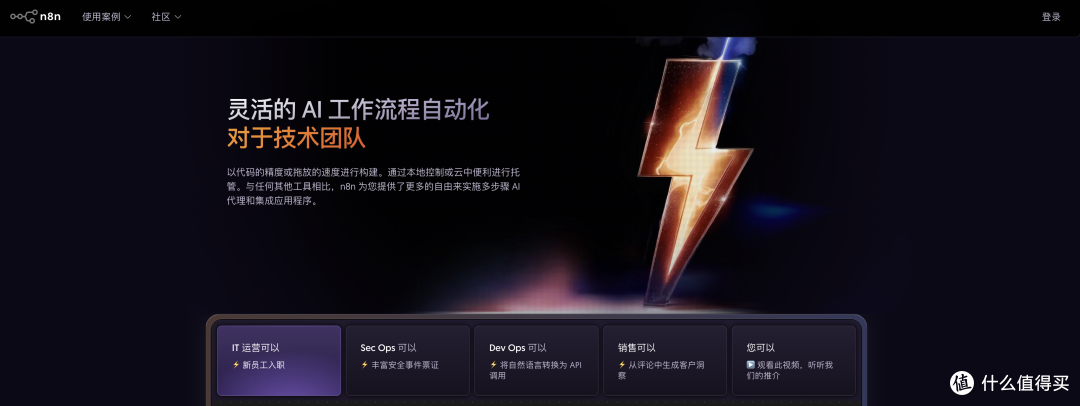
工作电脑用的是Windows,先分享一下在Windows电脑上部署的流程。
在 Windows 电脑本地部署 n8n 主要有直接安装和 Docker 部署两种方法,以下是具体步骤:
直接安装
1、安装 Node.js 环境:n8n 基于 Node.js 开发,需先安装 Node.js 及 npm 包管理器。访问 Node.js 官网,下载 Windows 版本的 Node.js,建议选择 LTS 版本。运行安装程序,按提示完成安装。安装完成后,打开 PowerShell,运行node -v和npm -v命令,若返回版本号,则说明安装成功。
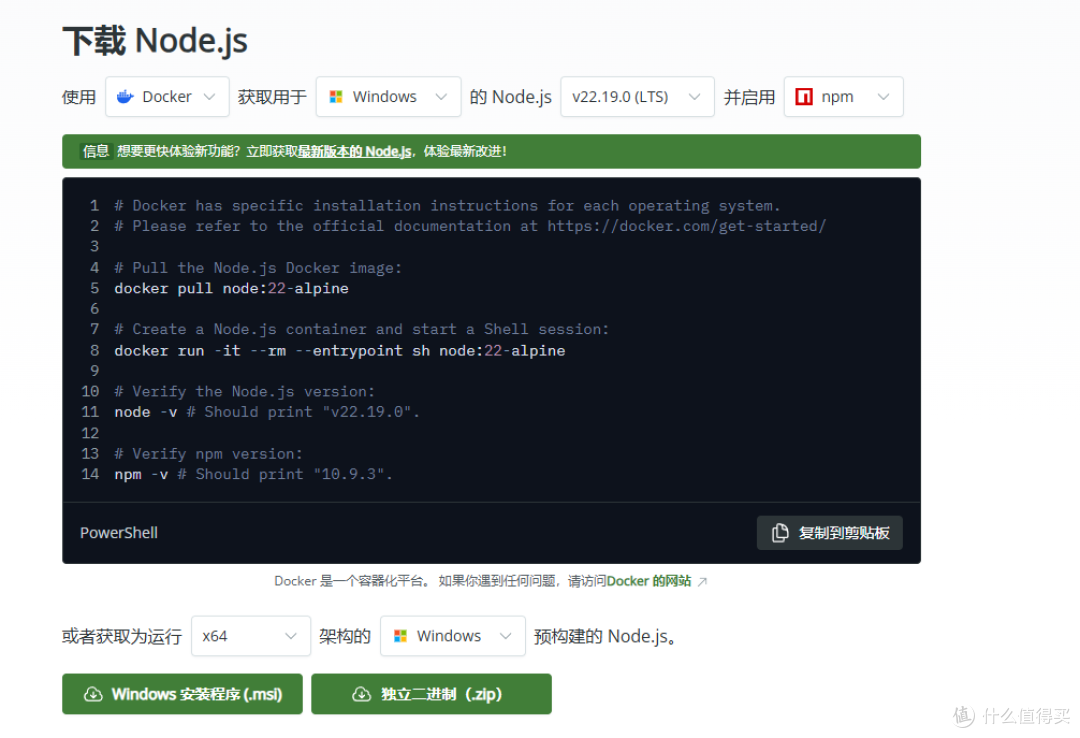
2、全局安装 n8n:通过 npm 全局安装 n8n,在 PowerShell 中运行命令npm install n8n -g。安装完成后,可通过n8n --version命令验证。
3、启动 n8n 服务:运行n8n命令启动 n8n,默认访问地址为http://localhost:5678。若需自定义端口,可使用n8n --port=8080等命令。
Docker 部署
启用 Windows 虚拟化支持:确保系统开启虚拟化功能。Windows 专业版 / 企业版可通过 “启用或关闭 Windows 功能” 勾选 Hyper-V 和容器选项;Windows 家庭版需手动启用 Hyper-V。默认似乎都是开启的,我直接跳过了这一步。
安装 Docker Desktop:下载并安装 Docker Desktop for Windows。安装完成后,启动 Docker 服务,并在终端运行docker --version命令,若返回 Docker 版本号,则说明安装成功。这个也很简单,直接下载安装软件即可。
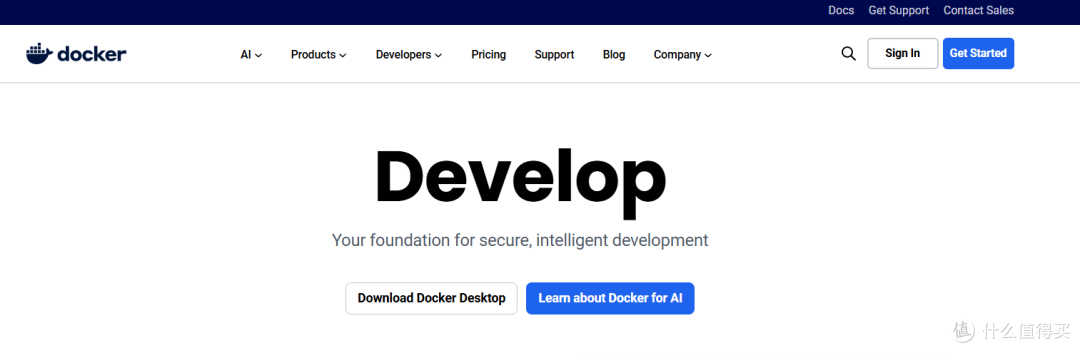
拉取并运行 n8n 镜像:在终端运行命令
docker run -d --name n8n -p 5678:5678 -v ~/.n8n:/home/node/.n8n n8nio/n8n。
其中,-p 5678:5678表示将容器的 5678 端口映射到本地,-v ~/.n8n:/home/node/.n8n用于持久化存储工作流数据。
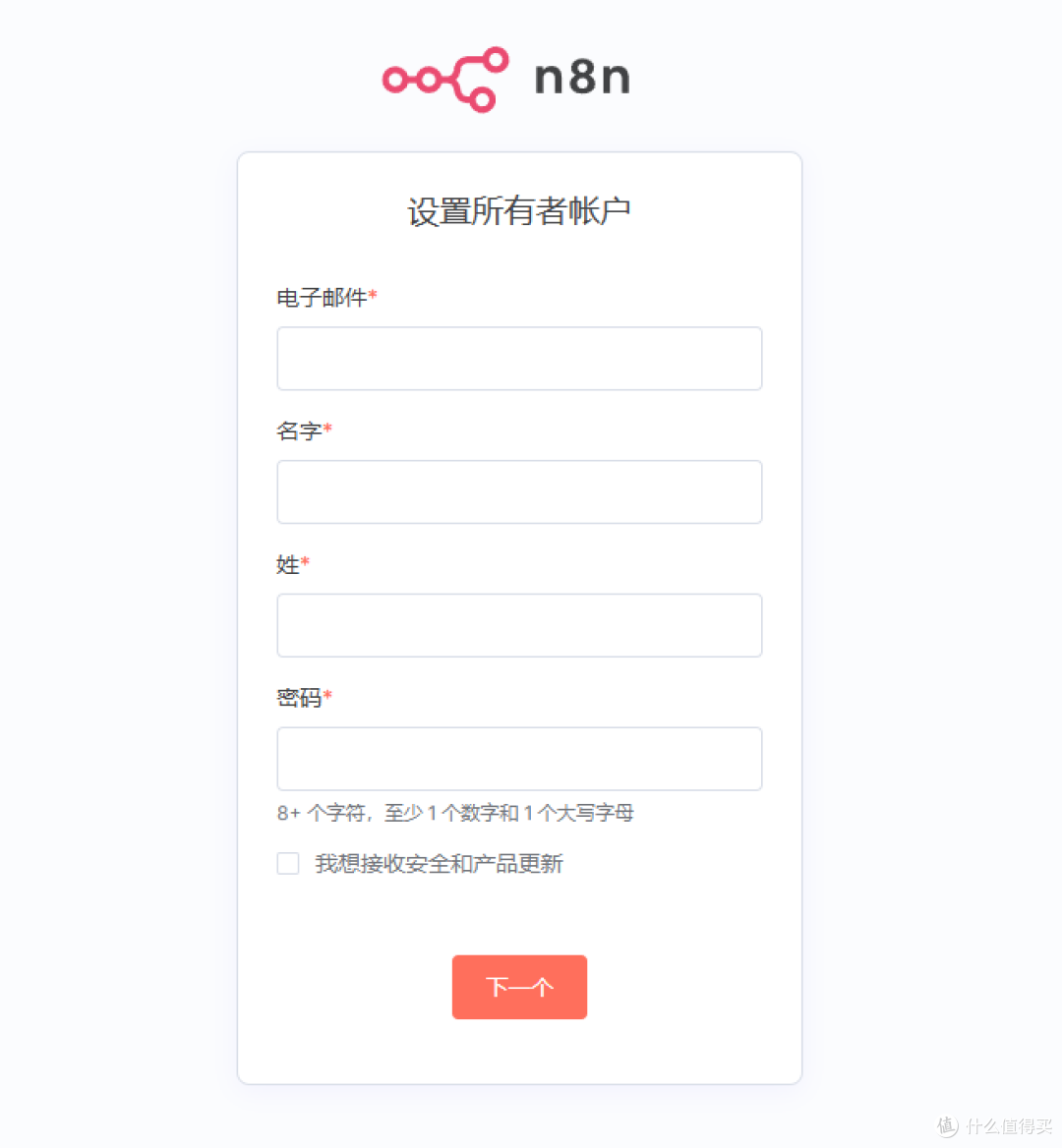
安装后验证:在浏览器中输入http://localhost:5678,若显示 n8n 登录页面,则说明安装成功。
两种部署方式的区别
这两种部署方式有什么区别呢?
环境依赖:直接安装需手动装 Node.js,可能与其他应用版本冲突;Docker 部署自带完整环境,与系统完全隔离,无冲突
操作难度:直接安装步骤简单但要处理版本兼容;Docker 需先装 Docker 环境,后续部署仅需一条命令,无需管依赖
数据持久化:直接安装默认存用户目录,备份迁移需手动复制;Docker 需手动挂载目录才能持久化,备份迁移更灵活
升级卸载:直接安装升级可能遇依赖问题,卸载易留残留;Docker 升级删旧容器拉新镜像即可,卸载无残留
资源占用:直接安装资源消耗少;Docker 因自身服务,资源消耗略高。
但一般都是推荐用docker部署。
 部署完N8N工作流,那接下来就该考虑用它来干点什么啦......