













































21
29
小浣熊智能助手高效使用技巧
2025-12-10 17:08:27
0点赞
0收藏
0评论
小浣熊智能助手:从入门到精通,全场景高效使用技巧
作为深度使用小浣熊智能助手半年的“老用户”,从最初只会用基础的闹钟、查询功能,到如今能灵活玩转办公、编程、学习、生活全场景,我摸索出了一套超实用的使用技巧。它最打动我的是“低门槛+高精准”的核心优势——不用复杂学习,只要找对方法,就能让智能助手真正成为效率利器。今天以第一人称视角,拆解从交互基础到进阶玩法的全攻略,不管你是职场人、开发者、学生还是普通用户,跟着做就能快速上手,让每一次使用都事半功倍。

一、核心交互技巧:精准指令是高效使用的前提
想要小浣熊精准get需求,避免反复沟通,关键在于“说对话、用对交互方式”。这是所有技巧的基础,掌握后能节省80%的时间,我也是踩过多次指令模糊的坑后才总结出来的。
(一)指令下达3个黄金原则,告别“鸡同鸭讲”
1. 三要素齐全:指令必须包含“场景+核心需求+输出要求”,不用复杂但要精准。比如办公场景不说“分析数据”,而说“分析2025年Q3销售数据(Excel已上传),对比各区域增长率,生成热力图和Top3增长区域的改进建议,导出为Word报告”;生活场景不说“规划旅行”,而说“6人家庭旅行(2老1小),5天4晚厦门行程,低强度路线,近地铁酒店,预算1万元,含亲子景点推荐”。
2. 补充背景信息:复杂需求一定要加上下文,否则容易出现偏差。我用编程功能时,一开始只说“写个记账脚本”,结果生成的功能太简单,后来优化指令:“用Python写自动记账脚本,支持拍照识别微信/支付宝账单,按餐饮、交通等5类分类统计,数据加密存储到本地Excel”,生成的结果直接就能用。
3. 快速修正偏差:语音识别出错或结果不符合预期时,不用重新说完整指令。比如方言被误听成“清蒸加常菜”,只需补充“刚才说的是‘清淡家常菜’,低油低盐适配老人”;数据分析维度不对,直接说“新增‘城市’分组,图表换成柱状图”,它会基于历史对话快速优化。
(二)交互方式适配场景,灵活切换更便捷
1. 文字指令:复杂需求首选,精准无偏差。数据分析、代码生成、文档撰写等场景,用文字分段列出需求点更高效。比如数据处理时,我会直接写:“1. 清洗上传的客户数据:删除重复记录、填补缺失手机号;2. 按消费金额分组(高/中/低);3. 生成客户分层饼图和消费趋势折线图”,结果一次到位。
2. 语音指令:hands-free场景必备,简洁高效。开车、做饭、做家务时,用短指令处理简单任务,比如“设置明天7点30分工作日闹钟”“查询本月电费账单并设缴费提醒”“打开空调26度定时3小时”,指令越简洁,识别准确率越高。
3. 快捷键+手势:提升操作速度的秘密武器。手机端在“高级设置”开启快捷手势后,画“C”能快速呼出助手,画“X”静音,我现在解锁手机就能秒开,不用翻找APP;电脑端用代码小浣熊时,Tab接受代码补全、Ctrl+→逐字选择、Esc取消建议,这些快捷键让我编程效率提升了50%。
二、办公场景技巧:30分钟搞定半天活,精准高效不加班
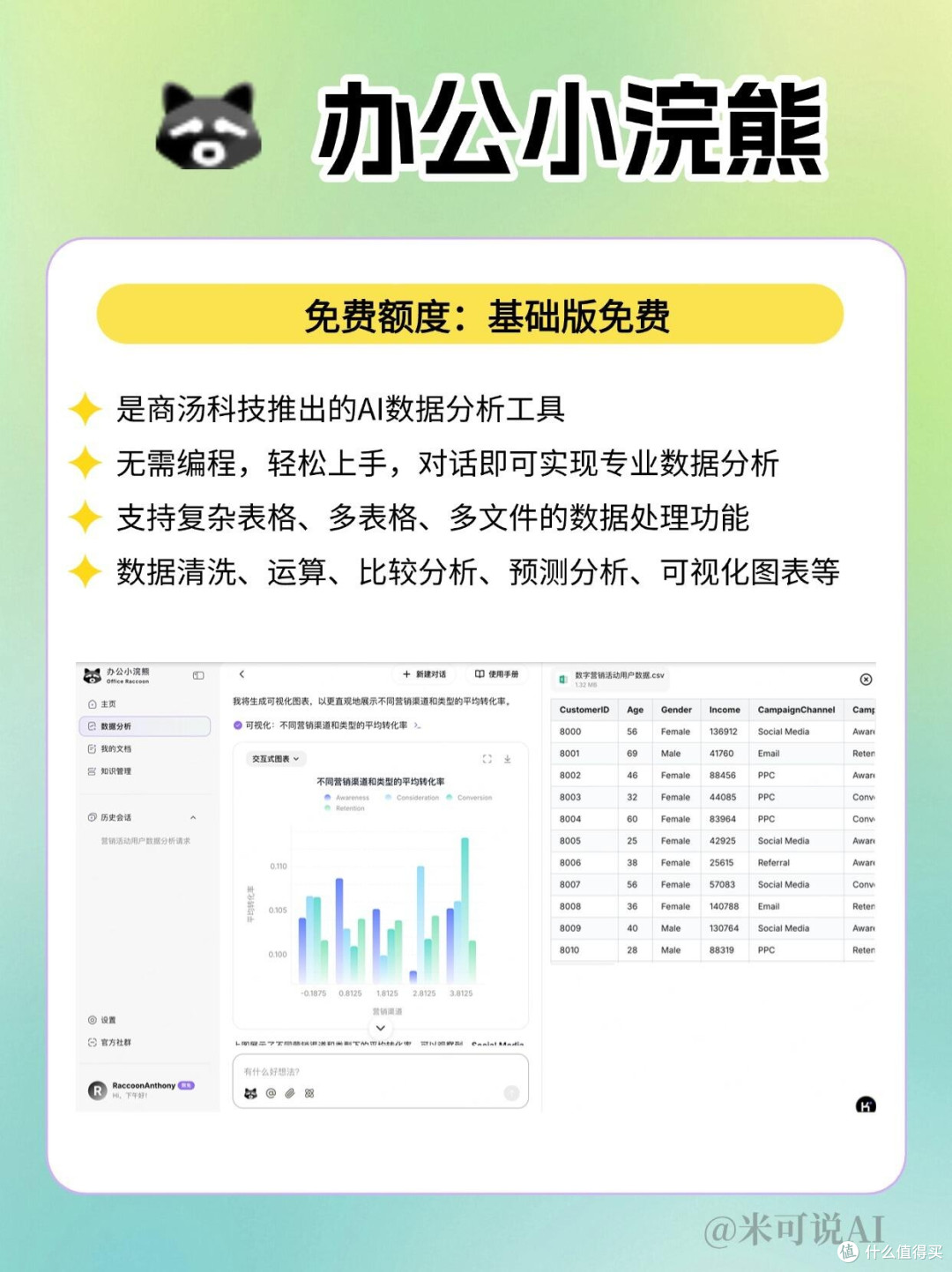
办公小浣熊是我职场中的“得力干将”,尤其是数据处理和文档生成功能,彻底解放了双手。不用懂Python、SQL,只要掌握这些技巧,数据分析、报告撰写、会议协作都能轻松拿捏。
(一)数据分析:从数据清洗到可视化,一步到位
1. 文件上传与格式适配:它支持Excel、CSV、PDF、TXT、JSON等多种格式,单文件不超过20MB,单次对话最多传3个文件,连续会话最多10个(总大小≤80MB)。我上次处理100万行日志数据时,拆分后分批次上传,标注“日志1-5,需合并分析”,很快就完成了处理。
2. 数据清洗精准指令模板:不用手动筛选异常值,上传文件后直接套用指令。基础清洗用:“清洗上传的销售数据,删除重复记录、填补缺失的‘订单日期’字段(按前后日期插值)、剔除销售金额为负的异常数据”;进阶处理用:“统一客户姓名格式(去除空格、大写转小写)、将‘消费金额’字段保留2位小数、按‘省份’合并重复客户数据”。
3. PAW三步法快速生成报告:遵循“规划-分析-写作”逻辑,效率提升10倍。我做季度销售报告时,先让它“规划分析框架:包含整体业绩、区域对比、趋势预测、改进建议”,再上传数据让其分析,最后生成结构化报告,整个过程不到30分钟,比以前手动做快了3倍。
4. 可视化图表精准定制:明确指定图表类型和用途,生成的结果直接能用在汇报中。比如“生成各区域销售额对比柱状图,X轴为区域,Y轴为销售额,标注具体数值,配色用公司品牌色(蓝白),用于季度汇报PPT”;复杂需求可要求“同一页面生成3个关联图表:趋势图+占比图+对比图”,它支持10余种图表类型,完全满足办公需求。
(二)文档撰写与会议协作技巧
1. 商务文案优化:写邮件、方案时,明确风格和关键信息。比如“给客户写合作跟进邮件,强调项目已完成80%进度,预约下周三下午2点沟通细节,语气正式友好,篇幅200字内”,收到初稿后再补充“优化措辞,增加项目里程碑成果,删除冗余表述”,专业度瞬间提升。
2. 会议记录与合同审核:开会时开启语音转写,结束后指令“整理会议纪要,标注行动项、责任人和截止日期,按优先级排序,导出为Word并关联日历提醒”,再也不用手动记录;审核合同时,拍照或上传PDF,说“提取关键条款(付款方式、违约责任、有效期),标注不合理条款(如违约金超合同金额30%),给出合规修改建议”,帮我避开了不少潜在坑。
3. 团队协作与模板共享:将常用分析规则、报告模板保存为共享模板,团队成员可直接调用。我们团队现在用“月度销售分析模板”,我只需上传数据说“使用团队共享模板分析本月数据,生成标准格式报告”,就能快速完成汇报材料,提升了团队协作效率。
三、编程场景技巧:代码小浣熊进阶用法,效率提升50%+
作为一名开发者,代码小浣熊让我少走了很多弯路。它支持90+编程语言,适配VS Code、IntelliJ等主流IDE,不管是新手学习还是高效开发,这些技巧都非常实用。
(一)插件部署与快捷操作
1. IDE插件快速安装:在VS Code左侧扩展栏搜索“Raccoon”,安装后登录账号,侧边栏会出现小浣熊图标,支持多实例创建,可同时处理多个开发任务;IntelliJ IDEA操作类似,安装后通过侧边栏或右键菜单调用功能,不用切换页面,专注度更高。
2. 代码补全与编辑快捷键:输入注释或函数名后,停止输入1秒即可触发自动补全,按Tab接受全部内容;选中代码后右键,可快速使用“修正代码”“优化代码”“编写注释”功能。我最常用的是代码编辑模式,选中代码按Ctrl/Cmd+I,直接描述修改需求,比如“将这段Python循环改为列表推导式,优化执行效率”,生成的修改会以红删绿加形式展示,按Ctrl+opt+Y接受单个变更,非常便捷。
(二)核心编程功能进阶技巧
1. 代码生成精准指令:明确功能需求+输入输出+约束条件。比如“用Java写用户登录接口,包含用户名密码校验、验证码验证,支持JWT令牌返回,处理空指针和密码错误异常”;新手可简化指令:“用C语言写冒泡排序算法,带详细注释和测试用例”,生成的代码准确率很高,基本不用大幅修改。
2. 跨语言转换与重构:支持Python↔Java、Java↔Kotlin等高难度转换,指令要强调功能一致性。我曾将2000行Java代码转换为Kotlin,指令为“保持功能不变,适配Android Studio开发环境,优化空安全处理”,转换后生成了对比文档,方便评审,节省了大量手动转换时间。
3. 调试与测试用例生成:遇到报错时,复制完整报错信息+相关代码片段,指令“定位这段Python代码的线程问题,给出修复方案和测试用例”,它不仅能快速找到漏洞,还会解释原因,让我既能解决问题,又能理解背后的原理。
4. 冷门实用指令:输入“/share”可将会话导出为Markdown文件,方便分享给同事;“/cmd+需求”能生成Shell命令,打开终端时会自动填写;“/commit @Git Diff”可自动生成Git提交信息,规范又高效。
四、学习与生活场景技巧:全场景适配,让便利无处不在
除了办公和编程,小浣熊在学习和日常生活中也表现出色,它就像一位贴心伙伴,既能解决专业问题,又能打理日常琐事。
(一)学习场景:精准辅导,高效提升
1. 知识点深度拆解:遇到晦涩知识点,不用逐字输入疑问。备考时我拍了教材截图,语音补充“拆解经济学供需均衡公式,结合奶茶涨价案例说明应用场景,附2道同类练习题”,很快就拿到了带逻辑链的分步解析,比单纯刷题更能吃透核心。
2. 文献解析与笔记整理:上传学术文献PDF,指令“提取论文核心观点、研究方法、实验结论,生成结构化摘要,按1、2、3点列出”;整理学习笔记时,说“将上传的课堂笔记按章节分类,提炼重点知识点,生成思维导图(支持mermaid格式)”,方便复习记忆。
3. 知识库搭建:上传个人学习资料(如教材、笔记),打造专属资料库。我把考研真题、知识点总结上传后,指令“查询知识库中‘高数微积分必考题型’,提取解题技巧和易错点”,它能快速检索并汇总,比翻书快多了。
(二)生活场景:贴心管家,省时省心
1. 旅行规划:输入详细需求,就能拿到周全的行程。我规划家庭旅行时说“6人家庭旅行(2老1小),5天4晚厦门行程,低强度路线,近地铁酒店,预算1万元,含亲子景点推荐”,它不仅完成了机票酒店比价、路线规划,还细化到每日作息、景点预约提醒,连高原反应应对建议都考虑到了。
2. 家电控制与快捷场景:关联红外遥控家电后,语音指令要包含“设备+操作+参数”,比如“打开客厅电视,切换到少儿频道”“调节卧室空调至24度,开启睡眠模式”;在设置中创建常用场景,比如“回家模式”=“打开灯光+空调25度+播放舒缓音乐”,说一句就能触发,非常方便。
3. 离线模式与应急功能:提前下载离线数据包,无网络时也能使用基础功能(如计算、本地提醒、常用知识库查询)。我出差时没信号,就用它查本地存储的工作手册,设置重要会议提醒,完全不影响工作。
五、隐藏功能与避坑技巧:挖掘更多实用玩法,少走弯路
小浣熊藏着很多“宝藏功能”,同时也有一些使用误区,掌握这些能让你的体验更上一层楼。
(一)必试的隐藏功能
1. 快捷手势自定义:除了默认的画“C”呼出、画“X”静音,还能在“高级设置”中自定义手势,比如画“W”打开文档、画“S”保存文件,我设置了专属手势后,操作速度又快了不少。
2. 多模态交互:支持语音、文本、图片协同,比如对着外文商品说明拍照,实时翻译精准快速,还能自动识别成分表并提醒过敏风险;拍教材截图+语音提问,比纯文字输入更高效。
3. 健康助手:关联健康应用后,能记录步数、睡眠质量,给出改善建议。我每天让它总结睡眠情况,提醒“昨晚深度睡眠不足,建议今晚11点前入睡”,帮我养成了良好作息。
(二)常见避坑指南
1. 避免指令模糊:不说“找个好餐厅”,而说“附近3公里内适合带娃的亲子餐厅,人均50元内,有儿童设施,支持预约”,精准度会大幅提升。
2. 文件大小限制:超过20MB的文件一定要拆分,否则会上传失败;复杂数据尽量分批次处理,避免一次性上传过多导致卡顿。
3. 隐私设置:首次使用时,它会用通俗语言说明所需权限,标注“可随时关闭”。我定期在隐私设置中审查授权列表,撤销不用的应用权限,彻底打消隐私顾虑。
4. 版本更新:及时更新APP,最新版本会优化功能、修复bug。比如之前安卓端部分滤镜对比度偏高,升级后微调曝光就能改善,新功能也能带来更好的体验。
六、结语:让智能助手成为你的“私人定制”效率利器
小浣熊智能助手最难得的地方,是把复杂的技术能力藏在简洁的交互背后,不用学习繁琐操作,就能精准满足多场景需求。它既懂专业问题的深度拆解,又顾日常琐事的细节打理,让学习更高效、工作更省心、生活更从容。
这些技巧都是我半年来反复试错、总结出来的实战经验,核心就是“精准适配场景+清晰下达指令”。从基础交互到进阶玩法,只要慢慢摸索,你会发现它还有更多实用功能等待挖掘。不管你是职场人、开发者、学生,还是普通用户,都能在其中找到适合自己的使用方式,让智能科技真正服务于生活。