












































2
5
利用飞牛NAS实现儿童看电视玩电脑时间控制
2026-09-22 22:55:18
10点赞
13收藏
2评论
「KidWatch 童守」是我面向家长设计的免费产品:让孩子自己说一句话就能开始计时, 到点自动关电视,把"催孩子关电视"这件家长不在家不好管,老人管不住的事交给nas来做。
之前想着用视觉模型来识别看电视的人,但是我发现有两个娃同时看的时候不好判断是用的谁的时间,而且硬件设计复杂了不好普及,就改成了基于语音控制的软件,之前的esp32也白买了
本次版本0.77,只打包了飞牛的fpk文件,需求大的话我再放docker版的吧
软件原理:通过控制路由器封禁电视mac,语音识别到孩子要开始看电视的命令时解禁,时长到了后又封禁
目前我只在我的ikuai4.0版本的路由器爱快q3000上试了,其他路由器我没测试,有条件后续再完善,估计会有问题,非必要不用安装,不然会瞎折腾
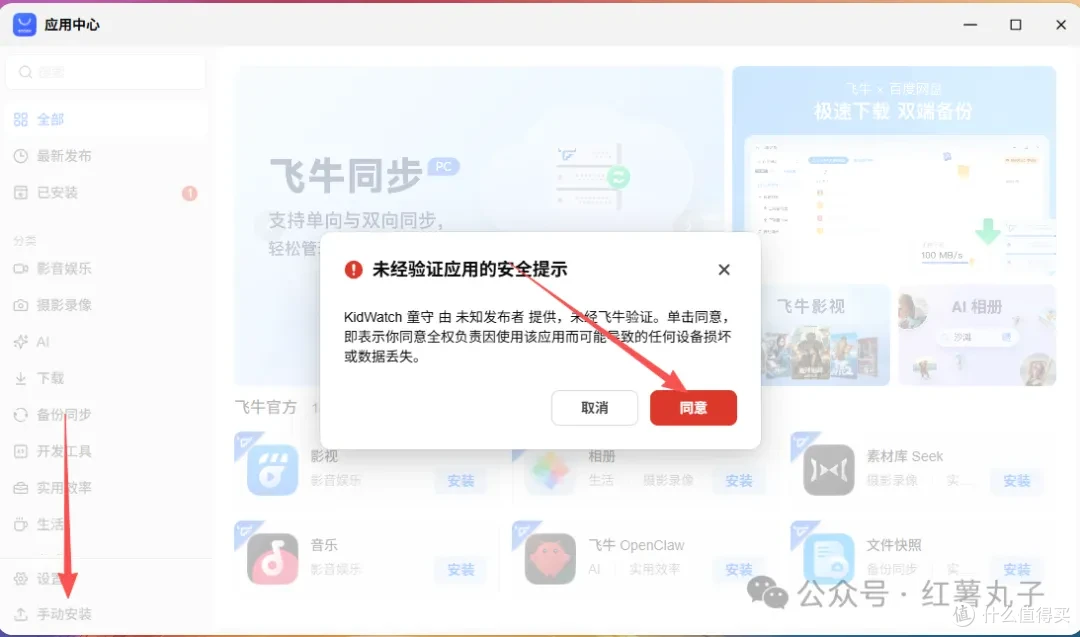
硬件需求:飞牛nas一台(只要是飞牛nas系统就行),一个麦克风连接nas(或者有智能音箱)应用中心选手动安装
 图片
图片安装过程可能比较长
 图片
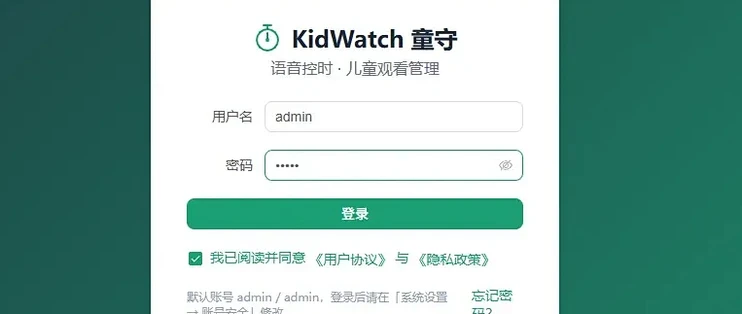
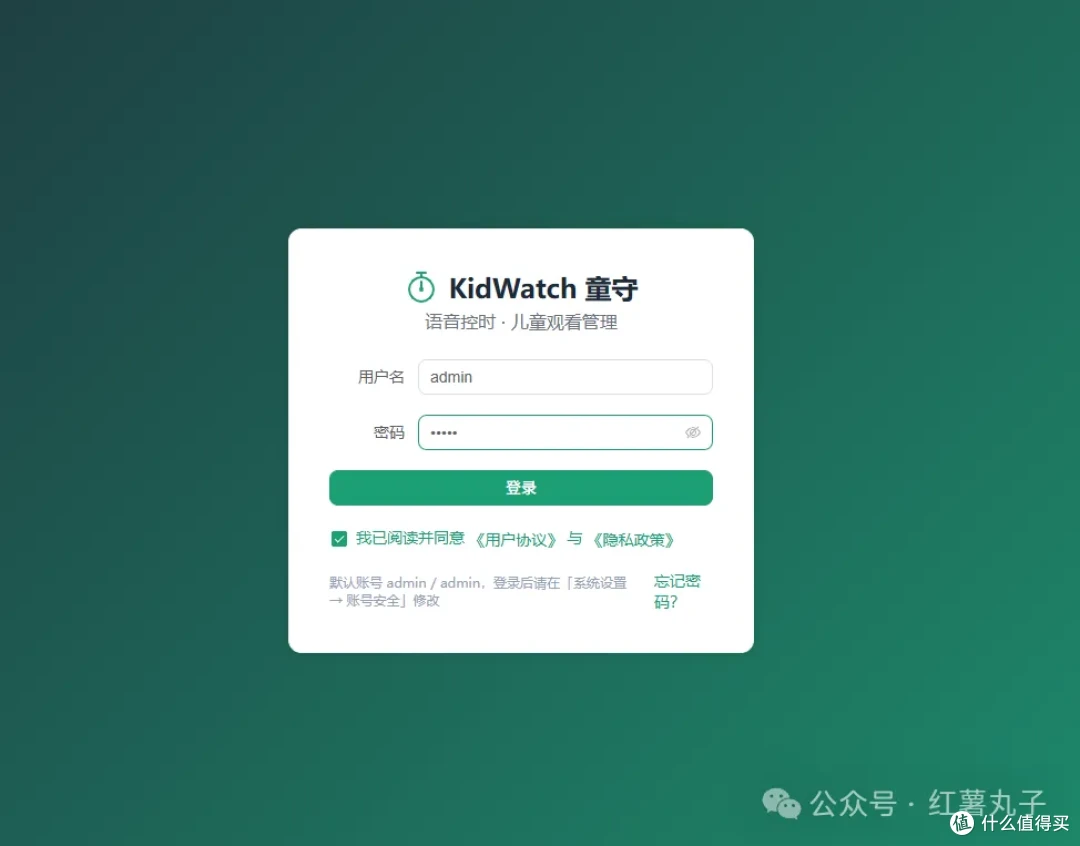
图片安装后桌面点击童守进入,用户名admin密码admin
 图片
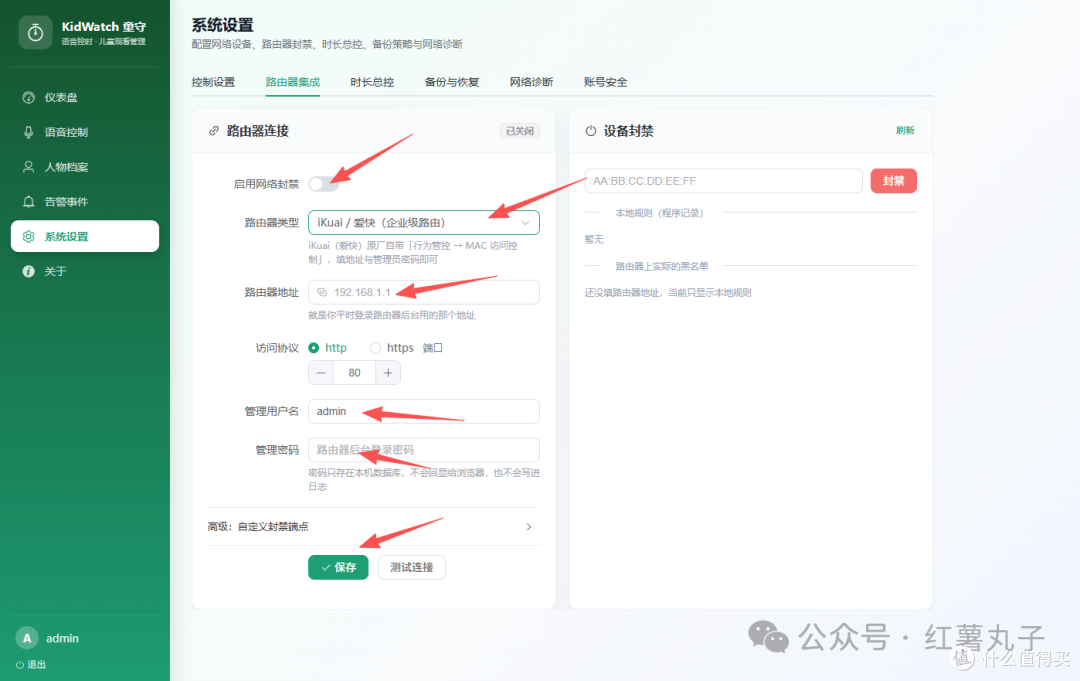
图片1、进入后,先去系统设置-路由器集成,把路由器先测试连接成功上
 图片
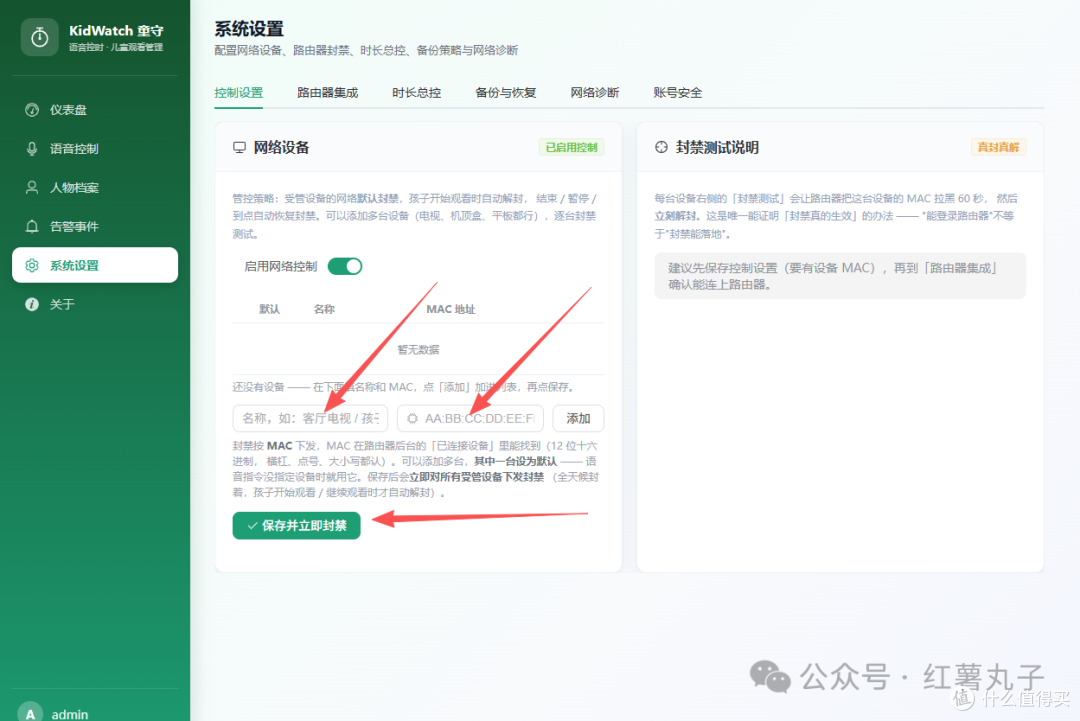
图片2、然后在控制设置里,把电视的mac填上,名字随便写,保存并立即封禁,此时电视就已经连不上网了
 图片
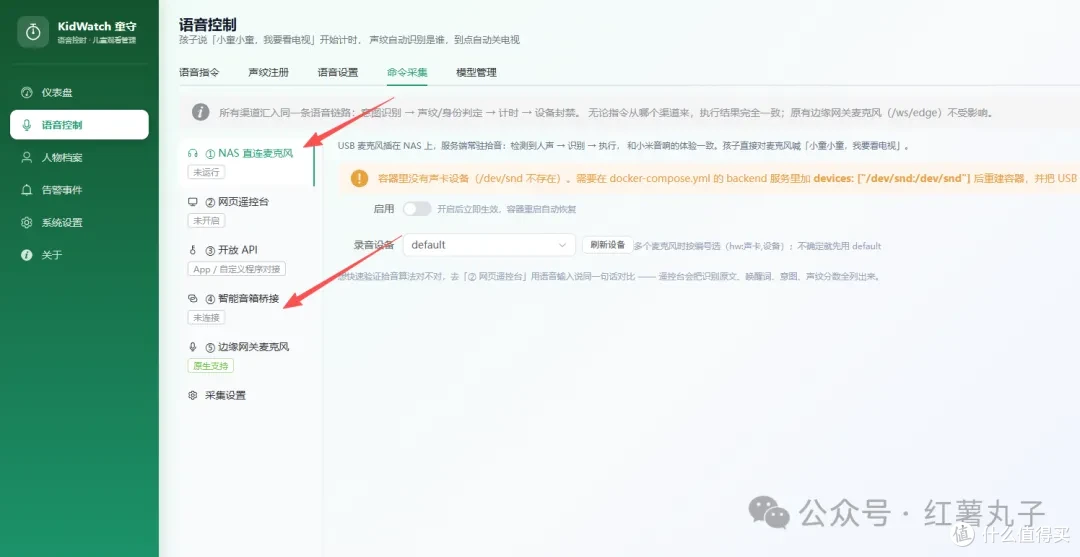
图片3、然后语音控制有5种方法,我只介绍2种,智能音箱和直连麦克风
 图片
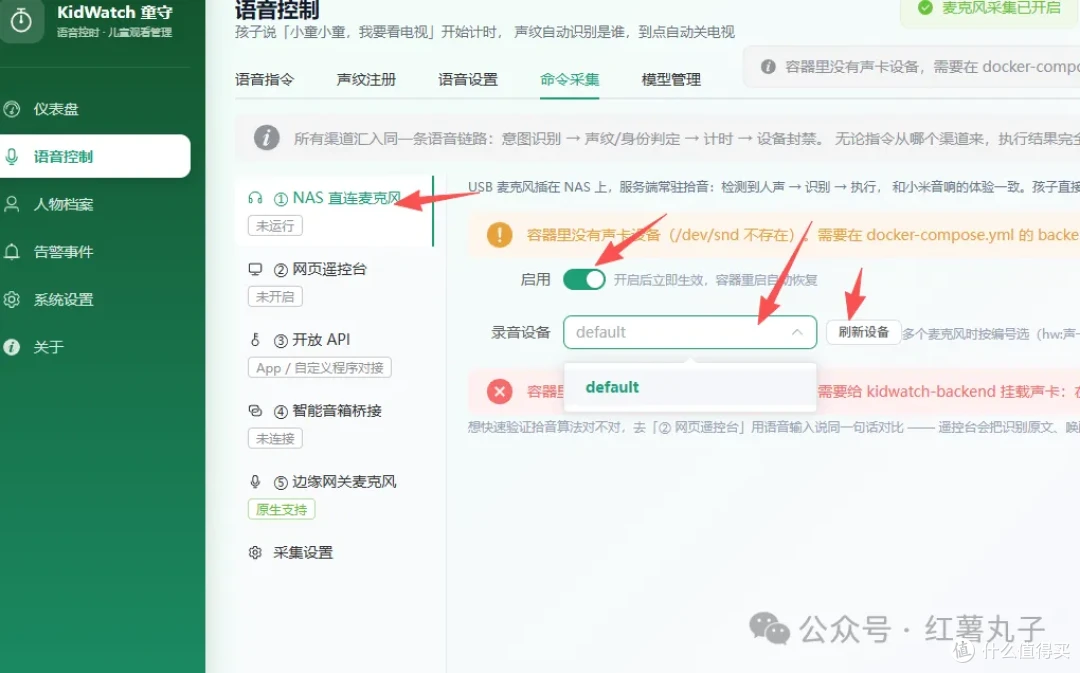
图片3.1直连麦克风,你的nas要启用直连麦克风,并选择录音设备
 图片
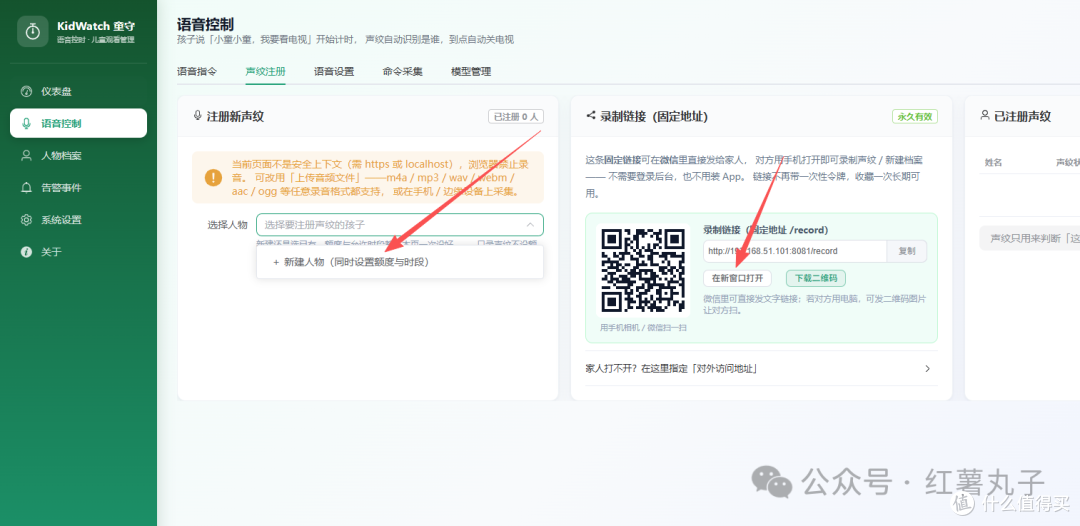
图片在声纹注册里,用手机浏览器打开录制链接的网址,进行在线录制声纹
 图片
图片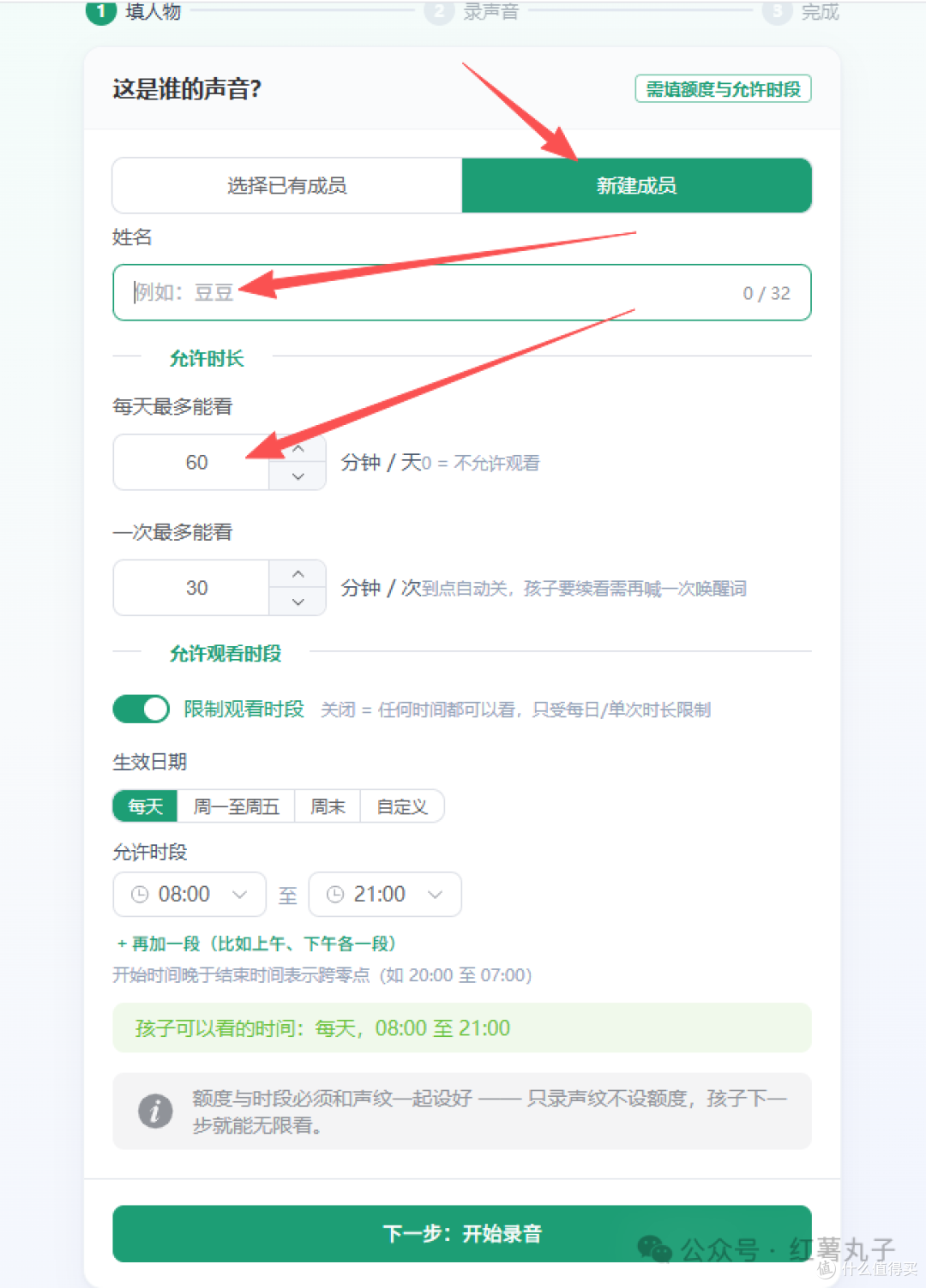 图片
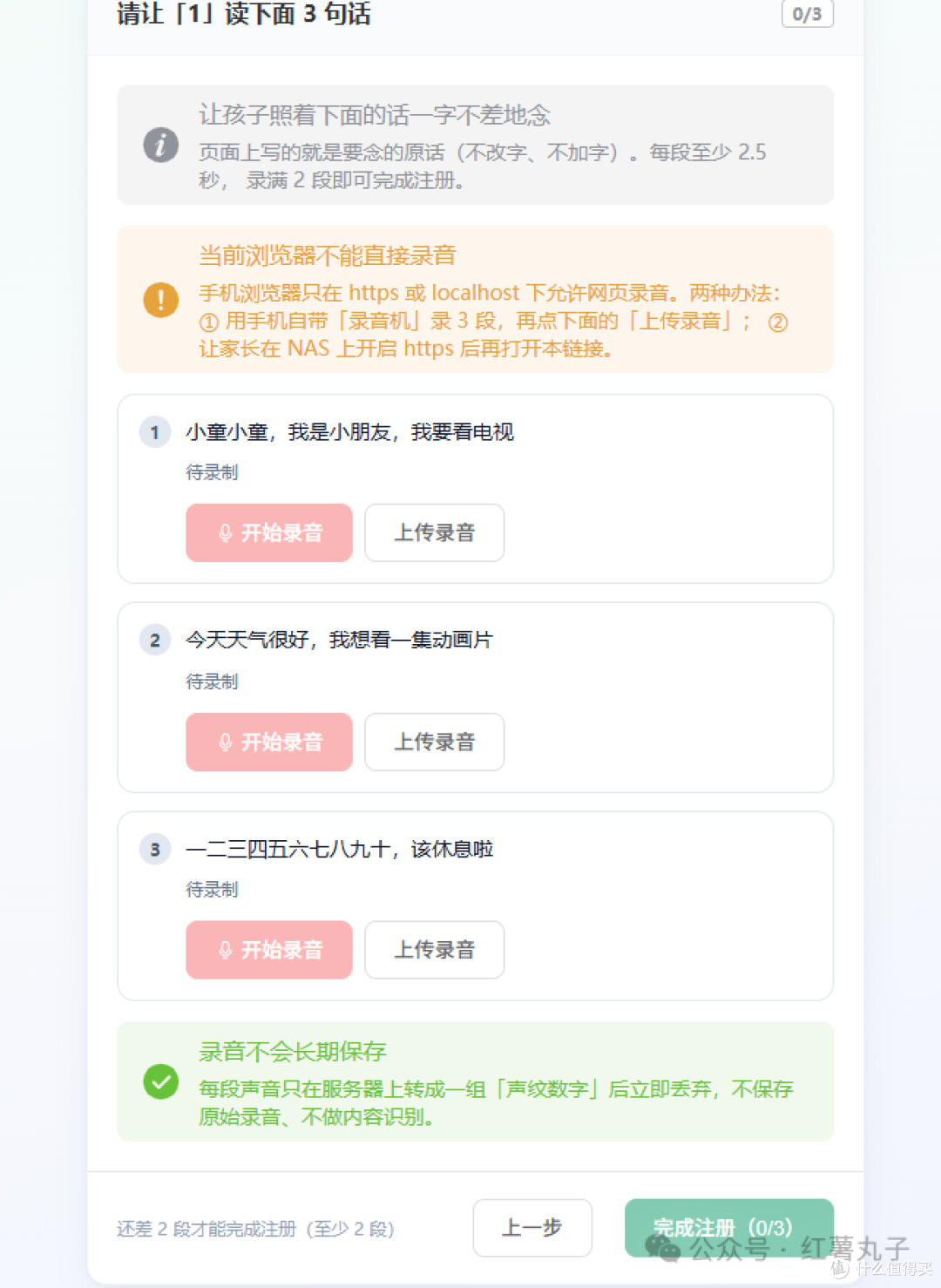
图片如果是https的网址可以在线录制,http的网址就要录音后上传录音文件,想要方便可以把http内网地址转https的二级外网域名,能在线录音
 图片
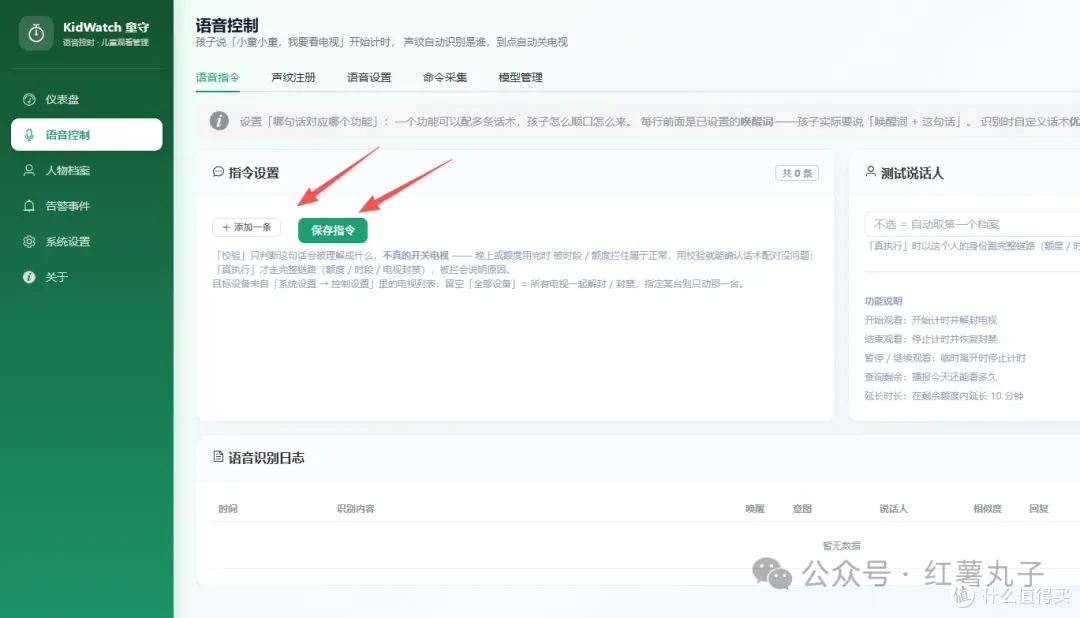
图片在语音命令里,设置开始看电视的命令语句,比如“我要看电视”
 图片
图片全部设置好后,大宝用“小童小童”唤醒设备后,再说“我要看电视”就能解禁电视了,时长到了后自动又封禁,nas应用会根据声纹识别是大宝看的电视,记录大宝的使用时长
3.2如果是用小米音响,就不用选nas直连麦克风,选择智能音箱桥接,设置比较麻烦
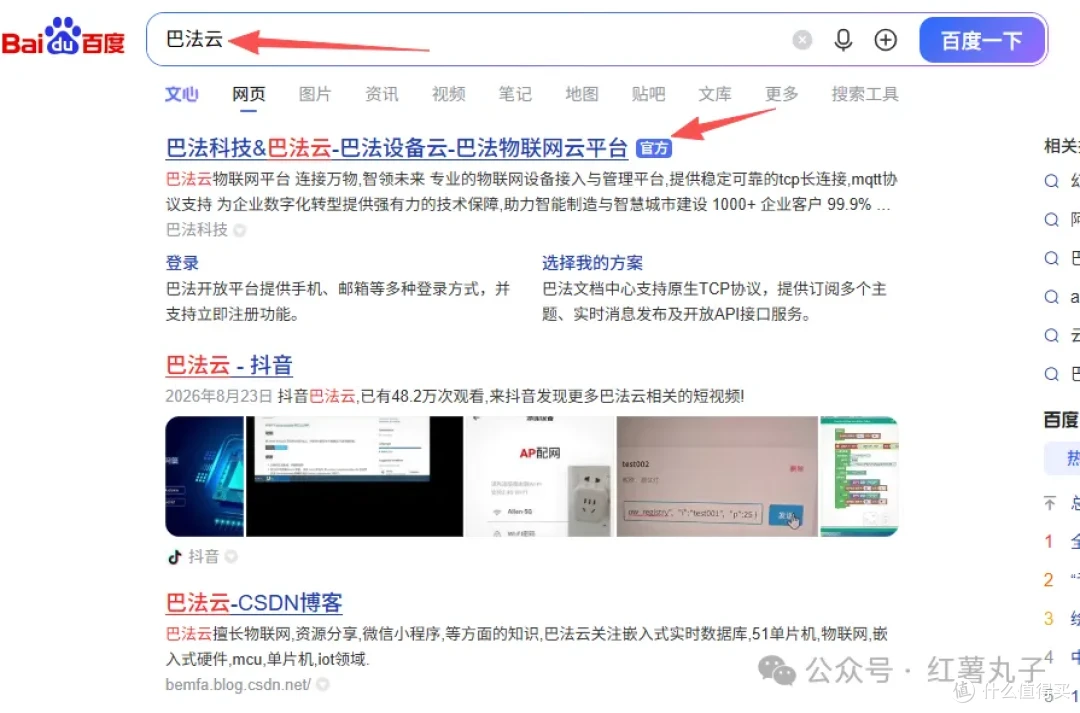
先去这个中间物联平台注册个账号
 图片
图片 图片
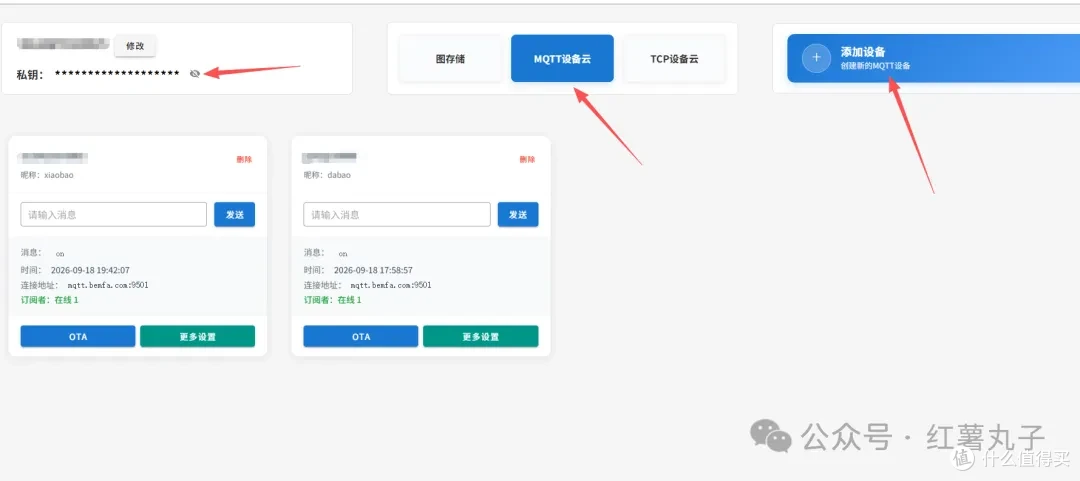
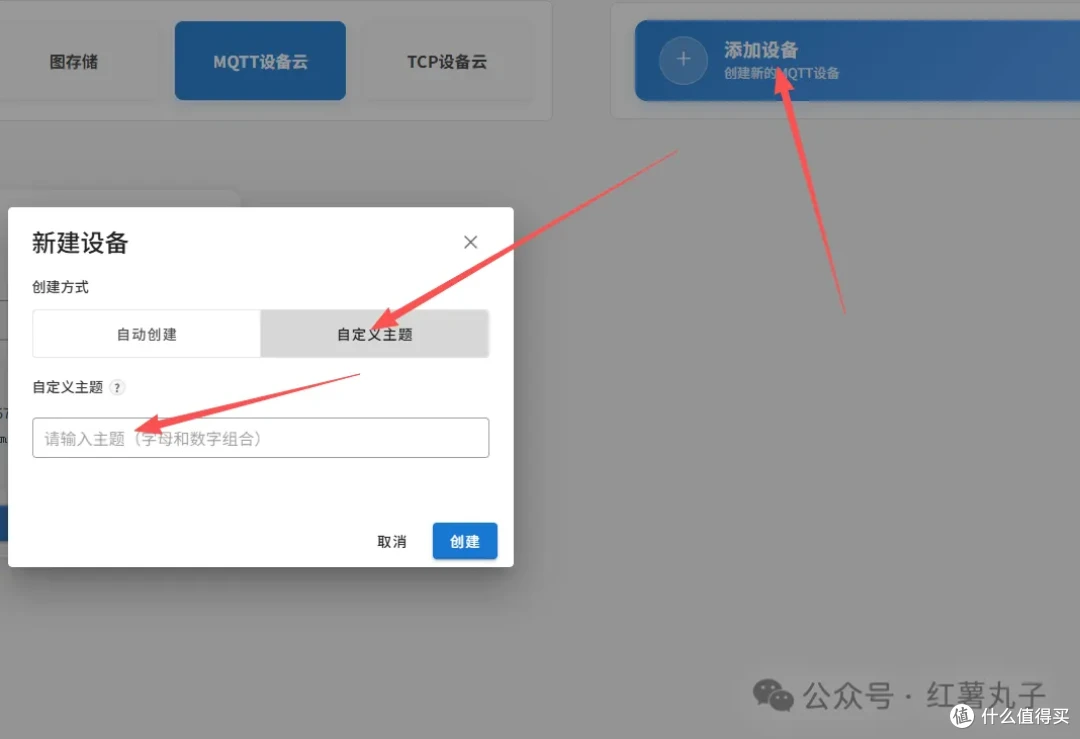
图片添加1个mqtt设备,设置订阅名称(并记录)
 图片
图片自定义主题,比如dabao001,后缀的数字不要重复,我是002和006
 图片
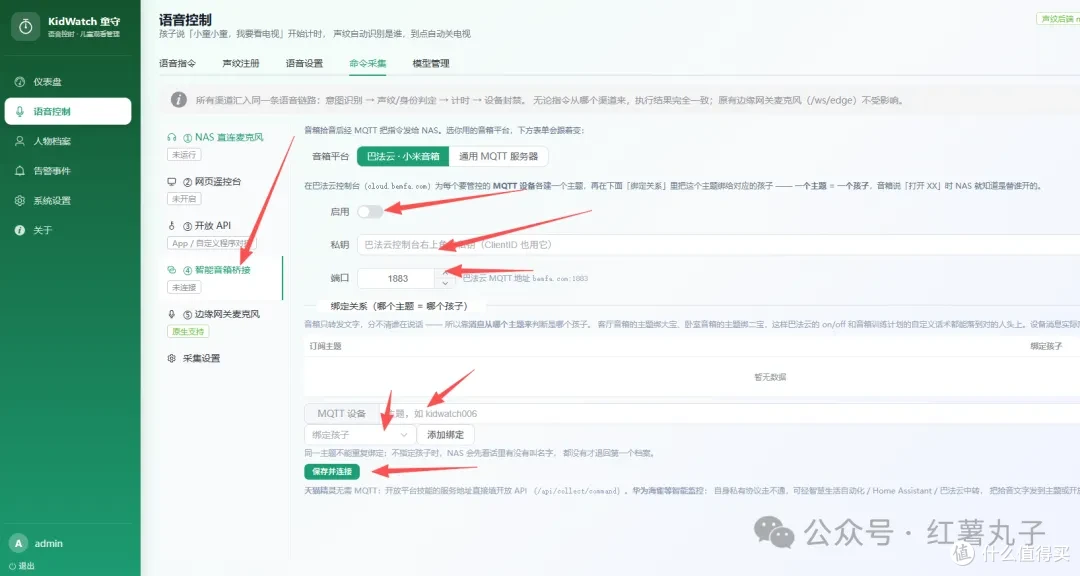
图片在设置里箭头对应的都填上
私钥是你的私钥
连接地址是:mqtt.bemfa.com
端口是9501
1个设备绑定1个孩子
 图片
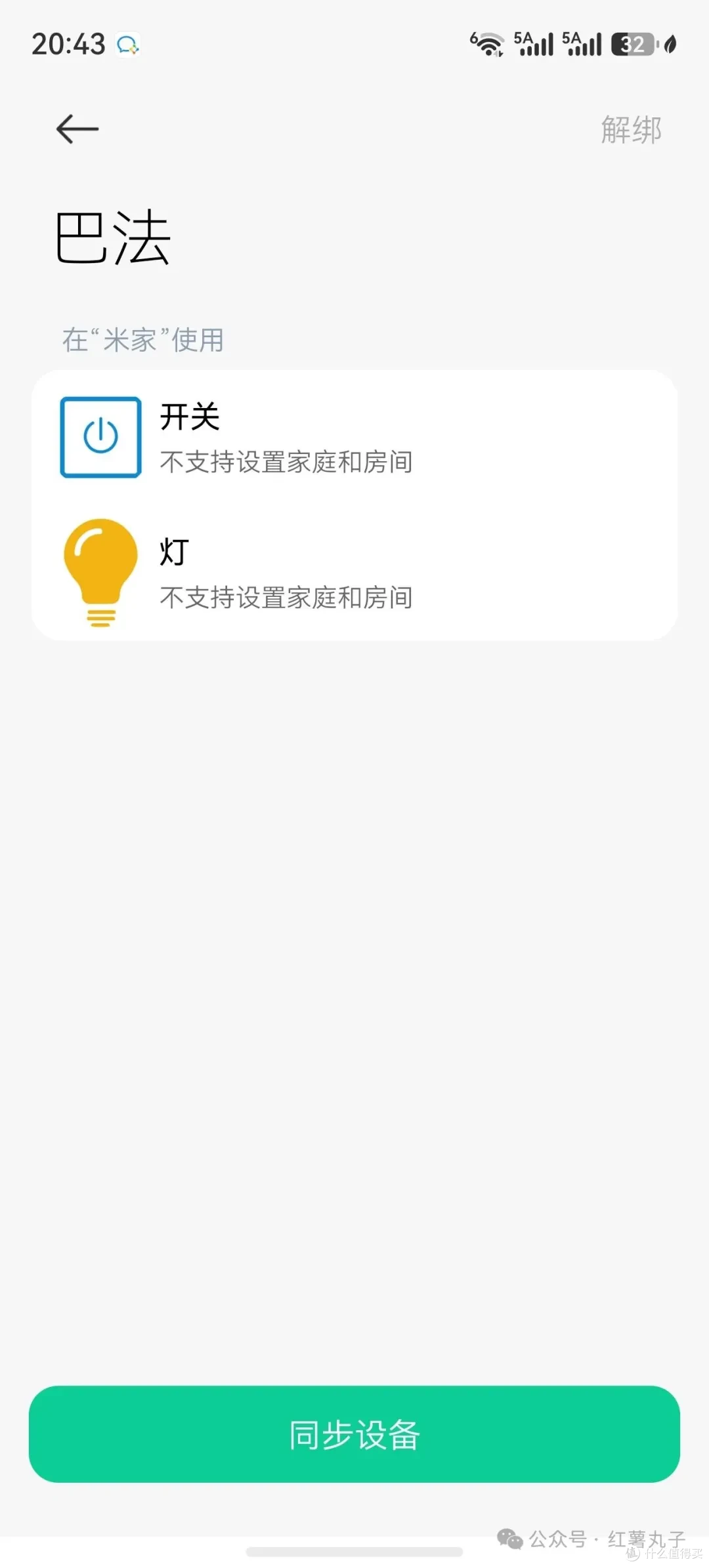
图片然后手机下载米家app,在右下角我的,连接第三方平台,搜索巴法,点击同步设备,就会显示你刚才在巴法平台上添加的mqtt设备,但是都是他的固定名字,所以后缀要区分
 图片
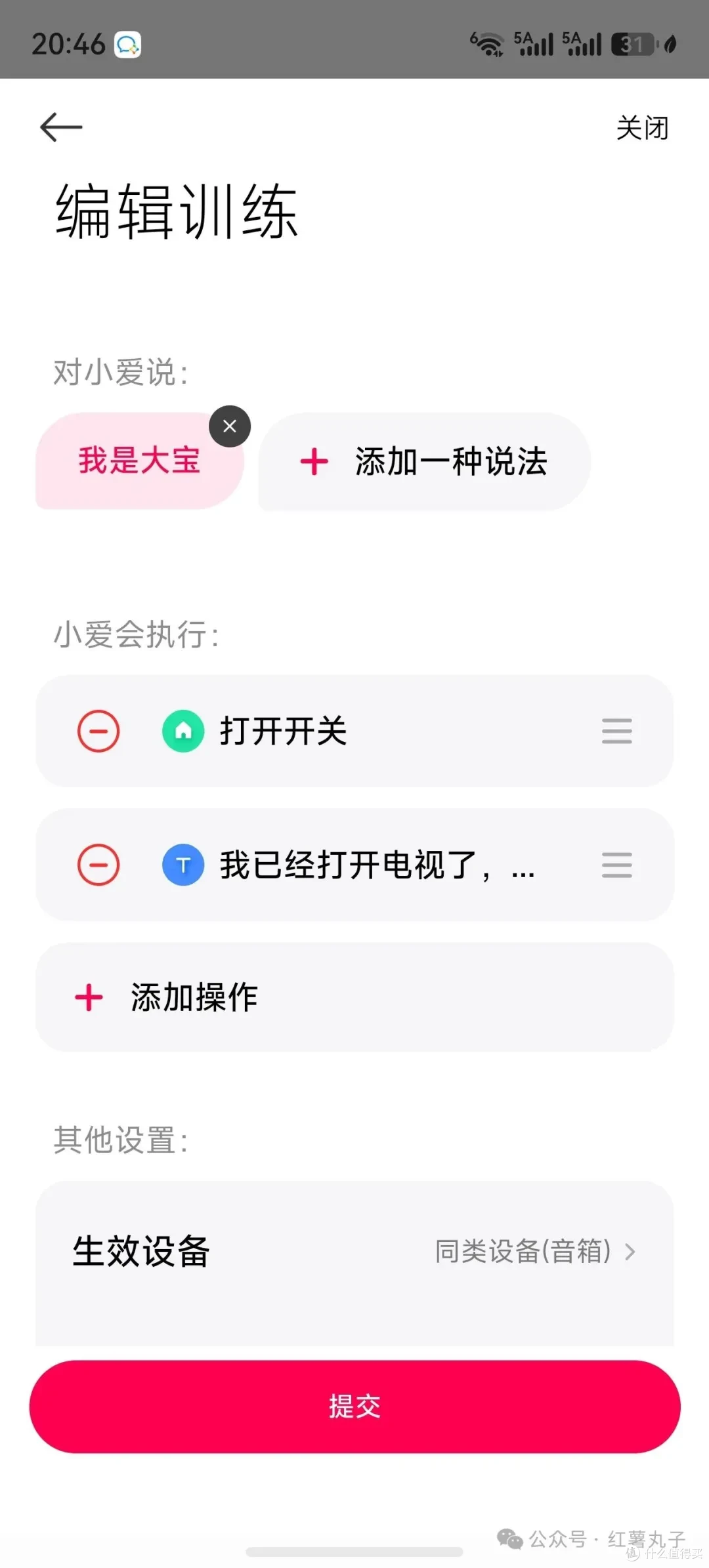
图片然后打开小米音响app,首页,全部功能,智能家居,小爱训练,个人训练
给他添加下自定义命令
 图片
图片比如对小爱说填:“大宝想看电视”
小爱会执行:选择设备控制,然后选对应的同步过来的设备
小爱会执行同时添加一句话,用于打开设备后小米音响的回复语句
智能音响的设置方案就这样了,平时只要对小米音响说“小爱同学,大宝想看电视”这样,就能解禁电视开始看了。用起来挺简单,就是设置有点麻烦
其他路由器、智能音响同理参考(但我没测试不保证有用)
因为智能音箱个人训练不能根据声纹判定是哪个孩子说的话,所以如果小宝假冒大宝使用大宝的额度我也没办法
其他智能音箱连接的方法参考下面图

fpk文件地址:fhttps://www.dianhaikeji.cn/software/9
其他玩法已不只是可以限制看电视了
作者声明本文无利益相关,欢迎值友理性交流,和谐讨论~











校验提示文案
校验提示文案
校验提示文案
校验提示文案